Op de pagina Scores beheren kunt u de structuur van uw scorerapport samenstellen en onderhouden. Hier kunt u categorieën en score-onderdelen maken, beoordelingen organiseren, score-onderdelen importeren, koppelingen voor score-onderdelen beoordelen en uw scorerapport tijdens de cursus bijwerken.
Nadat u een scoresysteem hebt gekozen, gebruikt u Scores beheren om de structuur voor ondersteuning van scores in Brightspace® op te bouwen.
Wat kan ik doen in Scores beheren?
| U wilt |
Begin hier |
|---|
| Scorecategorieën en -onderdelen maken. |
Scorecategorieën en -onderdelen maken, verwijderen en herstellen |
| Score-onderdelen importeren uit een CSV-bestand. |
Score-onderdelen importeren |
| Meerdere scorecategorieën of score-onderdelen tegelijk bijwerken. |
Bewerk score-onderdelen en -categorieën bulksgewijs
|
| Een verwijderd score-onderdeel herstellen. |
Een verwijderd score-onderdeel herstellen
|
| De wijzigingen bekijken die zijn aangebracht aan score-onderdelen. |
Gebeurtenislogboeken voor scorerapporten beheren |
Navigeren naar Scores beheren
- Selecteer Scores in de navigatiebalk van de cursus.
- Klik op het tabblad Scores beheren.

Algemene beheertaken
Gebruik de pagina Scores beheren gedurende de hele termijn om uw scorerapport te organiseren en bij te houden.
- Scorecategorieën en -onderdelen maken.
- Wijzig de rangschikking van scorecategorieën en -onderdelen met Meer acties > Herordenen zodat deze overeenkomen met uw cursusstructuur.
- Beoordeel score-onderdelen die niet aan een categorie zijn toegewezen.
- Controleer of de gewogen categorieën in totaal op 100% komen als u het gewogen scoresysteem gebruikt.
- Controleer welke score-onderdelen zijn gekoppeld aan Opdrachten, Discussies en Tests.
- Bekijk het Gebeurtenislogboek of kies Gebeurtenislogboek weergeven, afhankelijk van uw Brightspace®-versie, om een audit uit te voeren van de wijzigingen die zijn aangebracht in de score-onderdelen.
Video: Scores beheren in de tool Scores
Bekijk de volgende video voor een overzicht van de pagina Scores beheren. In de video ook wordt uitgelegd hoe u het scorerapport kunt ordenen en scorecategorieën en -onderdelen kunt beheren.
Bewerk score-onderdelen en -categorieën bulksgewijs
Gebruik Bulksgewijs bewerken om meerdere scorecategorieën of -onderdelen tegelijk bij te werken. Bulksgewijs bewerken is handig voor wijzigingen als het bijwerken van categorieën, het maximale aantal punten, het gewicht of de scoreschema's.
- Navigeer naar Scores > Scores beheren.
- Selecteer het selectievakje naast elk scorecategorie die of elk score-onderdeel dat u wilt bewerken.
- Klik op Bulksgewijs bewerken.
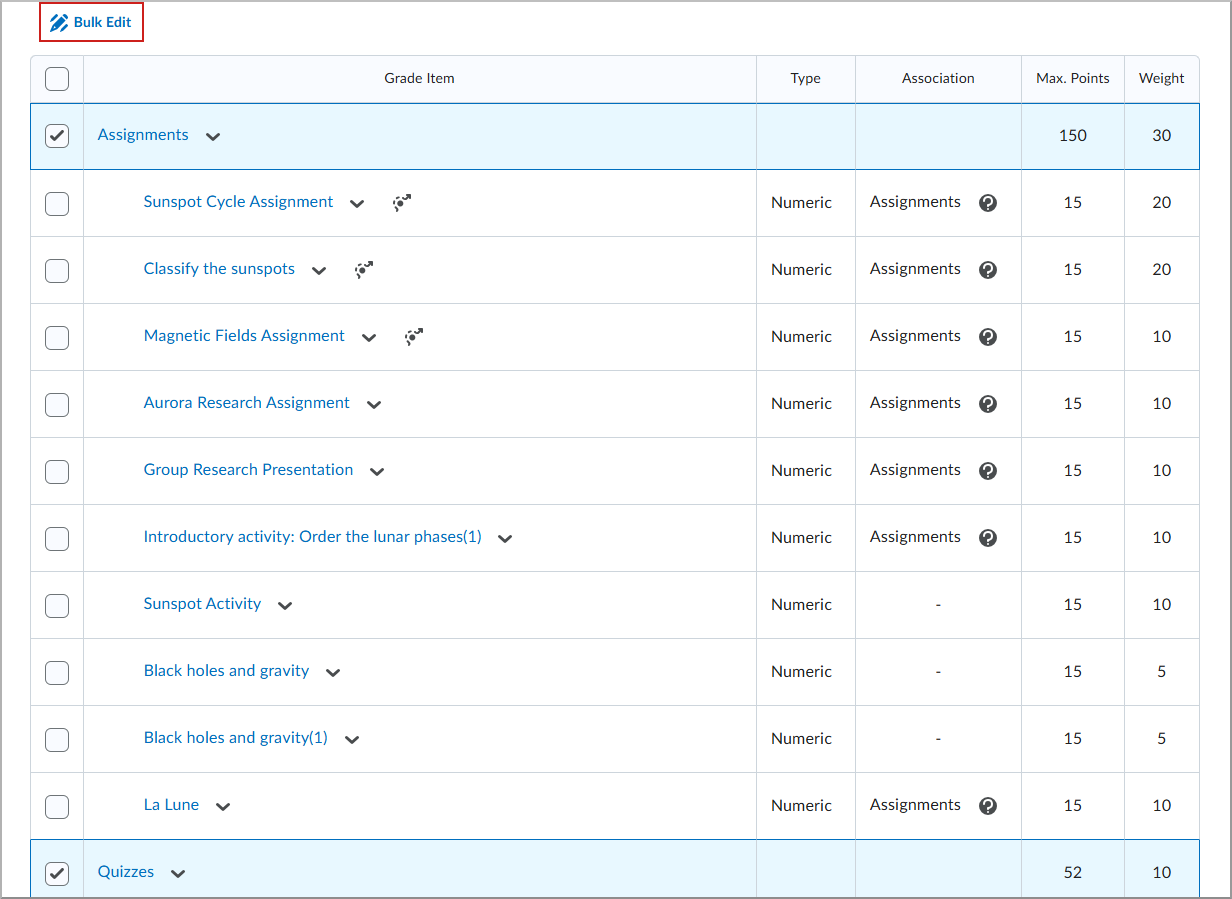
- Werk een of meer beschikbare eigenschappen bij:
- Naam en Korte naam
- Maximale punten, voor ondersteunde numerieke score-onderdelen
- Gewicht, bij gebruik van het gewogen scoresysteem
- Bonus en Overschrijding mogelijk
- Uitsluiten van eindscoreberekening bij gebruik van het scoresysteem op basis van punten
- Scoreschema
- Categorie, om score-onderdelen te verplaatsen tussen categorieën
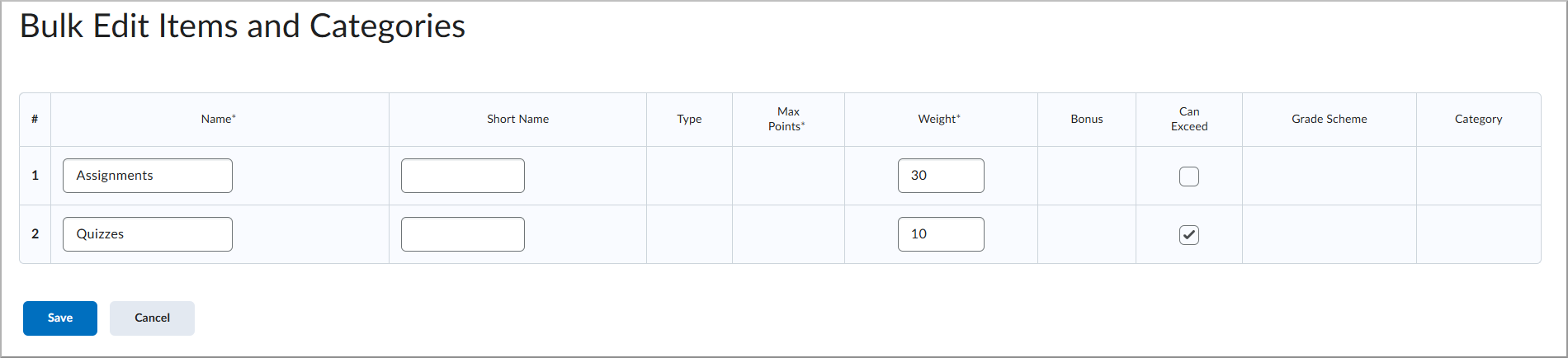
- Klik op Opslaan.

|
Opmerking: Sommige velden in Bulksgewijs bewerken zijn mogelijk verborgen of alleen-lezen, afhankelijk van het scoresysteem, het type score-onderdeel, de distributie-instellingen van de categorie of de beperkingen van de formule en de eindscore. Als u een niet beschikbaar veld wilt wijzigen, bewerkt u rechtstreeks het score-onderdeel of de categorie. |
Een verwijderd score-onderdeel herstellen
Als u het gebeurtenislogboek niet kunt openen of een score-onderdeel niet kunt herstellen, vraagt u uw beheerder u de juiste machtigingen te verlenen.
- Navigeer naar Scores > Scores beheren.
- Selecteer op de pagina Scores beheren achtereenvolgens Meer acties > Gebeurtenislogboek of Gebeurtenislogboek weergeven, afhankelijk van uw Brightspace®-versie.
- Zoek het verwijderde score-onderdeel en selecteer Herstellen.
- Navigeer naar Scores invoeren om te controleren dat de scores van de cursist zijn hersteld.
|
Opmerking:
- U kunt de score-onderdelen Numeriek, Selectievakje, Voldoende/onvoldoende en Tekst herstellen.
- Formulescore-onderdelen en berekende score-onderdelen kunnen niet worden hersteld. U dient deze items handmatig opnieuw te maken.
- Als u een score-onderdeel herstelt, worden ook de bijbehorende scores hersteld als de gegevens van de cursist nog bestaan.
- Als u een score-onderdeel herstelt, wordt de koppeling van dit onderdeel met een opdracht, discussie of test niet hersteld. U dient de koppeling in de toepasselijke activiteit opnieuw tot stand te brengen.
- Verwijderde scorecategorieën kunnen niet worden hersteld via het gebeurtenislogboek. Als u een categorie verwijdert, worden de score-onderdelen in deze categorie niet verwijderd. Deze items blijven in het scorerapport staan als zelfstandige items van het hoogste niveau.
|
Zie Scorecategorieën en -onderdelen maken, verwijderen en herstellen voor volledige instructies.
Volgende stappen
Ga na het openen van Scores beheren verder met het samenstellen en gebruiken van uw scorerapport.
- Kies Scorecategorieën en -onderdelen maken om uw beoordelingen beter te organiseren.
- Kies Scoreschema's maken om scores weer te geven in de vorm van percentages, letters, prestatieniveaus, voldoende/onvoldoende of andere aangepaste scorewaarden.
- Kies Score-instellingen configureren om instellingen voor berekeningen, weergaveopties en eindscore te bekijken.
- Kies Scores invoeren om te beginnen met het evalueren van het werk van cursisten en het registreren van scores.