Gebruik de Inhoudstool om cursusinhoud te plaatsen en te organiseren, zodat informatie over de verwachtingen rond de cursus, cursussyllabus, collegeaantekeningen en belangrijke datums duidelijk zichtbaar zijn voor gebruikers.
Cursusmaterialen die u in Inhoud plaatst, kunnen documenten, afbeeldingen, mediabestanden, CaptureCast™-presentaties, URL-koppelingen en bestaande cursusactiviteiten omvatten. U kunt releasevoorwaarden toevoegen, componenten van een score voorzien en leerdoelen toevoegen aan onderwerpen om ervoor te zorgen dat gebruikers de cursusmaterialen doorlopen en voldoen aan specifieke cursusvereisten en leerverwachtingen.
U kunt ook de voortgang van de cursus en de gebruiker volgen terwijl de cursisten de cursusinhoud doorlopen, door Voortgang traceren automatisch (bepaald door het systeem) of handmatig (bepaald door de cursist) in te stellen.
Visuele tour van de klassieke inhoudservaring
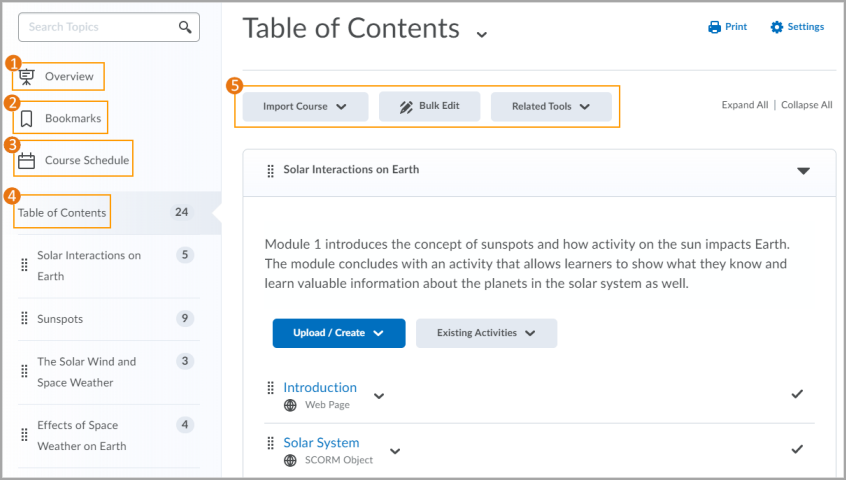
- Overzicht: wanneer gebruikers voor het eerst toegang krijgen tot de Inhoudstool van een cursus, komen zij eerst op de pagina Overzicht terecht. Gebruik de pagina Overzicht om gebruikers te informeren over de cursus, het materiaal en de verwachtingen van de cursus. Als u besluit niets aan deze pagina toe te voegen, worden de koppeling Overzicht en de pagina verborgen en kunnen studenten deze niet zien.
- Bladwijzers: onderwerpen die u als favoriet hebt gemarkeerd, verschijnen in een lijst op de pagina Bladwijzers. Het nummer naast de koppeling Bladwijzers geeft aan hoeveel bladwijzers u hebt.
- Inhoudsopgave: hier staan alle modules die in uw cursus beschikbaar zijn. Het nummer naast elke modulenaam in het deelvenster Inhoudsopgave geeft het aantal onderwerpen aan waarvoor u de functie voor voortgangstracering hebt ingesteld. Het getal naast de koppeling Inhoudsopgave geeft het totale aantal onderwerpen aan waarvoor u de functie voor voortgangstracering hebt ingesteld. Gebruik de totalen om de taakbelasting voor cursisten te bepalen per module.
- Beheeropties voor cursusinhoud: met deze opties op de pagina Inhoudsopgave kunnen en instructeurs cursusinhoud importeren en kopiëren, inhoudseigenschappen voor cursusbeheer bulksgewijs bewerken, cursusbestanden beheren en rapporten over cursusinhoud weergeven.
Visuele rondleiding van de nieuwe inhoudservaring
In de interface van de nieuwe inhoudservaring (NCE) wordt de inhoudsopgave van de cursus weergegeven door een bekende boomstructuur, waarmee u eenvoudig cursusonderdelen (lessen, eenheden, mappen en materiaal) kunt organiseren en doorzoeken.
Pijlpictogrammen worden weergegeven op tegels die extra cursuscomponenten bevatten, wat aangeeft dat zij kunnen worden uitgevouwen door erop te klikken.
Als u boven een component beweegt, wordt een tooltip weergegeven. Dit is handig als de volledige kop te lang is om in de inhoudsopgave weer te geven.
Elk materiaaltype toont een uniek pictogram, waardoor het gemakkelijker is om materialen visueel te onderscheiden.
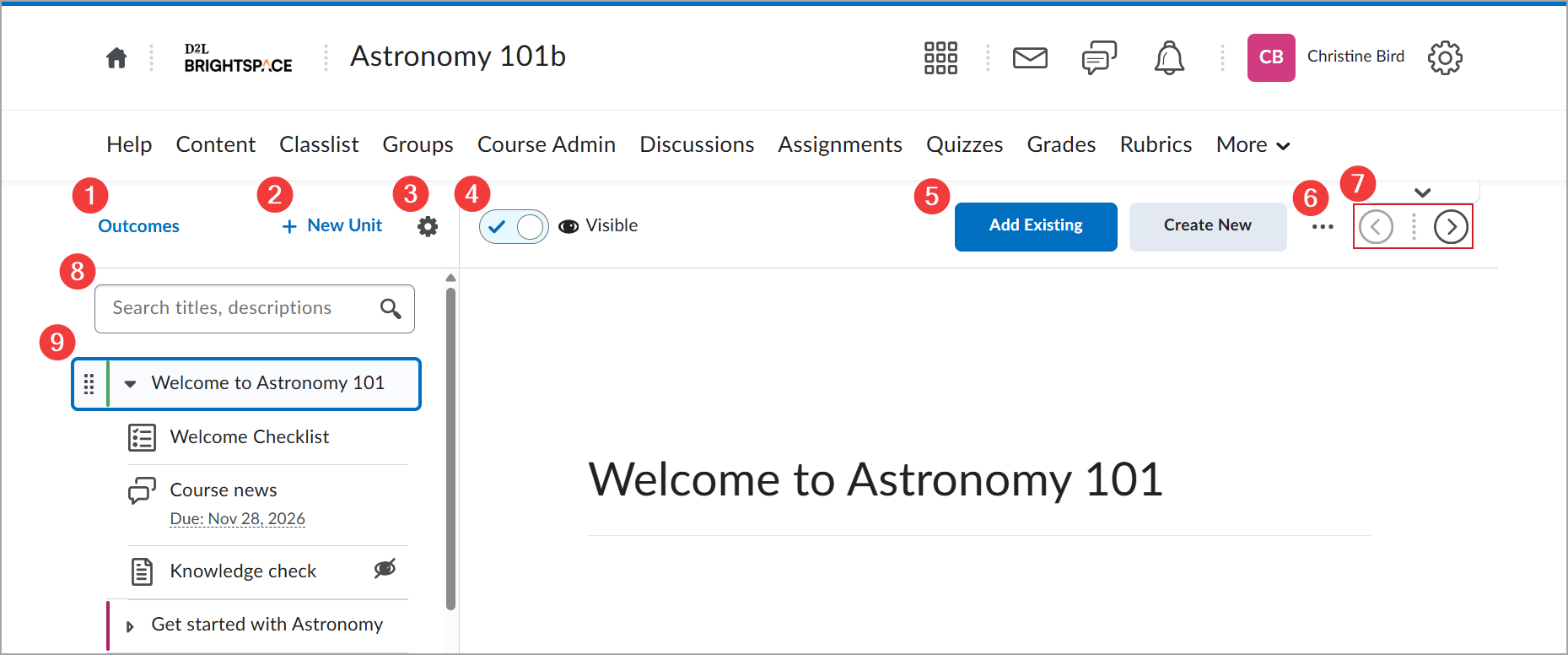
- Resultaten toont alle inhoudseenheden en de leerresultaten waarop ze zijn afgestemd. De cijfers in elke kolom geven het aantal activiteiten aan in een eenheid die aan een resultaat voldoet. De weergegeven term wordt beheerd door de configuratievariabele d2l.Languages.Terminology.LearningOutcomes.
- Nieuwe eenheid voegt een nieuwe eenheid toe aan de cursus.
 Het menu Cursusopties bevat de opties Voorbeeld bekijken als cursist, Datums beheren en Rapporten weergeven.
- De schakeloptie en het pictogram voor zichtbaarheid geven de status aan van eenheden, lessen en materialen: Zichtbaar (pictogram
 ) of Verborgen (pictogram
  ). De zichtbaarheid wordt ook aangegeven door pictogrammen in de inhoudsopgave naast elke eenheid. Als u de zichtbaarheid van een eenheid, les of materiaal wilt wijzigen, selecteert u het onderdeel en klikt u op de schakeloptie Zichtbaarheid boven aan de pagina.
- Bestaande toevoegen en Nieuwe maken tonen pagina's op volledig scherm met opties voor het maken van nieuw materiaal, het toevoegen van een nieuwe les of het invoegen van bestaand materiaal.
- Wanneer u klikt op (...) Menu Opties en selecteer Bewerken voor een eenheid, les of map. U kunt de bijbehorende titel, de beschikbaarheids- en uiterste datum en de beschrijving bijwerken. Wanneer u klikt op (...) het menu Opties en Bewerken selecteert voor materialen, kunt u de bijbehorende titels, eigenschappen en datums bijwerken.
Met het (...) Met het menu Opties kunt u ook standaarden bekijken die zijn afgestemd op een eenheid, les of materiaal; eenheden, lessen en materialen zichtbaar of verborgen maken voor cursisten; materialen ordenen met functies voor verplaatsen en herordenen; en eenheden, lessen en materialen verwijderen. Wanneer u cursusmateriaal selecteert in cursussen met Activiteitenfeed op hun startpagina, is de optie Publiceren op cursusstartpagina ook beschikbaar. Met Verplaatsen naar kunt u lessen, mappen en materialen naar een andere eenheid verplaatsen. Met Herordenen kunt u lessen en materialen binnen een eenheid organiseren. U kunt ook de functie Slepen en neerzetten in de inhoudsopgave gebruiken om deze acties uit te voeren. De geselecteerde tegel geeft handvatten weer, wat aangeeft dat u de tegel kunt slepen en neerzetten om deze in de inhoudsopgave te rangschikken.
- Met de navigatieknoppen kunt u achtereenvolgens door de onderwerpen in de inhoudsstructuur van de cursus bladeren in de opgegeven sorteervolgorde.
- In het veld Titels, beschrijvingen zoeken kunt u cursusinhoud zoeken. Wanneer u inhoud invoert in het zoekveld, kunt u zoeken in titels en beschrijvingen in de inhoudsopgave.
 | Opmerking: zoekresultaten bevatten alleen items waar u toegang tot hebt. Items die anderszins met de zoekcriteria overeenkomen, worden niet in de resultaten weergegeven als ze een startdatum in de toekomst hebben of een einddatum die al is verstreken. |
- Uitgebreide module met cursusmaterialen.
Video: Overzicht van de nieuwe inhoudservaring
De nieuwe inhoudservaring inschakelen
U kunt kiezen tussen de klassieke inhoudservaring en de Nieuwe inhoudservaring voor uw specifieke cursus.
|
Opmerking: Uw beheerder kan de nieuwe inhoudservaring in- of uitschakelen voor alle cursussen op organisatieniveau. Uw beheerder kan aan uw rol echter ook de mogelijkheid toewijzen om te schakelen tussen de inhoudservaringen van uw cursus. Om de onderstaande workflow te voltooien, moeten aan uw rol de vereiste machtigingen zijn toegewezen en moeten voor uw cursus de vereiste configuratievariabelen zijn ingeschakeld. Neem contact op met de beheerder voor meer details. |
De nieuwe inhoudservaring inschakelen
- Klik op de navigatiebalk van de cursus op Inhoud.
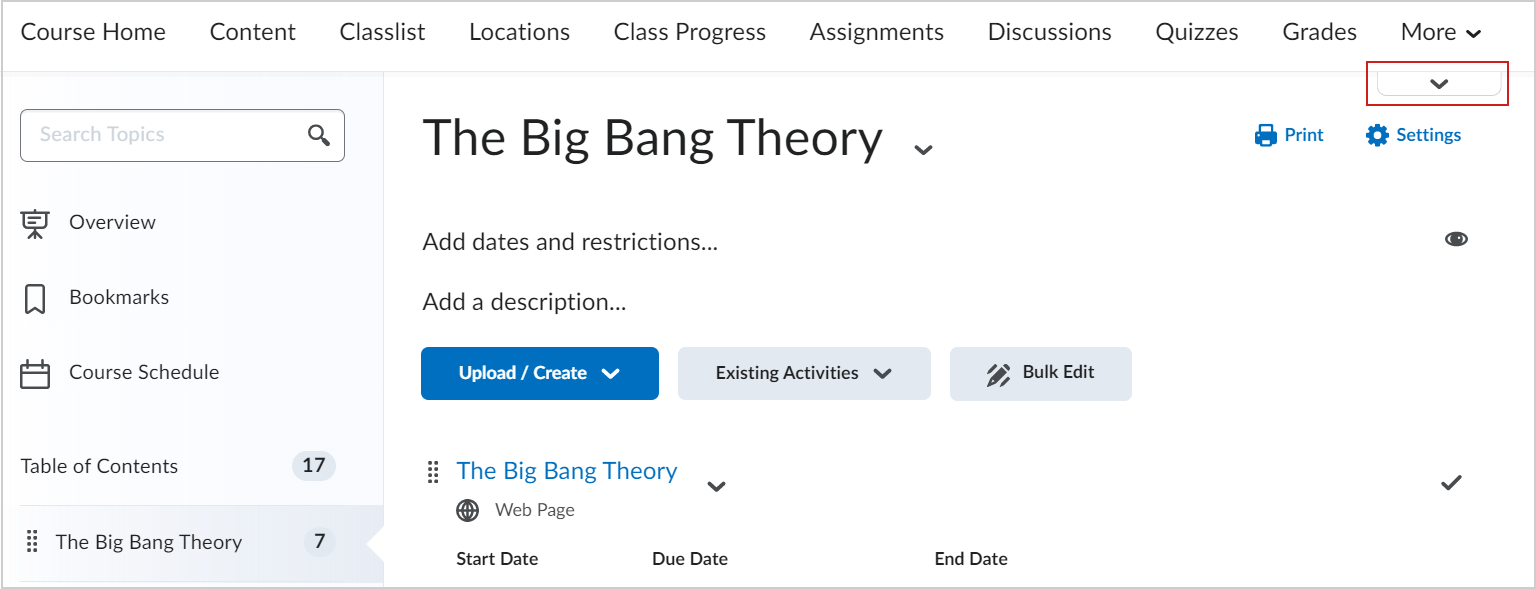
- Klik op de pijl bovenaan om het venster uit te vouwen.
- Klik op Inschakelen.
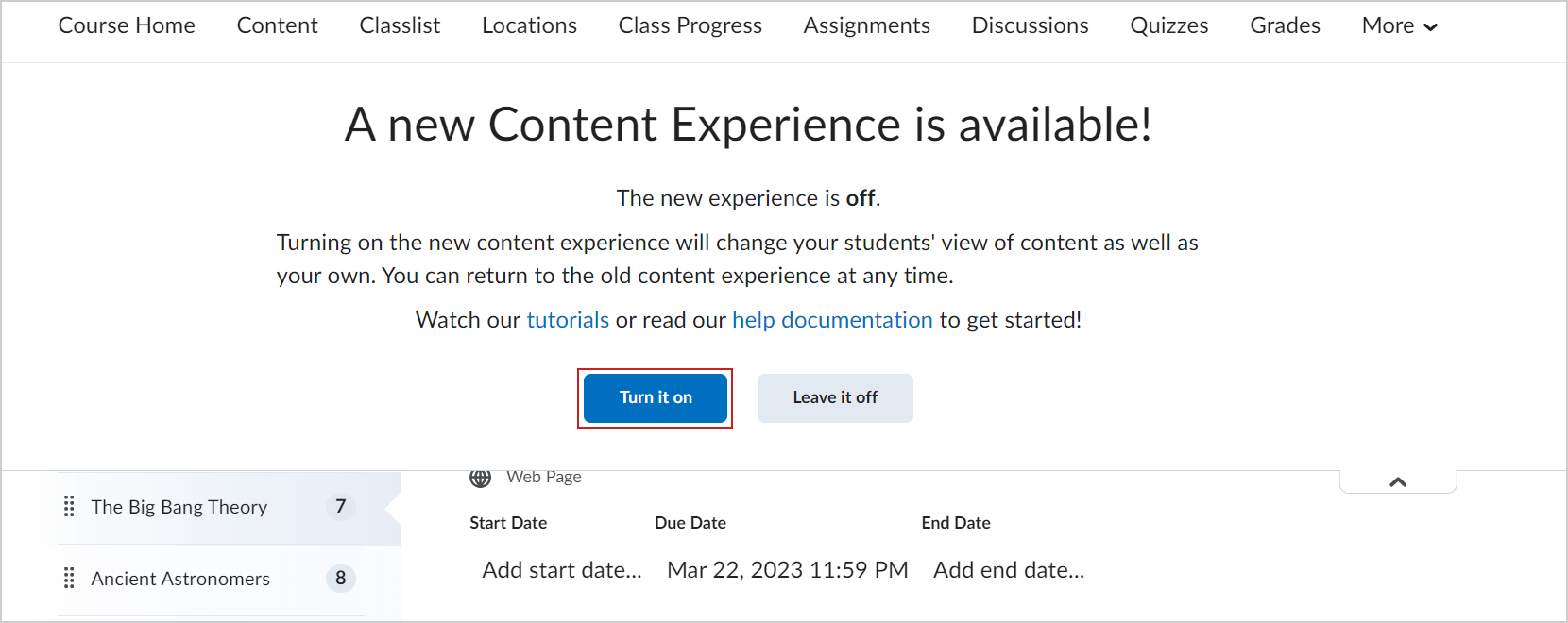
De nieuwe inhoudservaring staat op AAN voor uw cursus. Indien gewenst kunt u dit proces herhalen om de nieuwe inhoudservaring op UIT te zetten en terug te keren naar de klassieke inhoud.
|
Opmerking: de inhoudservaring staat ook op AAN voor alle cursisten.
|
Navigeren in de inhoudsopgave in de nieuwe inhoudservaring
De inhoudsopgave biedt flexibele navigatie en cursusorganisatie in de nieuwe inhoudservaring. U kunt het volgende doen:
- Eenheden en lessen op elk niveau nesten, waardoor cursusstructuren uit de klassieke inhoud of die zijn geïmporteerd uit een ander Learning Management System (LMS) behouden blijven.
- Inhoud op elk niveau herorganiseren met slepen en neerzetten of met het toetsenbord wanneer de handgreep voor slepen is geselecteerd.
- Modules vanuit de zijbalk uitvouwen en samenvouwen zonder de huidige pagina te verlaten, zodat u de context kunt behouden terwijl u door de inhoud van de cursus navigeert.
- Onderwerpen in een nieuw browsertabblad of een nieuw browservenster openen met het menu dat u opent door op de rechtermuisknop te klikken.
- Door inhoud navigeren met uw toetsenbord.
De gecomprimeerde inhoudsopgave geeft ook meer cursusinhoud weer op kleinere schermen.
Voortgang van cursisten en weergave van het cursusoverzicht
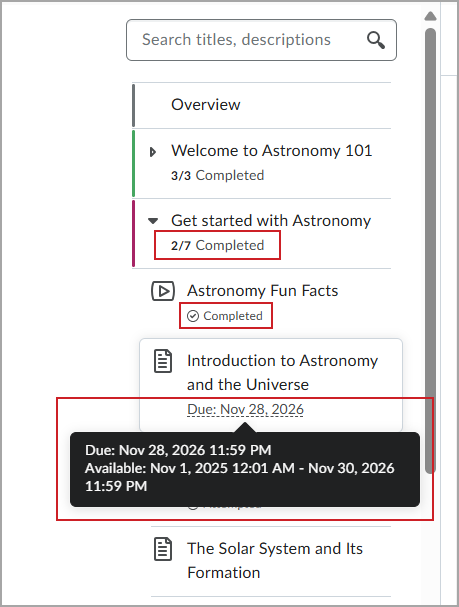
Cursisten kunnen hun voortgang traceren met behulp van voltooiingsindicators die naast onderwerpen en modules worden weergegeven. Bij voltooide onderwerpen worden vinkjes weergegeven; bij modules wordt een samenvatting van de voortgang van de cursist gegeven voor geneste activiteiten. De terminologie voor voltooiing varieert per activiteit: bij opdrachten staat Ingediend, bij discussies Gepubliceerd en bij tests Poging ingediend.
|
Opmerking: Als de configuratievariabele d2l.Tools.Content.DisplayContentOutsideofAvailabilityDates is ingeschakeld, kunnen onderwerpen buiten hun beschikbaarheidsperiode nog steeds in de inhoudsopgave worden weergegeven, maar ontoegankelijk blijven voor cursisten. |
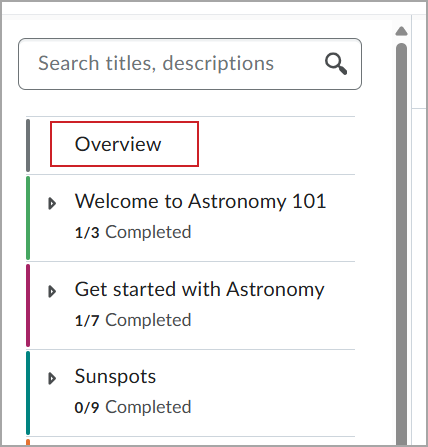
Als een cursus de pagina Cursusoverzicht van de klassieke inhoud bevat, wordt het Overzicht weergegeven als de eerste module in de nieuwe inhoudservaring.
Info over de meeslepende weergave
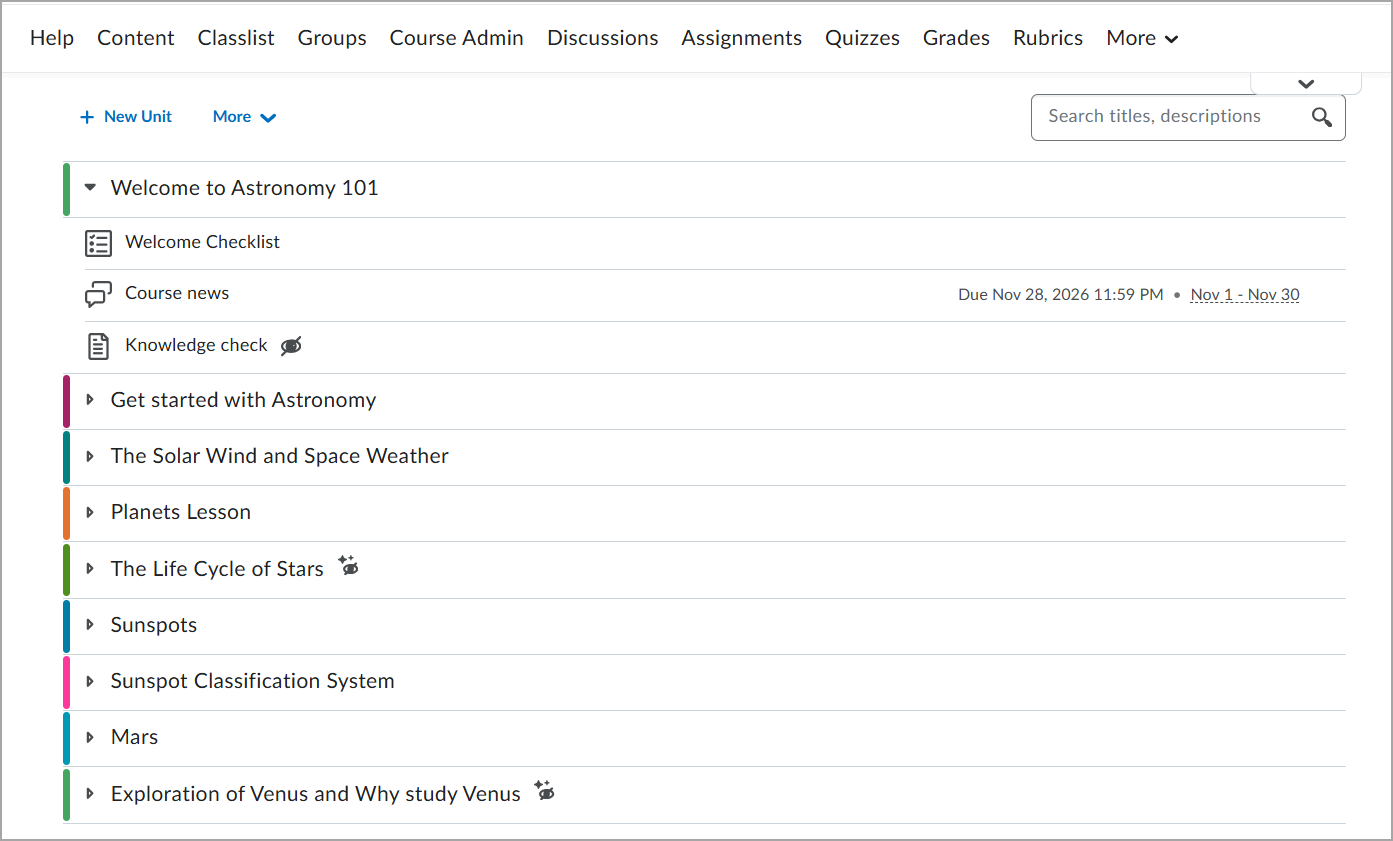
Meeslepende weergave is een optionele configuratie die een verbeterde inhoudservaring biedt aan de hand van een meer gerichte manier om te navigeren en de cursusinhoud te bekijken. Wanneer de immersive weergave is ingeschakeld, wordt de inhoudsopgave weergegeven als een landingspagina op volledige breedte voor cursussen met de nieuwe inhoudservaring.
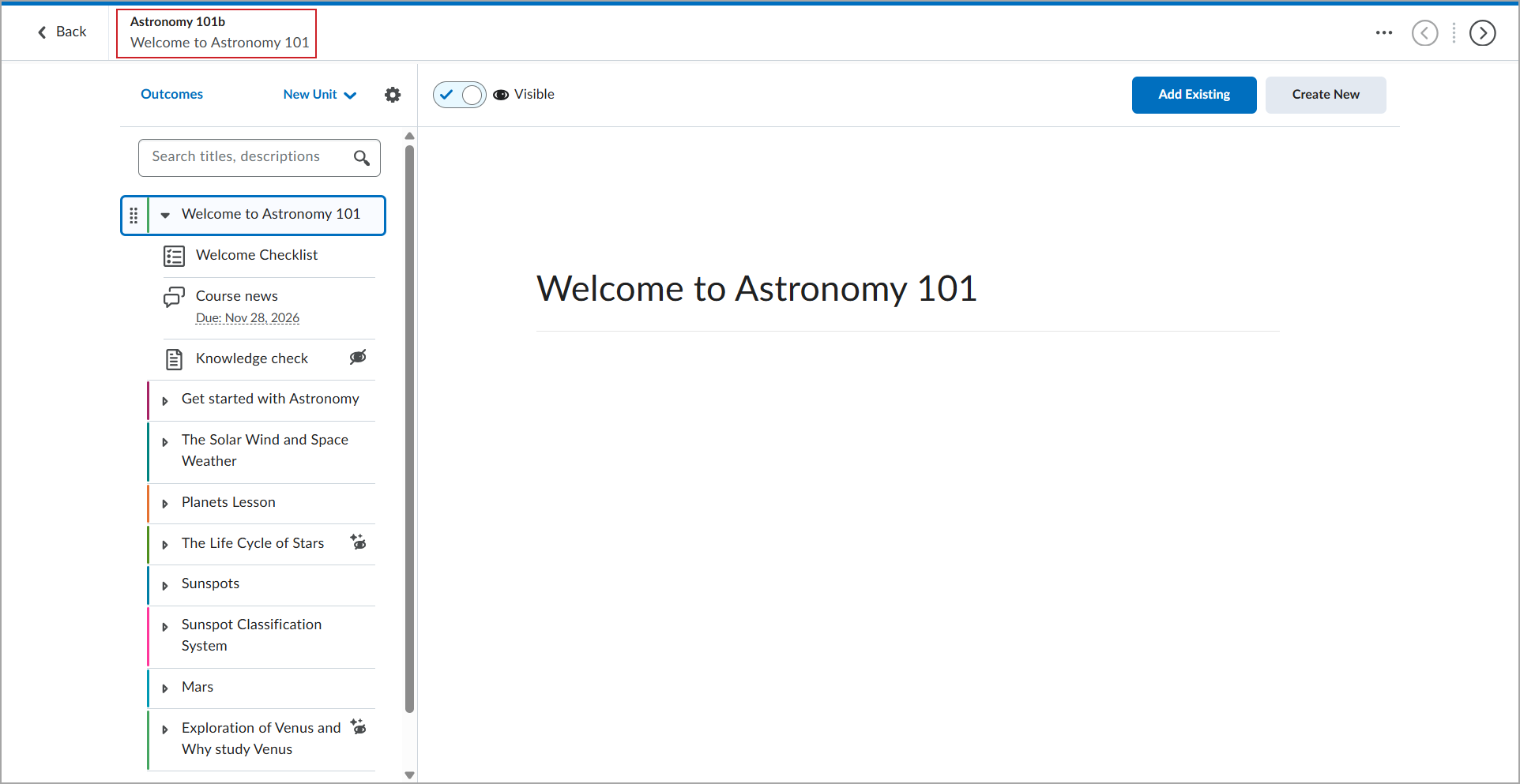
Wanneer u een inhoudsitem selecteert, wordt het in een bredere leesweergave geopend, zodat u zich kunt concentreren op de inhoud van de cursus. De standaard Brightspace®-navigatie wordt vervangen door een geïntegreerde navigatiebalk met broodkruimels die het geselecteerde inhoudsitem en de locatie ervan binnen de cursusstructuur weergeven.
|
Opmerking: De immersive weergave wordt beheerd door de configuratievariabele d2l.Tools.Content.EnableImmersiveView (organisatie-eenheid). |
Evalueerbare activiteiten weergeven in Inhoud
Opdrachten, discussies en tests kunnen zo worden geconfigureerd dat ze in Inhoud worden weergegeven als evalueerbare activiteiten. Cursisten kunnen deze cursusactiviteiten rechtstreeks in Inhoud uitvoeren zonder naar andere tools in Brightspace® te gaan. U kunt ook het Voltooiingsoverzicht voor de activiteit bekijken in Inhoud om snel te zien wie deze heeft voltooid.

|
Belangrijk: u moet de nieuwe inhoudservaring gebruiken om de evalueerbare activiteiten te bekijken. Als u de nieuwe inhoudservaring gebruikt en de activiteiten niet worden weergegeven in Inhoud, neemt u contact op met uw beheerder om de weergave in te schakelen. Raadpleeg De Nieuwe inhoudservaring inschakelen in dit onderwerp voor meer informatie. |
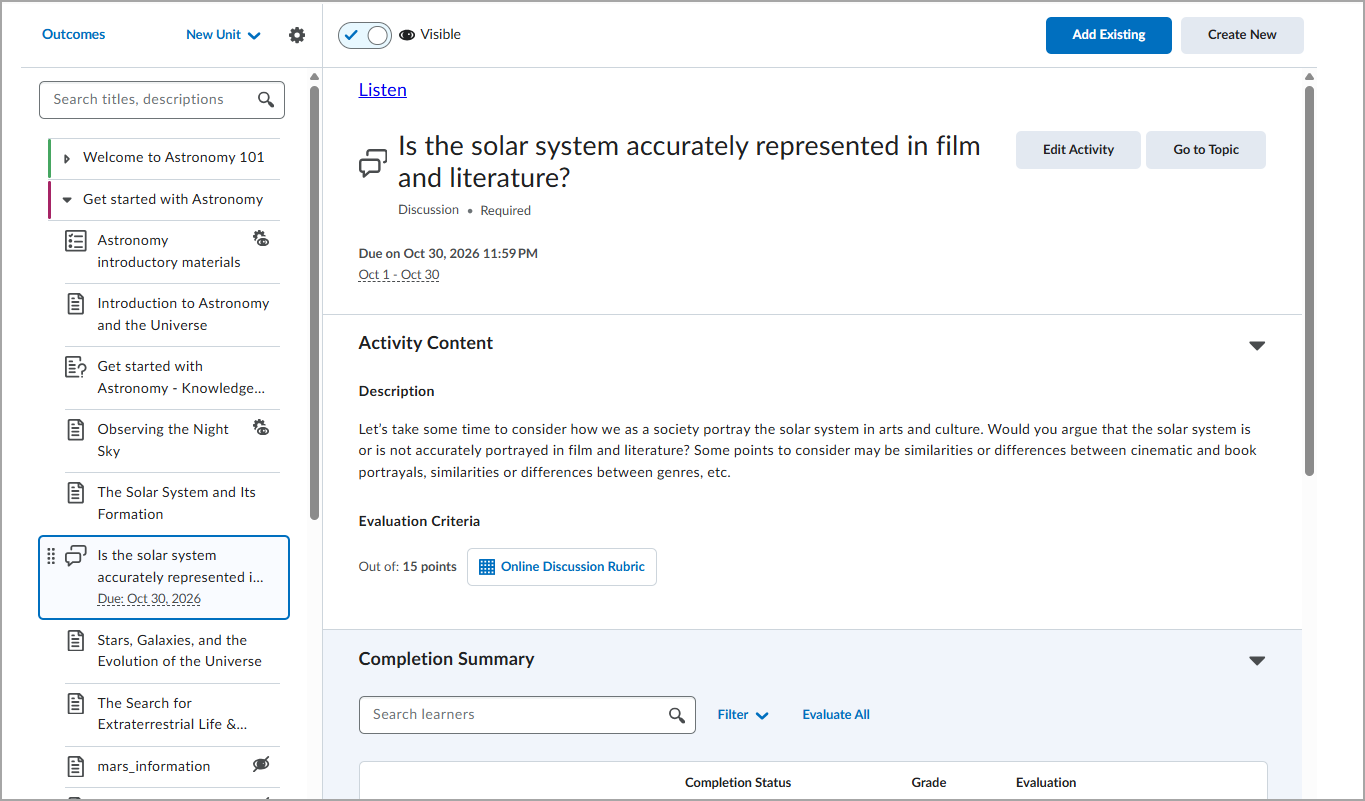
U moet voor elke rol de volgende machtigingen inschakelen voor een goede weergave:
| Tool |
Machtigingen voor cursisten (Mijn werk) |
Machtigingen voor de cursusleider (Voltooiingsoverzicht - alleen weergeven) |
Machtigingen van beoordelaar (Voltooiingsoverzicht - weergeven en evalueren) |
|---|
| Opdrachten |
Opdrachten: Bestanden bekijken en indienen bij opdrachtindieningsmappen
Inhoud: Cursusinhoud bekijken
|
Opdrachten: Opdrachtindieningsmappen bekijken en beheren
Opdrachten: Ingediende bestanden weergeven
Inhoud: Inhoud beheren
|
Machtigingen bekijken
Opdrachten: Feedback geven
|
| Testen |
Tests: Tests bekijken
Tests: Tests afleggen (als deelnemer)
Inhoud: Cursusinhoud bekijken
|
Tests: Tests bekijken
Tests: Testinstellingen weergeven
Inhoud: Inhoud beheren
|
Machtigingen bekijken
Tests: Score toekennen aan ingediende tests
|
| Discussies |
Discussies: Discussies weergeven
Discussies: Nieuwe threads opstellen
Discussies: Kan worden beoordeeld (machtigingsinstelling is geselecteerd)
Inhoud: Cursusinhoud bekijken
|
Discussies: Discussies weergeven
Discussies: Kan worden beoordeeld (machtigingsinstelling is niet geselecteerd)
Inhoud: Inhoud beheren
|
Machtigingen bekijken
Discussies: Onderwerpen beoordelen
|
| Externe cursustools (LTI) |
Niet van toepassing - cursisten kunnen LTI-onderwerpen al inline bekijken. Geen verandering in hun weergave. |
Externe cursustools: Koppelingen naar externe cursustools openen
Inhoud: Inhoud beheren
Inhoud: Inhoudsstatistieken bekijken
Inhoud: Modules en onderwerpen maken en bewerken
|
Niet van toepassing - LTI-onderwerpen worden niet beoordeeld in Brightspace® |
|
Opmerking: voor discussies kunnen de machtigingsinstellingen worden bewerkt door naar Rollen en machtigingen te gaan, het contextmenu naast de rolnaam te selecteren en vervolgens op Instellingen bewerken te klikken. Het kan enkele minuten duren voordat wijzigingen in de rolmachtigingen van kracht worden op de inhoudspagina's. |
Video: interactie met evalueerbare activiteiten in Inhoud