Corrigerende inhoud voorstellen met D2L® Lumi-studieondersteuning
D2L® Lumi-studieondersteuning genereert aanbevelingen voor onderwerpen met een algemeen feedbackbericht op basis van onjuiste antwoorden voor een ingediende testpoging. U kunt ook door AI gegenereerde feedbackberichten en aanbevelingen voor inhoud bekijken die naar een cursist zijn verzonden wanneer u een testpoging evalueert.
Generatie van aanbevelingen in D2L® Lumi-studieondersteuning
D2L® Lumi-studieondersteuning geeft prioriteit aan inhoudsaanbevelingen op basis van bestaande koppelingen tussen leerresultaten van testvragen en onderwerpen. Als er geen koppeling wordt gevonden, wordt een semantische vergelijking gebruikt om testvragen te matchen met relevante inhoud. Wanneer meerdere onderwerpen aan hetzelfde leerresultaat zijn gekoppeld, identificeert de semantische vergelijking het meest relevante onderwerp.
Voor optimale resultaten koppelt u uw inhoud en testvragen aan normen (leerresultaten).

|
Opmerking: D2L® Lumi-studieondersteuning is van toepassing op de volgende typen onderwerpen:- Pagina's
- Bestandsonderwerpen (.doc, .docx, .odt, .pdf, .ppt, .pps, .pptx, .ppsx, .odp, .xls, .xlsx, .rtf en .txt)
- Webkoppelingen
- Onderwerpen over de Mediabibliotheek
|
Ondersteunde activiteiten en testconfiguraties
Studieondersteuning ondersteunt alleen automatisch beoordeelde testvragen en inhoudsconfiguraties.

|
Belangrijk: Studieondersteuning biedt geen ondersteuning voor tests met:
- Meer dan 20 testvragen.
- Vragen met schriftelijke respons.
- Niet-automatisch beoordeelde vragen.
Alleen automatisch beoordeelde vragen worden ondersteund.
|
Studieondersteuning inschakelen voor een test
U moet Studieondersteuning inschakelen en de instellingen voor uw test configureren.
|
Belangrijk: Zorg ervoor dat de test over het volgende beschikt:
- Automatisch beoordeelde vraagtypen
- 20 vragen of minder
- Leerresultaten worden afgestemd op testvragen en cursusinhoud voor de beste resultaten.
|
Wanneer u Studieondersteuning inschakelt voor een test, worden de volgende instellingen automatisch geconfigureerd:
- De optie Weergave van testresultaten aanpassen is uitgeschakeld.
- Resultaten van poging automatisch publiceren direct na voltooiing is ingeschakeld.
- Score van poging is ingeschakeld.
- De optie Geen vragen voor Na publiceren aan cursisten weergeven is uitgeschakeld.
- De lijst met vragen in de test is ingesteld op alleen-lezen en kan niet worden bewerkt.
Studieondersteuning inschakelen voor een test
- Klik in de navigatiebalk van uw cursus op Testen.

- Doe één van de volgende dingen:
- Klik op Nieuwe test.
- Klik op het menu Acties van een bestaande test en selecteer Bewerken.
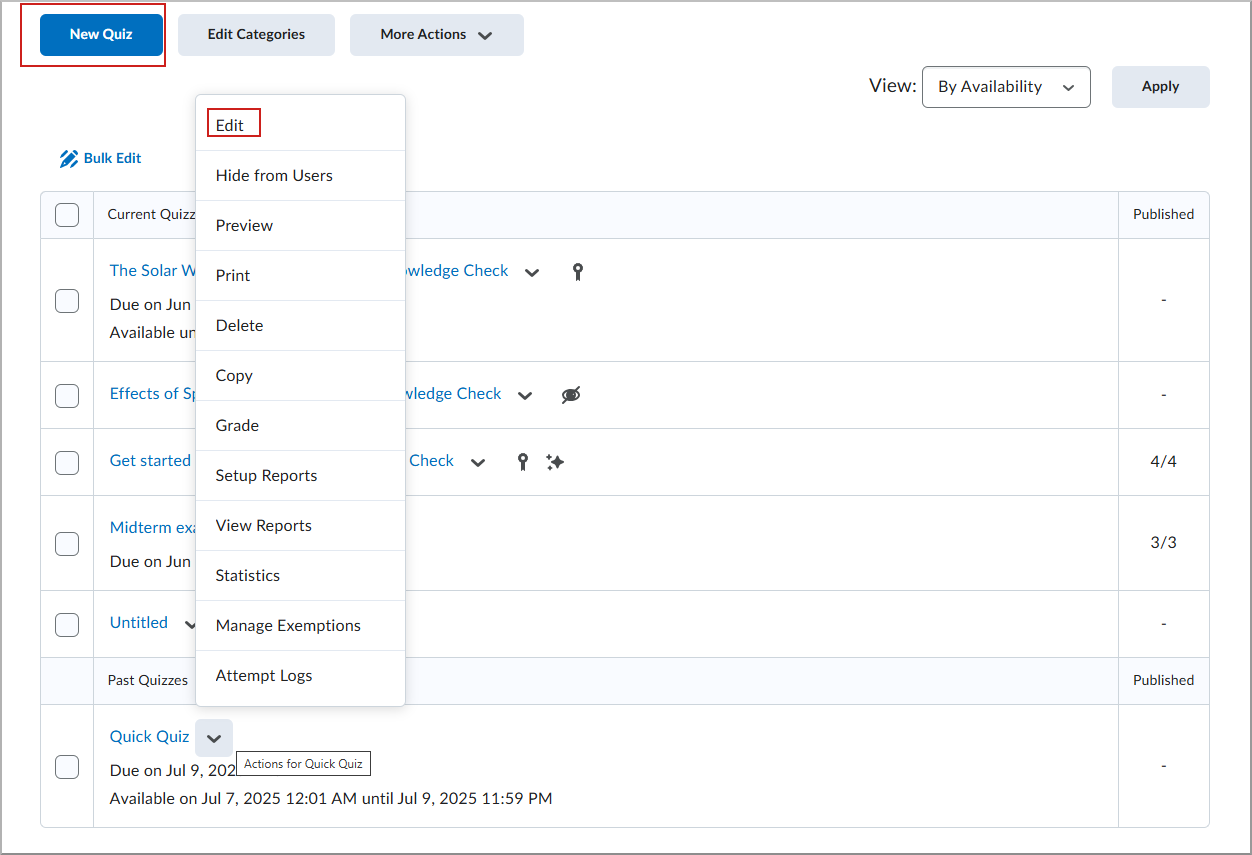
- Schakel onder Evaluatie en feedback de optie Studieondersteuning in.

- Selecteer onder Studieondersteuning instellen een van de volgende opties:
- Maak een keuze uit de aanvullende instellingen voor Evaluatie en feedback:
- Punten aftrekken voor onjuiste antwoorden: Cursisten krijgen puntenaftrek voor onjuiste antwoorden.
- Resultaten van poging automatisch publiceren direct na voltooiing: Automatisch beoordeelde resultaten worden gepubliceerd en weergegeven voor de cursist.
- Synchroniseren met scorerapport bij publicatie: de score van de cursist wordt na beoordeling gepubliceerd in het scorerapport. Voor deze optie moet de test worden gekoppeld aan het scorerapport.
- Na publicatie weergeven aan cursisten:
- Score van poging
- Selecteer een optie uit de vervolgkeuzelijst:
- Geen vragen
- Alleen onjuiste vragen, met juiste antwoorden
- Alleen onjuiste vragen, zonder juiste antwoorden
- Alle vragen, met juiste antwoorden
- Alle vragen, zonder juiste antwoorden

- Klik op Opslaan en sluiten.
- Nadat een cursist een testpoging heeft voltooid, verschijnt er een door AI gegenereerd overzicht en worden inhoudsonderwerpen aanbevolen om nog eens beter te bekijken.
Tests waarvoor Studieondersteuning is ingeschakeld, kopiëren
Wanneer u een cursus kopieert, behouden tests waarvoor Studieondersteuning is ingeschakeld hun Studieondersteuning-configuratie in de doelcursus.
Door dit gedrag wordt handmatige configuratie beperkt wanneer u tests in meerdere cursussen opnieuw gebruikt.
Voor optimale resultaten raadt D2L® Lumi-studieondersteuning aan om uw inhoud en testvragen te koppelen aan normen (leerresultaten).
Voor informatie over hoe u uw test kunt afstemmen op normen, raadpleeg Cursusinhoud koppelen aan normen.
Raadpleeg De tool Tests gebruiken voor informatie over de weergave van door AI gegenereerde feedback van een cursist.
|
Opmerking: Wanneer Studieondersteuning voor de eerste keer wordt ingeschakeld voor een test, wordt één generatie verbruikt. Dit is van toepassing wanneer de test nieuw is geconfigureerd of is gekopieerd uit een andere cursus. |
Wat cursisten zien
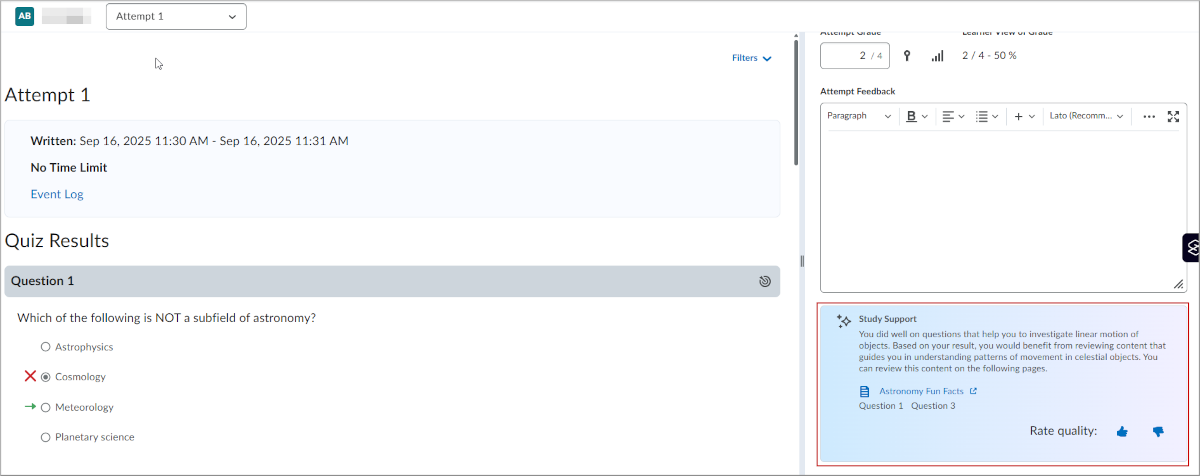
Nadat cursisten een testpoging waarvoor Studieondersteuning is ingeschakeld hebben voltooid, ontvangen ze met AI gegenereerde feedback en aanbevolen inhoudsonderwerpen op basis van hun onjuiste antwoorden.
Aanbevelingen variëren per testpoging en zijn bedoeld om cursisten door te verwijzen naar relevant cursusmateriaal om dat te bestuderen.
Gegenereerd feedback en aanbevelingen controleren
U kunt de feedback en aanbevelingen die D2L® Lumi-studieondersteuning geeft aan gebruikers die een testpoging hebben voltooid bekijken via Tests, de inhoudservaring of de klassieke inhoudservaring.
Gegenereerde feedback van tests beoordelen
- Klik op de navigatiebalk van de cursus op Testen.
- Zoek een test met voltooide pogingen en met Studieondersteuning ingeschakeld.
- Klik op het menu Acties voor de test en selecteer Score.
- Klik om een testpoging te openen.
- Beoordeel genereerde feedback van Studieondersteuning.
Gegenereerde feedback van de inhoudservaring beoordelen
- Klik op de navigatiebalk van de cursus op Inhoud.
- Selecteer een testactiviteit om het voltooiingsoverzicht voor die test weer te geven.
- Klik om een testpoging te openen.
- Beoordeel genereerde feedback van Studieondersteuning.
Gegenereerde feedback van de klassieke inhoudservaring beoordelen
- Klik op de navigatiebalk van de cursus op Inhoud.
- Zoek een test en klik erop om deze te openen.
- Klik op het tabblad Voltooiingsoverzicht.
- Klik op de naam van een gebruiker die een voltooide poging heeft.
- Beoordeel genereerde feedback van Studieondersteuning.
Lumi Insights™ controleren voor tests met Studieondersteuning
Bekijk deze video voor informatie over het beoordelen van analyses voor voltooide tests wanneer Studieondersteuning is ingeschakeld. Neem de onderstaande stappen door.
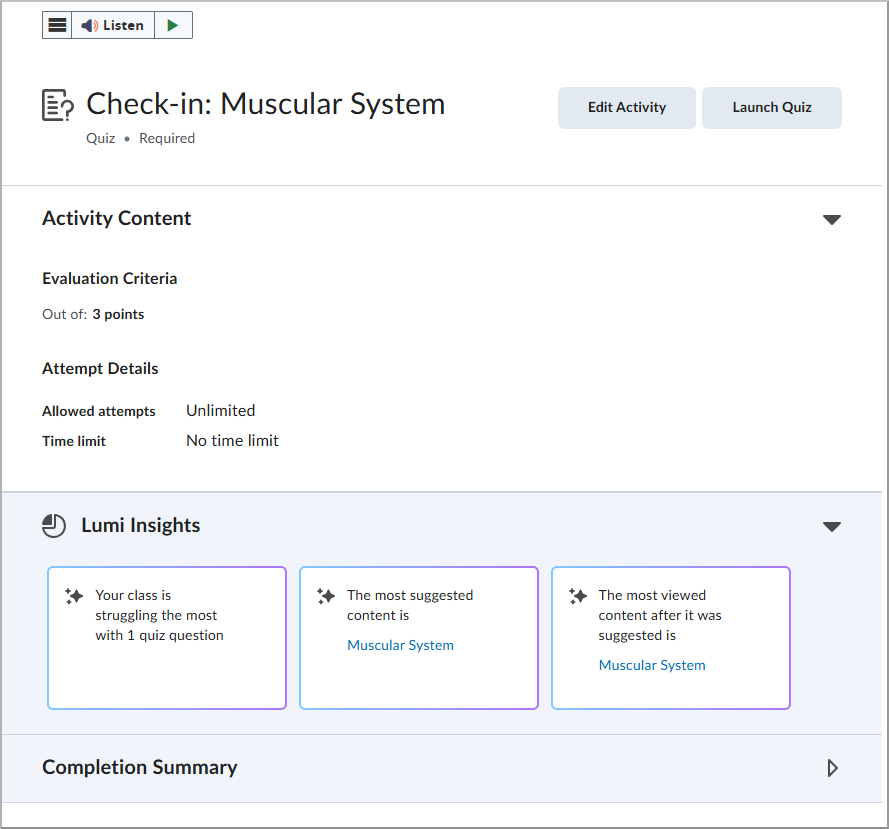
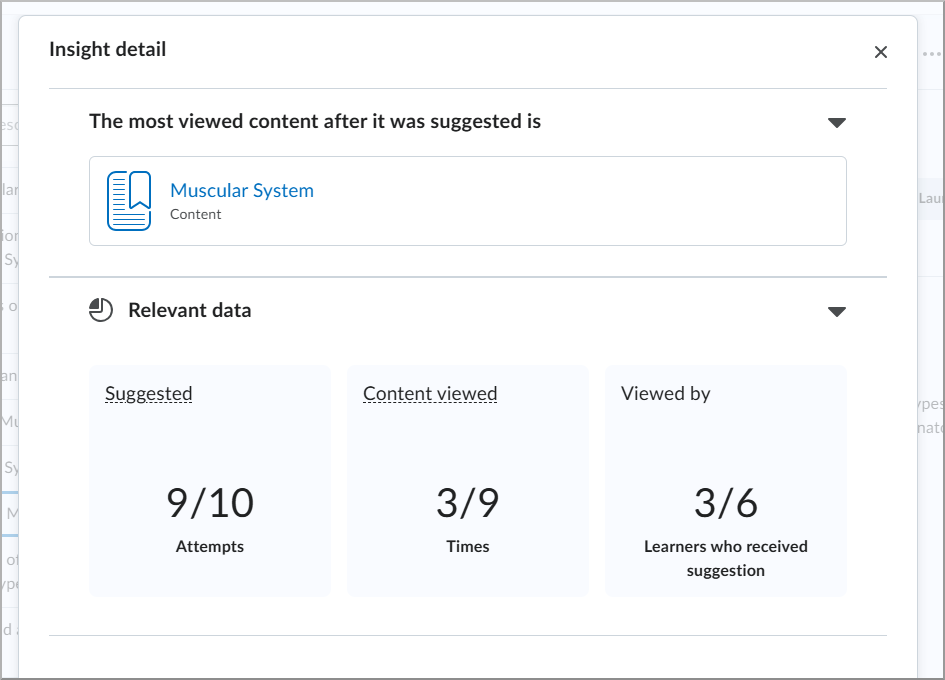
Als Studieondersteuning is ingeschakeld voor een test, wordt Lumi Insights™ weergegeven op de pagina Testonderwerp in de inhoudservaring. Deze Insights™ geven aan waar cursisten mogelijk ondersteuning nodig hebben en welke hulpbronnen het meest geschikt zijn.
|
Belangrijk: zorg dat Studieondersteuning is ingeschakeld voor de test. Als u Lumi Insights™ niet ziet, controleert u eerst de instelling en vervolgens of de test activiteiten voor cursisten heeft.
|
Lumi Insights™ controleren:
- Klik op de navigatiebalk van de cursus op Inhoud.
- Open de module die de test bevat en selecteer vervolgens het onderwerp van de test.
- Selecteer de kaart in het deelvenster Lumi Insights™ om meer details weer te geven.
D2L® Lumi-studieondersteuning
Als feedback, aanbevelingen of Lumi Insights™ vanuit Studieondersteuning niet zoals verwacht worden weergegeven, controleert u het volgende:
- Zorg ervoor dat Studieondersteuning is ingeschakeld voor de test.
- Zorg ervoor dat de test uit 20 vragen of minder bestaat.
- Zorg ervoor dat voor de test ondersteunde, automatisch beoordeelde vraagtypen worden gebruikt.
- Zorg ervoor dat de test geen vragen met schriftelijke respons bevat.
- Zorg ervoor dat de test voltooide pogingen heeft.
- Zorg ervoor dat leerresultaten worden afgestemd op testvragen en ondersteunde inhoudsonderwerpen voor de beste resultaten.
- Zorg ervoor dat voor geselecteerde cursusactiviteiten ondersteunde typen inhoudsonderwerpen worden gebruikt.
- Zorg ervoor dat gekopieerde tests nog steeds ondersteunde afstemmingen van inhoudsonderwerpen en leerresultaten bevatten.
