Createspace gebruikt de Assetbibliotheek voor bestandsassets en de Inhoudsbibliotheek voor native Brightspace®-cursusobjecten. Gebruik de Assetbibliotheek voor zelfstandige bestanden, zoals video's en PDF-bestanden (Portable Document Format), die u uploadt vanaf uw apparaat.
In de Assetbibliotheek kunt u op één plek audiobestanden, video's, SCORM-pakketten (Shareable Content Object Reference Model) en andere bestanden maken, uploaden en beheren. Met synchronisatie kunt u updates van assets in de bibliotheek naar alle cursusedities pushen waarin ze worden geïmplementeerd.
Ondersteunde bestandstypen en limieten
In de volgende tabel staan de ondersteunde bestandstypen en uploadlimieten.
Ondersteunde Assetbibliotheek-bestandstypen en uploadlimieten
| Bestandstype |
Extensies en limieten |
|---|
| Video |
.mp4, .mov, .wmv; maximale bestandsgrootte: 2 GB; maximale resolutie: 720p |
| Audio |
.mp3, .m4a, .ogg, .wav, .wma; maximale bestandsgrootte: 1 GB |
| Afbeeldingen |
.jpg, .jpeg, .png |
| Documenten |
.doc, .docx, .pdf, .pptx, .xlsx |
| SCORM-pakketten |
.zip; SCORM 1.2 en 2004 |
Organiseren en samenwerken
Een map maken en samenwerken
- Klik in de Assetbibliotheek op Nieuwe map.
- Voer een Mapnaam in en klik op Maken.
- Als u de map wilt delen, klikt u op het menu Acties voor de map en selecteert u Medewerkers beheren.
- Zoek gebruikers of rollen en voeg deze vervolgens toe als medewerkers. Medebewerkers kunnen assets weergeven, bewerken en aan de gedeelde map toevoegen.
Versies uploaden en beheren
- Klik in Createspace op Bibliotheken.
- Klik op de pijl Selecteer een bibliotheek en selecteer Assetbibliotheek.
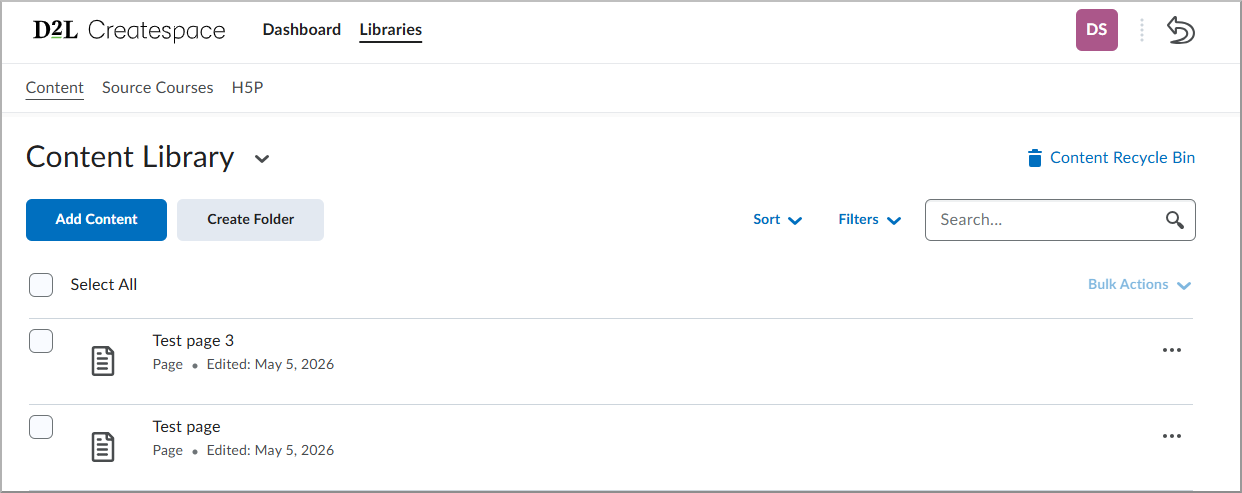
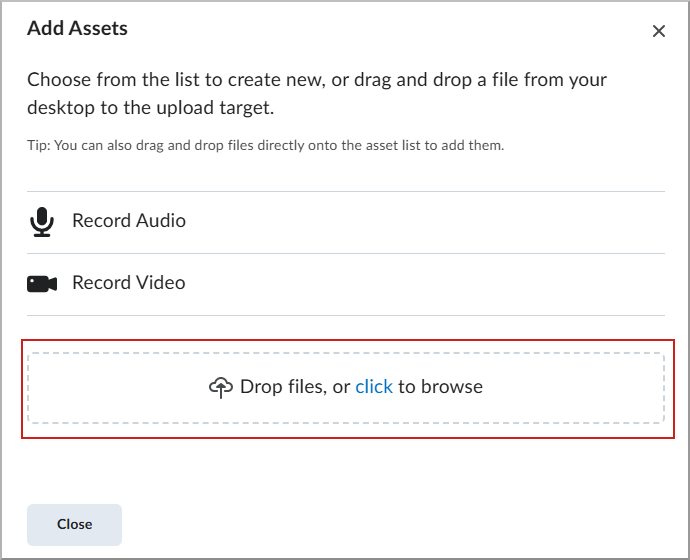
- Klik op Assets toevoegen en sleep uw bestand vervolgens naar het gedeelte Bestanden neerzetten.
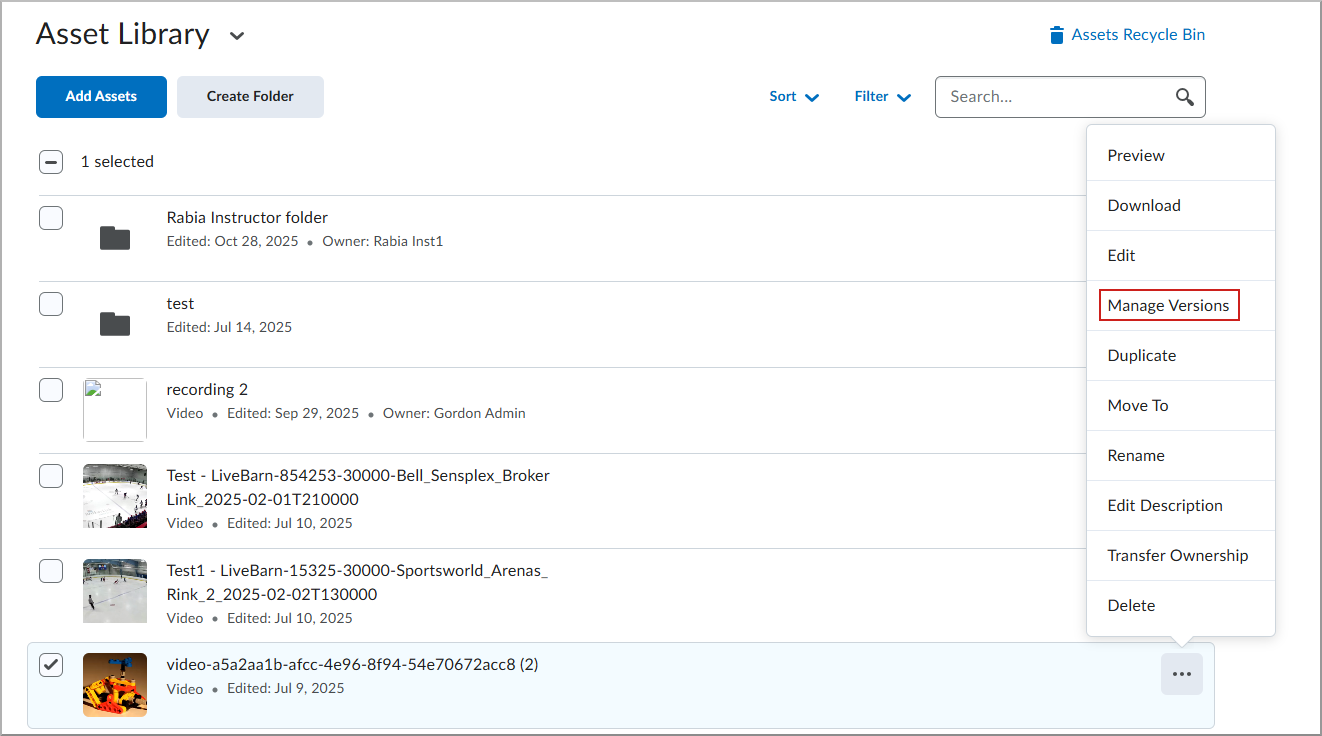
- Als u een bestaand bestand wilt bijwerken, klikt u op het menu Acties en selecteert u Versies beheren.
- Upload de nieuwe versie en klik vervolgens op Publiceren.
Assets volgen en synchroniseren
Volgen waar assets worden gebruikt
Voordat u een asset bijwerkt of verwijdert, kunt u de cursussen en bibliotheekobjecten identificeren die de asset momenteel gebruiken.
- Zoek de asset in de Assetbibliotheek.
- Klik op het menu Acties en selecteer Gekoppelde kopieën bewerken.
- Controleer de cursusedities en Inhoudsbibliotheekobjecten waar de asset is ingesloten.
Assetupdates synchroniseren
- Zoek in de Assetbibliotheek de bijgewerkte asset.
- Klik op het menu Acties en selecteer Synchroniseren.
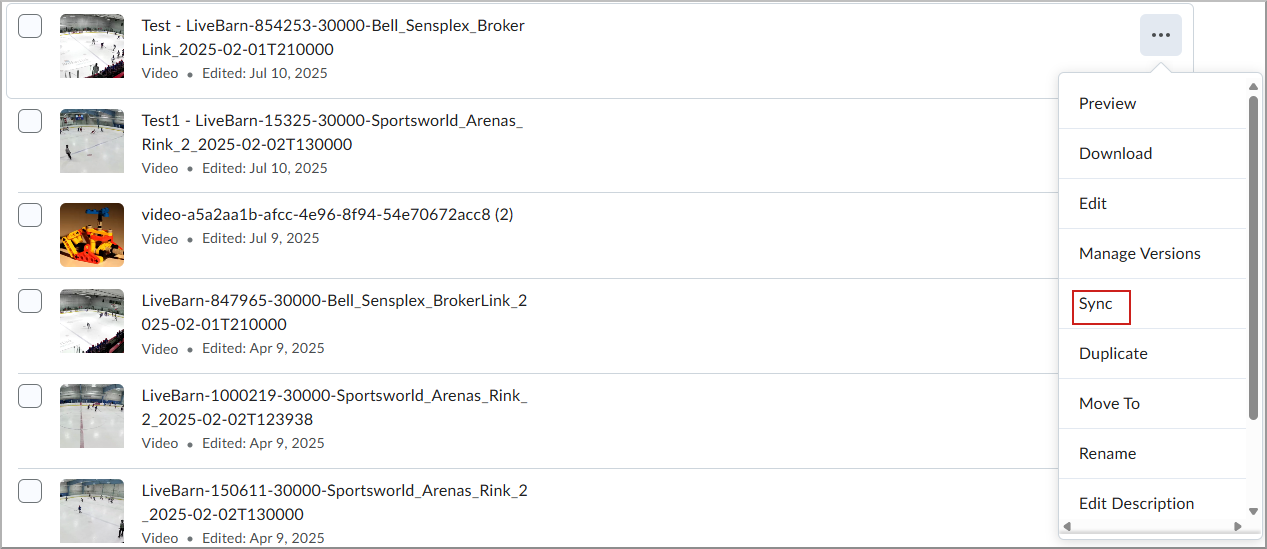
- Selecteer de releasevoorwaarden die u wilt bijwerken en klik op Synchroniseren.
Assets verwijderen en herstellen
Items verwijderen
- Schakel de selectievakjes in voor de items en klik vervolgens op Bulkacties > Verwijderen.
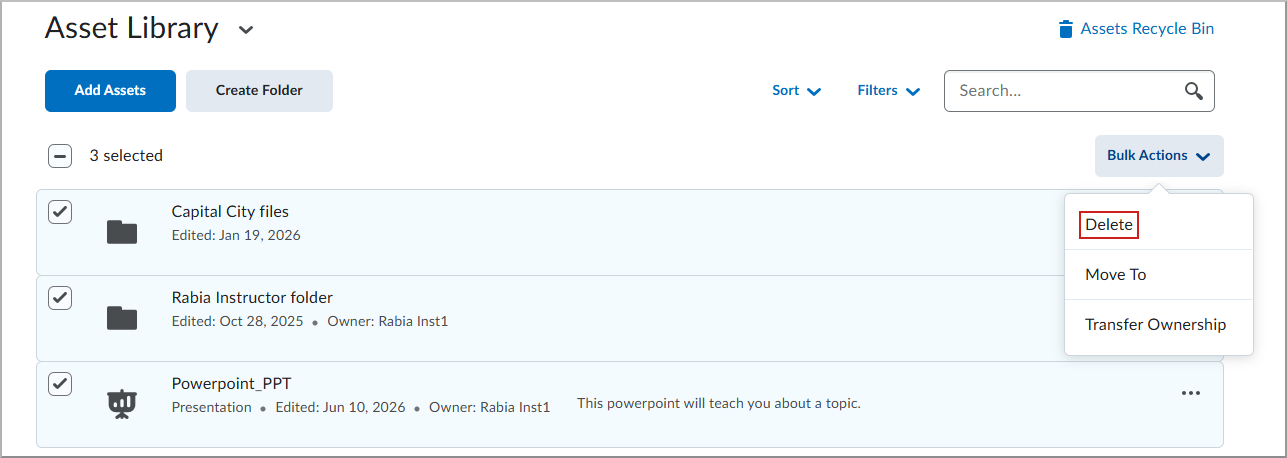
Verwijderde items blijven 90 dagen in de Prullenbak.
Verwijderde assets herstellen
- Klik in de Assetbibliotheek op het Prullenbak-pictogram.
- Zoek de asset en klik op het menu Acties > Herstellen.

|
Belangrijk: Als u een assetversie bijwerkt, worden bestanden die al bij een opdracht zijn ingediend, niet gewijzigd. Ingediende bestanden behouden de versie die bestond toen ze werden ingediend. |