Start- en einddatums geven aan wanneer cursisten toegang hebben tot een onderwerp of module. Als deze datums zijn ingesteld, worden ze weergegeven op de pagina Aanstaande gebeurtenissen en in de Agendatool.
- Einddatum versus Uiterste datum: als u een einddatum instelt die later is dan de vervaldatum, kunnen cursisten het onderwerp nadat de uiterste datum is verstreken nog openen via het tabblad Achterstallig in de cursusplanning.
- Uiterste datum overrulen: een uiterste datum die is toegevoegd aan inhoud die is gekoppeld aan een opdracht, overrulet bestaande einddatums die verder in de toekomst ligt.

|
Opmerking: inhoud buiten de beschikbaarheidsdatums wordt standaard verborgen.
Als u wilt toestaan dat onderwerpen in de inhoudsopgave worden weergegeven terwijl ze niet toegankelijk zijn voor cursisten, vraag dan uw beheerders om de volgende configuratievariabelen in te schakelen:
- D2l.Tools.Content.EnableLessonsEnhancedTOC om de verbeterde inhoudsopgave te gebruiken.
- D2l.Tools.Content.DisplayContentOutsideofAvailabilityDates om onderwerpen in de inhoudsopgave weer te geven.
|
Beschikbaarheid en vervaldatums toevoegen in de nieuwe inhoudservaring
- gaat u naar Inhoud.
- Blader naar de module waar u beschikbaarheid en vervaldatums wilt toevoegen en klik op Opties (...) > Bewerken.
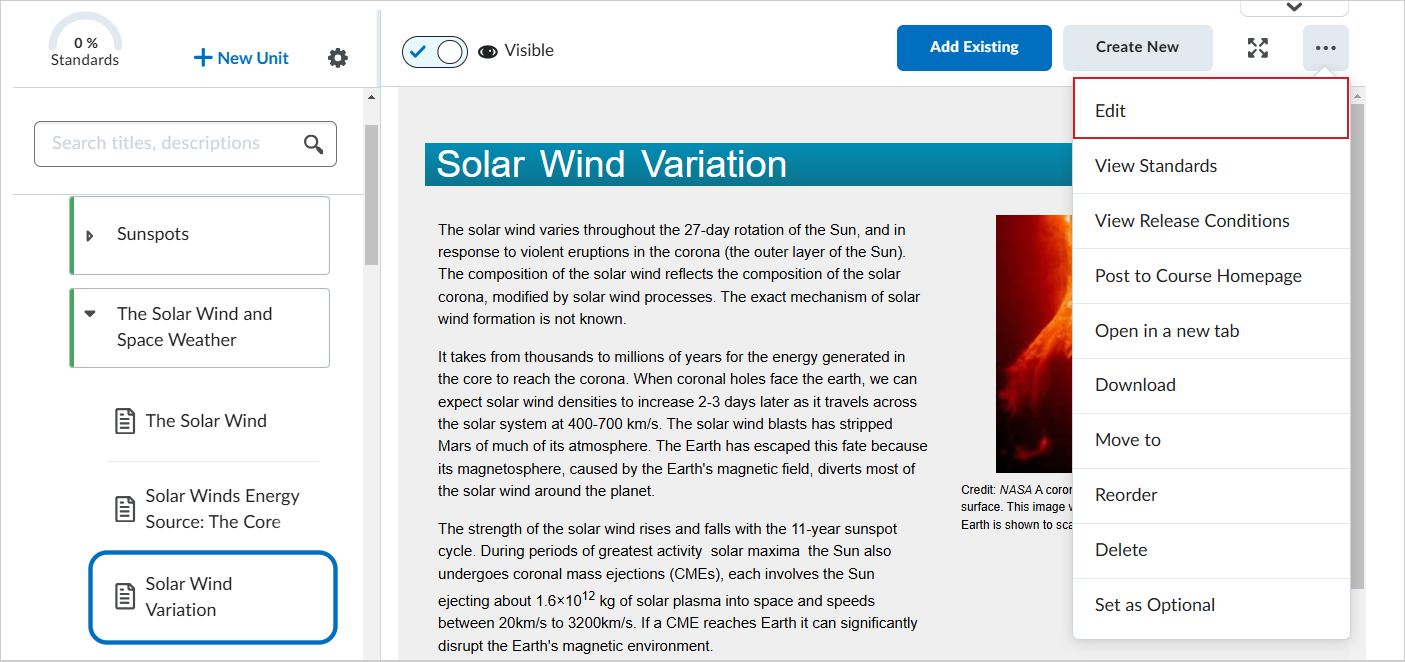
- Voer op de pagina Onderwerp bewerken de gewenste vervaldatum in het veld Vervaldatum in.

- Voer in het accordeon Beschikbaarheidsdatums en voorwaarden een Begindatum en Einddatum in. Eén of beide kunnen leeg zijn.

- Hiermee schakelt u de Zichtbaarheid IN of UIT.
- Klik op Opslaan en sluiten.

Beschikbaarheid en vervaldatums toevoegen in de klassieke inhoudservaring
- Klik op de navigatiebalk op Inhoud.
- Klik op de pagina Inhoudsopgave op Bulksgewijs bewerken.
- Klik op Datums en beperkingen toevoegen voor elk onderwerp of elke module waaraan u beschikbaarheid of vervaldatums wilt toevoegen.
- Voer een van de volgende handelingen uit:
- Als u een startdatum wilt toevoegen, klikt u op Startdatum toevoegen. Voer de gegevens van uw startdatum in.
- Als u een vervaldatum wilt toevoegen, klikt u op Vervaldatum toevoegen. Voer de gegevens van uw vervaldatum in.
- Als u een einddatum wilt toevoegen, klikt u op Einddatum toevoegen. Voer de gegevens van uw einddatum in.
- Klik op Bijwerken.
- Klik op Klaar met bewerken.