D2L® Lumi Tutor helpt cursisten om op een persoonlijke en toegankelijke manier de cursusinhoud te ontdekken.
De belangrijkste toepassingen zijn:
- Samenvatting van de belangrijkste concepten om deze te versterken
- Verduidelijking van verwachtingen en opdrachten van de cursus
- Cursisten helpen georganiseerd te blijven met behulp van gestructureerde inzichten
Met de geïntegreerde Studiemodus kunnen cursisten ook met de inhoud werken via:
- Tests
- Flashcards
- Aantekeningen
- Andere interactieve tools
Dit maakt D2L® Lumi Tutor een krachtige oplossing voor actief leren en het onthouden van inhoud.
Wat is het verschil tussen D2L® Lumi Chat en D2L® Lumi Tutor
Zowel D2L® Lumi Chat als D2L® Lumi Tutor kunnen worden geactiveerd om uitgebreide ondersteuning te bieden.
- Lumi Chat behandelt vragen, beleid en ondersteuningsbehoeften binnen de hele instelling. Assistenten zijn zeer flexibel en kunnen worden geïntegreerd in verschillende contactpunten binnen het digitale ecosysteem van uw instelling. Ze kunnen worden weergegeven als zwevende knoppen op websites, studentenportals of dashboards, worden geïntegreerd in Brightspace® of worden geplaatst in navigatiemenu's en andere gebieden voor eenvoudige toegang.
- Lumi Tutor biedt inhoudsspecifieke ondersteuning in de cursus zelf. Lumi Tutor is geïntegreerd in individuele cursussen binnen Brightspace®. Dit is cursusspecifiek en kan alleen worden geopend binnen de cursus waaraan deze is toegewezen.
Door beide tools te combineren, kunnen instellingen een naadloze ondersteuningservaring bieden die zowel de administratieve efficiëntie als het succes van de cursist verbetert.
D2L® Lumi Tutor integreren
Door een Lumi Tutor-cursusassistent in uw Brightspace®-omgeving te integreren, kunt u een naadloze, AI-gedreven ondersteuningservaring binnen Brightspace® bieden.
Controleer het volgende voordat u begint:
- U hebt beheerderstoegang tot zowel de D2L® Lumi Chat-beheerportal als Brightspace.
- U bent aangemeld bij de D2L® Lumi Chat-beheerportal en uw Brightspace®-beheerconsole.
Lumi Tutor integreren
-
De LTI-verbinding configureren
- Meld u aan bij uw D2L® Lumi Chat-beheerportal.
- Klik op het tabblad Assistenten.
- Zoek de assistent die u wilt wijzigen en klik op Bewerken.
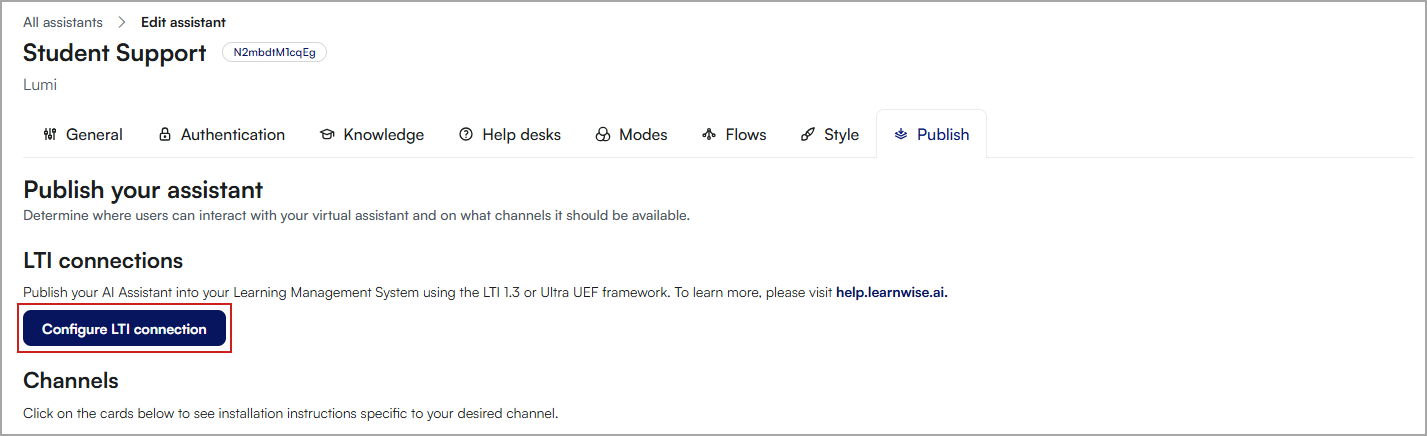
- Klik op het tabblad Publiceren.
- Klik op LTI-verbinding configureren.
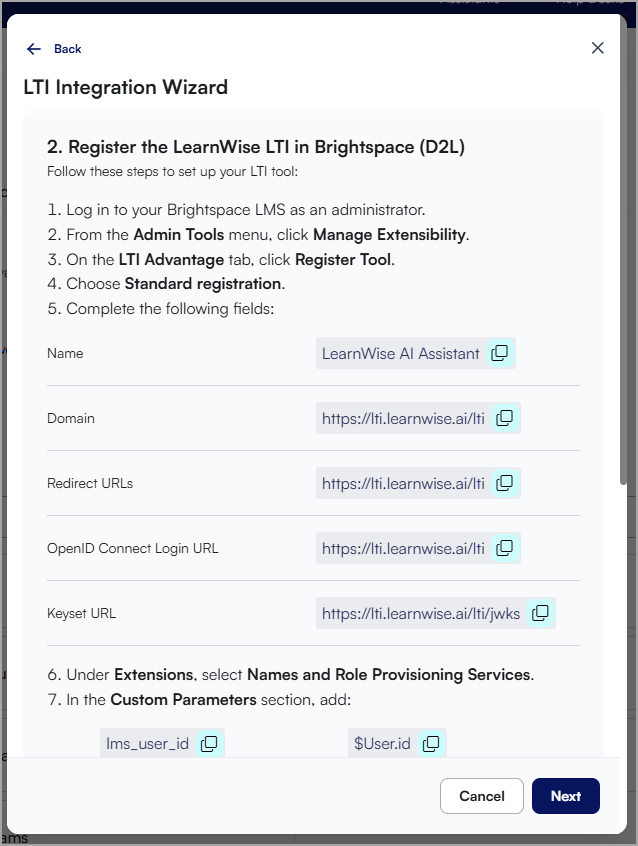
- Zoek Brightspace® en klik op Verbinden. De integratiewizard wordt gestart. Kopieer en plak deze informatie in Brightspace®.
-
LearnWise in Brightspace® registreren
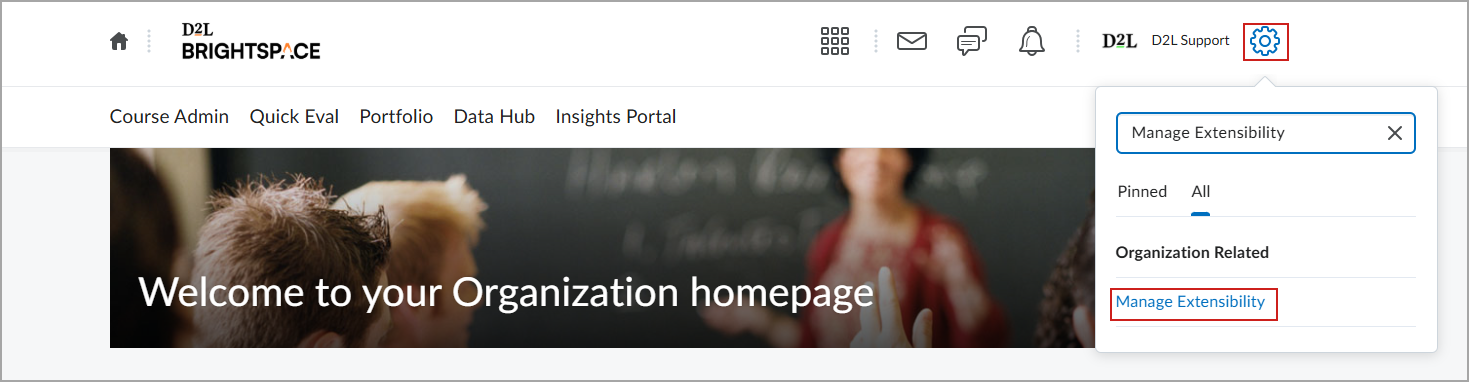
- Meld u aan als beheerder in Brightspace. Klik op Beheertools (tandwiel) in de rechterbovenhoek.
- Voer een Uitbreidbaarheid beheren in het zoekveld in.
- Klik op Extensie installeren.
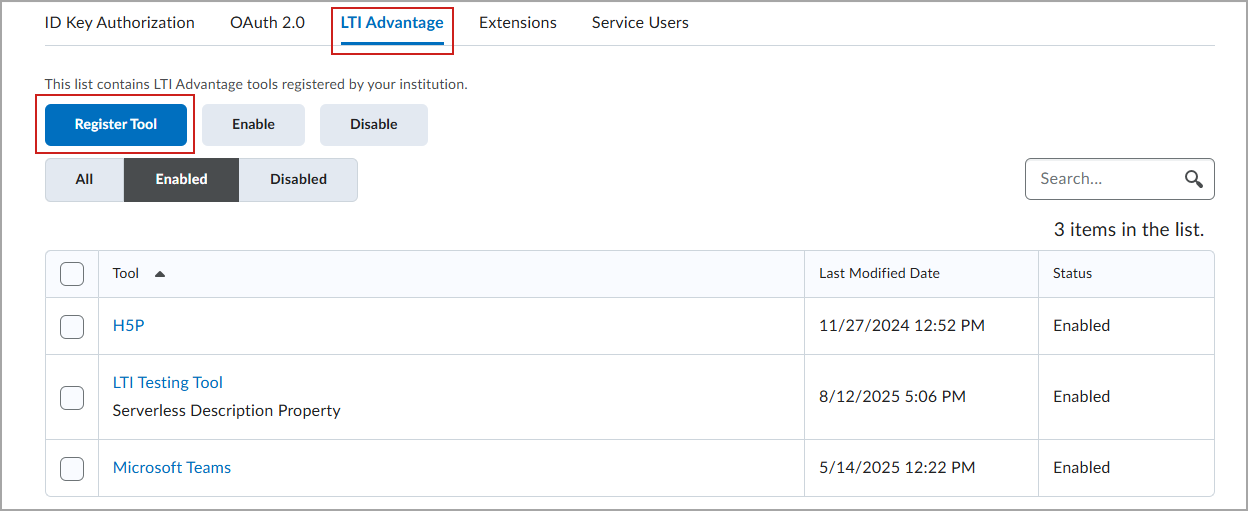
- Klik op het tabblad LTI Advantage.
- Klik op Tool registreren.
- Selecteer Standaardregistratie.
- Voer het volgende in (kopieer de informatie uit de D2L® Lumi Chat-integratiewizard):
- Naam
- Domein
- URL's doorverwijzen
- OpenID Connect aanmeldings-URL
- Keyset-URL
- Selecteer onder Extensies Service voor de naam- en rolinrichting.
- Kopieer in de sectie Aangepaste parameters de informatie uit de D2L® Lumi Chat-integratiewizard:
- lms_user_id
- $User.id
- assistant_id
- N2mbdtM1cqEg
- Klik op Registreren.
- Na registratie ontvangt u een klant-id. Noteer deze.
-
Implementeer de LTI-tool
- Klik in het menu Beheertools op Externe cursustools.
- Klik op het tabblad LTI Advantage op Nieuwe implementatie.
- Selecteer de LearnWise-registratie in de vervolgkeuzelijst Tool.
- Voer een Naam en Beschrijving in voor de implementatie.
- Als u de assistent beschikbaar wilt maken, klikt u op Organisatie-eenheden toevoegen en filtert u op organisatie. Selecteer de organisatie-eenheden die u wilt implementeren
- Klik op Implementatie maken.
- Na de implementatie ontvangt u een implementatie-id. Noteer deze.
- Maak zo nodig LTI-koppelingen:
- Klik op de implementatiepagina op Koppelingen weergeven.
- Klik op Nieuwe koppeling.
- Voer het volgende in:
- Naam: kies een herkenbare naam
- URL: https://lti.learnwise.ai/lti
- Kies het juiste Type:
- Basisstart: start vanaf de navigatiebalk
- Widget: wordt gestart vanuit een widget binnen de cursus
- Klik op Opslaan en sluiten.
- Maak deze koppeling beschikbaar in de werkbalk van uw cursus
- Om de koppeling beschikbaar te maken, opent u een cursus, gebruikt u het vervolgkeuzemenu en selecteert u Deze navigatiebalk bewerken.
- Klik op Koppelingen toevoegen.
- Klik op Aangepaste koppeling maken.
- Voer de volgende stappen uit:
- Naam: de naam die u hier invoert, wordt weergegeven in de navigatiebalk van uw cursus.
- URL: klik op Quicklink invoegen en selecteer LearnWise in de lijst,
- Gedrag: kies hetzelfde venster
- Klik op Maken.
- Plaats de koppeling op de gewenste plaats in de navigatiebalk.
- Klik op Opslaan en sluiten.
- Voltooien in D2L® Lumi-beheerportal
- Ga terug naar de LTI-integratiewizard.
- Voer het volgende in:
- Brightspace®-opslagplaats voor cursusobjecten (URL)
- Klant-id (van stap 2)
- Implementatie-id (van stap 3)
- Klik op Instelling voltooien.
Uw Lumi Tutor-assistent is nu geïntegreerd in Brightspace® en kan worden gestart via de toegewezen koppeling of widget.
Content scraping inschakelen via Open Authorization 2.0
Om Lumi Tutor in staat te stellen automatisch te trainen op cursusmaterialen die in Brightspace® zijn toegevoegd, moet u de assistent registreren als een Open Authorization 2.0-app.
De Open Authorization-app registreren in Brightspace®
- Meld u aan als beheerder in Brightspace.
- Klik op Beheertools (tandwiel) in de rechterbovenhoek.
- Voer een Uitbreidbaarheid beheren in het zoekveld in.
- Klik op Extensie installeren.
- Klik op het tabblad Open Authorization 2.0 op Een app registreren.
- Meld u aan bij uw D2L® Lumi Chat-beheerportal.
- Klik op het tabblad Assistenten.
- Zoek de assistent die u wilt wijzigen en klik op Bewerken.
- Klik op het tabblad Kennis op Cursussen.
- Klik op Verbinden in de Brightspace®-widget.
- Voer de Brightspace®-URL van uw organisatie in en klik op Live API-toegang inschakelen.
-
Navigeer terug naar Brightspace® om een app te registreren
- Vul de volgende informatie uit de wizard in:
- Naam van applicatie
- Omleidings-URL
- Bereik
- Deselecteer Om toestemming gebruiker vragen
- Laat Tokens vernieuwen inschakelen geselecteerd.
- Selecteer Overeenkomsten accepteren.
- Klik op Registeren en voer de Klant-id en het Klantgeheim in vanuit de D2L® Lumi Chat-beheerportal.
- Klik op Verbinding maken.
Studiemodus inschakelen
Zodra LTI® (Learning Tools Interoperability) en Open Authorization 2.0 zijn geconfigureerd, begint D2L® Lumi Tutor automatisch de cursusspecifieke inhoud te leren wanneer een instructeur of cursist een cursuspagina met de assistent opent.
Navigeer in de D2L® Lumi Chat-beheerportal naar Modi en schakel de studiemodus in zodat cursisten via zelfevaluatietools met de inhoud kunnen werken. Hierdoor kan de assistent testvragen genereren en gerichte oefeningen geven op basis van de inhoud van de cursus.