Createspace biedt een gecentraliseerde werkruimte waar cursusontwerpers herbruikbare leerinhoud kunnen maken, organiseren en beheren voordat ze die in Brightspace® implementeren. U kunt inhoud één keer maken, deze in meerdere cursussen implementeren en leerervaringen consistent houden door updates vanuit één bron te synchroniseren.
Createspace-vereisten
Als u toegang wilt tot het dashboard in Createspace, moeten de volgende instellingen en machtigingen zijn ingesteld:
- Schakel Createspace in Organisatietools in.
- Schakel bij Rollen en machtigingen de optie Createspace > Createspace weergeven in.
- Schakel bij Rollen en machtigingen de optie Createspace > Kan meldingen ontvangen van Createspace in om inhoudssynchronisatie te ondersteunen.
Toegang tot Createspace
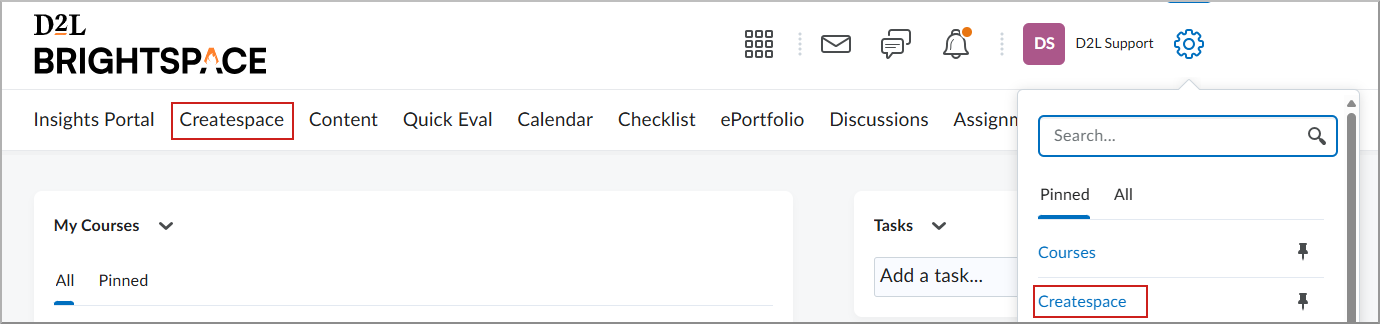
- Selecteer vanaf de navigatiebalk de optie Createspace.
- Selecteer in Beheertools de optie Createspace.

|
Opmerking: De Createspace-navigatiebalkoptie wordt alleen getoond als deze aan de navigatiebalk van uw cursus is toegevoegd. Voor meer informatie raadpleegt u De navigatiebalk van uw cursus aanpassen. |
Dashboardoverzicht
Uw dashboard bevat widgets die u hulp en snelkoppelingen bieden en u helpen om uw werk prioriteit te geven:
- Welkom bij Createspace: Hier maakt u kennis met Createspace en de bijbehorende mogelijkheden.
- Bibliotheken: Toont beschikbare bibliotheken, inclusief de inhouds-, asset- en H5P-bibliotheek.
- Recente broncursussen: Toont broncursussen die u of uw team onlangs hebben gemaakt.
- Recente inhoud: Toont items in de Inhoudsbibliotheek, inclusief tests, die onlangs zijn gemaakt of bewerkt.
|
Opmerking:- Wanneer u een gebruiker in Brightspace® imiteert, kunt u toegang krijgen tot Createspace als de geïmiteerde gebruiker de juiste machtigingen heeft. De weergave-afbeeldingen of initialen van geïmiteerde gebruiker worden weergegeven op de navigatiebalk.
- Als u het imiteren wilt stoppen, gaat u terug naar Brightspace® en beëindigt u de sessie via de navigatiebalk.
|
Visuele tour van Createspace
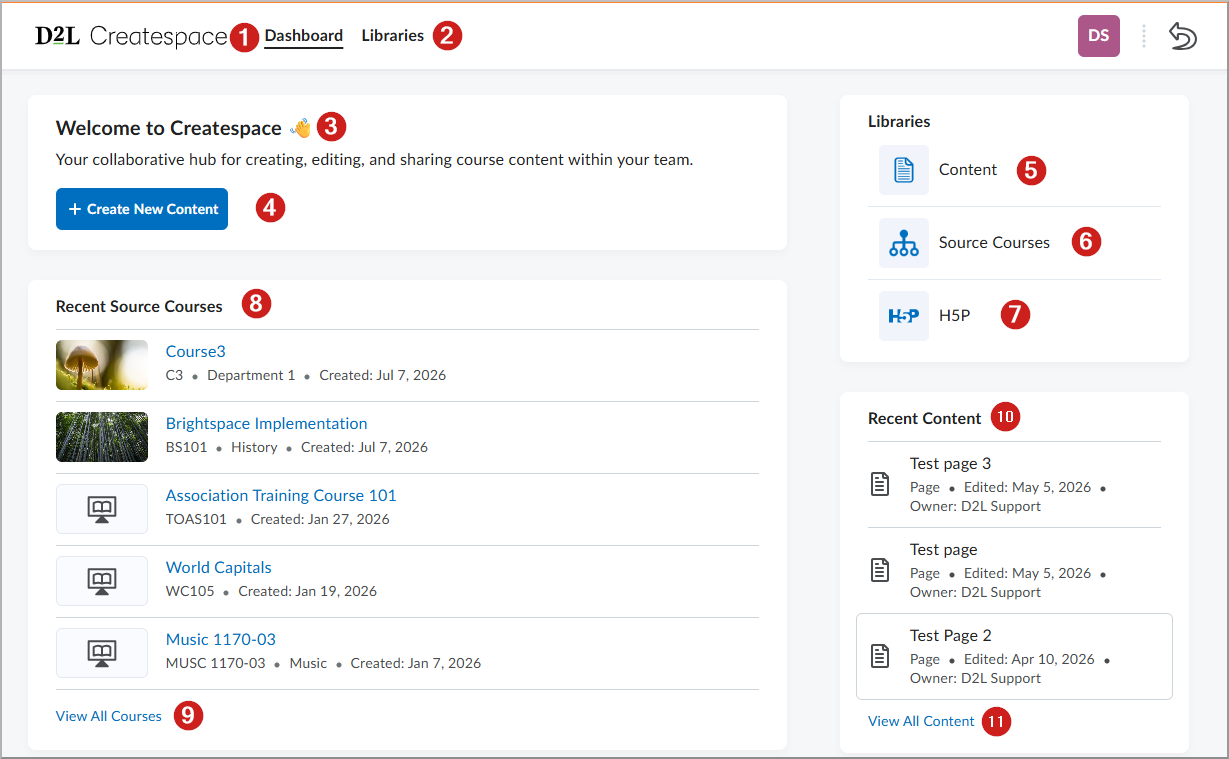
- Dashboard: Uw startweergave voor Createspace. Hierop vindt u een samenvatting van nieuwe functies en wat u daarna kunt doen. Als u hier wilt terugkeren vanuit elke locatie, selecteert u de optie Dashboard in de navigatie aan de bovenzijde.
- Bibliotheken: De opslagplaatsen met herbruikbare items van de organisatie. Als u bibliotheken wilt openen, selecteert u de optie Bibliotheken in de navigatie aan de bovenzijde om de Inhouds-, Asset- en H5P-bibliotheek weer te geven.
- Welkom bij Createspace: Een overzichtsvenster met koppelingen naar kernacties. Om aan de slag te gaan, controleert u de tekst in dit venster en volgt u de koppelingen.
- Nieuwe inhoud maken: Een primaire actie om herbruikbare cursusobjecten te bouwen. Als u inhoud wilt maken, selecteert u de optie Nieuwe inhoud maken of Inhoud toevoegen, kiest u een inhoudstype en volgt u de prompts.
- Inhoud: Een snelkoppeling naar de Inhoudsbibliotheek, waar u herbruikbare modules, onderwerpen, opdrachten, pagina's en tests kunt beheren. Als u herbruikbare inhoud wilt zien, selecteert u Inhoud.
- Broncursussen: Een gecureerde reeks cursussen waaruit u inhoud kunt halen. Als u door broncursussen wilt bladeren, selecteert u de optie Broncursussen.
- H5P: Biedt een gecentraliseerde weergave van uw H5P-assets, waardoor u interactieve inhoud kunt maken, bewerken en organiseren voordat u deze in uw cursussen implementeert.
- Recente broncursussen: De broncursussen die het meest recent door u of uw team zijn gemaakt of geopend, inclusief titel, code, onderwerp en aanmaakdatum. Als u een cursus wilt openen, selecteert u de bijbehorende titel.
- Alle broncursussen weergeven: De volledige catalogus met beschikbare broncursussen. Als u door alle broncursussen wilt bladeren, selecteert u Alle cursussen weergeven.
- Recente inhoud: Inhoudsobjecten die onlangs zijn gemaakt of bewerkt. Als u een item wilt openen, selecteert u de bijbehorende titel.
- Alle inhoud weergeven: De voltooide Inhoudsbibliotheek, met mogelijkheden voor filteren en zoeken. Als u de volledige bibliotheek wilt beheren, selecteert u Alle inhoud weergeven en gebruikt u vervolgens filter- of zoekfuncties om de resultaten te verfijnen.
Inhoudssynchronisatie en versiebeheer
Met Createspace kunt u revisies beheren met behulp van versiebeheer. Wanneer u een cursusobject in Createspace bijwerkt, kunt u die wijzigingen synchroniseren met alle cursusedities waarin het object is geïmplementeerd. Zo zorgt u ervoor dat geïmplementeerde inhoud up-to-date blijft.
|
Opmerking: Synchronisatie is momenteel beschikbaar voor opdrachten, pagina's en discussies. |