Gebruik de inhoudstool voor het maken, toevoegen en rangschikken van leermateriaal voor uw cursus.
Video: de inhoudstool
Een nieuwe eenheid in Inhoud maken
De eerste stap bij het toevoegen en ordenen van lesmateriaal is het maken van een nieuwe eenheid in uw cursus.
Een nieuwe eenheid maken
- Klik op de navigatiebalk van de cursus op Inhoud.
- Klik op Nieuwe eenheid.
- Voer op de pagina Nieuwe eenheid de volgende handelingen uit:
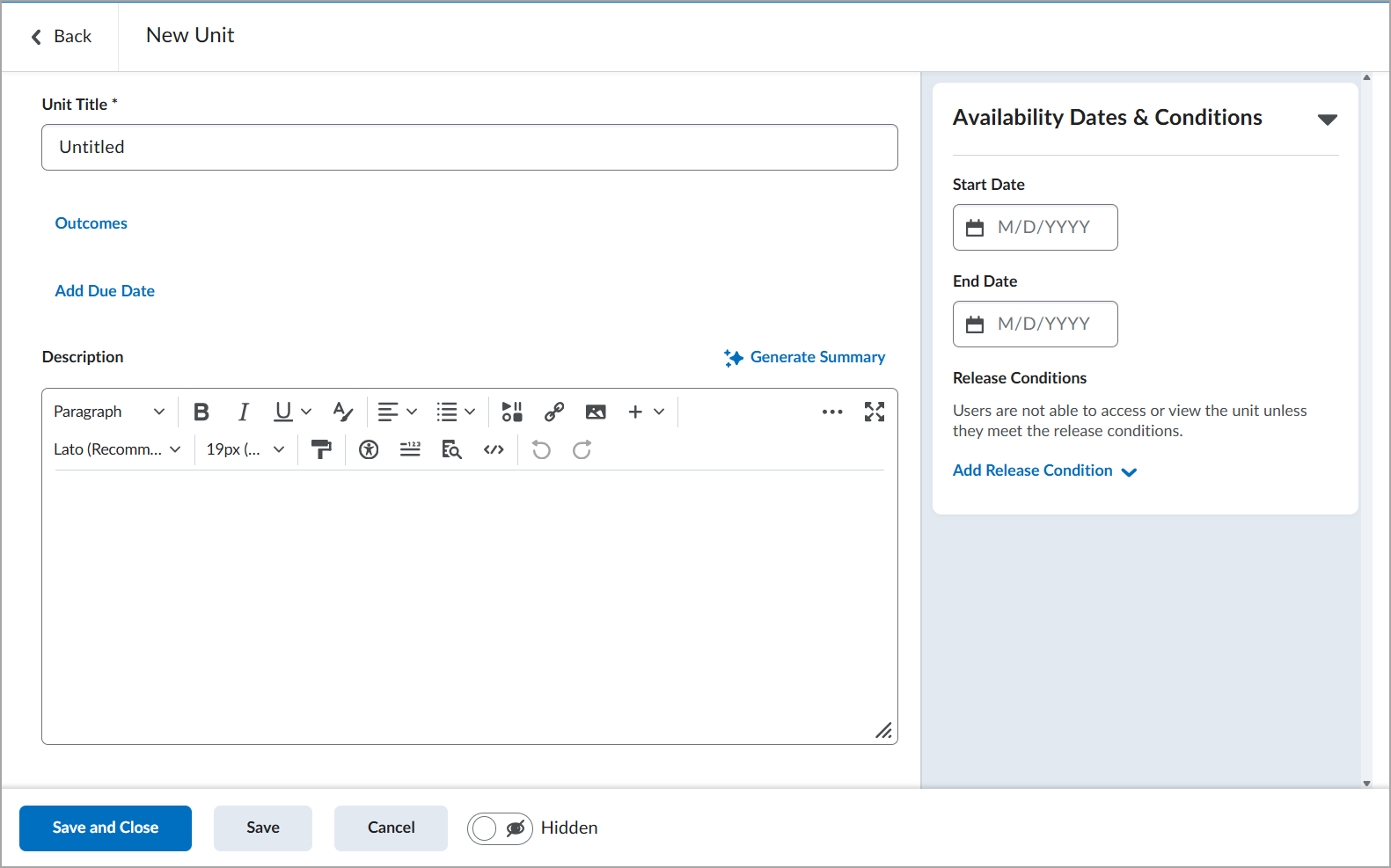
- Voer een Titel eenheid in voor de eenheid.
- (Optioneel) Klik op Uiterste datum toevoegen en voer een uiterste datum in.
- (Optioneel) Voer een beschrijving in voor uw nieuwe eenheid.
- (Optioneel) Klik op Beschikbaarheidsdatums en -voorwaarden om een startdatum en einddatum voor de nieuwe eenheid in te stellen en releasevoorwaarden te configureren.
- Gebruik de zichtbaarheidschakelaar om de eenheid na het maken zichtbaar of verborgen te maken voor cursisten.
- Klik op Opslaan.
Er wordt een nieuwe eenheid aan uw cursus toegevoegd.
Een nieuwe les in Inhoud maken
Maak een nieuwe les en voeg deze toe aan een eenheid in Inhoud.
Een nieuwe les maken
- Klik op de navigatiebalk van de cursus op Inhoud.
- Klik in de inhoudsopgave op een eenheid waaraan u de les wilt toevoegen.
- Een les toevoegen:
- Standaardweergave: klik op Nieuwe maken > Nieuwe les.
- Meeslepende weergave: klik op Toevoegen > Les.
- Voer op de pagina Nieuwe les de volgende handelingen uit:
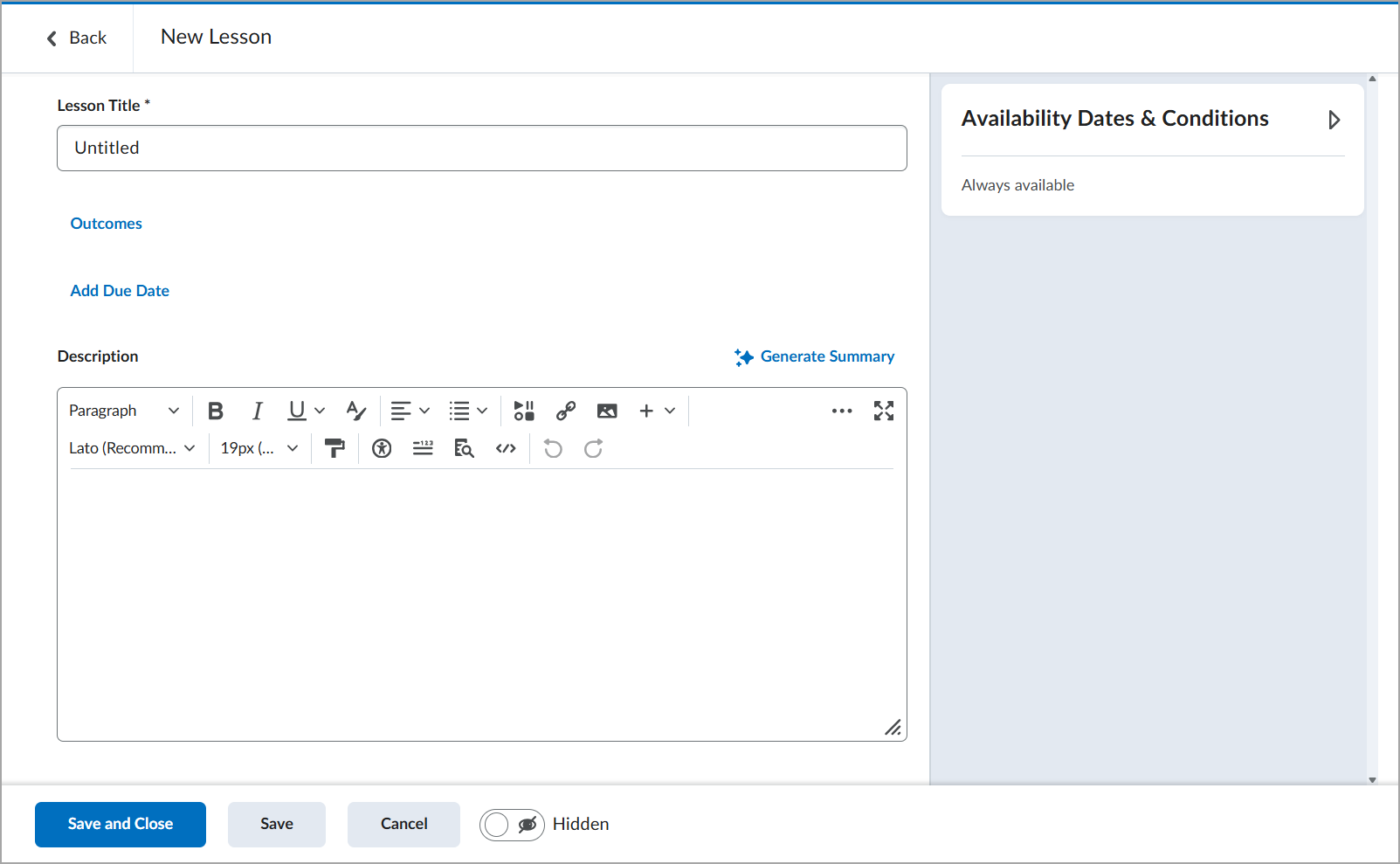
- Voer een Titel les in voor de les.
- (Optioneel) Klik op Uiterste datum toevoegen en voer een uiterste datum in.
- (Optioneel) Voer een beschrijving in voor uw nieuwe les.
- (Optioneel) Klik op Beschikbaarheidsdatums om een startdatum en einddatum voor de nieuwe les in te stellen.
- Gebruik de zichtbaarheidschakelaar om de les na het maken zichtbaar of verborgen te maken voor cursisten.
- Klik op Opslaan.
De nieuwe les wordt toegevoegd aan de geselecteerde eenheid.
Een nieuwe pagina maken in Inhoud
Maak een nieuwe pagina en voeg deze toe aan een eenheid in Inhoud.
Een pagina maken
- Klik op de navigatiebalk van de cursus op Inhoud.
- Klik in de inhoudsopgave op een eenheid waaraan u inhoud wilt toevoegen.
- Een nieuwe pagina toevoegen:
- Standaardweergave: klik op Nieuwe maken > Pagina.
- Meeslepende weergave: klik op Toevoegen > Pagina.
- Voer op de pagina Nieuwe pagina de volgende handelingen uit:
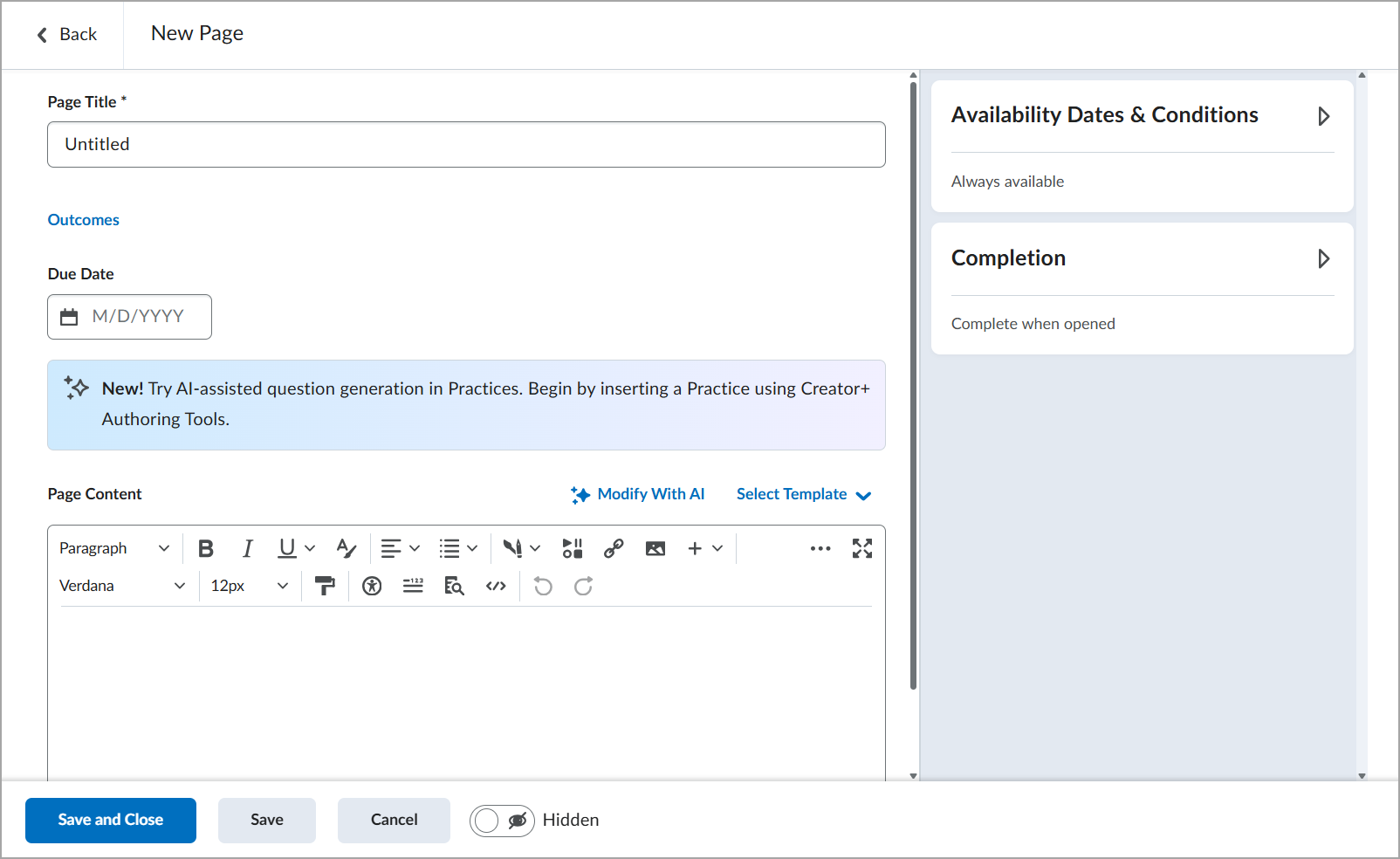
- Voer een Paginatitel in.
- (Optioneel) Voer een Uiterste datum in.
- (Optioneel) Voeg Pagina-inhoud toe. Raadpleeg Sjablonen gebruiken in Inhoud voor meer informatie over het gebruik van sjablonen om pagina-inhoud toe te voegen.
- (Optioneel) Klik op Beschikbaarheidsdatums en -voorwaarden om een startdatum en einddatum voor de nieuwe pagina in te stellen en releasevoorwaarden te configureren.
- (Optioneel) Stel het Gedrag voor voltooien voor de inhoud in. Raadpleeg Voltooiingsinformatie voor meer informatie.
- Klik op Opslaan.
De kleur van de basismodules in uw cursus definiëren
U kunt de kleur van de basismodules in uw cursus definiëren. Submodules nemen de kleur van de bovenliggende module over. Dit is mogelijk in scenario's waarin de module voldoet aan de volgende criteria:
- Er bevindt zich geen bovenliggend module boven de module in de hiërarchie voor inhoudsnavigatie.
- De cursus gebruikt een thema om een navigatiebalkkleur in te stellen en alle modules hebben één samenhangende kleur.
- Bij de instructeur die de kleur van de module probeert te wijzigen, is de machtiging Inhoud > Kleuren van de hoofdmodule bewerken toegewezen aan diens rol.
Wanneer aan de criteria wordt voldaan, bevat het samenvouwbare paneel rechts op de pagina Module bewerken de accordeon Weergave.

Info over de navigatiebalk en criteria voor samenhangende kleuren
Als u alle onderwerpen binnen een module dezelfde kleur wilt geven, moet uw cursus gebruikmaken van een thema met één kleur voor de navigatiebalk.
Uw instellingen op het tabblad Thema's controleren
- Ga naar Beheerinstellingen > Navigatie en thema's.
- Klik op het thema dat u gebruikt.
- Stel op het tabblad Thema's de Primaire kleur in op Kleuren kiezen.
- Selecteer Kleuren kiezen en geef één kleur op.
- Klik op Opslaan en sluiten.

|
Opmerking: als het samenvouwbare gebied Weergave niet verschijnt na het voltooien van deze procedure, controleer dan of u daadwerkelijk een kleur uit de kiezer hebt gekozen. Als de kleur null is, wordt niet aan de criteria voldaan. |
Een bestaande pagina Inhoudsoverzicht bewerken
Als een cursus de pagina Inhoudsoverzicht van de Klassieke inhoud bevat, wordt het Overzicht als de eerste module in de inhoudsopgave weergegeven. Instructeurs kunnen tekst en bestanden toevoegen aan het Overzicht om de cursus te introduceren, een syllabus te geven, verwachtingen te stellen en andere belangrijke cursusinformatie te delen.
Het overzicht bewerken
- gaat u naar Inhoud.
- Klik in de inhoudsopgave op Overzicht.
- Klik op de hoofdtekst in het Overzicht.
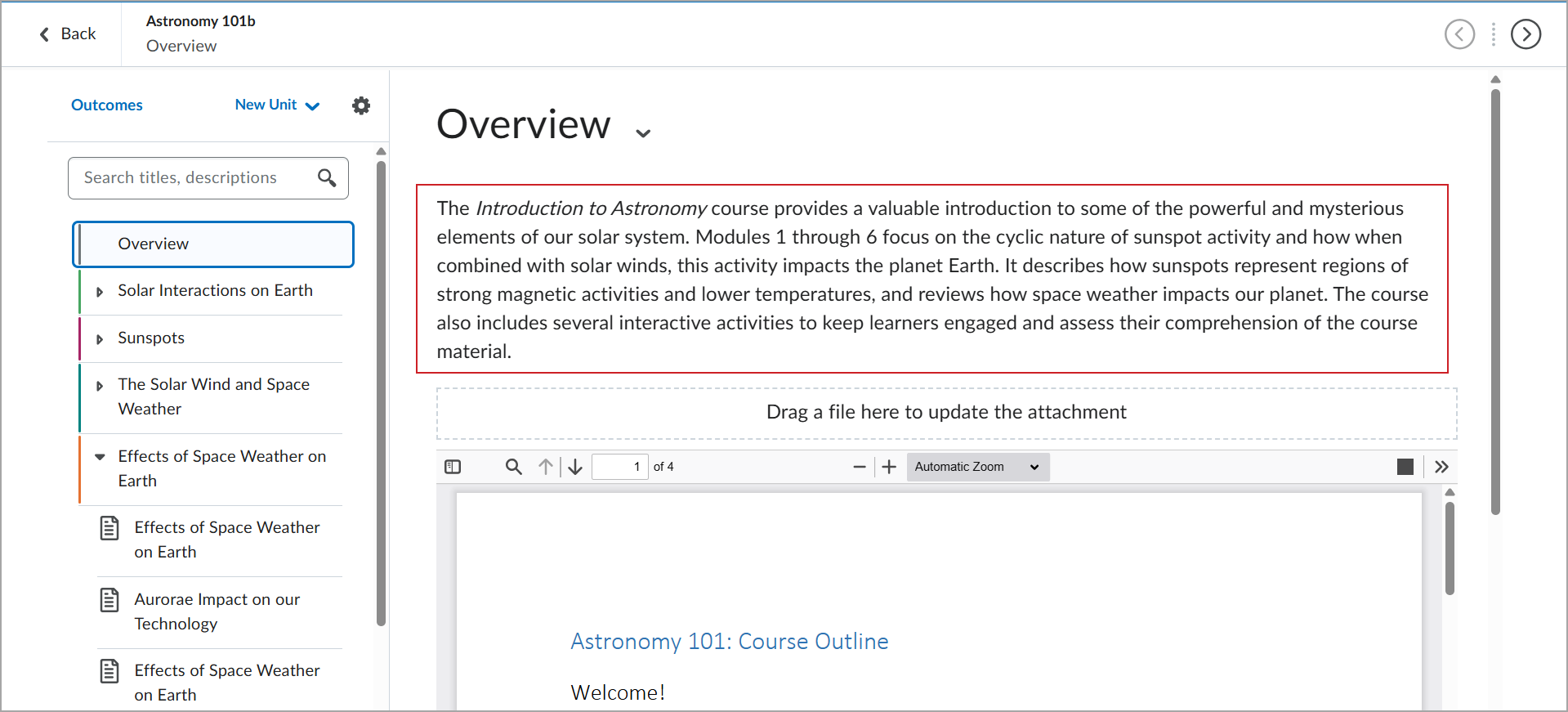
De Brightspace® Editor wordt geopend.
- Bewerk de tekst en klik op Bijwerken.
- Voer een van de volgende handelingen uit om de bijlage te veranderen:
- Selecteer in het contextmenu van de pagina Overzicht de optie De bijlage wijzigen om een bestand op uw computer of uit uw cursusbestanden te selecteren en klik op Toevoegen.
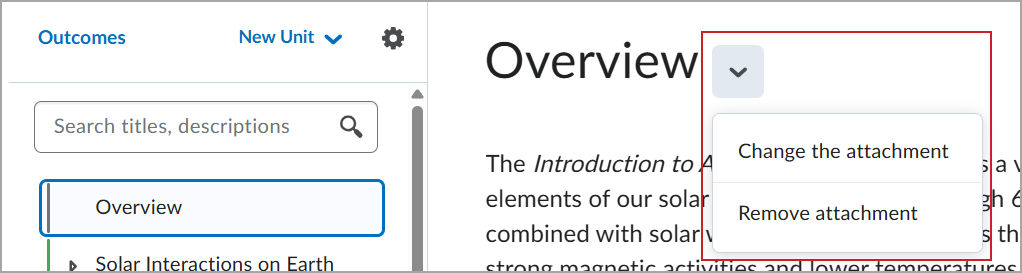
- Klik in het contextmenu van de pagina Overzicht op De bijlage verwijderen.
- Sleep een bestand van uw computer naar het vak Een bestand naar hier slepen om de bijlage bij te werken.
Nieuw materiaal maken in Inhoud
Met de inhoudstool kunt u verschillende typen lesmateriaal aan uw cursus toevoegen. De stappen verschillen afhankelijk van of u de standaardweergave of de meeslepende weergave gebruikt.
Nieuw lesmateriaal maken en toevoegen (standaardweergave)
- Klik op de navigatiebalk van de cursus op Inhoud.
- Voer een of meer van de volgende handelingen uit:
- Sleep lokaal opgeslagen bestanden naar de eenheid, les of map waaraan u het materiaal rechtstreeks in het navigatiegebied wilt toevoegen.
- Selecteer in de inhoudsopgave de eenheid, les of map waaraan u materiaal wilt toevoegen en klik op Nieuwe maken. De pagina Wat wilt u maken? wordt geopend.
 | Tip: bovenaan het menu Nieuwe maken worden broodkruimels weergegeven die aangeven waar u materialen toevoegt en waarmee u door de structuur kunt navigeren om materialen op verschillende niveaus toe te voegen. |

- Kies een van de beschikbare opties:
- Nieuwe les
- Pagina: voer een titel in en gebruik de HTML-editor om uw nieuwe inhoudsitem te maken. Gebruik de schakelaar Zichtbaarheid om het HTML-document na het maken zichtbaar of verborgen te maken voor cursisten en klik op Opslaan.
- Webkoppeling
- Opdracht
- Discussie: kies een forum, voer een naam en beschrijving in en klik vervolgens op Maken en invoegen.
- Test: voer een naam en beschrijving in en klik vervolgens op Maken en invoegen.
| Opmerking: u moet de test openen in de tool Tests om vragen toe te voegen en de instellingen te bewerken. |
- Checklist: voer een naam en beschrijving in en klik vervolgens op Maken en invoegen.
- Zelfevaluaties: voer een naam en beschrijving in en klik vervolgens op Maken en invoegen.
- Enquêtes: voer een naam en beschrijving in en klik vervolgens op Maken en Invoegen.
|
Opmerking: het is niet meer mogelijk om een nieuwe Activiteit externe tool te maken via het menu Nieuwe maken. Klik in plaats daarvan op Bestaande toevoegen, klik op Activiteit externe tool en klik vervolgens op nieuwe LTI -koppeling maken. |
Nieuw lesmateriaal maken en toevoegen (meeslepende weergave)
In de meeslepende weergave biedt de knop Toevoegen een centrale locatie voor het toevoegen van leermateriaal aan uw cursus. U kunt nieuwe materialen maken, bestaande materialen toevoegen of materialen uit andere bronnen, zoals OneDrive of de opslagplaats voor cursusobjecten (LOR), toevoegen.
- Klik op de navigatiebalk van de cursus op Inhoud.
- Klik op een eenheid om de meeslepende weergave te openen.
- Ga naar de locatie waar u leermateriaal in uw inhoudsopgave wilt toevoegen en klik op Toevoegen.
- Kies in het dialoogvenster Cursusinhoud toevoegen één van de beschikbare opties:
- Eenheid: Klik op Nieuwe maken, voer een titel en een beschrijving in en klik op Opslaan en sluiten, of klik op Eenheid uit bestand genereren met D2L® Lumi.
- Les: Voer een titel in en gebruik de Brightspace® Editor om uw nieuwe inhoudsitem te maken. Gebruik de schakelaar Zichtbaarheid om de pagina na het maken zichtbaar of verborgen te maken voor cursisten en klik op Opslaan en sluiten.
- Pagina: Voer een titel in en gebruik de Brightspace® Editor om uw nieuwe inhoudsitem te maken. Gebruik de schakelaar Zichtbaarheid om het HTML-document na het maken zichtbaar of verborgen te maken voor cursisten en klik op Opslaan en sluiten.
- WebLink: Voer een titel en websitekoppeling in, controleer de koppeling en klik op Opslaan en sluiten.
- Opdracht: Klik op Nieuwe maken en raadpleeg Een opdracht maken voor gedetailleerde instructies, of klik op Bestaande toevoegen en selecteer een opdracht in de lijst.
- Discussie: Klik op Nieuwe maken en Raadpleeg Discussieforums en -onderwerpen maken voor gedetailleerde instructies, of klik op Bestaande toevoegen en selecteer een discussie in de lijst.
- Test: Klik op Nieuwe maken en raadpleeg Een test maken voor gedetailleerde instructies, of klik op Bestaande toevoegen en selecteer een test in de lijst.
- Checklist: Klik op Nieuwe maken en raadpleeg Over Checklist voor gedetailleerde instructies, of klik op Bestaande toevoegen en selecteer een checklist in de lijst.
- Enquête: Klik op Nieuwe maken en raadpleeg Enquêtes instellen voor gedetailleerde instructies, of klik op Bestaande toevoegen en selecteer een enquête in de lijst.
- Zelfevaluaties: Klik op Nieuwe zelfevaluatie maken, voer een naam in en klik vervolgens op Maken en invoegen.
- LOR: Selecteer een cursusobject of bestand in de opslagplaats. Een cursusobject kan een test, presentatie, afbeelding, video of een ander type document of bestand zijn dat u gebruikt om cursusinhoud en cursusmateriaal te maken voor online leren.
- SCORM-/xAPI-object: Selecteer een cursuspakket, klik op Volgende om de instellingen te configureren en klik vervolgens op Toevoegen. Raadpleeg SCORM importeren en beheren voor gedetailleerde instructies.
- OneDrive: Selecteer een bestand in OneDrive.
- Externe cursustools: Selecteer een LTI-koppeling in de tabel of klik op Nieuwe LTI-koppeling maken om een nieuwe LTI-koppeling te registreren.
- Cursusbestand: Selecteer een bestand met behulp van de bestandskiezer.
- Extern: Selecteer een bestand in een externe tool.
- Versleep of selecteer lokaal opgeslagen bestanden en klik op Opslaan.
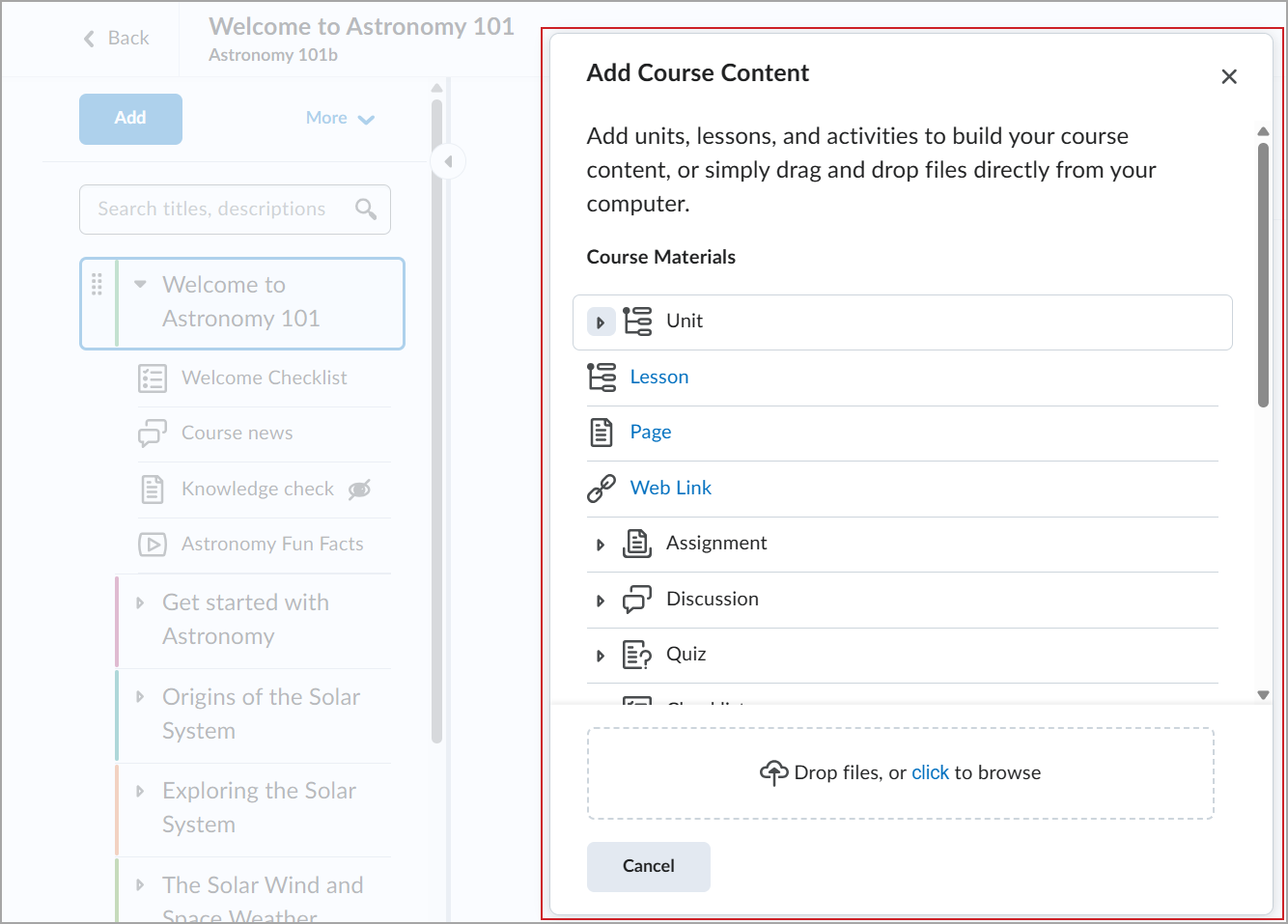
Het nieuwe leermateriaal wordt aan de inhoudsopgave toegevoegd.
Video: Nieuwe materialen toevoegen
Koppeling naar externe bronnen toevoegen in Inhoud
Als u uw cursusmateriaal wilt aanvullen met externe bronnen, kunt u een webkoppeling toevoegen.
Koppelen aan externe bronnen
- Klik op de navigatiebalk van de cursus op Inhoud.
- Een koppeling toevoegen:
- Standaardweergave: klik op Nieuwe maken > Webkoppeling.
- Meeslepende weergave: klik op Toevoegen > Webkoppeling.
- Voer op de pagina Nieuw webkoppeling de volgende handelingen uit:
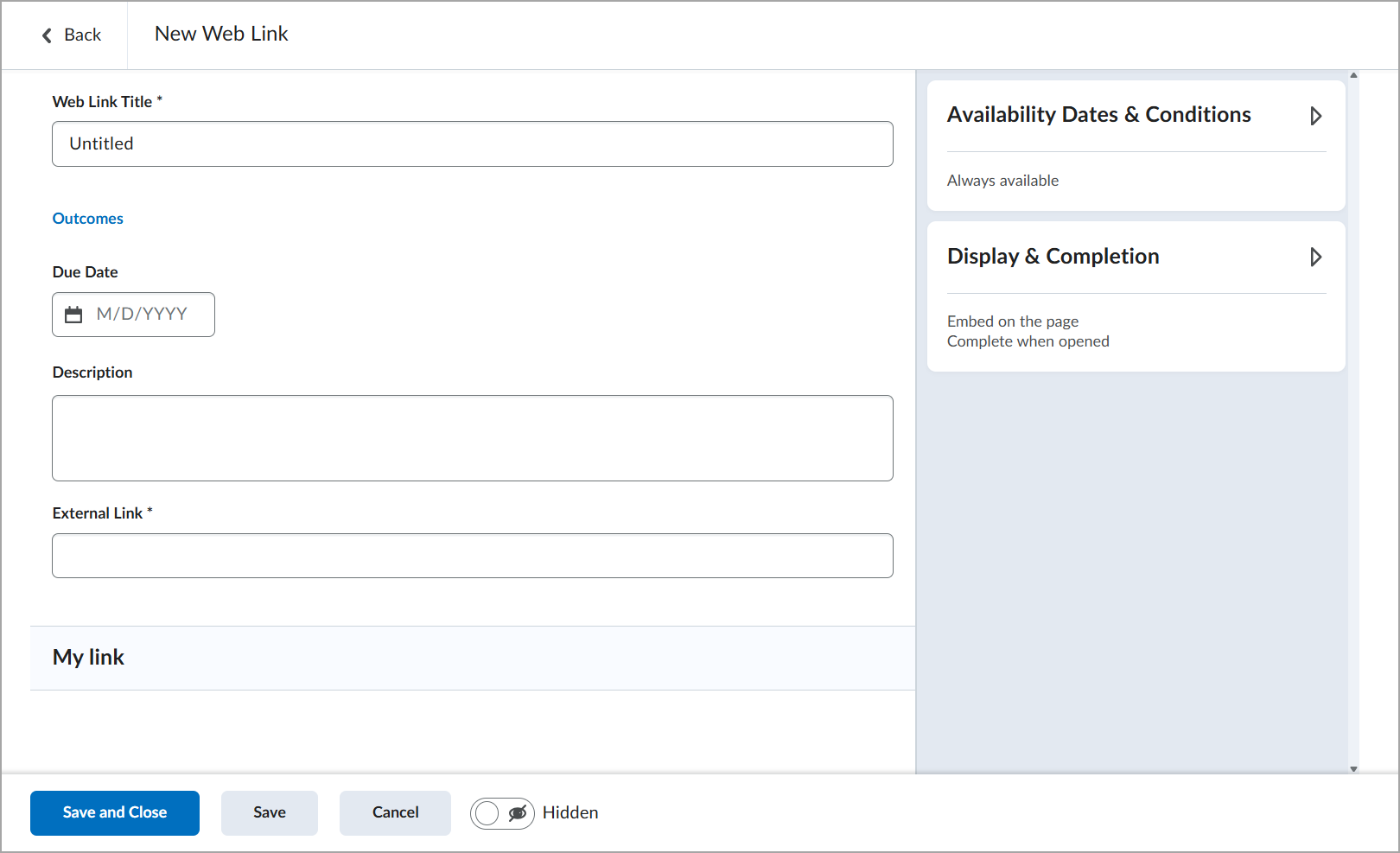
- Voer de weergavenaam in het veld Titel webkoppeling en het internetadres in het veld Externe koppeling in. Er verschijnt een voorbeeld van de koppeling in het gedeelte Mijn koppeling.
- (Optioneel) Voer een uiterste datum in.
- (Optioneel) Voer een beschrijving in.
- (Optioneel) Klik op Beschikbaarheidsdatums en -voorwaarden om een startdatum en einddatum voor de nieuwe eenheid in te stellen en releasevoorwaarden te configureren.
- (Optioneel) Klik op Weergave en voltooiing om de instellingen voor voltooiing en weergave te configureren. Voer in het gedeelte Weergaveopties een van de volgende handelingen uit:
- Selecteer de optie Openen in een nieuw tabblad (aanbevolen).
- Selecteer de optie Insluiten op de pagina om een beveiligde koppeling (https) in de Inhoudsviewer in te sluiten.
- Klik op Opslaan.
Er wordt een externe koppeling naar lesmateriaal toegevoegd aan Inhoud.
Insluiten in plaats van koppelen aan externe bronnen in Inhoud
Door te koppelen en in te sluiten, worden cursisten naar externe resources geleid, maar het verschil is de manier waarop het pad naar de resource wordt weergegeven. Koppelen is wanneer u de URL of het koppelingsadres van een bron kopieert en vervolgens in uw cursus plakt als hyperlink of als de koppeling zelf. Wanneer cursisten op de link of hyperlink klikken, worden ze omgeleid van uw cursus naar de resource op een andere webpagina.
Met Inbedding kunnen cursisten externe media op dezelfde pagina in uw cursus bekijken. Als u bijvoorbeeld een video insluit in een cursusmodule, kunnen cursisten de video in de module bekijken, en worden ze niet naar een andere webpagina omgeleid.
Koppelen is het beste als u wilt dat cursisten langere resources lezen, zoals een artikel. Insluiten is het beste als u afspeelbare media hebt waarvan u wilt dat cursisten deze bekijken of beluisteren terwijl ze de inhoud doornemen.
Koppelen aan externe bronnen
- Ga op de startpagina van uw cursus naar Inhoud.
- Klik op het onderwerp van inhoud waaraan u de koppeling wilt toevoegen en klik op Opties (...) > Bewerken.

| Opmerking: de volgende stappen zijn van toepassing op koppelingen waar Brightspace® Editor beschikbaar is. Koppelen is niet beperkt tot de tool Inhoud en kan ook worden gebruikt in tools zoals Aankondigingen, Opdrachten, Discussies, Tests en Widgets. |
- Kopieer het koppelingsadres van de bron waarmee u een koppeling wilt maken.
| Tip: Hoewel u simpelweg de koppeling in uw onderwerp kunt plaatsen, is het beter om de tekst in hyperlinks weer te geven, zodat u de naam van de resource kunt opnemen en het visuele gewicht voor uw cursisten kunt verminderen. |
- Schrijf in Brightspace® Editor de naam van uw gekoppelde bron.
- Markeer de naam van de bron met de cursor. Klik in het contextmenu boven de naam op de knop Koppeling toevoegen/bewerken.

- Voer het adres van de koppeling in het veld Koppeling in en klik op Maken. De gekoppelde tekst wordt standaard blauw weergegeven.
- Klik op Opslaan en sluiten.
U hebt een hyperlink toegevoegd aan uw onderwerp Inhoud. Cursisten worden omgeleid naar de externe resource door op de hyperlink te klikken.
Een externe bron insluiten
- Ga op de startpagina van uw cursus naar Inhoud.
- Klik op het inhoudsonderwerp waarin u uw media wilt insluiten.
- Klik op Opties (...) > Bewerken.
| Opmerking: de volgende stappen zijn van toepassing op het insluiten van media wanneer Brightspace® Editor beschikbaar is. Insluiten is niet beperkt tot de tool Inhoud en kan worden gebruikt in tools zoals Aankondigingen, Opdrachten, Discussies, Tests en Widgets. |
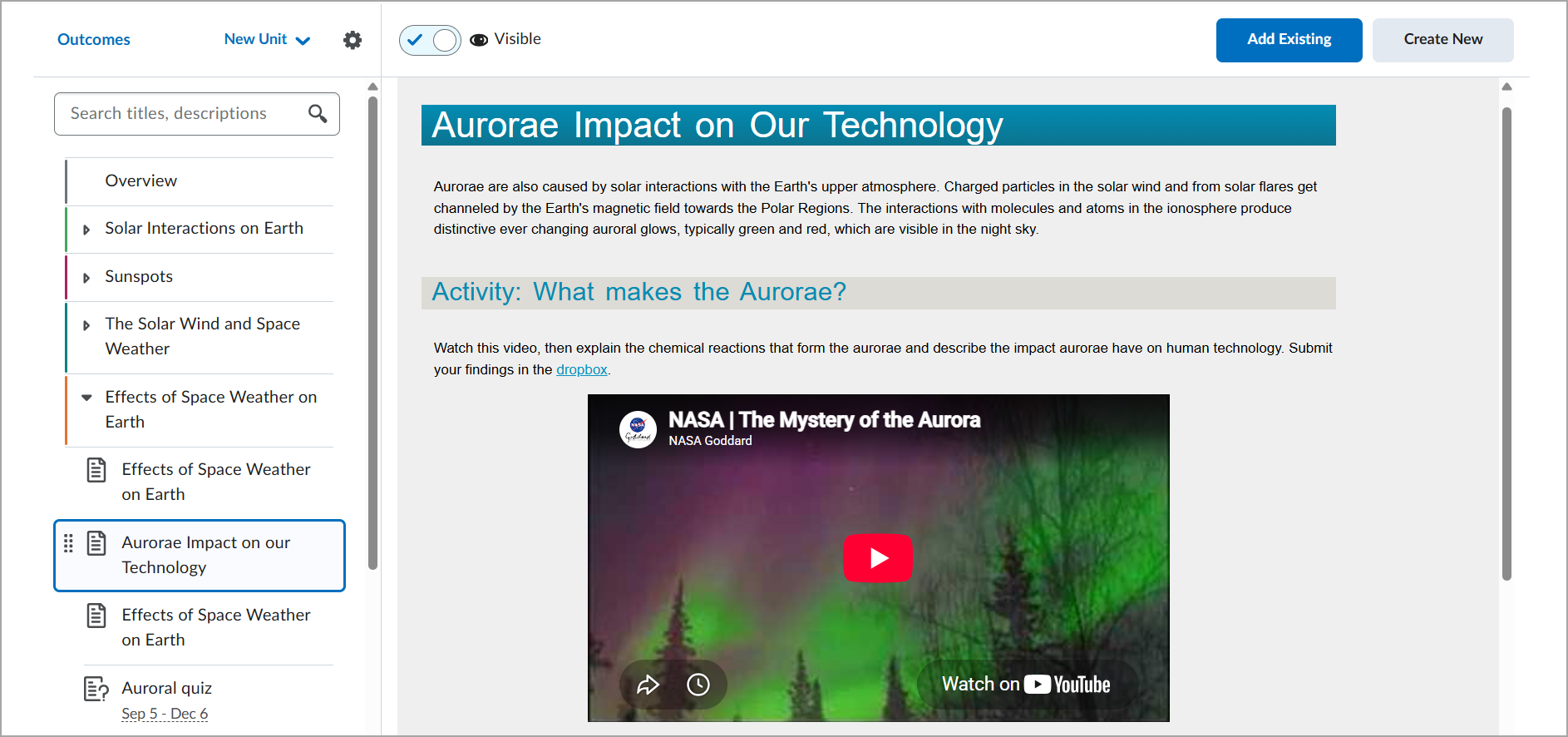
- Navigeer naar het medium dat u wilt insluiten. In dit voorbeeld gaan we een YouTube-video insluiten.
- Klik in YouTube op Delen > Insluiten.
- De insluitcode verschijnt in het rechterpaneel. Klik op de knop Kopiëren om de ingesloten code te kopiëren.

- Klik in uw inhoudsonderwerp op Insert Stuff®.

- Blader in het dialoogvenster Insert Stuff® naar beneden en klik op Insluitcode invoeren.
- Plak uw insluitcode in het tekstvak en klik op Volgende.

- Wacht terwijl uw video wordt geladen in het dialoogvenster. Klik vervolgens op Invoegen.

- Klik op Opslaan en sluiten.
Uw medium is ingesloten in uw inhoudsonderwerp . Cursisten kunnen het medium afspelen binnen uw inhoudsonderwerp, in plaats van te worden omgeleid naar YouTube.
Materiaal instellen als optioneel of vereist in Inhoud
U kunt uw cursusmateriaal instellen als Optioneel of Vereist voor cursisten om hun ervaring te verbeteren en hun leertijd effectiever te beheren.
Materiaal instellen als Optioneel of Vereist
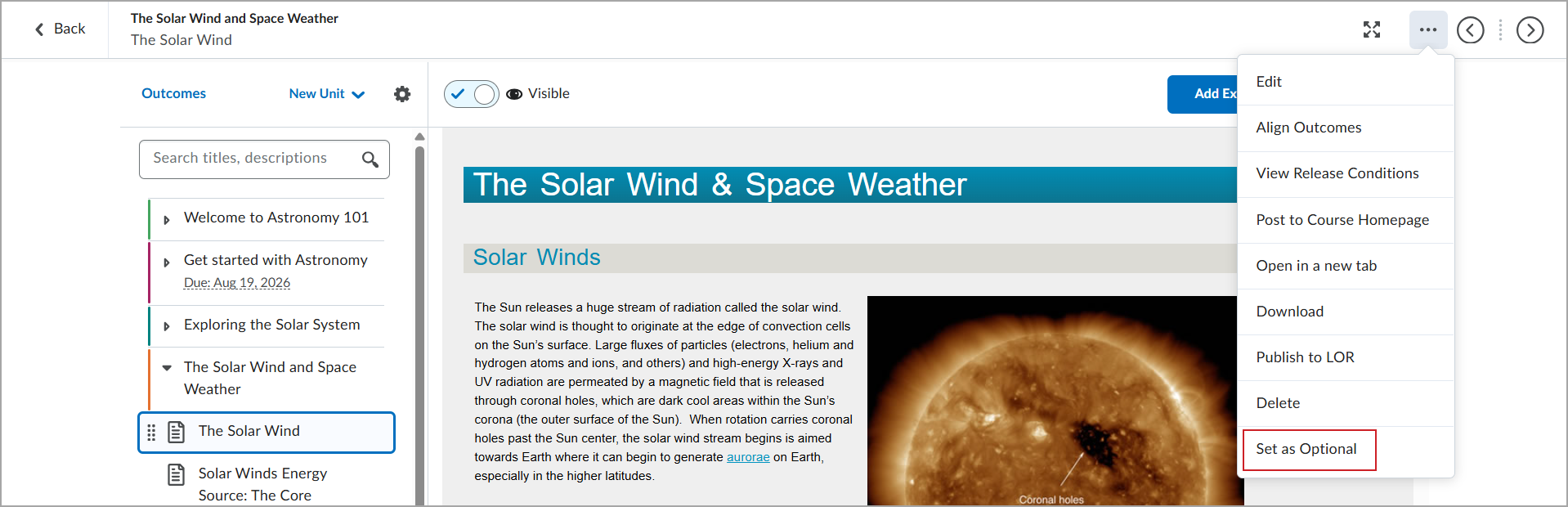
- Selecteer het gewenste materiaal in de inhoudsopgave.
- Klik op het menu Opties (...).
- Selecteer Instellen als optioneel of Instellen als vereist.

|
Belangrijk: Cursisten die gebruikmaken van de cursistenervaring kunnen zien of een onderwerp optioneel of vereist is, maar cursisten en instructeurs die de Inhoudservaring gebruiken, kunnen dit niet. |
Bestaand materiaal toevoegen in Inhoud
U kunt ook bestaand materiaal aan uw cursus toevoegen met de inhoudstool. Om duidelijk aan te geven waar u materiaal toevoegt, wordt bovenaan het menu Bestaande toevoegen een spoor van kruimelpaden weergegeven. Zo kunt u ook eenvoudig omhoog navigeren in de structuur om materiaal op verschillende niveaus toe te voegen.
Bestaand materiaal toevoegen (standaardweergave)
- Klik op de navigatiebalk van de cursus op Inhoud.
- Selecteer in de inhoudsopgave de eenheid, les of map waaraan u materiaal wilt toevoegen.
- Klik op Bestaande toevoegen. De pagina Wat wilt u toevoegen? wordt geopend.

- Kies een van de beschikbare opties:
- Google Drive: klik op Doorgaan naar Google Drive > Toestaan en kies een item om toe te voegen.
| Opmerking: wanneer u privébestanden van een Google Drive-account toevoegt aan Brightspace®, geeft een melding aan of het bestand privé is en krijgen instructeurs de mogelijkheid om machtigingen te wijzigen zodat iedereen met de koppeling het bestand kan bekijken. |
- OneDrive: klik op Doorgaan naar OneDrive > selecteer uw account > voer uw aanmeldingsgegevens in en klik op Accepteren > kies een item om toe te voegen.
- Opdracht: selecteer een opdracht in de lijst.
- Discussie: selecteer een discussieforum > klik op een discussieonderwerp.
- Test > selecteer een test in de lijst.
- Checklist: selecteer een checklist in de lijst.
- Activiteit externe tool: selecteer een van de toolleveranciers die door uw instelling wordt gebruikt of klik op Nieuwe LTI-koppeling maken om een nieuwe LTI-koppeling te registreren.
- SCORM/xAPI-object: selecteer een SCORM-cursuspakket dat u wilt importeren in de tool Inhoud.
- LOR: zoek of blader naar een cursusobject uit Brightspace®-cursusopslagplaats (LOR - opslagplaats voor cursusobjecten). Een cursusobject kan een test, presentatie, afbeelding, video of een ander type document of bestand zijn dat u gebruikt om cursusinhoud en cursusmateriaal te maken voor online leren.
- Sleep een bestand naar het dialoogvenster of klik op Bladeren om een bestand op uw computer, cursusbestanden of een gedeeld bestand te selecteren. Het bestand wordt toegevoegd aan de geselecteerde eenheid, les of map.
|
Opmerking: wanneer u een bestaande opdracht, discussie, test of enquête toevoegt aan een inhoudsonderwerp, wordt de zichtbaarheidsstatus van het inhoudsonderwerp gesynchroniseerd met de zichtbaarheidsstatus van deze bestaande activiteiten. Als u bijvoorbeeld een bestaande toewijzing toevoegt die Zichtbaar is voor inhoud, wordt het inhoudsonderwerp toegewezen aan de zichtbaarheidsstatus van de toewijzing en wordt zichtbaar. |
Bestaand materiaal toevoegen (meeslepende weergave)
In de meeslepende weergave biedt de knop Toevoegen een centrale locatie voor het toevoegen van leermateriaal aan uw cursus. U kunt nieuwe materialen maken, bestaande materialen toevoegen of materialen uit andere bronnen, zoals OneDrive of de opslagplaats voor cursusobjecten (LOR), toevoegen.
- Klik op de navigatiebalk van de cursus op Inhoud.
- Klik op een eenheid om de meeslepende weergave te openen.
- Ga naar de locatie waar u leermateriaal in uw inhoudsopgave wilt toevoegen en klik op Toevoegen.
- Kies in het dialoogvenster Cursusinhoud toevoegen één van de beschikbare opties:
- Eenheid: Klik op Nieuwe maken, voer een titel en een beschrijving in en klik op Opslaan en sluiten, of klik op Eenheid uit bestand genereren met D2L® Lumi.
- Les: Voer een titel in en gebruik de Brightspace® Editor om uw nieuwe inhoudsitem te maken. Gebruik de schakelaar Zichtbaarheid om de pagina na het maken zichtbaar of verborgen te maken voor cursisten en klik op Opslaan en sluiten.
- Pagina: Voer een titel in en gebruik de Brightspace® Editor om uw nieuwe inhoudsitem te maken. Gebruik de schakelaar Zichtbaarheid om het HTML-document na het maken zichtbaar of verborgen te maken voor cursisten en klik op Opslaan en sluiten.
- WebLink: Voer een titel en websitekoppeling in, controleer de koppeling en klik op Opslaan en sluiten.
- Opdracht: Klik op Nieuwe maken en raadpleeg Een opdracht maken voor gedetailleerde instructies, of klik op Bestaande toevoegen en selecteer een opdracht in de lijst.
- Discussie: Klik op Nieuwe maken en Raadpleeg Discussieforums en -onderwerpen maken voor gedetailleerde instructies, of klik op Bestaande toevoegen en selecteer een discussie in de lijst.
- Test: Klik op Nieuwe maken en raadpleeg Een test maken voor gedetailleerde instructies, of klik op Bestaande toevoegen en selecteer een test in de lijst.
- Checklist: Klik op Nieuwe maken en raadpleeg Over Checklist voor gedetailleerde instructies, of klik op Bestaande toevoegen en selecteer een checklist in de lijst.
- Enquête: Klik op Nieuwe maken en raadpleeg Enquêtes instellen voor gedetailleerde instructies, of klik op Bestaande toevoegen en selecteer een enquête in de lijst.
- Zelfevaluaties: Klik op Nieuwe zelfevaluatie maken, voer een naam in en klik vervolgens op Maken en invoegen.
- LOR: Selecteer een cursusobject of bestand in de opslagplaats. Een cursusobject kan een test, presentatie, afbeelding, video of een ander type document of bestand zijn dat u gebruikt om cursusinhoud en cursusmateriaal te maken voor online leren.
- SCORM-/xAPI-object: Selecteer een cursuspakket, klik op Volgende om de instellingen te configureren en klik vervolgens op Toevoegen. Raadpleeg SCORM importeren en beheren voor gedetailleerde instructies.
- OneDrive: Selecteer een bestand in OneDrive.
- Externe cursustools: Selecteer een LTI-koppeling in de tabel of klik op Nieuwe LTI-koppeling maken om een nieuwe LTI-koppeling te registreren.
- Cursusbestand: Selecteer een bestand met behulp van de bestandskiezer.
- Extern: Selecteer een bestand in een externe tool.
- Versleep of selecteer lokaal opgeslagen bestanden en klik op Opslaan.
Het nieuwe leermateriaal wordt aan de inhoudsopgave toegevoegd.
Video: Externe inhoud toevoegen aan een cursus
Video: Bestaande cursusinhoud kopiëren naar een cursus
Geüploade bestanden vervangen in de Inhoudservaring
In de Inhoudservaring kunt u geüploade .PDF-, Word-, PowerPoint- (.PPT) en afbeeldingsbestanden vervangen die u hebt toegevoegd aan een eenheid, les of map.
Geüploade bestanden vervangen
- Klik op de navigatiebalk van de cursus op Inhoud.
- Selecteer in de inhoudsopgave het .PDF-, Word-, .PPT- of afbeeldingsbestand dat u wilt vervangen.
- Klik op het menu Opties(...) en selecteer Bewerken.
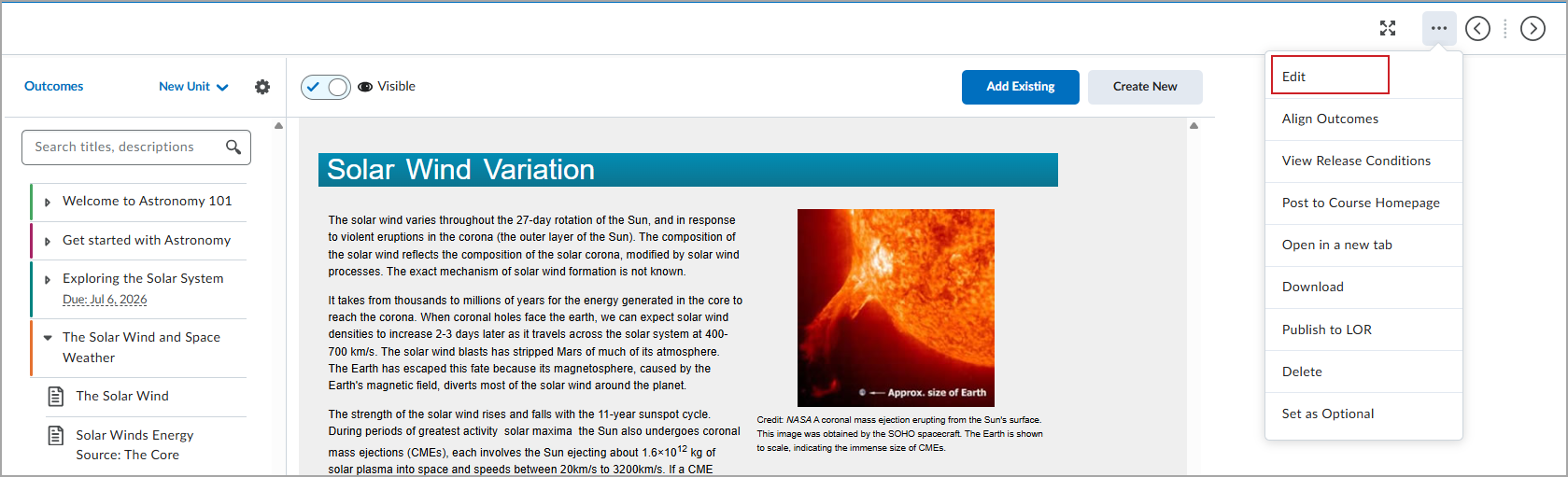
- Klik op Vervangen.
- Selecteer het bijgewerkte bestand dat u wilt toevoegen vanaf uw computer, Google en One Drive, cursusbestanden of een gedeeld bestand.
- Klik op Toevoegen.
Het geselecteerde bestand wordt vervangen.
Materialen opnieuw ordenen in Inhoud
Eenheden, lessen en materialen kunnen allemaal worden geordend door ze naar de gewenste positie te slepen.
|
Opmerking: Bij het verplaatsen van eenheden en lessen wordt het toegewezen aantal automatisch bijgewerkt (bijv. Eenheid 2 wordt Eenheid 4 als deze op die positie wordt geplaatst). |
Om materialen te herordenen
Voer een van de volgende handelingen uit om een eenheid, les of materiaal te verplaatsen:
- Klik op een samengevouwen eenheid, les of materiaal en houd ingedrukt. Sleep het naar de nieuwe locatie en laat vervolgens los.
- Dubbelklik op de handgreep
 van een eenheid, les of materiaal om de bedieningselementen op het toetsenbord te openen en opnieuw te ordenen.
- Druk op de toets Pijl omhoog of Pijl omlaag om het item omhoog of omlaag in de lijst te verplaatsen.
- Druk op de toets Pijl naar links of Pijl naar rechts om het nestniveau van het item te wijzigen.
- Druk op Enter om de modus voor opnieuw ordenen in of uit te schakelen.
Het geselecteerde materiaal wordt naar een nieuwe locatie in de inhoudsopgave van de cursus verplaatst.
Video: Eenheden, lessen en materialen herschikken
Materiaal bewerken in Inhoud
U kunt uw bestaande materialen rechtstreeks vanaf de activiteitenpagina bijwerken of wijzigen, inclusief het maken en bewerken van beschrijvingen van onderwerpen.
Materialen bewerken
- Selecteer in de inhoudsopgave een eenheid, les of materiaal.
- Klik op het menu Opties (...) en selecteer Bewerken.
- Werk het onderdeel bij.
- Klik op Opslaan.
De geselecteerde eenheid, les of materiaal wordt bewerkt en opgeslagen.
Materiaal verwijderen in Inhoud
Verwijder geselecteerde materialen uit uw eenheden of lessen.
Materialen verwijderen
- Klik op de navigatiebalk van de cursus op Inhoud.
- Selecteer in de inhoudsopgave een eenheid, les of materiaal.
- Klik op het menu Opties (...).
- Selecteer Verwijderen.
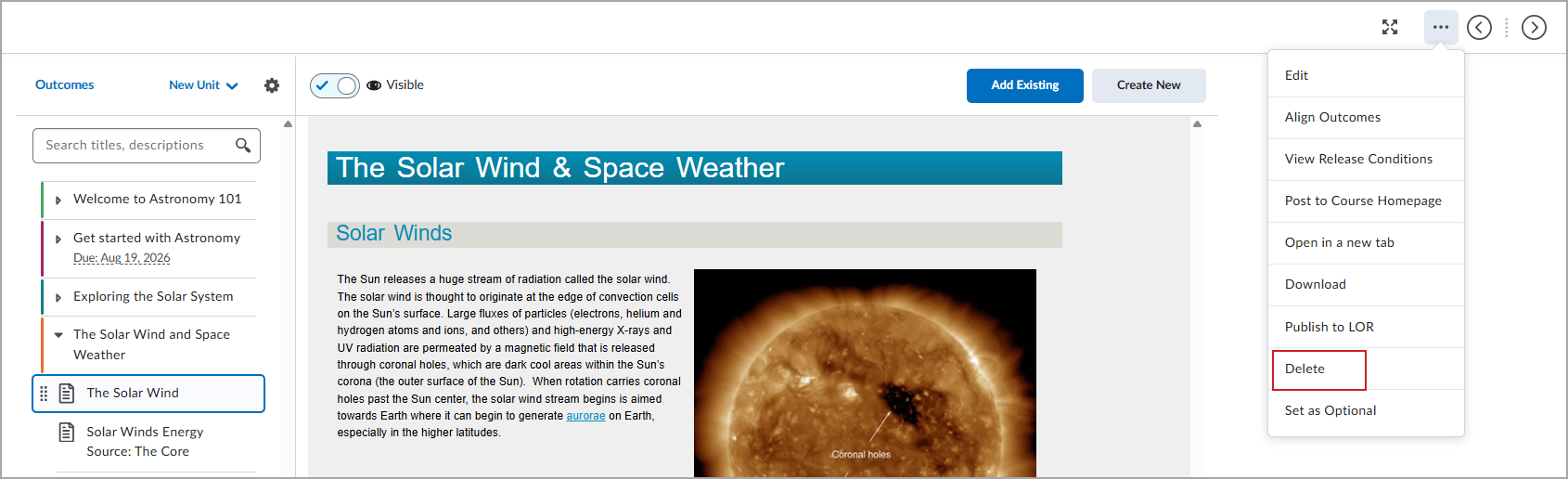
- Selecteer een van de volgende opties:
- Verwijder het onderwerp uit de inhoud, maar behoud het gekoppelde bestand of de gekoppelde activiteit in de cursus.
- Verwijder het onderwerp uit de inhoud en verwijder het gekoppelde bestand of de gekoppelde activiteit uit de cursus.
- Klik op Verwijderen.
De geselecteerde cursusmaterialen worden verwijderd.
Materiaal publiceren op de startpagina van een cursus
Gebruik Inhoud om discussies, tests of opdrachten rechtstreeks op uw startpagina te plaatsen in de widget Activiteitenfeed.
|
Belangrijk: De startpagina van uw cursus moet de widget Activiteitenfeed bevatten om materiaal te kunnen plaatsen vanuit Inhoud. Raadpleeg Een op widgets gebaseerde startpagina maken voor meer informatie over het gebruik van widgets op uw startpagina. |
Materiaal op de startpagina van uw cursus publiceren
- Klik op de navigatiebalk van de cursus op Inhoud.
- Selecteer een inhoudsitem in de inhoudsopgave.
- Klik op het menu Opties (...) en selecteer Publiceren op cursusstartpagina.
- Ga in het dialoogvenster Een publicatie maken als volgt te werk:

- Voer een bericht in om te delen met cursisten.
- Schakel desgewenst de optie Opmerkingen toestaan uit.
- Als u het bericht later wilt plannen, klikt u op Later publiceren > kiest u een datum en tijd en klikt u op Publicatie plannen.
- Klik op Publiceren.

Het geselecteerde materiaal wordt op de startpagina van uw cursus geplaatst in de widget Activiteitenfeed.
Materialen koppelen in Inhoud
Bij het bladeren in Inhoud wordt een unieke URL toegewezen aan elke eenheid, module, onderwerp en les. Op deze manier kunnen instructeurs een koppeling maken naar een specifieke locatie in Inhoud zonder dat de cursisten handmatig naar het onderdeel hoeven te navigeren.
Wanneer u een nieuwe pagina maakt, kunt u een koppeling invoegen naar een specifieke locatie in Inhoud met behulp van de HTML-werkbalk.
Een QuickLink invoegen
- Klik in Inhoud op Nieuwe maken. Als de meeslepende weergave is ingeschakeld, klikt u op Toevoegen.
- Klik op Pagina.
- Klik op de werkbalk op QuickLink invoegen.
- Klik op Inhoud.
- Zoek en selecteer het materiaal waarmee u een koppeling wilt maken en klik vervolgens op Opslaan.
- Klik op Opslaan.
Welke soorten bestanden kan ik gebruiken met Inhoud?
| Extensie |
Beschrijving |
|---|
| PDF, JPG, JPEG, PNG, BMP, GIF, MP4, OGV, WEBM, OGG, AAC, FLAC, MP3 |
Bestanden met deze extensies worden weergegeven in de ingesloten viewer in Inhoud.
Opmerking: AAC en FLAC worden niet inline weergegeven wanneer de cursist in de geïntegreerde viewer is. |
| DOC, DOCX, PPT, PPTX, PPS, RTF, ODT, ODP, XLS, XLSX |
Bestanden met deze extensies worden alleen in de ingesloten weergave weergegeven Als de Documentconversieservice is ingeschakeld voor uw organisatie.
|
|
Opmerking: alle andere bestandstypen die naar Inhoud worden geüpload, worden als downloadkoppelingen aan gebruikers weergegeven, die ze buiten Brightspace® kunnen bekijken. |