Pas de D2L® Lumi Chat-assistent aan uw huisstijl aan en help cursisten sneller aan de slag te gaan. U kunt het welkomstbericht bijwerken, snelkoppelingsknoppen toevoegen, een bijnaam instellen, een merkkleur kiezen en de startknop en het pictogram Sluiten vormgeven voor gebruik in Brightspace®.
Voordat u begint: zorg ervoor dat u toegang heeft tot de Lumi Chat-beheerportal en bewerkingsmachtigingen heeft.

|
Tip: Toegankelijkheidstips:
- Gebruik in het Welkomstbericht en de Sneltoetsen duidelijke, directe taal.
- Kies een merkkleur die voldoet aan de WCAG-contrastrichtlijnen (Web Content Accessibility Guidelines) voor tekst en pictogrammen.
- Gebruik actiegerichte tekst op knoppen (bijvoorbeeld Start een oefentest) en vermijd onduidelijke labels zoals Klik hier.
- Zorg dat alle interactieve elementen bereikt en geactiveerd kunnen worden met een toetsenbord.
|
Het welkomstbericht wijzigen
In een welkomstbericht introduceert u uw AI-assistent, zet u de juiste toon en helpt u gebruikers zoals cursisten, instructeurs of medewerkers de hulp te vinden die ze nodig hebben.
Zo wijzigt u het welkomstbericht
- Meld u aan bij de beheerportal van D2L® Lumi Chat, Tutor en Feedback.
- Selecteer het tabblad Assistenten.
- Zoek de assistent die u wilt wijzigen en klik op Bewerken.
- Voer in het gedeelte Welkomstbericht uw nieuwe bericht in.
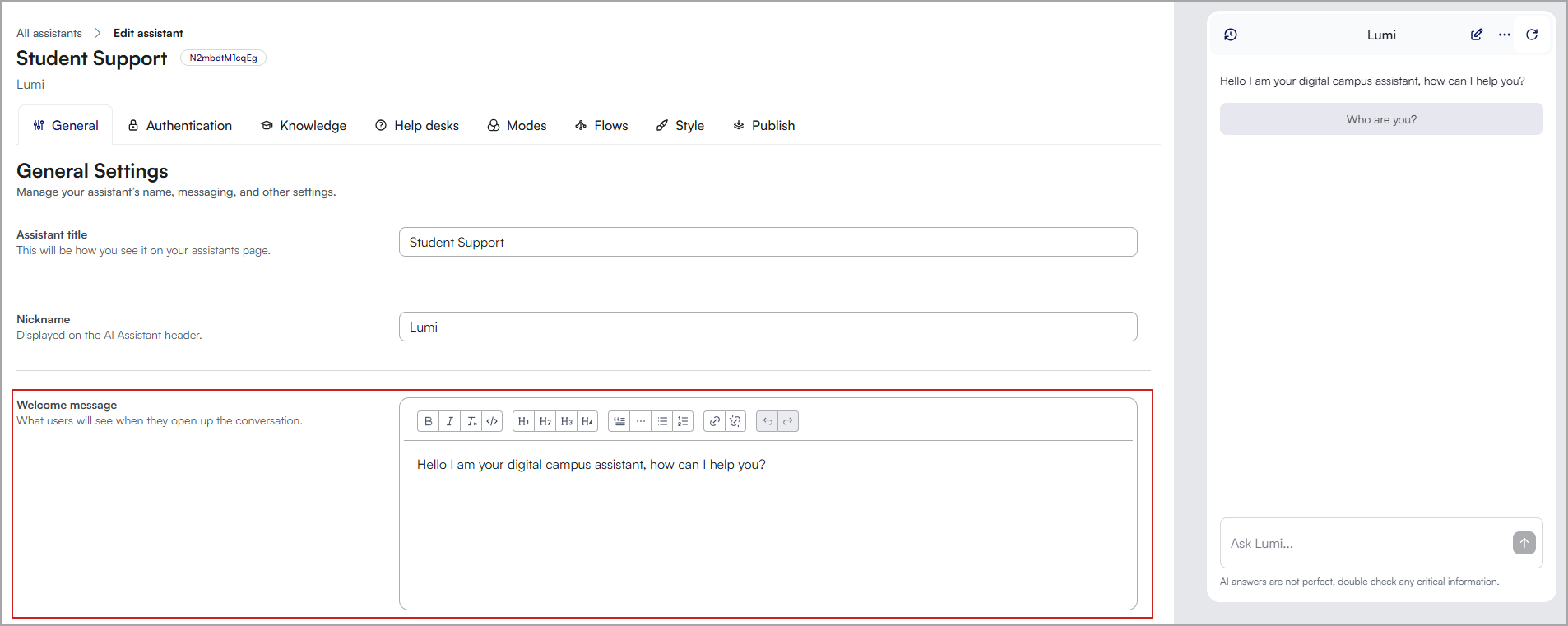
- Test het bericht door een chat met de assistent te starten om te controleren of het bericht wordt weergegeven zoals verwacht.
Tips voor het schrijven van een geschikt welkomstbericht
- Bedenk of uw AI-assistent is gericht op cursisten, instructeurs of beide en of u de verschillende functies begrijpt.
- Schrijf een bericht dat het beste past bij het doel van uw AI-assistent en het kanaal waarop deze wordt ingezet.
- Pas het bericht aan om de toon en identiteit van uw instelling en assistent te uiten. In de editor voor opgemaakte inhoud kunt u koppelingen toevoegen en de indeling van het Welkomstbericht naar behoefte aanpassen.
Voorbeelden van welkomstberichten
- Voor cursisten: Hallo! Ik ben Aiden, uw digitale gids op de campus. U kunt mij vragen stellen over alles wat te maken heeft met het leven hier op de universiteit. Hoe kan ik u vandaag helpen?
- Voor instructeurs: Welkom, instructeurs! Ik ben Aiden en ik ondersteun u graag in uw rol hier op de universiteit. Hoe kan ik uw dag vandaag een beetje succesvoller maken?
- Voor studentenservices: Welkom! Aiden hier, klaar om u te helpen met registraties, financiële hulp en studentenactiviteiten. Welke informatie heeft u nodig?
- Voor IT-ondersteuning: Hallo, ik ben Aiden, uw IT-supportspecialist. Heeft u login- of softwareproblemen? Laten we samen naar een oplossing zoeken. Wat is het probleem?
- Voor zowel cursisten als instructeurs: Hallo en welkom! Ik ben Aiden en ik kan zowel cursisten als instructeurs helpen met allerlei vragen. Welke ondersteuning heeft u vandaag nodig?
Sneltoetsen maken
Met sneltoetsen hebben gebruikers snel toegang tot antwoorden op veelgestelde vragen en kunnen ze naar veelgebruikte taken gaan of specifieke acties starten zonder dat ze eerst gedetailleerde hulpvragen hoeven in te voeren. Door deze knoppen in uw AI-assistent te integreren, kunt u ervoor zorgen dat gebruikers minder lang naar hulp hoeven te zoeken, waardoor hun algehele ervaring beter wordt.
Soorten knoppen:
- Tekst in chat sturen: hiermee wordt automatisch vooraf gedefinieerde tekst naar de chat verzonden.
- Externe koppeling openen: hiermee worden gebruikers doorgestuurd naar een externe webpagina.
- Escalatieknop: geeft de knop Contact opnemen met ondersteuning weer, met helpdesk- en escalatieopties.
- Veelgestelde vragen: hiermee kunt u vooraf gedefinieerde vraag- en antwoordtekst oproepen. Opmerking: Deze moeten worden ingesteld voordat ze als sneltoets kunnen worden gebruikt.
Zo maakt u sneltoetsen:
- Meld u aan bij de beheerportal van D2L® Lumi Chat, Tutor en Feedback.
- Selecteer het tabblad Assistenten.
- Zoek de assistent die u wilt wijzigen en klik op Bewerken.
- Scrol in het scherm Algemeen naar Sneltoetsen.
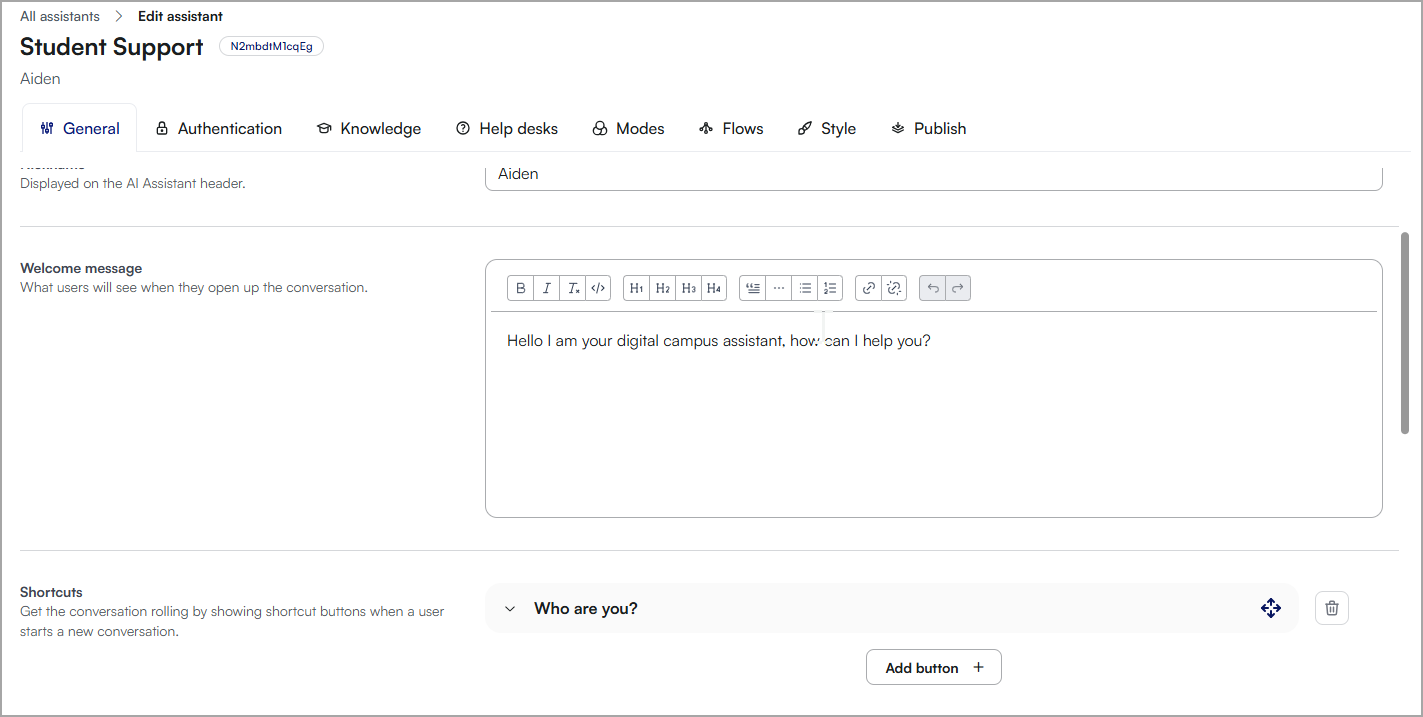
- Selecteer Knop toevoegen.
- Voer de volgende stappen uit:
- Naam knop: voer een naam in voor de knop die gebruikers in de chatinterface zien.
- Soort: selecteer het soort knop en voer de benodigde informatie in.
- Tekst naar chat sturen: voer het bericht in dat in de chat wordt weergegeven.
- Externe koppeling openen: geef de URL op waarnaar gebruikers worden verwezen.
- Escalatieknoppen: kies de actie waarbij gebruikers extra ondersteuningsopties te zien krijgen.
- Selecteer Maken.
- Bekijk een voorbeeld van de AI-assistent om ervoor te zorgen dat elke knop de bedoelde actie correct uitvoert.

|
Opmerking: U kunt de volgorde van de snelkoppelingsknoppen wijzigen door deze te slepen en neer te zetten. Deze wijzigingen zijn te zien in de chatinterface. |
Voorbeelden van sneltoetsen
Voorbeelden van sneltoetsen
| Naam knop |
Soort knop |
Voorbeeld actie |
Beschrijving |
|---|
| Informatie cursusinschrijving |
Tekst naar chat sturen |
Zo kunt u zich inschrijven voor cursussen. |
Leidt gebruikers naar informatie over inschrijvingsprocedures. |
| IT-helpdesk |
Escalatieknoppen |
Verwijst naar contactopties voor IT-ondersteuning. |
Geeft opties om contact op te nemen met de IT-ondersteuning voor technische problemen. |
| Bibliotheekbronnen |
Externe link openen |
URL naar de bronpagina van de bibliotheek. |
Links naar de digitale bronnen van de universiteitsbibliotheek. |
| Academische kalender |
Tekst naar chat sturen |
Bekijk hier de academische kalender. |
Geeft informatie over belangrijke academische data en deadlines. |
| Ondersteuning studiebeurs |
Externe link openen |
URL naar informatie over studiebeurzen. |
Verwijst naar gedetailleerde informatie over beurzen, leningen en subsidies. |
| Campusevenementen |
Tekst naar chat sturen |
Dit zijn de komende campusevenementen. |
Geeft informatie over huidige en toekomstige activiteiten op de campus. |
| IT-systeemstatus uitgevallen |
Q&A |
Waar kunt u IT-problemen aanpakken voordat u deze verder doorzet? |
Leidt gebruikers naar de statuspagina van het IT-systeem om te bepalen of er netwerk- of systeemproblemen zijn. |
Bijnaam wijzigen
Het selecteren van een bijnaam voor uw AI-assistent is een ideale manier om de identiteit van de instelling te verspreiden en ervoor te zorgen dat gebruikers zich beter in de assistent herkennen. De standaardnaam is Aiden, maar door de naam aan de identiteit van uw instelling aan te passen kunt u een unieke touch toevoegen. Een opvallende en betekenisvolle bijnaam kan ervoor zorgen dat gebruikers meer betrokken raken en dat er een sterker gemeenschapsgevoel ontstaat.
De bijnaam van Lumi Chat wijzigen
- Meld u aan bij de beheerportal van D2L® Lumi Chat, Tutor en Feedback.
- Selecteer het tabblad Assistenten.
- Zoek de assistent die u wilt wijzigen en klik op Bewerken.
- Scrol in het scherm Algemeen naar Bijnaam.
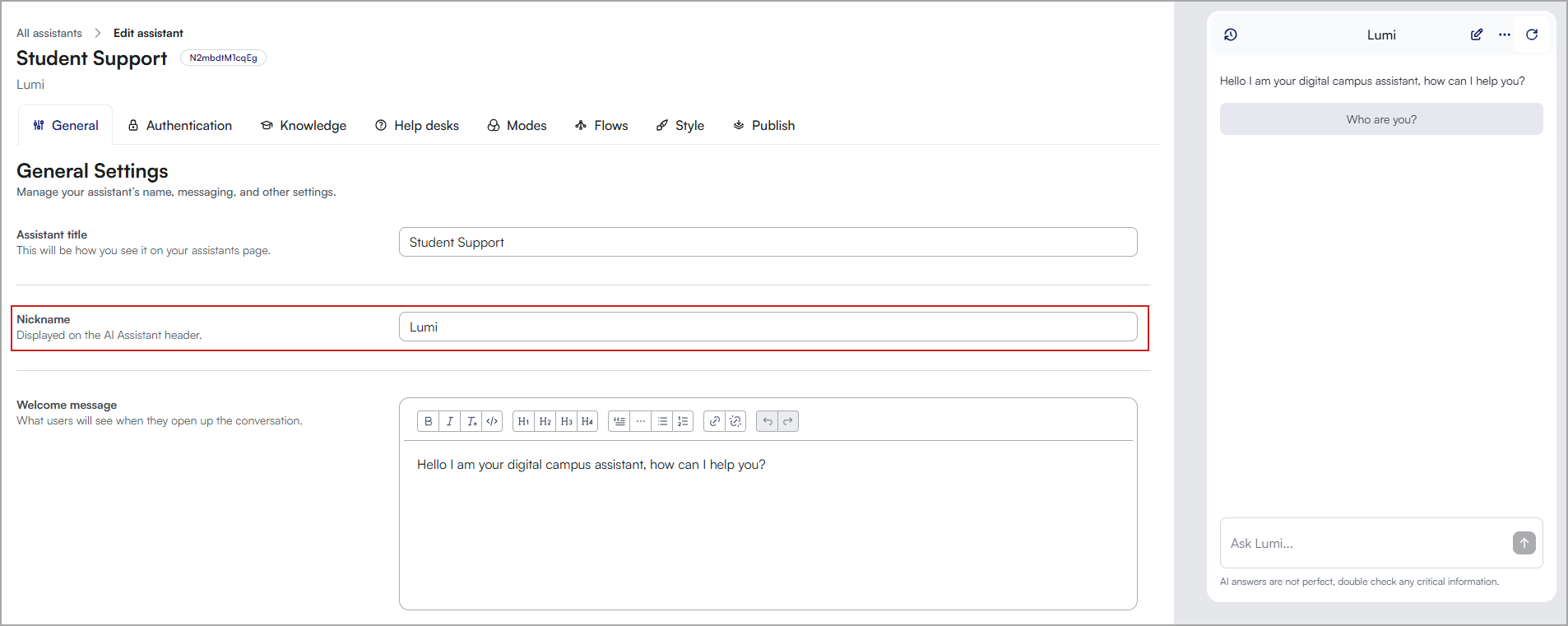
- Voer een nieuwe bijnaam in het veld Bijnaam in.
- Bekijk een voorbeeld van de AI-assistent om ervoor te zorgen dat de nieuwe bijnaam correct wordt gebruikt in gesprekken.
De merkkleur, startknoppen en het pictogram Sluiten wijzigen
Door de kleur van de assistent te wijzigen zodat deze overeenkomt met de visuele identiteit van uw instelling, versterkt u de herkenbaarheid van uw merk. Kies een kleur die nog steeds sterk contrast en leesbaarheid biedt, zodat de assistent toegankelijk is voor alle gebruikers, ook degenen met een visuele beperking.
De kleur van Lumi Chat wijzigen
- Meld u aan bij de beheerportal van D2L® Lumi Chat, Tutor en Feedback.
- Selecteer het tabblad Assistenten.
- Zoek de assistent die u wilt wijzigen en klik op Bewerken.
- Selecteer het tabblad Stijl.
- U kunt het volgende aanpassen:
- Merkkleur: het kleurenpalet wordt automatisch gegenereerd op basis van deze waarde (hexadecimale code).
- Kleur omtrek focusknop: de gemarkeerde omtrek die wordt weergegeven wanneer de knop wordt geselecteerd.
- Ontwerp van de startknop: weergegeven op de startknop.
- Pictogram Sluiten: wordt weergegeven wanneer het chatvenster is geopend.
- Mobiel: schakel deze optie in om de startknop op kleine schermen weer te geven.
- Knopgrootte: knopgrootte aanpassen.
- Positie knop: positie van knop aanpassen.
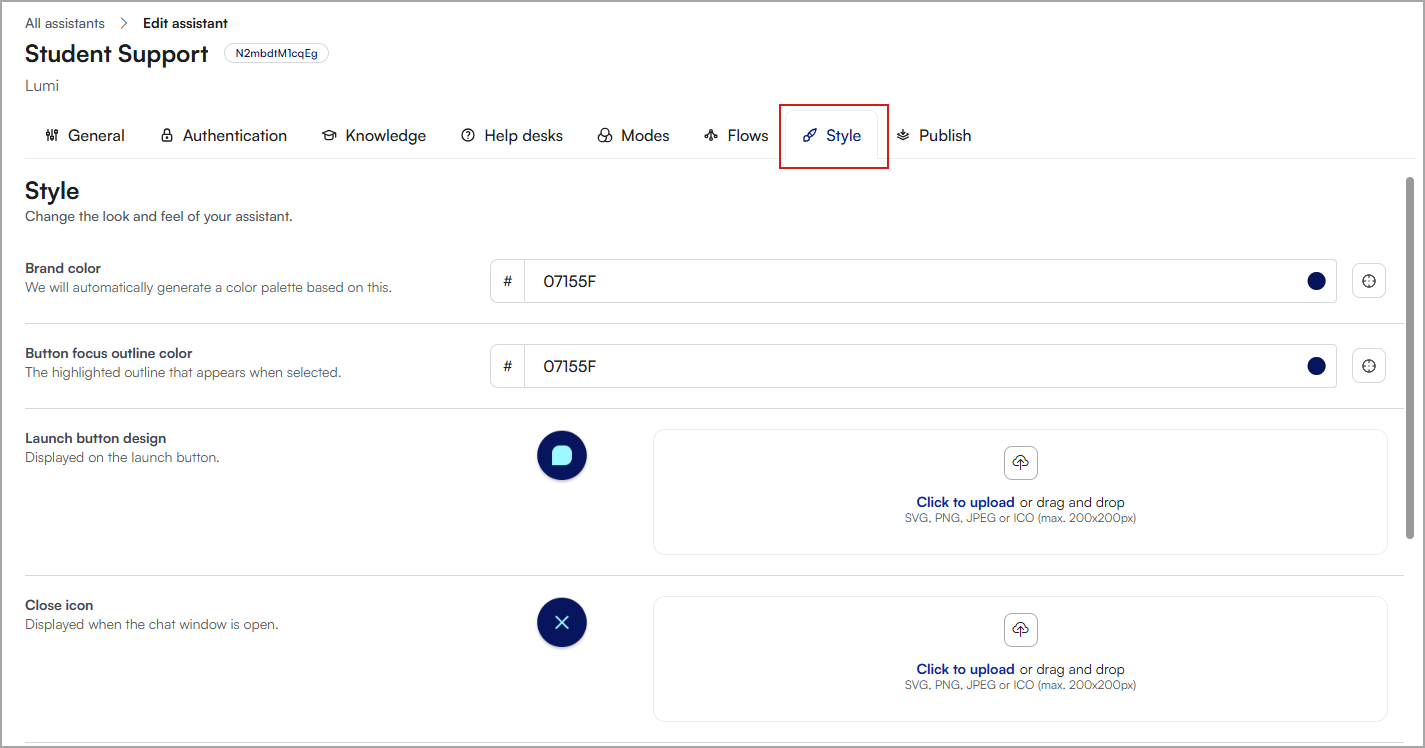
- Bekijk een voorbeeld van de AI-assistent om ervoor te zorgen dat de wijzigingen correct worden gebruikt in gesprekken.
|
Opmerking: de startknop en het pictogram Sluiten moeten aan de volgende vereisten voldoen:
- Maximumgrootte: 200 x 200 pixels.
- Bestandsindeling: ondersteunde indelingen zijn png, jpg en svg.
- Limiet bestandsgrootte: 50 MB.
|
Spraakmodus inschakelen
In de Spraakmodus kunnen gebruikers met AI-assistenten communiceren via gesproken vragen. Dankzij deze handsfree-functie worden de toegankelijkheid en het gebruiksgemak beter, met name voor gebruikers die de voorkeur geven aan of gebruik moeten maken van gesproken input. Volg onderstaande stappen om de spraakmodus in te schakelen en te gebruiken.
|
Opmerking:
- De Spraakmodus in D2L® Lumi Chat en Tutor ondersteunt meertalig dicteren en audio afspelen. Voorheen werd door de Spraakmodus alleen Engels ondersteund.
|
De spraakmodus inschakelen
- Meld u aan bij de beheerportal van D2L® Lumi Chat, Tutor en Feedback.
- Selecteer het tabblad Assistenten.
- Zoek de assistent die u wilt wijzigen en klik op Bewerken.
- Ga naar het gedeelte Spraakmodus en Spraakmodus inschakelen.
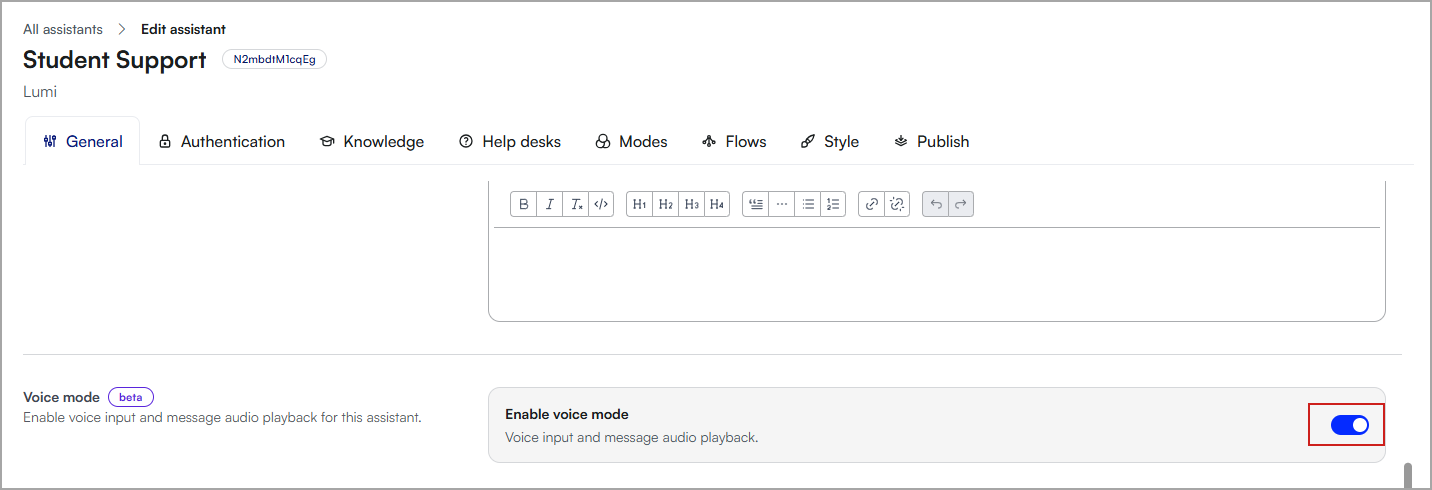
De spraakmodus in Lumi Chat is nu ingeschakeld.
Een gesprek starten met de Spraakmodus
- Open de Lumi Chat-interface. Er wordt nu een microfoonpictogram weergegeven in de invoerbalk waar u doorgaans vragen invoert.
- Selecteer het microfoonpictogram om de Spraakmodus te activeren.
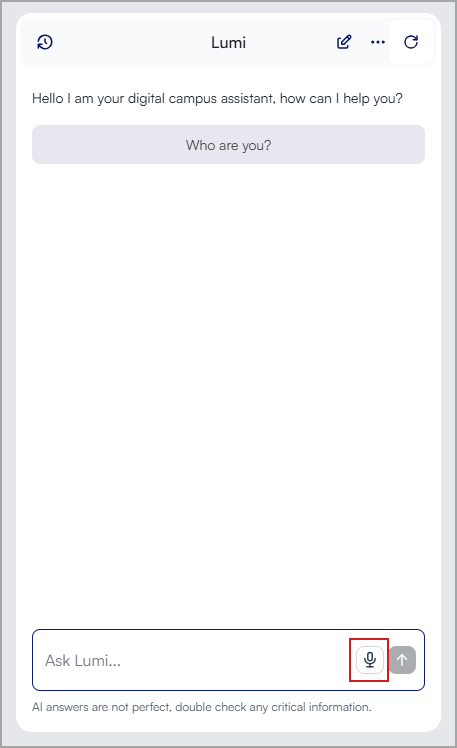
- Spreek uw vraag hardop en duidelijk uit. De Spraakmodus neemt uw gesproken invoer op en verwerkt deze.
- Er zijn twee manieren om te stoppen met opnemen:
- Handmatig stoppen: selecteer nogmaals het microfoonpictogram om de opname te beëindigen.
- Automatische stoppen: selecteer de knop Verzenden. Hiermee wordt de opname automatisch beëindigd, maar de opname kan doorlopen als deze niet expliciet door de gebruiker wordt verzonden.
- Nadat de assistent uw vraag heeft verwerkt, wordt het antwoord als tekst in de chatinterface weergegeven. Als u het antwoord wilt horen, selecteert u Afspelen onder het geschreven antwoord. De assistent zal het antwoord dan hardop voorlezen.
|
Tip: Spraakmodus-tips:
- Apparaatmachtigingen: controleer of uw browser of apparaat Lumi Chat toestemming heeft gegeven de microfoon te gebruiken.
- Omgeving: gebruik de spraakmodus voor de beste resultaten in een rustige omgeving waarin de assistent uw vraag nauwkeurig kan vastleggen.
- Browserproblemen: als spraakinput niet werkt, controleer dan de microfoonmachtigingen en probeer of het helpt om de pagina te vernieuwen.
- LMS-integratie: voor de Spraakmodus zijn in sommige omgevingen mogelijk extra machtigingen vereist. Probeer de zwevende knopversie als Learning Tools Interoperability (LTI) niet werkt.
- Gebruikers met schermlezers: onder spraakbesturing vallen ook de juiste toegankelijkheidslabels en ondersteuning voor toetsenbordnavigatie.
|
Door AI voorgestelde vragen activeren
Met door AI voorgestelde vragen in Lumi Chat kunnen gebruikers effectiever communiceren doordat tijdens hun interactie met de AI-assistent contextueel relevante prompts geboden worden. Gebruik het volgende stappenplan om deze functie te activeren en te beheren.
- Meld u aan bij de beheerportal van D2L® Lumi Chat, Tutor en Feedback.
- Selecteer het tabblad Assistenten.
- Zoek de assistent die u wilt wijzigen en klik op Bewerken.
- Scrol naar het gedeelte AI-suggesties en selecteer de optionele schakelopties door AI voorgestelde vragen inschakelen en AI-vervolgvragen inschakelen.
- Bekijk een voorbeeld van de AI-assistent om ervoor te zorgen dat de door AI voorgestelde vragen beschikbaar zijn in gesprekken.
Hoe door AI voorgestelde vragen werken
De assistent stelt vragen op basis van waar de gebruiker de chat start. De assistent geeft standaard drie voorgestelde vragen weer.
Deze zijn afgestemd op de context van de gebruiker, voor meer relevantie en betrokkenheid.
Voorbeelden:
- Op een pagina met opdrachten kan Lumi Chat het volgende voorstellen:
- Hoe kan ik mijn opdrachten voor deze cursus indienen?
- Welke hulpmiddelen zijn beschikbaar om mij te helpen de vereisten van deze opdracht beter te begrijpen?
- In een gedeelte over studiebeurzen kan Lumi Chat het volgende voorstellen:
- Welke beurzen zijn dit semester beschikbaar?
- Hoe vraag ik een studentenlening aan?
|
Opmerking: Momenteel wordt de bètaversie van door AI voorgestelde vragen gebruikt. De assistent steunt op de inhoud van de kennisbank. Als daar belangrijke informatie ontbreekt, geeft de assistent mogelijk geen nuttige antwoorden. Lumi Chat blijft AI-modellen verfijnen om de nauwkeurigheid en de contextafhankelijkheid van suggesties te verbeteren. |
Het zoekgedrag en de antwoordindelingen aanpassen
Met aangepaste instructies kunt u bepalen hoe de Lumi Chat-assistent reageert op vragen, zodat de antwoorden overeenkomen met de stijl, terminologie en inhoudsprioritering van de instelling. Door aangepaste regels te definiëren, verbetert u de helderheid en relevantie, en zorgt u voor aantrekkelijkere interacties voor zowel cursisten als instructeurs.
- Meld u aan bij de beheerportal van D2L® Lumi Chat, Tutor en Feedback.
- Selecteer het tabblad Assistenten.
- Zoek de assistent die u wilt wijzigen en klik op Bewerken.
- Scrol naar het gedeelte Aangepaste instructies.
- Voer bij de Antwoordrichtlijnen uw instructies in.
| Tip: voorbeeldinstructies: - Lengte antwoord
- Houd antwoorden kort en to the point, maar geef wel de nodige details.
- Geef uitgebreide, diepgaande antwoorden.
- Complexiteit en duidelijkheid
- Gebruik eenvoudige en duidelijke taal die geschikt is voor bachelorstudenten.
- Houd antwoorden zo eenvoudig mogelijk. Gebruik geen ingewikkelde taal.
|
- Voer instructies in bij de Zoekrichtlijnen om het zoekgedrag aan te passen.
| Tip: voorbeeldinstructies: Zoekuitbreiding: - Zoek voor uitvoerige resultaten bij het zoeken naar X ook naar Y.
- Voorbeeld: als u zoekt naar beleidsregels over student-ID's, controleer dan ook op richtlijnen voor accountbeheer.
Campusspecifieke uitleg: - Er zijn drie campussen. Zoek altijd informatie in alle drie de campussen.
- Zoek nooit naar informatie over andere campussen als de gebruiker heeft opgegeven waar hij of zij studeert.
Vragen generaliseren: - Breid vragen altijd uit met verwante terminologie om ervoor te zorgen dat de volledige kennisbank wordt doorzocht.
- Voorbeeld: als wordt gezocht op wifi-toegang, moet ook worden gezocht naar handleidingen voor het oplossen van netwerkproblemen.
Op rollen gebaseerd filteren: - Sluit inhoud uit die niet relevant is voor de rol van de gebruiker. Studenten moeten bijvoorbeeld geen beleidsregels ontvangen die alleen voor de faculteit zijn bedoeld.
- Opmerking: Dit voorkomt niet noodzakelijkerwijs dat de assistent bronnen buiten de gebruikersrol doorzoekt, maar vermindert dit aanzienlijk.
|
- Uw wijzigingen worden automatisch opgeslagen en het zoekgedrag en de antwoorden worden automatisch aangepast aan de nieuwe instructies.
- Bekijk een voorbeeld van de AI-assistent en test de antwoorden van Lumi Chat voordat u de wijzigingen voor alle gebruikers uitrolt.
Aanbevolen testprocedure
Aangepaste instructies kunnen ervoor zorgen dat de antwoorden van de assistent aanzienlijk veranderen, dus er wordt aanbevolen grondige tests uit te voeren voordat de wijzigingen voor alle gebruikers worden doorgevoerd.
- Testscenario's evalueren
- Identificeer veelvoorkomende query's vanuit verschillende gebruikersrollen. Bijvoorbeeld studenten, faculteit en personeel.
- Aangepaste instructies in een kopie van de assistent inschakelen
- Pas, indien beschikbaar, de wijzigingen toe op een testassistent voordat u de live-versie bijwerkt.
- Tests met voorbeeldvragen uitvoeren
- Test verschillende dingen die gebruikers kunnen zeggen om te controleren of het verwachte gedrag wordt vertoond.
- Zoek naar inconsistenties of onbedoelde wijzigingen.
- Verfijnen en wijzigingen toepassen
- Pas de instructies aan op basis van de testfeedback.
- Zodra u tevreden bent, kunt u de wijzigingen toepassen op de live-assistent.
Externe gebruikersgegevens toevoegen aan uw Lumi Chat- of Lumi Tutor-assistent
Gebruik externe gebruikersgegevens om uw assistent meer gepersonaliseerde en relevante antwoorden te geven. Aan de hand van externe gebruikersgegevens kan de assistent toegang krijgen tot informatie over geverifieerde gebruikers, zoals hun programma, faculteit, studiejaar of adviseur, voordat een gesprek begint.
Wanneer externe gebruikersgegevens zijn geconfigureerd, kan de assistent het volgende:
- De gegevens in gesprekken gebruiken om de gebruiker maatwerk antwoorden te geven.
- De gegevens als metagegevens in de inbox en gespreksexports weergeven voor rapportage en analyse.
Wat zijn externe gebruikersgegevens?
Externe gebruikersgegevens bevatten informatie over een gebruiker die niet afkomstig is uit het gesprek zelf. U kunt bijvoorbeeld gegevens uploaden of koppelen zoals:
- Programma of faculteit
- Studiejaar
- Afstudeerniveau
- Internationale studentenstatus
- Academisch adviseur
Zodra de verbinding tot stand is gebracht, kan de assistent deze informatie gebruiken om relevantere antwoorden te geven, zonder dat gebruikers details van zichzelf moeten herhalen.
Als een cursist bijvoorbeeld vraagt: "Welke optionele cursussen kan ik volgens tijdens mijn masterstudie?", dan kan de assistent informatie over het programma en de faculteit van de cursist gebruiken om de reactie automatisch te verfijnen.
Externe gebruikersgegevens toevoegen
Voordat u begint:
- Zorg ervoor dat uw gebruikers zichzelf verifiëren met uw assistent.
- Bereid een bestand met door komma's gescheiden waarden (csv) of integratiebron voor met een unieke gebruikers-id en een uniek e-mailadres voor elke gebruiker.
Externe gebruikersgegevens toevoegen:
- Meld u aan bij de beheerportal van D2L® Lumi Chat, Tutor en Feedback.
- Open de assistent die u wilt configureren.
- Selecteer Kennis.
- Selecteer het tabblad Gebruikersgegevens.
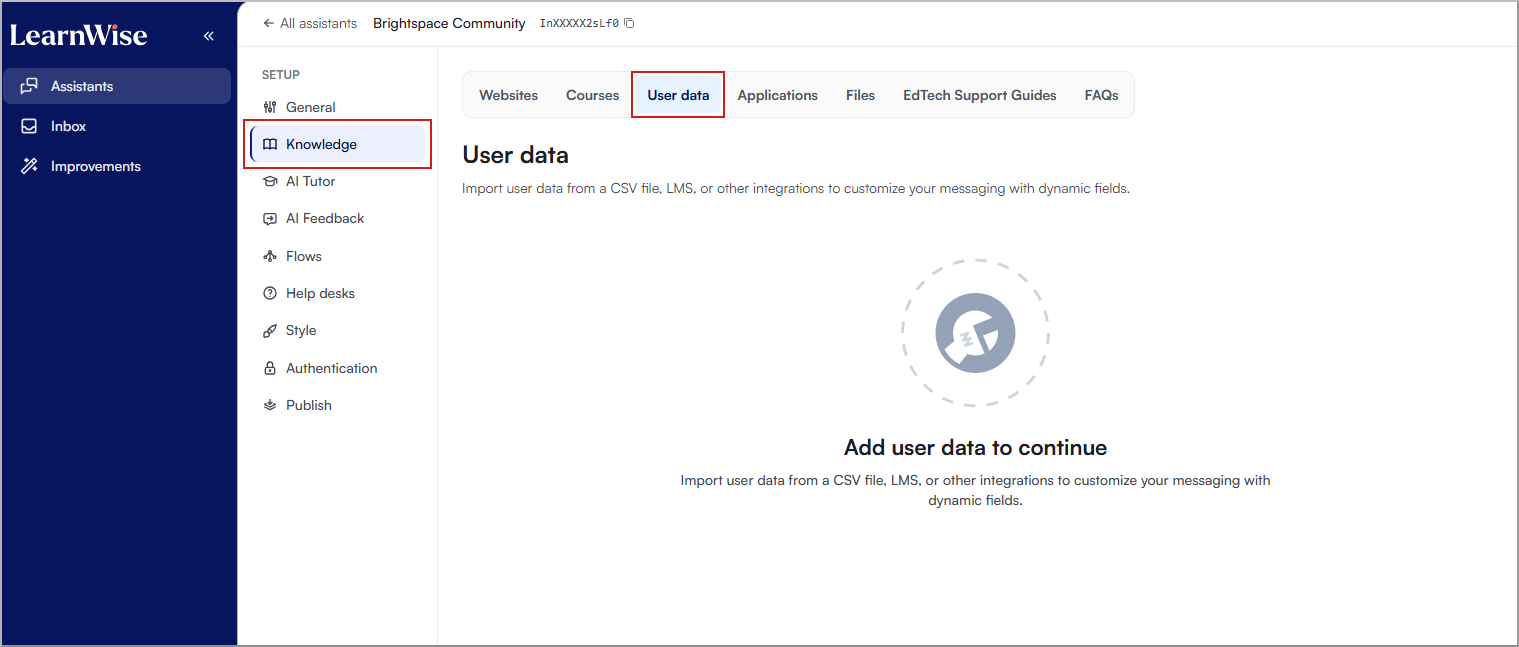
- Selecteer een van de volgende opties:
- Bestand uploaden: Hiermee kunt u een csv-bestand met de externe gegevens uploaden.
- Toevoegen vanuit Microsoft Entra: Hiermee kunt u een integratiebron voor externe gegevens koppelen.
- Toevoegen vanuit LMS: Hiermee kunt u gebruikersgegevens uit het LMS koppelen.
- Als csv is geselecteerd, wijst u de volgende identiteitsvelden toe:
- Het veld Gebruikers-id: De kolom met de gebruikers-id van de instelling, zoals student_id.
- Het veld E-mail: De kolom met het e-mailadres van de gebruiker.

|
Belangrijk: Deze velden koppelen csv-rijen of integratierecords aan geverifieerde gebruikers en moeten nauwkeurige waarden bevatten.
|
De configuratie voor csv voltooien:
- Selecteer de kolommen die u beschikbaar wilt maken voor de assistent.
- Voor elk geselecteerde veld voegt u een beschrijving toe waarin u uitlegt wat het veld vertegenwoordigt.
| Opmerking: Duidelijke veldbeschrijvingen helpen de assistent om de gegevens op de juiste manier te interpreteren. Bijvoorbeeld:- Dit veld bevat het programma van de cursist.
- Dit veld bevat het studiejaar van de cursist, waarbij 1 staat voor het eerste jaar.
|
- Bepaal voor elk veld dit in de gesprekscontext moet worden opgenomen.
| Opmerking: Velden in de gesprekscontext zijn beschikbaar voor de assistent tijdens gesprekken. Velden die niet worden opgenomen, blijven alleen beschikbaar als inboxmetagegevens. Bijvoorbeeld: - De velden Programma, Faculteit en Adviseur zijn vaak handig in de gesprekscontext.
- De velden Student-id en E-mail zijn doorgaans handiger voor alleen metagegevens.
|
- Klik op Opslaan.
De gegevens worden beschikbaar zodra gebruikers zich weer aanmelden en een gesprek beginnen.
Hoe externe gebruikersgegevens worden weergegeven
Gesprekscontext
Velden die voor de gesprekscontext worden ingeschakeld, worden tijdens gesprekken automatisch doorgegeven aan de assistent. Gebruikers zien deze velden niet rechtstreeks, maar de assistent kan deze gebruiken om antwoorden te personaliseren.
Als een cursist bijvoorbeeld een vraag stelt over beschikbare optionele cursussen, kan de assistent informatie over het programma en de faculteit van de cursist gebruiken om relevantere aanbevelingen te geven zonder extra vragen te hoeven stellen.
Inboxmetagegevens
Externe gebruikersgegevens worden ook als metagegevens naast gesprekken in de inbox en in geëxporteerde gespreksgegevens weergegeven.
Deze metagegevens kunnen ondersteuning bieden bij rapportage en analyse, zoals het vergelijen van betrokkenheid in faculteiten, programma's of jaargroepen.
Privacy en gegevensaanbevelingen
Externe gebruikersgegevens kunnen van invloed zijn op antwoorden van de assistent. Als een veld in de gesprekscontext is opgenomen en een gebruiker rechtstreeks een vraag stelt over die informatie, dan kan de assistent de waarde in bijbehorende reactie retourneren.
|
Belangrijk: Upload geen uiterst gevoelige informatie zoals GPA-waarden, risico-indicatoren, labels over leervoorwaarden of andere informatie die gebruikers niet zouden moeten kunnen ophalen door middel van antwoorden in een gesprek.
|
Overweeg de volgende aanbevolen methoden wanneer u externe gebruikersgegevens configureert:
- Gebruik algemene categorisaties, zoals programma, faculteit, studiejaar, afstudeerniveau of internationale studentenstatus.
- Gebruik externe gebruikersgegevens als workflowvoorwaarden wanneer de informatie een bepaalde route naar beslissingen moet leiden, maar niet in antwoorden moet worden getoond.
- Gebruik e-mailworkflowacties om personeel te informeren over gevoelige informatie in plaats van die informatie in gesprekken weer te geven.
|
Tip: Velden die alleen voor het bepalen van de route of automatisering worden gebruikt, hoeven niet te worden toegevoegd aan de gesprekscontext. |