Uw Groepslijst is een lijst van deelnemers aan de cursus. U kunt deze gebruiken om snel namen, e-mailadressen en groepen of secties te vinden. Voor algemene informatie over de tool Groepslijst raadpleegt u Overzicht groepslijst.

|
Tip: Als u snel wilt controleren voor welke groep of sectie een cursist is ingeschreven, gebruikt u Groepslijst als u over de machtiging Groepslijst > Groepsinschrijvingen weergeven of Groepslijst > Sectie-inschrijvingen weergeven beschikt. Als deze machtigingen zijn ingeschakeld, kunt u de informatie over groepen en secties rechtstreeks openen vanuit het vervolgkeuzemenu naast de naam van de cursist in de Groepslijst. Als u de bijbehorende optie selecteert, worden de huidige inschrijvingen voor de groep of sectie van de cursist weergegeven. |
Voordat u begint
Bevestig dat u toegang hebt tot Groepslijst in uw cursus. Als u geen optie ziet die in dit onderwerp wordt beschreven (bijvoorbeeld Afdrukken of Exporteren), heeft uw beheerder die optie mogelijk niet voor uw rol ingeschakeld. Neem contact op met uw beheerder voor toegang.
Brightspace®-e-mails verzenden naar uw groepslijst
U kunt rechtstreeks e-mail verzenden naar cursisten vanuit de tool Groepslijst. U hebt de optie om berichten te verzenden naar:
- Individuele cursisten
- Meerdere cursisten
- Alle cursisten
Een e-mail verzenden vanuit de tool Groepslijst
- Klik op de navigatiebalk van de cursus op Groepslijst.
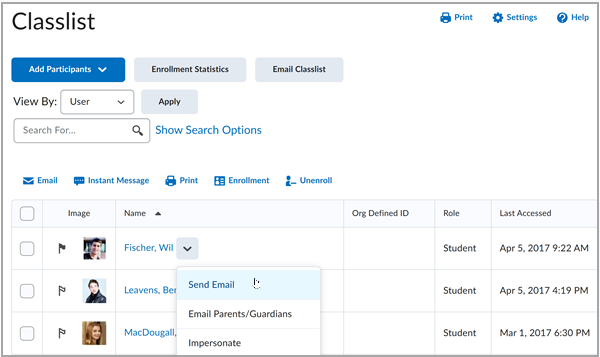
- Een individuele student e-mailen:
- Klik in het contextmenu van de cursist met wie u contact wilt opnemen op E-mail verzenden.
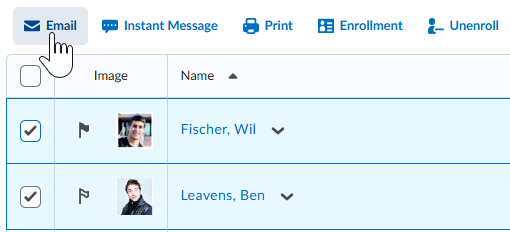
- Meerdere studenten e-mailen:
- Schakel de selectievakjes links van elke cursist die u wilt e-mailen in en klik vervolgens opE-mailen.
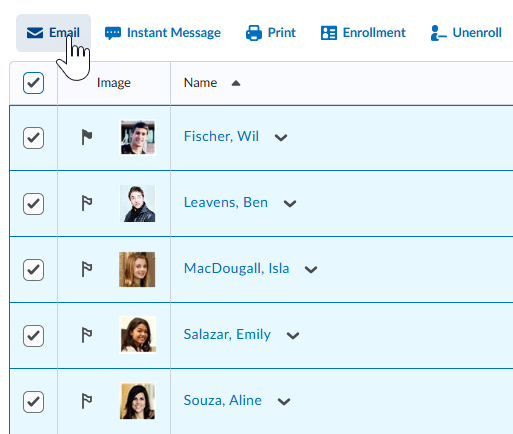
- Alle cursisten in uw cursus e-mailen:
- Klik op het selectievakje Alles selecteren boven aan de tabel Groepslijst en klik vervolgens op E-mailen.
- Als u alleen cursisten met accommodaties wilt e-mailen, stelt u het zoekfilter zo in dat alleen cursisten met accommodaties worden weergegeven:
- Klik op de pagina Groepslijst e-mailen op Zoekopties tonen.
- Schakel het selectievakje Gebruikers met accommodaties in.
- Klik in het tekstvak Zoeken naar op het zoekpictogram.
- Klik op E-mail verzenden.
- Stel uw bericht op en voeg eventuele bijlagen toe.
- Klik op Verzenden.
Uw e-mail wordt verzonden naar cursisten.
Een gebruiker markeren in een groepslijst
U kunt specifieke gebruikers markeren vanuit de groepslijst. Hiermee kunt u met Zoekopties zoeken naar gemarkeerde gebruikers.
Een gebruiker markeren in een groepslijst
- Klik op de navigatiebalk op Groepslijst.
- Klik in de kolom Afbeelding op het markeringspictogram naast de afbeelding van de gebruiker die u wilt markeren.
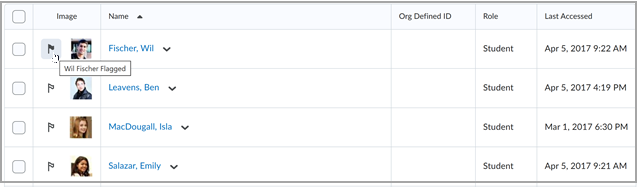
- Ga als volgt te werk om de groepslijst alleen op gemarkeerde of niet-gemarkeerde gebruikers te doorzoeken en te sorteren:

- Klik op Zoekopties tonen en schakel het selectievakje onder Gemarkeerd in.
- Selecteer Gemarkeerd of Niet gemarkeerd in het vervolgkeuzemenu.
- Klik op Zoeken om de groepslijst bij te werken.
Uw groepslijst wordt gefilterd op gemarkeerde of niet-gemarkeerde gebruikers.
Een bestaande gebruiker toevoegen aan de groepslijst
Voeg een gebruiker die al bestaat in Brightspace® toe aan uw groepslijst.

|
Opmerking: Als u een bestaande gebruiker aan uw cursus wilt toevoegen via Groepslijst, moet u een machtiging hebben om inschrijvingen te wijzigen en om gebruikers in de geselecteerde rol in te schrijven. Als u de optie Deelnemers toevoegen niet ziet of als u de gebruiker niet kunt inschrijven in een rol, neemt u contact op met uw beheerder. |
Een bestaande gebruiker toevoegen aan uw groepslijst
- Navigeer naar Groepslijst.
- Klik op Deelnemers toevoegen en selecteer Bestaande gebruikers toevoegen.
- Voer op de pagina Bestaande gebruikers toevoegen de volgende handelingen uit:
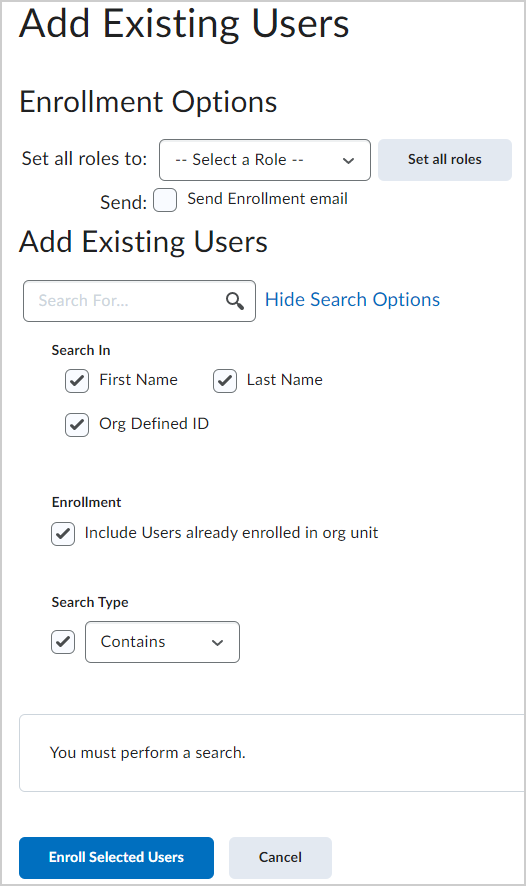
- Selecteer onder Inschrijvingsopties in de vervolgkeuzelijst Alle rollen instellen op de rol die u wilt toewijzen aan de gebruiker die u toevoegt aan de groepslijst.
- Als u de gebruiker een e-mail voor inschrijving wilt sturen, schakelt u het selectievakje Inschrijving-e-mail verzenden in.
- Voer onder Bestaande gebruikers toevoegen in het veld Zoeken de naam in van de gebruiker die u wilt toevoegen.
- Klik op Zoekopties weergeven en geef de volgende opties op:
- Zoeken in - Schakel de selectievakjes Voornaam, Achternaam en Door organisatie gedefinieerde id in.
- Inschrijving - Als u het zoekfilter wilt instellen om gebruikers te filteren die al zijn ingeschreven voor de cursus, schakelt u het selectievakje Gebruikers opnemen die al zijn ingeschreven in organisatie-eenheid uit.
- Zoektype - Selecteer Begint met, Exacte overeenkomst of Bevat. Als u Begint met of Exacte overeenkomst selecteert, wordt uw zoekopdracht beperkter en worden uw zoekresultaten sneller weergegeven.
- Schakel in de lijst met zoekresultaten het selectievakje in naast de naam van de gebruiker die u wilt toevoegen en selecteer vervolgens de juiste rol voor de gebruiker.
- Klik op Geselecteerde gebruikers inschrijven.
- Klik op Gereed.
De geselecteerde bestaande gebruikers worden toegevoegd aan de groepslijst van uw cursus.
Een nieuwe gebruiker inschrijven
U kunt ook een nieuwe gebruiker maken en toevoegen aan de groepslijst van uw cursus.
|
Opmerking: Als u een bestaande gebruiker aan uw cursus wilt toevoegen via Groepslijst, moet u een machtiging hebben om inschrijvingen te wijzigen en om gebruikers in de geselecteerde rol in te schrijven. Als u de optie Deelnemers toevoegen niet ziet of als u de gebruiker niet kunt inschrijven in een rol, neemt u contact op met uw beheerder. |
Om een nieuwe gebruiker in te schrijven
- Navigeer naar Groepslijst.
- Selecteer in de vervolgkeuzelijst Deelnemers toevoegen de optie Een nieuwe gebruiker maken en inschrijven.
- Voer op de pagina Een nieuwe gebruiker maken en inschrijven alle gebruikersgegevens in.
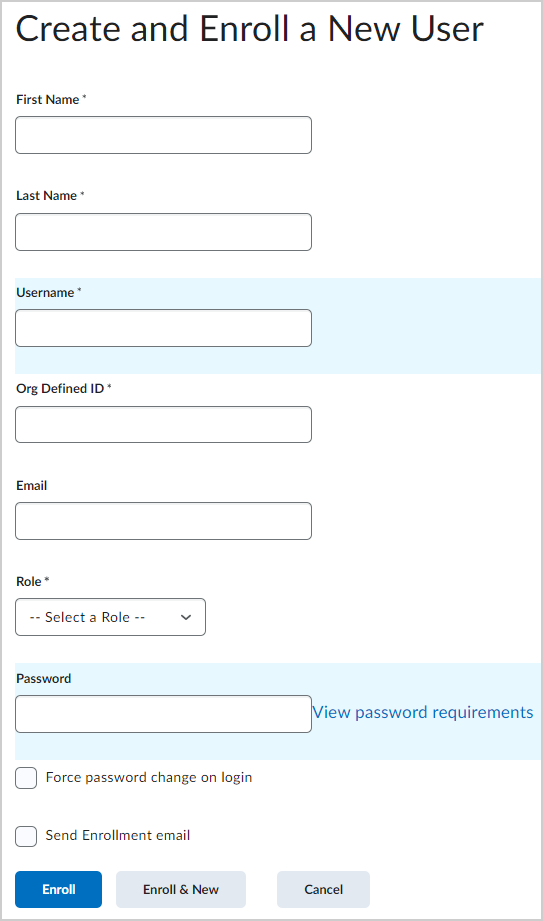
- Als u de gebruiker een e-mail voor inschrijving wilt sturen, schakelt u het selectievakje Inschrijvingse-mail verzenden in.
- Klik op Inschrijven.
Er wordt een nieuwe gebruiker gemaakt en ingeschreven in uw groepslijst.
Video: een nieuwe gebruiker inschrijven
Gebruikers uitschrijven
U kunt gebruikers die niet meer zijn ingeschreven voor uw cursus via de tool Groepslijst uitschrijven (verwijderen).
|
Opmerking: Als u een bestaande gebruiker aan uw cursus wilt toevoegen via Groepslijst, moet u een machtiging hebben om inschrijvingen te wijzigen en om gebruikers in de geselecteerde rol in te schrijven. Als u de optie Deelnemers toevoegen niet ziet of als u de gebruiker niet kunt inschrijven in een rol, neemt u contact op met uw beheerder. |
Gebruikers uitschrijven
- Klik op de navigatiebalk van de cursus op Groepslijst.
- Selecteer de gebruikers die u wilt uitschrijven en klik opUitschrijven.
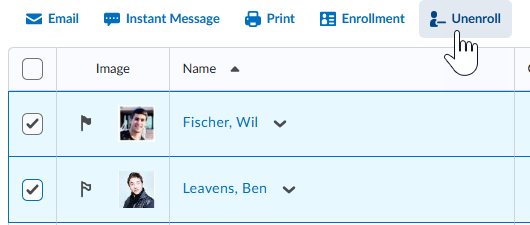
- Klik op Ja om te bevestigen.
De geselecteerde gebruikers worden uitgeschreven uit de groepslijst van uw cursus.

|
Belangrijk: als u gebruikers hebt toegevoegd aan een onderliggende sectie of groep, worden ze niet ingeschreven voor onderliggende secties of groepen wanneer ze zijn uitgeschreven voor een bovenliggende cursus. Raadpleeg Over groepen en secties voor meer informatie.
|
Accommodaties van gebruikers weergeven
U kunt de accommodaties van gebruikers weergeven via de tool Groepslijst.
|
Opmerking: Als u de accommodaties van een andere gebruiker wilt bekijken vanuit Groepslijst, moet u een machtiging hebben om accommodaties te bekijken. Als u geen accommodaties voor een cursist ziet, vereist uw organisatie mogelijk aanvullende machtigingen, afhankelijk van de locatie van waaruit u toegang hebt tot accommodaties (bijvoorbeeld via Groepslijst of Tests). Neem contact op met uw beheerder voor toegang. |
Accommodaties van gebruikers weergeven
- Navigeer naar Groepslijst.
- Klik op het contextmenu van de cursist van wie u testaccommodaties wilt weergeven, en klik vervolgens op Accommodaties weergeven.
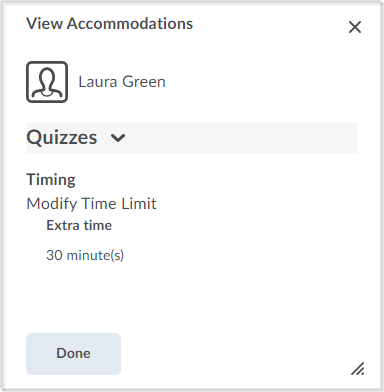
- Klik op Gereed om af te sluiten.
Accommodaties van gebruikers bewerken
Voeg nieuwe accommodaties van een cursist toe of bewerk deze met de tool Groepslijst.
|
Opmerking:
- Als u de accommodaties van een andere gebruiker wilt bekijken vanuit Groepslijst, moet u een machtiging hebben om accommodaties te bekijken. Als u geen accommodaties voor een cursist ziet, vereist uw organisatie mogelijk aanvullende machtigingen, afhankelijk van de locatie van waaruit u toegang hebt tot accommodaties (bijvoorbeeld via Groepslijst of Tests). Neem contact op met uw beheerder voor toegang.
- De accommodatie is van toepassing op alle tests in de cursus voor de geselecteerde cursist, inclusief tests met eerdere pogingen. Om consistentie te garanderen, past u accommodaties toe aan het begin van de cursus, voordat u een test probeert te doen.
|
Accommodaties van gebruikers bewerken
- Navigeer naar Groepslijst.
- Klik op het contextmenu van de cursist van wie u testaccommodaties wilt weergeven, en klik vervolgens op Accommodaties bewerken.
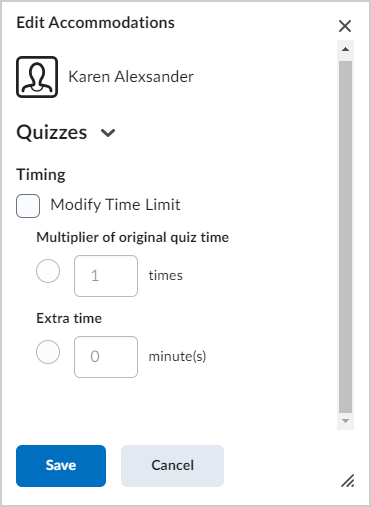
- Ga als volgt te werk onder Timing:
- Selecteer Tijdlimiet wijzigen en kies of u de oorspronkelijke testtijd met een factor wilt verlengen of extra tijd in minuten wilt toevoegen.
- Klik op Opslaan.
De accommodaties worden bijgewerkt en opgeslagen voor de geselecteerde gebruiker.
Een gebruiker imiteren
U kunt een andere gebruiker imiteren vanuit de tool Groepslijst. U kunt bijvoorbeeld een andere gebruiker imiteren bij het indienen van een test namens hem of haar.
|
Opmerking:
- Als u een gebruiker uit Groepslijst wilt imiteren, moet uw beheerder u een machtiging geven om de rol van de gebruiker te imiteren. Als u de optie Imiteren niet ziet, heeft uw organisatie deze mogelijk beperkt via de privacyinstellingen. Neem contact op met uw beheerder voor meer details.
- Wanneer u een andere gebruiker imiteert, kunt u de Google Workspace-integratie niet gebruiken of de Google Workspace-widget niet bekijken.
|
Een gebruiker imiteren
- Navigeer naar Groepslijst.
- Klik in het contextmenu van de gebruiker die u wilt imiteren op Imiteren.
- Klik op Ja om te bevestigen.
U hebt de rol van de geselecteerde gebruiker op u genomen, inclusief de rolmachtigingen van die gebruiker.
Het imiteren van een gebruiker stoppen
- Klik op uw profielfoto en klik op de X naast de naam van de gebruiker.
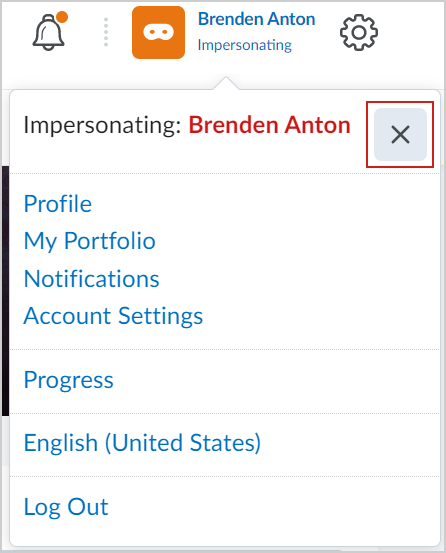
U imiteert de geselecteerde gebruiker niet meer.
Video: een gebruiker imiteren
Voortgang weergeven vanuit de groepslijst
U kunt de tool Groepsvoortgang openen vanuit uw groepslijst. Met de tool Groepsvoortgang kunt u de scores, leerdoelen en deelname in de cursusactiviteiten, zoals discussies, van een cursist bekijken.
|
Opmerking: uw weergave van de tool Groepsvoortgang kan anders zijn, afhankelijk van of u de tool Groepsvoortgang opent vanaf het organisatieniveau of het niveau van de organisatie-eenheid en afhankelijk van uw rollen en machtigingen. Neem contact op met je beheerder voor meer details. |
De voortgang van gebruikers controleren
- Navigeer naar Groepslijst.
- Klik in het contextmenu van de gebruiker die u wilt bekijken op Voortgang weergeven.
Opmerking: Als de gebruiker een testspecifieke accommodatie heeft, wordt het pictogram Accommodaties weergegeven naast de voortgangsindicator Tests.
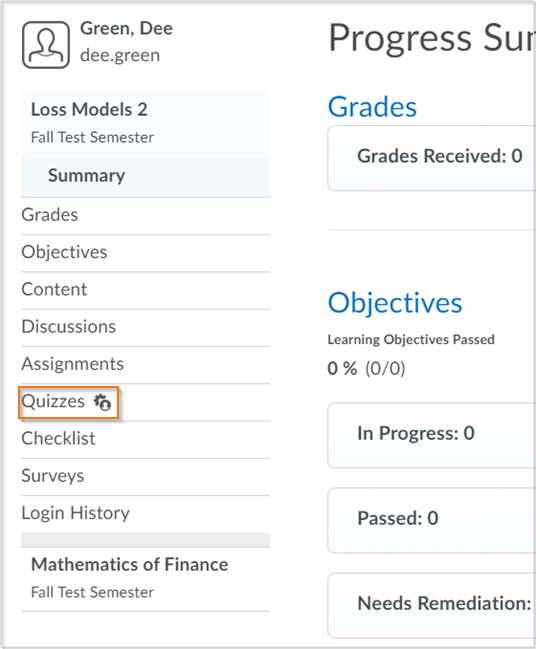
- Als u de voortgang van een specifieke voortgangsindicator wilt bekijken, klikt u op de indicator in het linkervenster. De rapportdetails worden weergegeven.
- Klik op de uitvouwbare en samenvouwbare koppelingen om de rapportdetails uit te vouwen of samen te vouwen.
Uw groepslijst organiseren met tabbladen
Gebruik de tabbladen in uw groepslijst om alle rollen, één rol of een combinatie van rollen weer te geven. De tabbladen die u wilt weergeven, zijn zichtbaar voor cursisten wanneer ze uw groepslijst bekijken. Als er dus een bepaalde rol is die u niet wilt tonen aan cursisten in de groepslijst, kunt u ervoor kiezen deze niet weer te geven.
|
Opmerking: Als u uw groepslijst wilt organiseren met tabbladen, moet u toegang hebben om tabbladinstellingen van Groepslijst te beheren. Als u Instellingen niet ziet of de weergaveopties voor tabbladen niet kunt wijzigen, moeten aan u de vereiste rolmachtigingen worden toegewezen om uw groepslijst met tabbladen te organiseren. Neem contact op met uw beheerder voor informatie. |
Tabbladen weergeven in uw groepslijst
- Navigeer naar Groepslijst.
- Klik op de pagina Groepslijst op Instellingen.
- Ga naar de vervolgkeuzelijst in de kolom Weergave en selecteer Ja of Nee voor het tabblad dat u wilt weergeven of verbergen op de pagina Groepslijst.
- Klik op Opslaan.
Uw groepslijst wordt weergegeven met tabbladen op basis van de door u opgeslagen instellingen.
Auditors toevoegen of verwijderen
|
Opmerking: Als u auditors wilt toevoegen of verwijderen via Groepslijst moet uw beheerder auditorbeheer voor uw rol inschakelen. Als u de auditoroptie niet ziet, neemt u contact op met uw beheerder voor toegang. |
U kunt ouders toevoegen als auditor vanuit de groepslijst. Ouders die als auditors van hun kind zijn toegevoegd, kunnen de gegevens van hun kind bekijken in de tool Groepsvoortgang voor een specifieke cursuseditie. Auditors kunnen ook het volgende bekijken:
- De tool Scores
- Tests-activiteit
- Discussieactiviteit
- Activiteit inhoudsweergave
- Opdrachten-activiteit
- Aanmeldingsgeschiedenis
- Voltooiing checklists
- Competenties behaald
|
Opmerking: u moet de vereiste rolmachtigingen krijgen om ouders toe te voegen als auditors van een cursist. Neem contact op met uw beheerder voor informatie. |
Een auditor toevoegen
- Navigeer naar Groepslijst.
- Klik op de pagina Groepslijst in het contextmenu van de gebruiker aan wie u auditors wilt toevoegen op Gebruikersauditors beheren.
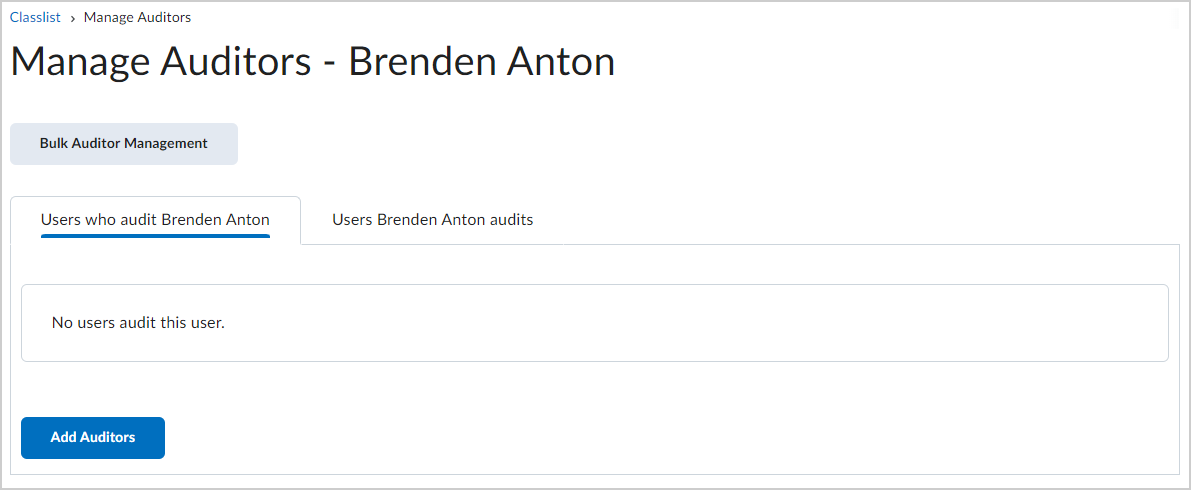
- Klik op Auditors toevoegen om auditors toe te voegen of te verwijderen.
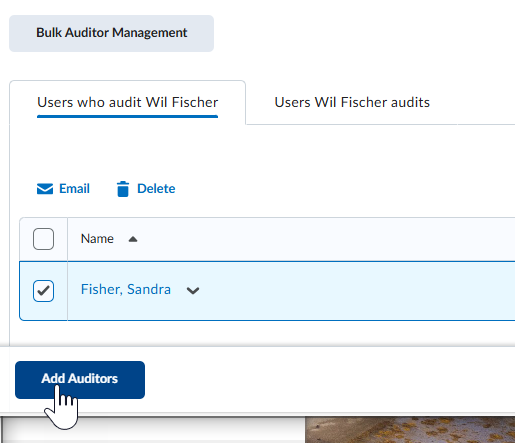
- Klik op Toevoegen en klik vervolgens nogmaals op Toevoegen om te bevestigen.
De geselecteerde gebruiker wordt toegevoegd als auditor van de opgegeven cursist. Als u een auditor wilt verwijderen, klikt u op het contextmenu naast de naam van de auditor en klikt u op Verwijderen.
|
Opmerking: u kunt van de geselecteerde gebruiker of een andere gebruiker ook een auditor maken door te klikken op het tabblad Audits gebruikers [gebruikersnaam] en op Gebruikers toevoegen aan audit. |
Meerdere auditors toevoegen of verwijderen met een CSV-bestand
- Klik op de pagina Auditors beheren op Bulksgewijs auditorbeheer.
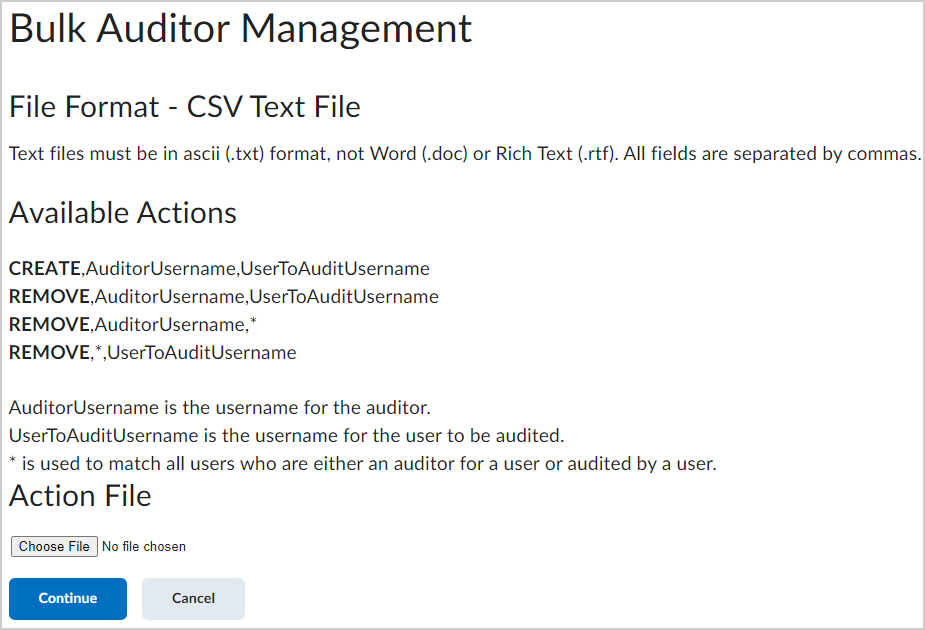
- Volg de instructies op deze pagina om een bestand te uploaden en klik op Doorgaan.
Volg de aanwijzingen om het proces te voltooien.
Een groepslijst afdrukken
U kunt een lijst met cursisten afdrukken in uw groepslijst. Het afgedrukte bestand bevat de volgende informatie:
- Afbeelding van de cursist
- Achternaam
- Voornaam
- Door organisatie gedefinieerde id
- Rol
- Datum en tijd van laatste toegang
- Voornaamwoorden (als de cursist ervoor heeft gekozen om voornaamwoorden weer te geven en voornaamwoorden zichtbaar zijn in de groepslijst)
- Cursusinformatie, inclusief de cursusnaam en -code, die aangeven van welke cursus de afgedrukte groepslijst afkomstig is
|
Opmerking: Als u uw groepslijst wilt afdrukken, moet u een machtiging hebben om groepslijsten af te drukken. Als u Afdrukken niet ziet, neemt u contact op met uw beheerder voor toegang. |
Een groepslijst afdrukken
- Klik op de startpagina van de cursus op Groepslijst.
- Als u een lijst met meerdere cursisten wilt afdrukken, schakelt u de selectievakjes in voor elke cursist die u wilt afdrukken en klikt u op Afdrukken. Het dialoogvenster Groepslijst afdrukken wordt weergegeven met de informatie die u afdrukt.
- Klik op Afdrukken.
De hele groepslijst afdrukken
- Voor toegang tot uw groepslijst klikt u op de startpagina van de cursus op Groepslijst.
- Als u de afdrukweergave wilt openen, klikt u op Afdrukken boven aan de pagina. De pagina Groepslijst afdrukken verschijnt.
- Klik op Afdrukken.
Alleen cursisten met accommodaties afdrukken
- Voor toegang tot uw groepslijst klikt u op de startpagina van de cursus op Groepslijst.
- Als u de afdrukweergave wilt openen, klikt u op Afdrukken boven aan de pagina.
- Klik op Zoekopties weergeven om filters weer te geven.
- Als u de lijst wilt filteren, schakelt u het selectievakje Gebruikers met accommodaties in.
- Klik in het vak Zoeken naar op het pictogram Zoeken om het filter toe te passen.
- Klik op Afdrukken om de informatie af te drukken. Het dialoogvensterGroepslijst afdrukken wordt weergegeven.
- Als u een printer wilt selecteren en wilt afdrukken, klikt u op Afdrukken.
Groepslijstinformatie exporteren naar CSV
Gebruik Exporteren om groepslijstinformatie naar een CSV-bestand te downloaden. U kunt alle cursisten in uw huidige groepslijstweergave exporteren, maar u kunt ook alleen geselecteerde cursisten exporteren. Het geëxporteerde bestand weerspiegelt de informatie die in uw groepslijstweergave wordt getoond (bijvoorbeeld de kolommen en eventueel toegepaste filters).
|
Opmerking: Als u Exporteren niet ziet, neemt u contact op met uw beheerder. Toegang tot Exporteren kan worden beheerd door uw organisatie. |
Groepslijstinformatie exporteren naar CSV
- Voor toegang tot uw groepslijst klikt u op de navigatiebalk op de startpagina van uw cursus op Groepslijst.
- Doe één van de volgende dingen:
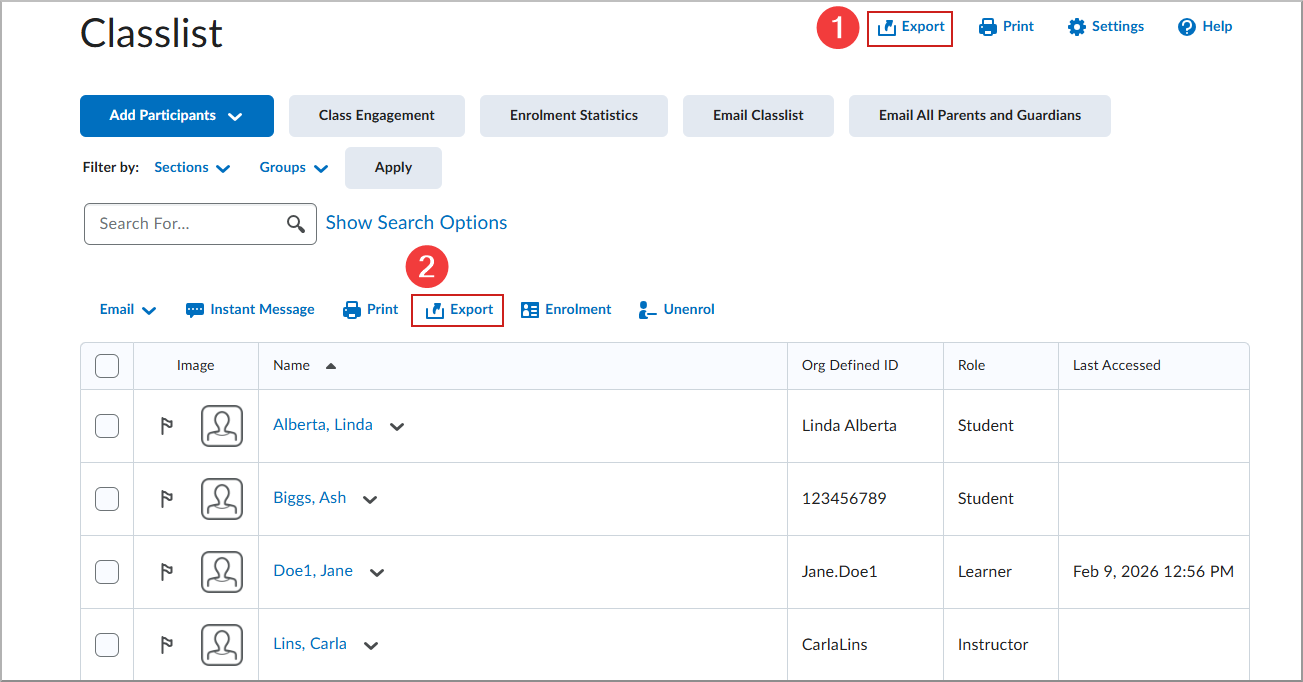
- Als u alle cursisten wilt exporteren, selecteert u het pictogram Exporteren (1) bovenaan de pagina.
- Als u alle cursisten wilt exporteren die op de pagina worden weergegeven, schakelt u het selectievakje in de koprij in en gebruikt u het pictogram Exporteren (2) boven de groepslijst.
- Als u geselecteerde cursisten wilt exporteren, schakelt u het selectievakje in naast de cursisten die u wilt exporteren en gebruikt u het pictogram Exporteren (2) boven de groepslijst.
- Start de export door op Exporteren te klikken.
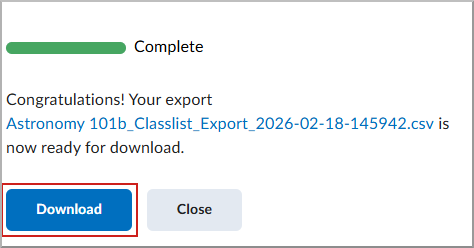
- Klik op Downloaden als u het bestand wilt downloaden.