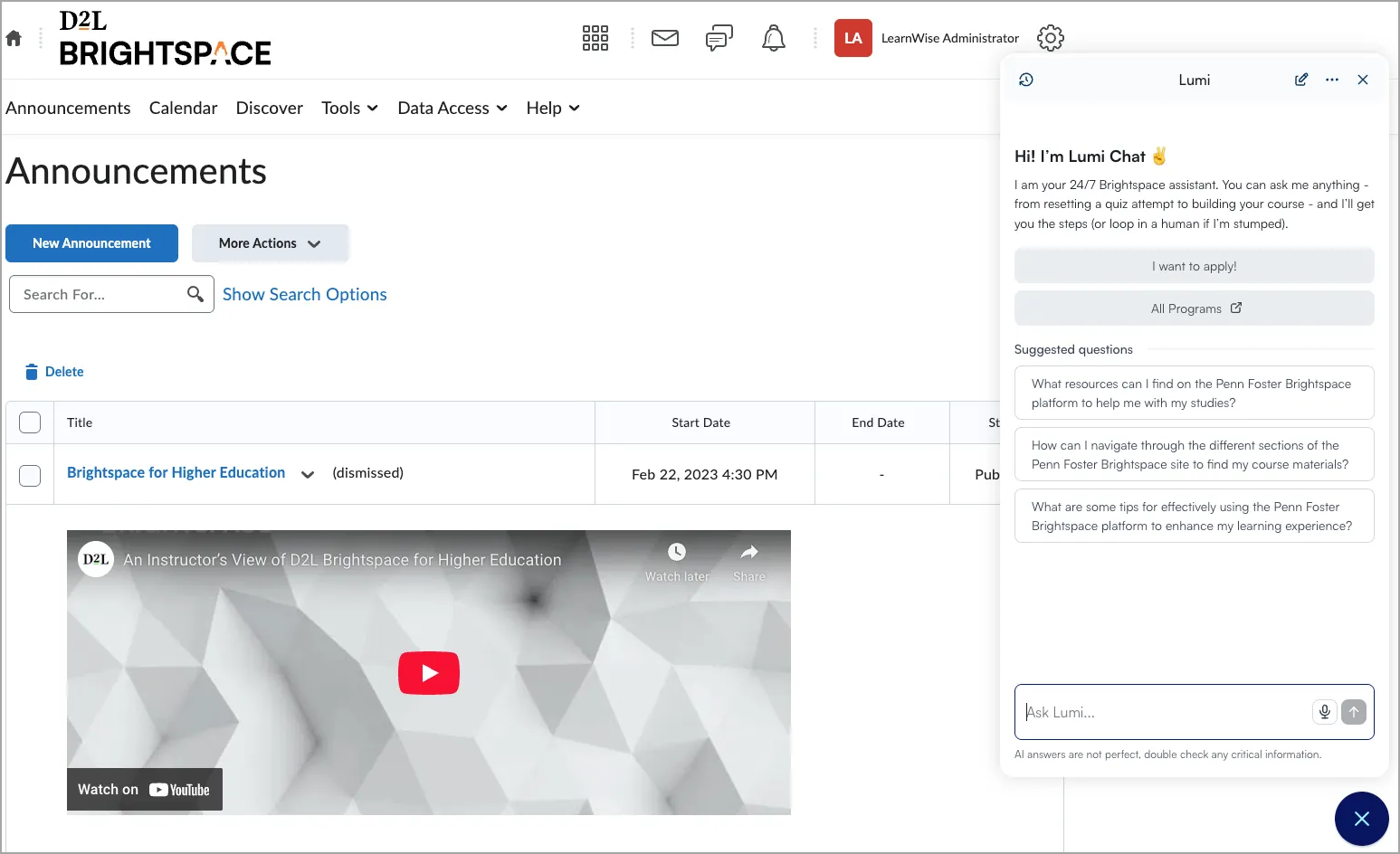
De integratie van een D2L® Lumi Chat-assistent in uw onderwijsplatform verbetert de gebruikerservaring door directe, geautomatiseerde ondersteuning te bieden voor veelvoorkomende vragen. Stem de assistent af op de behoeften van uw instelling voor relevante, persoonlijke informatie.
Om een nieuwe Lumi Chat-assistent te maken
- Meld u aan bij uw D2L® Lumi Chat-beheerportal.
- Selecteer het tabblad Assistenten om een lijst weer te geven van alle AI-assistenten die momenteel beschikbaar zijn.
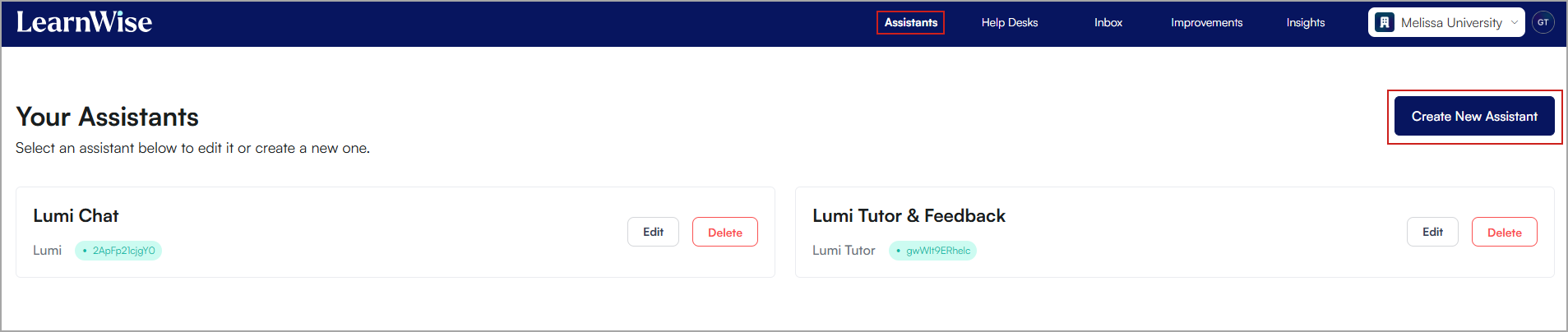
- Klik op Nieuwe assistent maken.
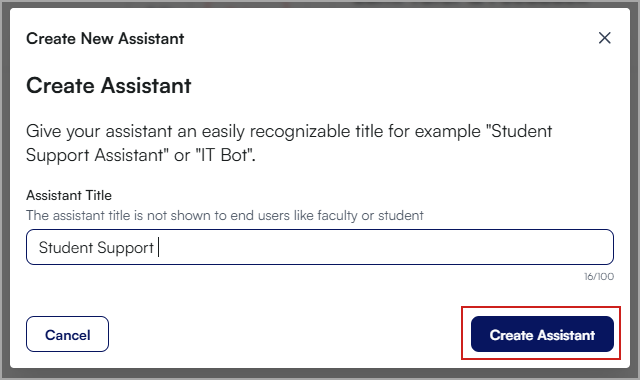
- Voer een naam in voor de Assistent en klik op Assistent aanmaken.
- Pas de volgende instellingen aan:
- Bijnaam: wijs een bijnaam toe aan uw assistent die zichtbaar is voor uw gebruikers.
- Welkomstbericht: stel een welkomstbericht op dat gebruikers kunnen zien bij het starten van een gesprek met uw assistent.
- Snelkoppelingen: maak snelkoppelingsknoppen aan die worden weergegeven wanneer uw assistent wordt gestart.
- AI-disclaimertekst: voeg een disclaimer toe.
- Spraakmodus: kies of u de spraakmodus wilt activeren. Met de spraakmodus kunnen gebruikers communiceren met AI-assistenten door hun vragen hardop te stellen.
- AI-suggesties: kies of u door AI voorgestelde vragen wilt activeren. Deze helpen gebruikers door contextueel relevante query's te genereren op basis van de context van de chat.
- Aangepaste instructies: bepaal hoe uw assistent informatie verwerkt en reacties opmaakt, inclusief het gedrag, de taal en de toon. U kunt het volgende inschakelen:
- Richtlijnen voor antwoorden: instructies die aangeven hoe de assistent het uiteindelijke antwoord moet schrijven.
- Zoekrichtlijnen: instructies die aangeven hoe de assistent informatie uit de kennisbank moet zoeken en verwerken.
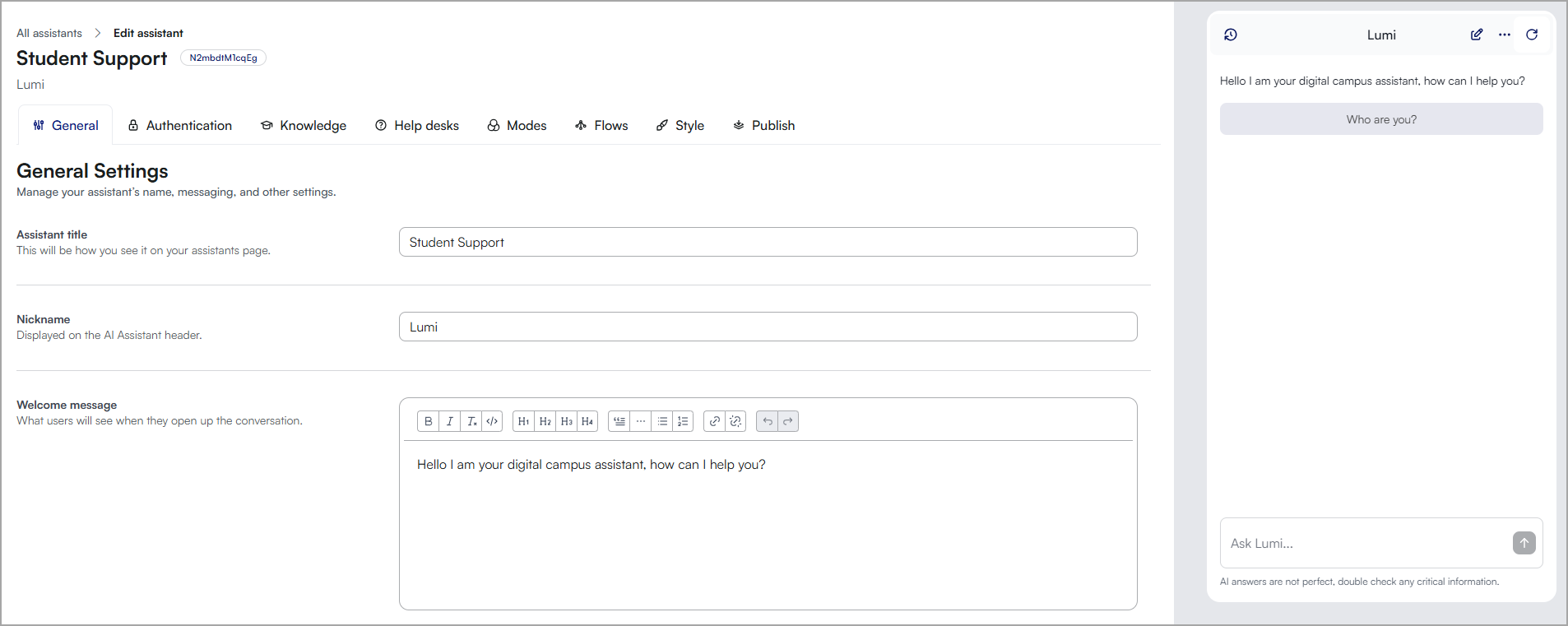
- Klik op het tabblad Kennis.
- Voeg alle bronnen toe die de AI-assistent moet gebruiken als kennis. Het volgende kan worden toegevoegd:
- Websites
- Toepassingen
- Bestanden
- Cursussen
- EdTech-gidsen
- Veelgestelde vragen
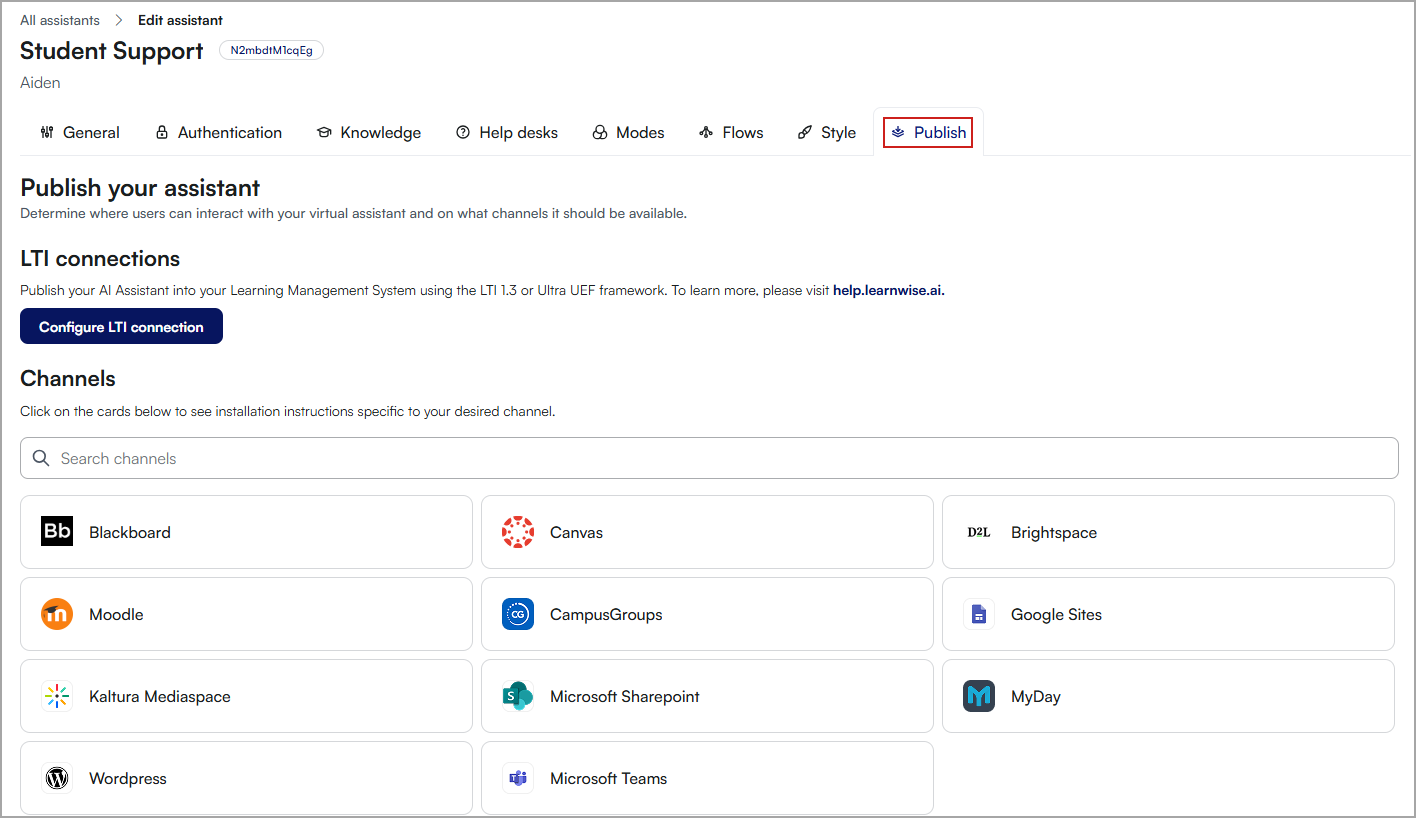
- (Optioneel) Klik op Helpdesks. Met helpdesks kunt u gebruikers naar de juiste plek doorsturen als ze met een mens willen communiceren. U kunt helpdesks algemeen toevoegen en bewerken en voor elke assistent inschakelen
- Klik op het tabblad Publiceren om alle kanalen weer te geven waarop u de assistent kunt publiceren.
-
Uw assistent publiceren op Brightspace:
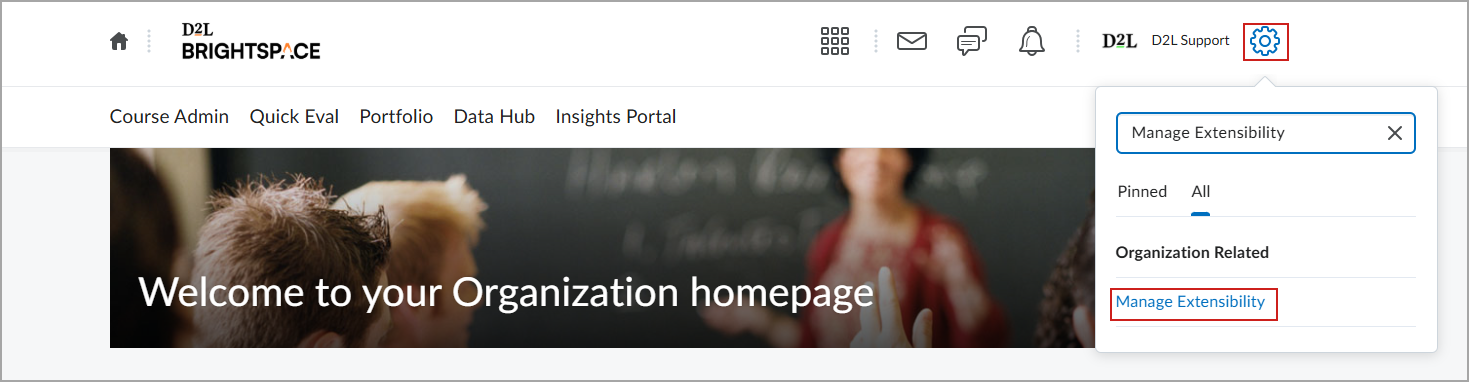
- Meld u aan als beheerder in Brightspace. Klik op Beheertools (tandwiel) in de rechterbovenhoek.
- Voer een Uitbreidbaarheid beheren in het zoekveld in.
- Klik op Extensie installeren.
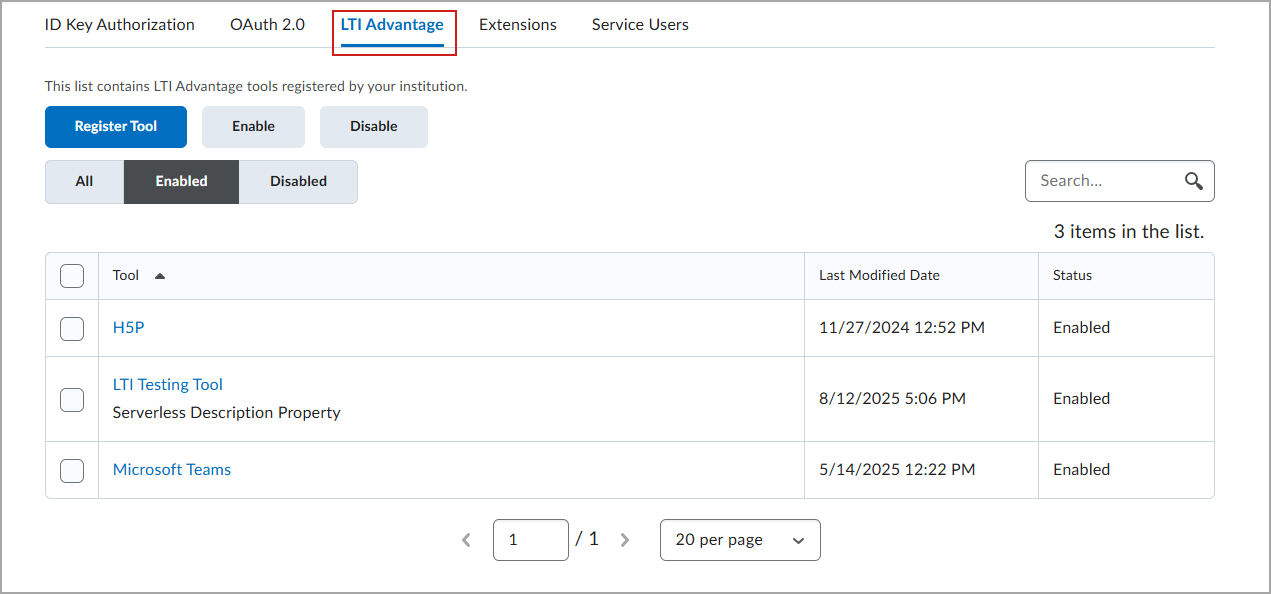
- Klik op het tabblad LTI Advantage.
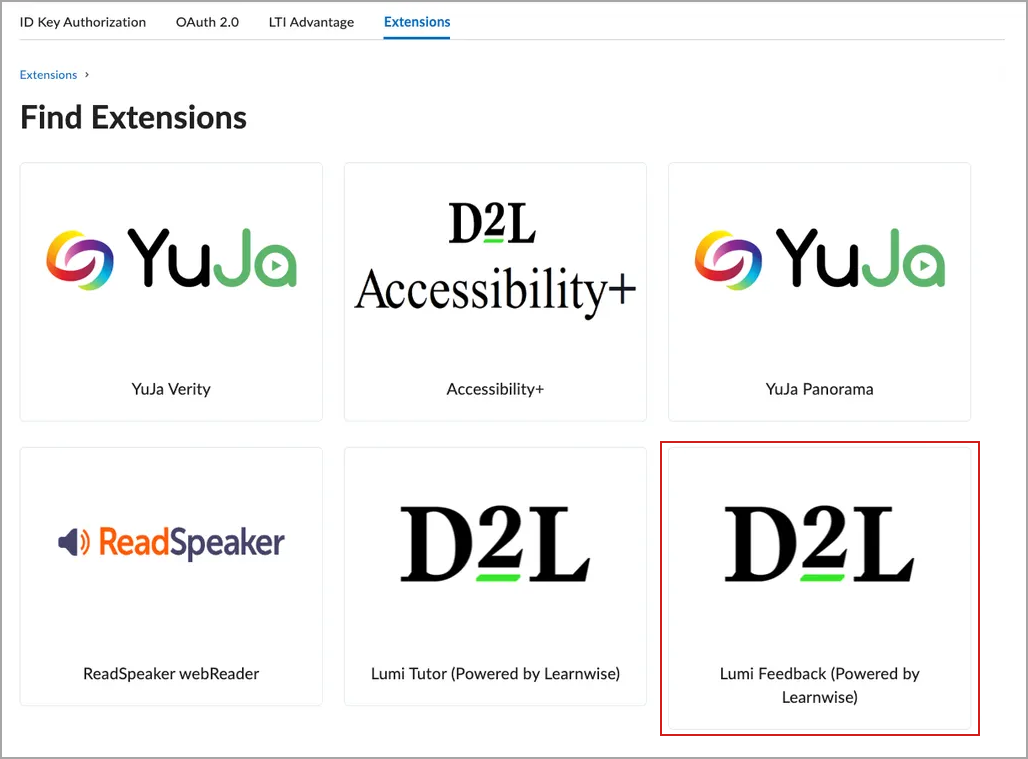
- Klik op Uitbreidingen zoeken.
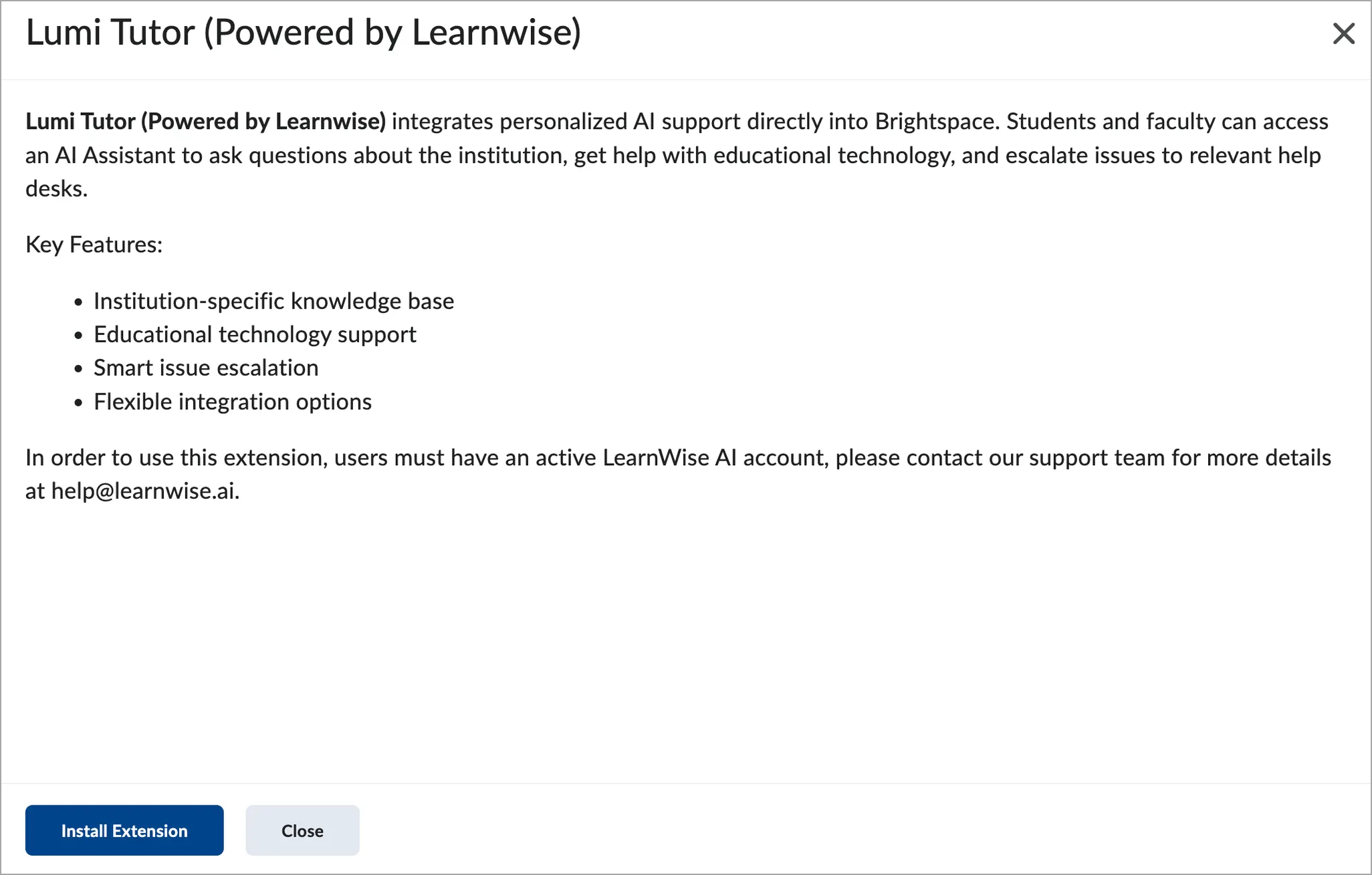
- Klik op Lumi Feedback. Deze extensie wordt gebruikt voor zowel Lumi Chat als Lumi Feedback in de extensiebibliotheek.
- Klik op Extensie installeren.
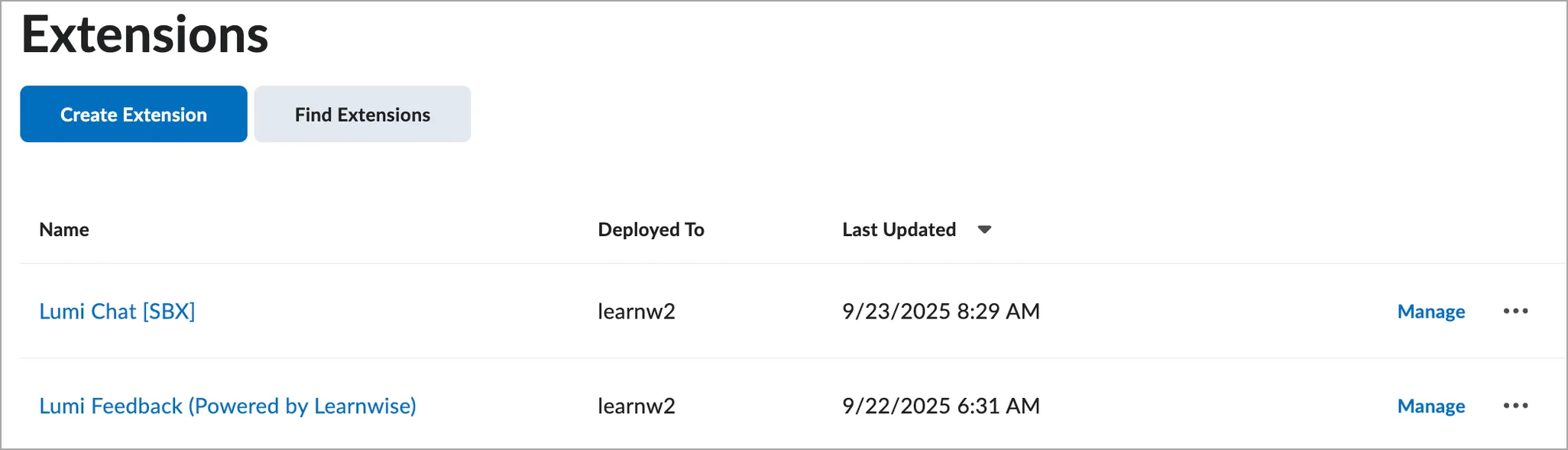
- Klik op Lumi Feedback in de lijst Extensies.
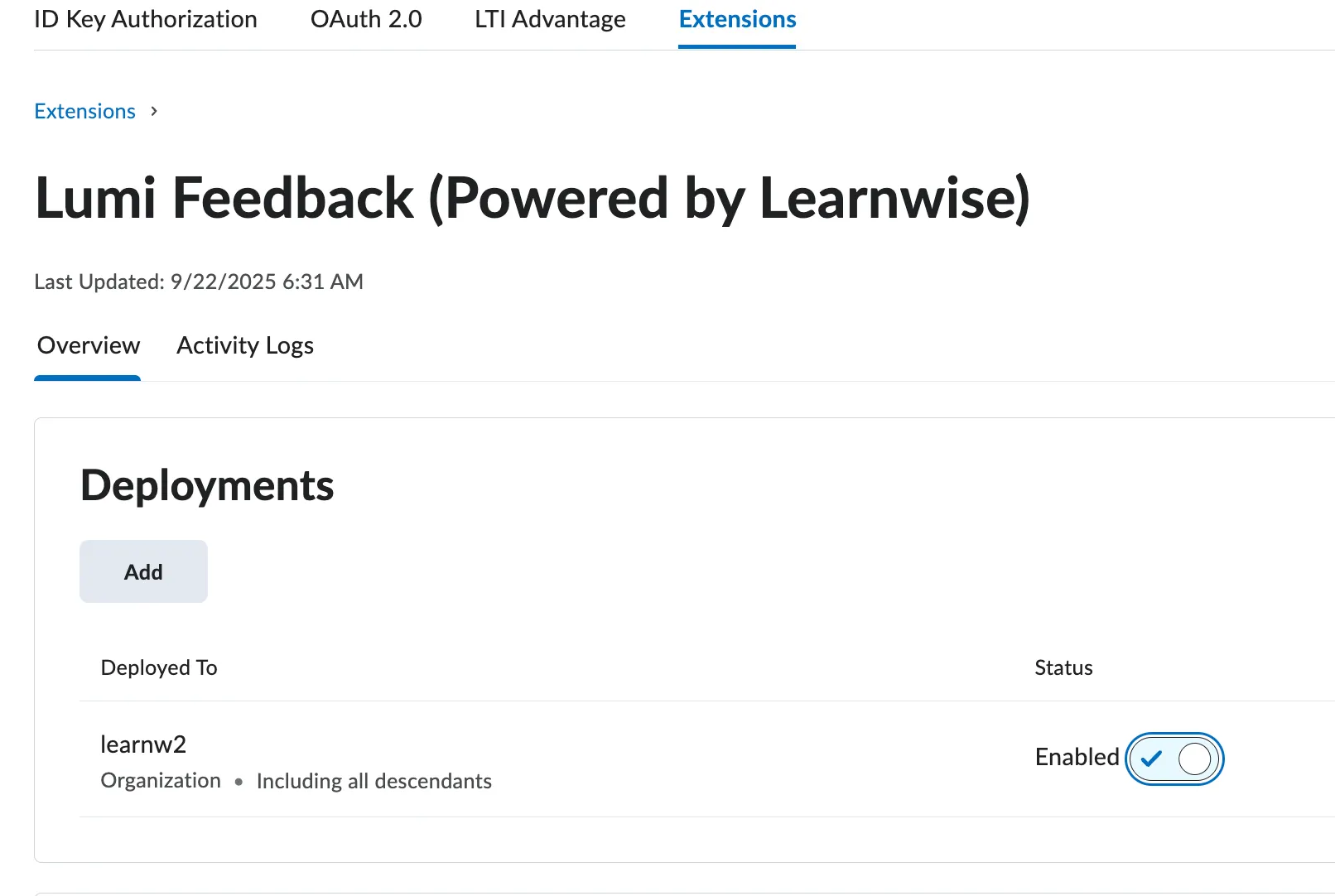
- Klik op Ingeschakeld.
- Klik op Toevoegen.
-
Selecteer waar u deze tool wilt implementeren:
- Gehele organisatie
- Specifieke organisatie-eenheden
- Voer de volgende stappen uit:
- Assistent-ID: de assistent-ID die wordt weergegeven op het tabblad Algemeen.
- Regio: voer de regio voor de implementatie in.
- Beschikbaarheid: selecteer Volledige organisatie of Organisatie-eenheid.
- Schakelen: Ingesteld op Ingeschakeld.
- Klik op Opslaan.
Je Lumi Chat-assistent is nu beschikbaar in je Brightspace®-omgeving en is standaard toegankelijk via een zwevende knop aan de rechterkant van het scherm.