De D2L® Lumi Feedback-tool verbetert de beoordeling en feedback in Brightspace® door AI-feedback rechtstreeks te integreren in de tool Opdrachtbeoordeling.
Controleer het volgende voordat u begint:
De Lumi Feedback Brightspace®-extensie installeren
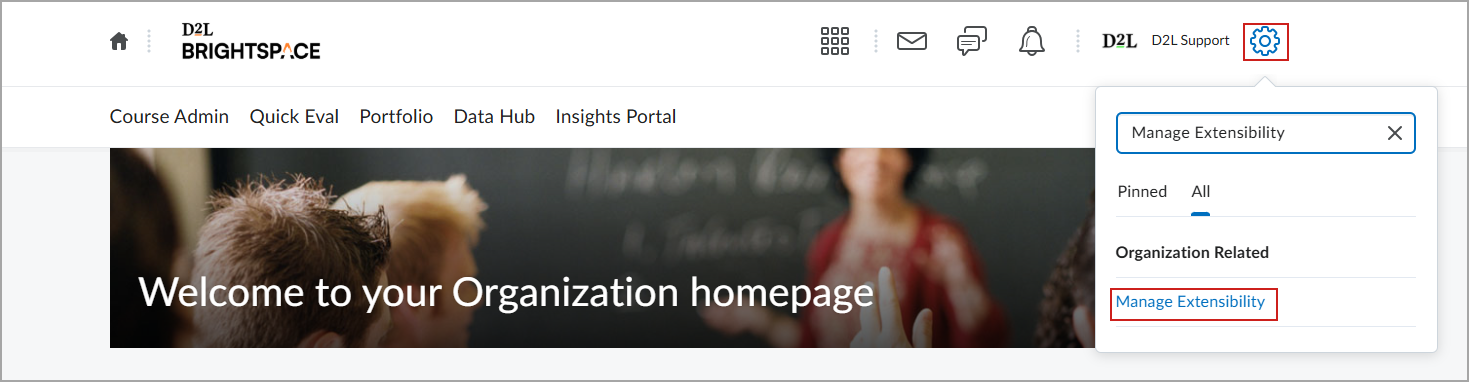
- Meld u aan als beheerder in Brightspace. Klik op Beheertools (tandwiel) in de rechterbovenhoek.
- Voer een Uitbreidbaarheid beheren in het zoekveld in.
- Klik op Extensie installeren.
- Klik op het tabblad Extensies.
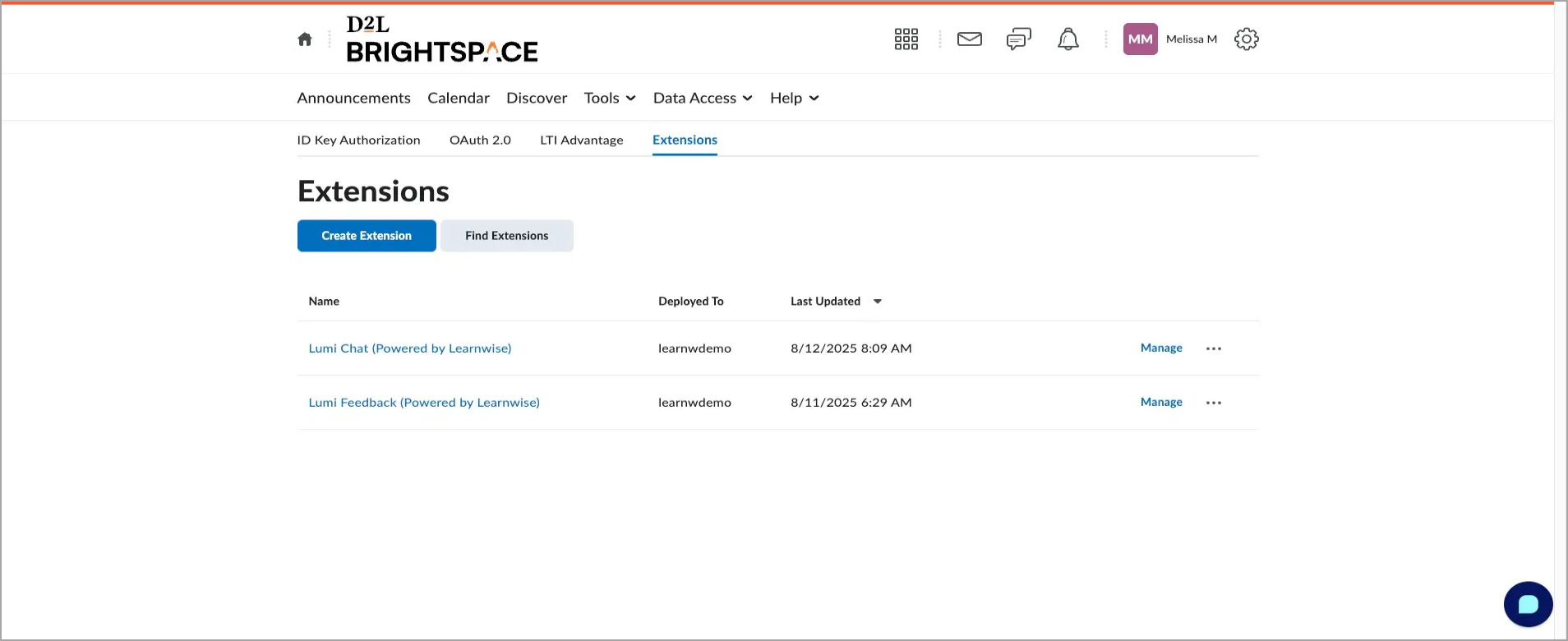
- Klik op Uitbreidingen zoeken.
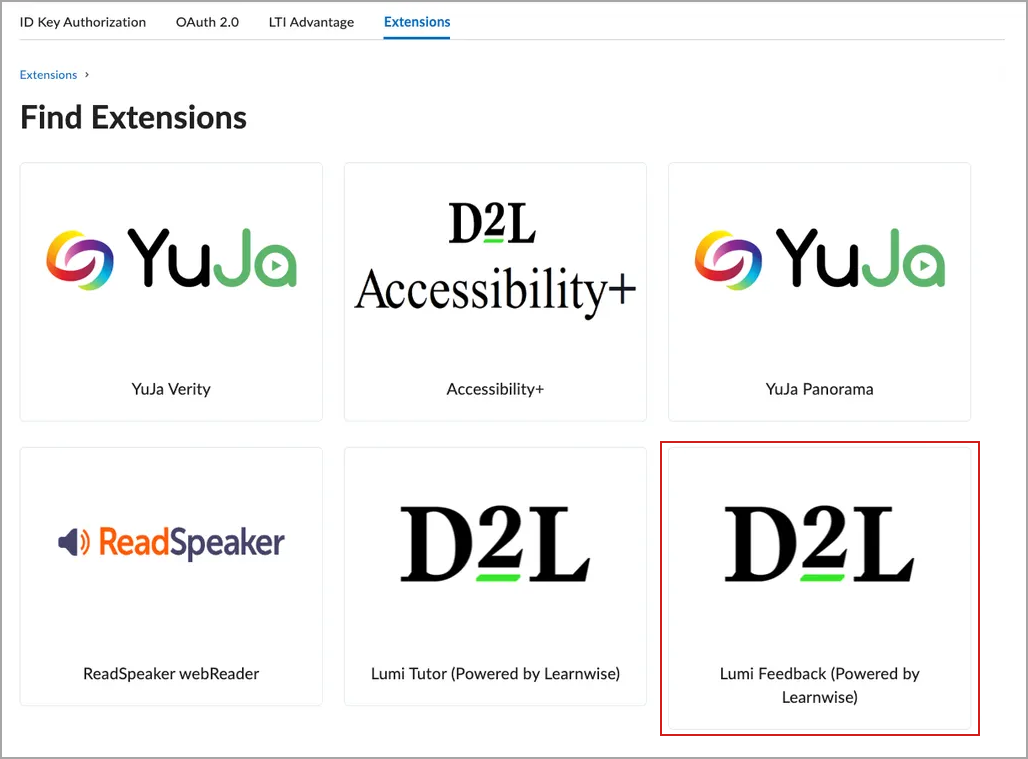
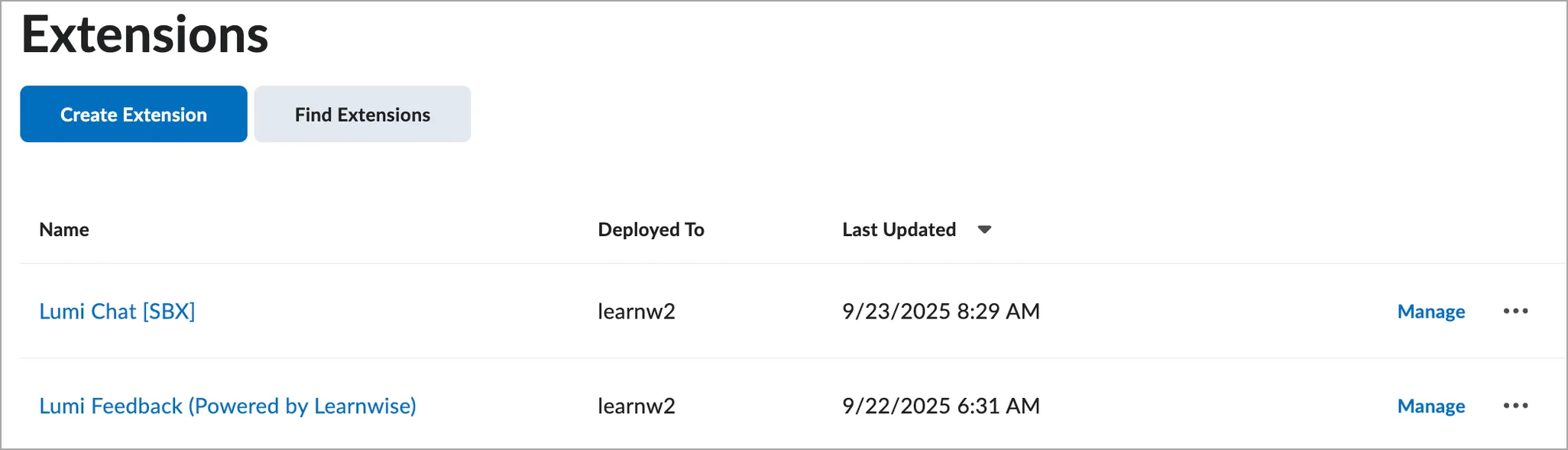
- Klik op Lumi Feedback. Deze extensie wordt gebruikt voor zowel Lumi Chat als Lumi Feedback in de extensiebibliotheek.
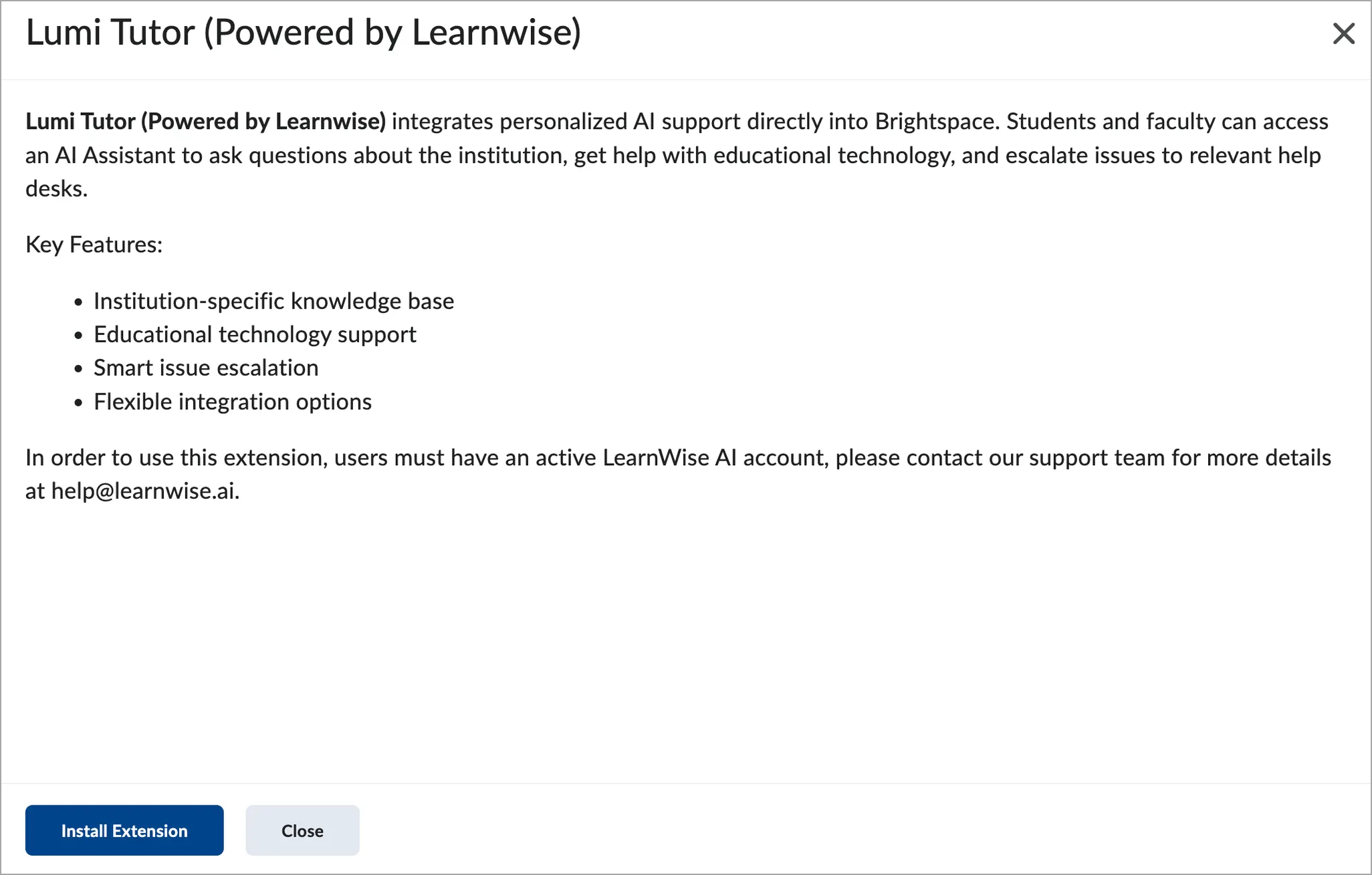
- Klik op Extensie installeren.
- Klik op Lumi Feedback in de lijst Extensies.
- Klik op Ingeschakeld.
- Klik op Toevoegen.
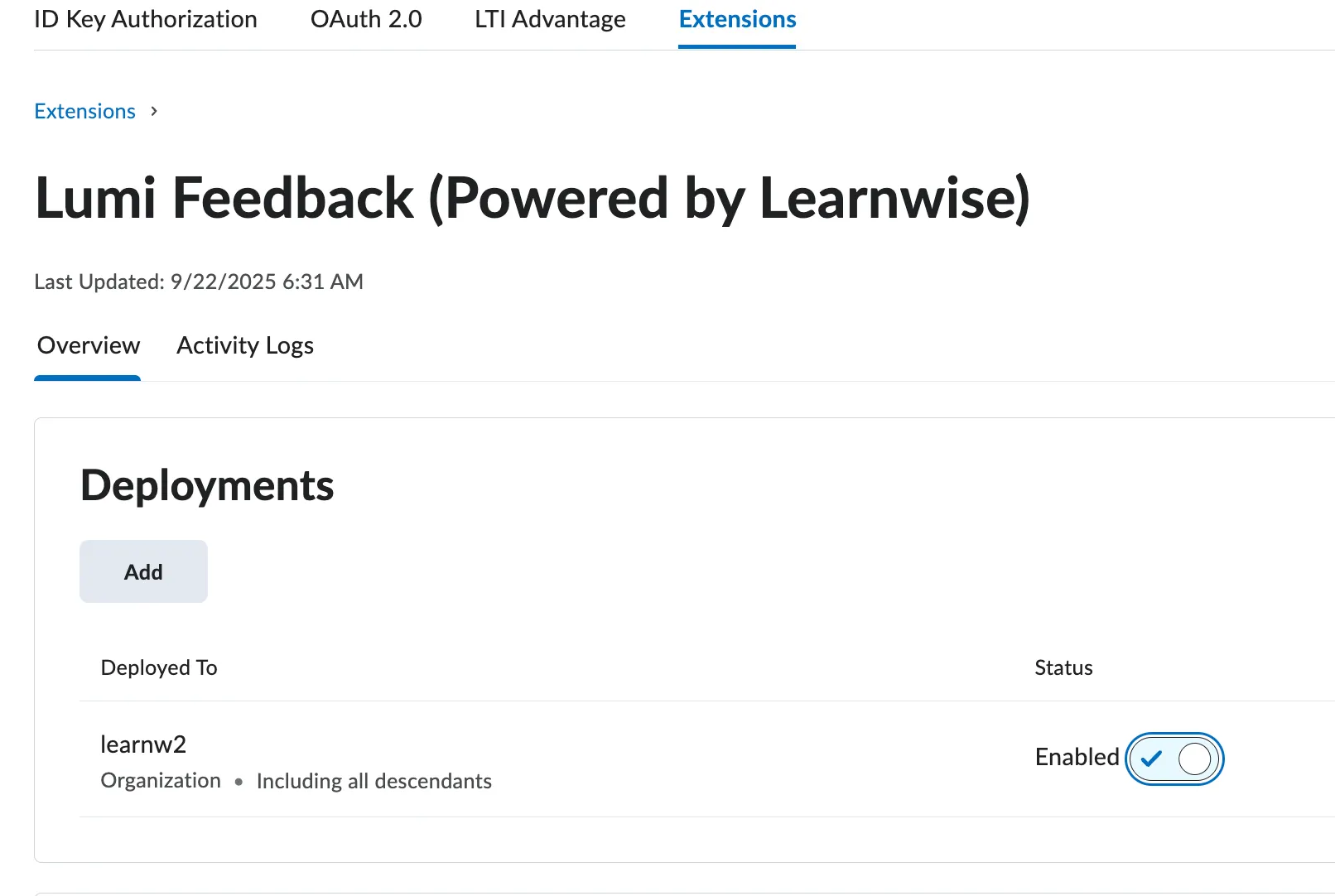
- Selecteer waar u deze tool wilt implementeren:
- Gehele organisatie
- Specifieke organisatie-eenheden
- Voer de volgende stappen uit:
- Assistent-ID: de assistent-ID die wordt weergegeven op het tabblad Algemeen.
- Regio: voer de regio voor de implementatie in.
- Beschikbaarheid: selecteer Volledige organisatie of Organisatie-eenheid.
- Schakelen: Ingesteld op Ingeschakeld.
- Klik op Opslaan.
Registreer Lumi-feedback in Brightspace
Zodra Lumi Feedback is geïnstalleerd en geïmplementeerd, moet u de app registreren om content scraping toe te staan.
- Meld u aan als beheerder in Brightspace. Klik op Beheertools (tandwiel) in de rechterbovenhoek.
- Voer een Uitbreidbaarheid beheren in het zoekveld in.
- Klik op Extensie installeren.
- Klik op het tabblad OAuth 2.0.
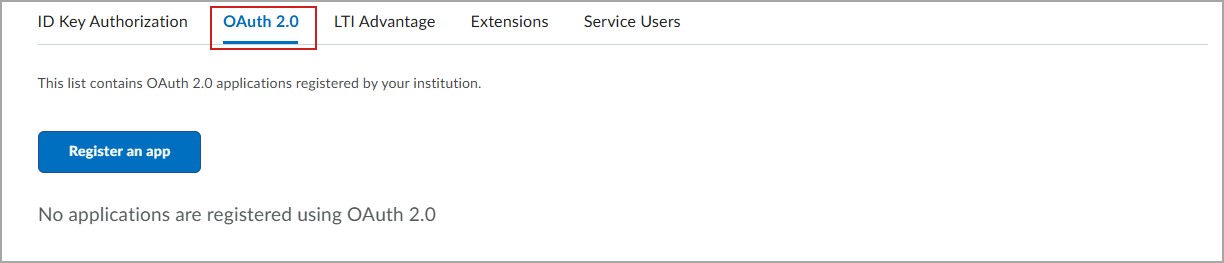
- Klik op Een app registreren.
- Vul de volgende velden in met informatie van de D2L® Lumi Chat-beheerportal:
- Naam van applicatie
- Omleidings-URL
- Bereik
- Om toestemming gebruiker vragen deselecteren
- Selecteer Ik ga akkoord met de Niet-commerciële ontwikkelaarsovereenkomst
- Meld u aan bij uw D2L® Lumi Chat-beheerportal.
- Zoek uw Lumi-cursusassistent op en klik op Bewerken.
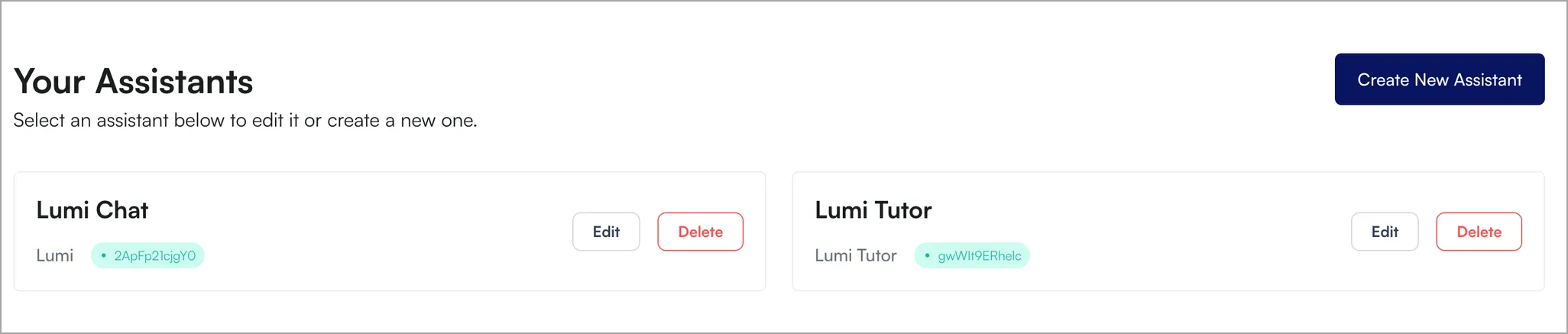
- Klik op het tabblad Kennis op Cursussen.
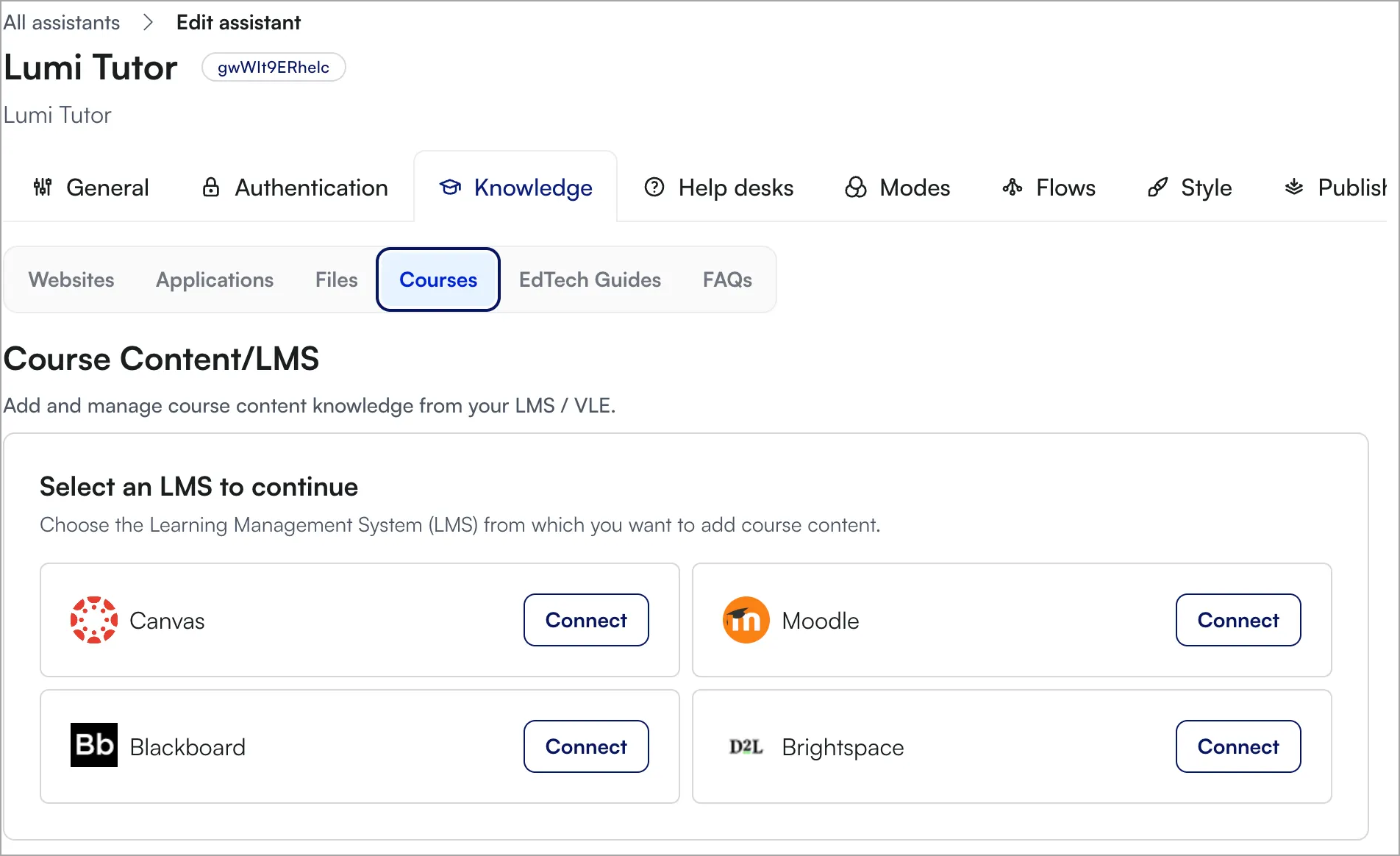
- Klik op Verbinden in de widget Brightspace®.
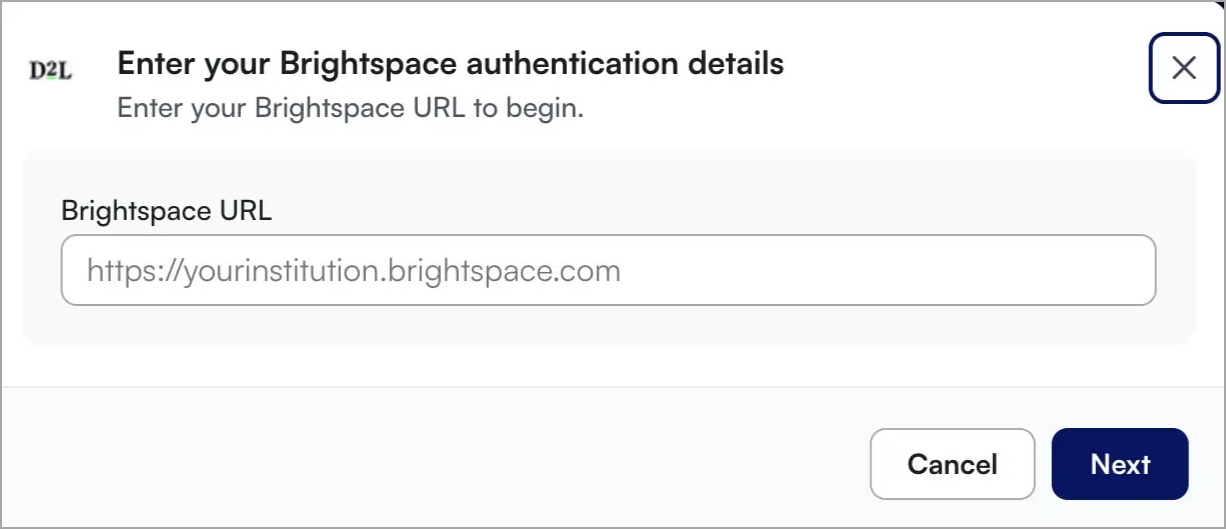
- Voer uw Brightspace® URL in en klik op Volgende.
- Selecteer Live API-toegang inschakelen.
- Kopieer het volgende:
- Naam van applicatie
- Omleidings-URL
- Bereik
- Ga terug naar Brightspace® en doe het volgende:
- Plak de naam van de toepassing, de omleidings-URL en het bereik.
- Om toestemming gebruiker vragen deselecteren.
- Selecteer Tokens vernieuwen inschakelen.
- Selecteer Overeenkomsten accepteren.
- Klik op Registreren.
- Kopieer de client-id en het clientgeheim.
- Ga terug naar de D2L® Lumi Chat-beheerportal.
- Voer de client-id en het clientgeheim van Brightspace in.
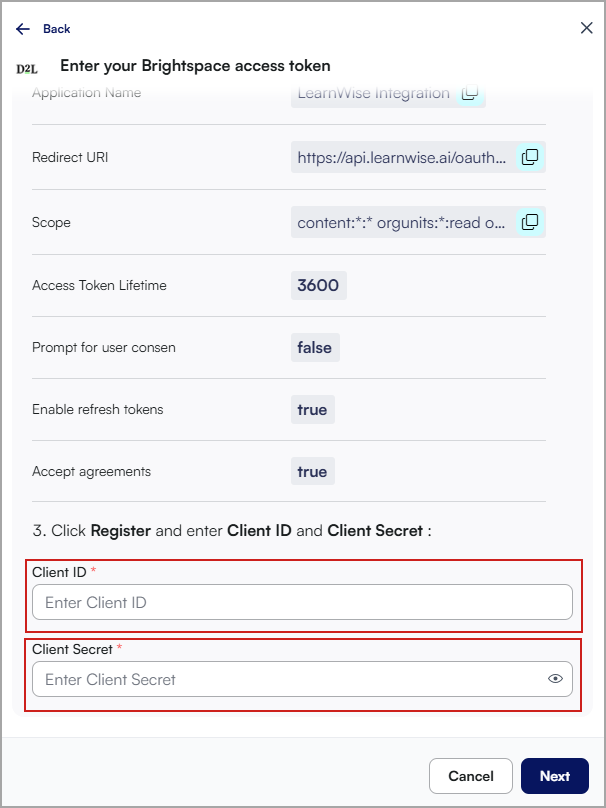
- Klik op Volgende.
De API-toegang is ingeschakeld.
Lumi Feedback inschakelen (modi)
Zodra de API-verbinding is gemaakt, moet u Lumi Feedback inschakelen in Modi.
- Log in op de D2L® Lumi Chat-beheerportal.
- Zoek uw Lumi-cursusassistent op en klik op Bewerken.
- Selecteer op het tabblad Modi de optie Feedback-AI.
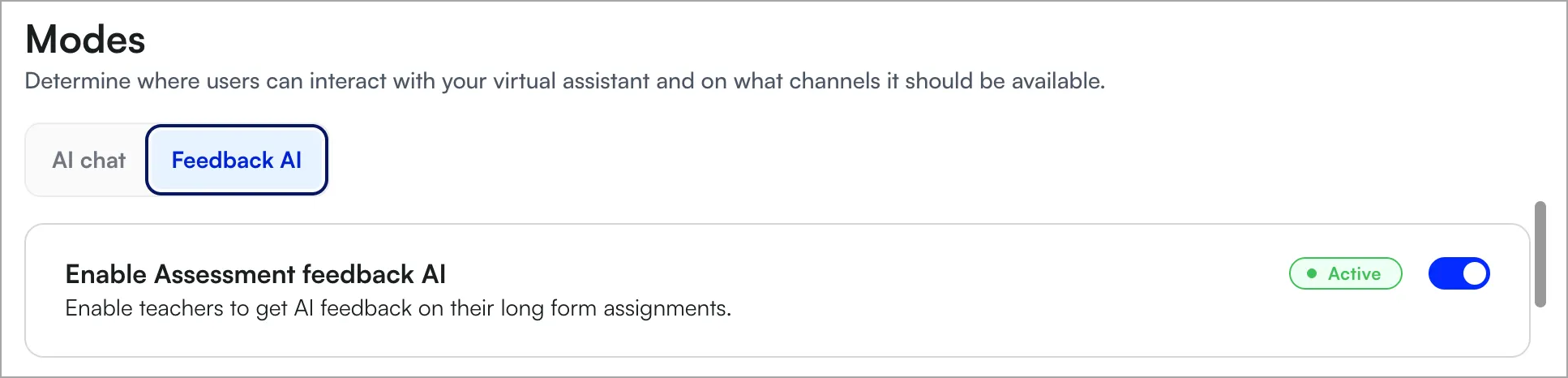
- Selecteer Opdrachtfeedback-AI inschakelen.
- (Optioneel) Als u Lumi-feedback wilt beperken tot bepaalde cursussen, uploadt u een CSV-bestand met de doelcursussen in het gedeelte Filter waarvoor de Opdrachtfeedback-AI wordt getoond door een CSV-bestand te uploaden.
- (Optioneel) Pas de mogelijkheden van de workflows AI-feedback en -beoordeling aan met de volgende opties:
- Kennis en cursusinhoud gebruiken: dit omvat relevante cursusinhoud in de workflow voor het genereren van AI-feedback om context en basiswaarheid toe te voegen aan onze AI-feedback.
- Punten en scores voorstellen: hiermee kan de AI-workflow punten en scores voorstellen voor elke rij van de rubrics.
- Algemene feedback: hiermee kan AI uw algemene feedback genereren.
- Feedback genereren op rubricniveau: hiermee kan AI feedback genereren voor elke rij van de rubric.
- (Optioneel) U kunt de richtlijnen voor de structuur van de feedback aanpassen door Aangepaste instructies inschakelen te selecteren.
- (Optioneel) Als u specifieke woorden uit de gegenereerde feedback wilt uitsluiten, voert u deze in in het veld Zwarte lijst.
De Feedback-tool gebruiken voor beoordelingen
Nadat de Lumi Feedback-tool is ingeschakeld, hebben instructeurs toegang tot deze tool vanuit Brightspace. Om de tool te starten, navigeert u naar een ingediende Brightspace®-opdracht en klikt u op het pictogram Chat openen in de linkerbenedenhoek van de pagina.
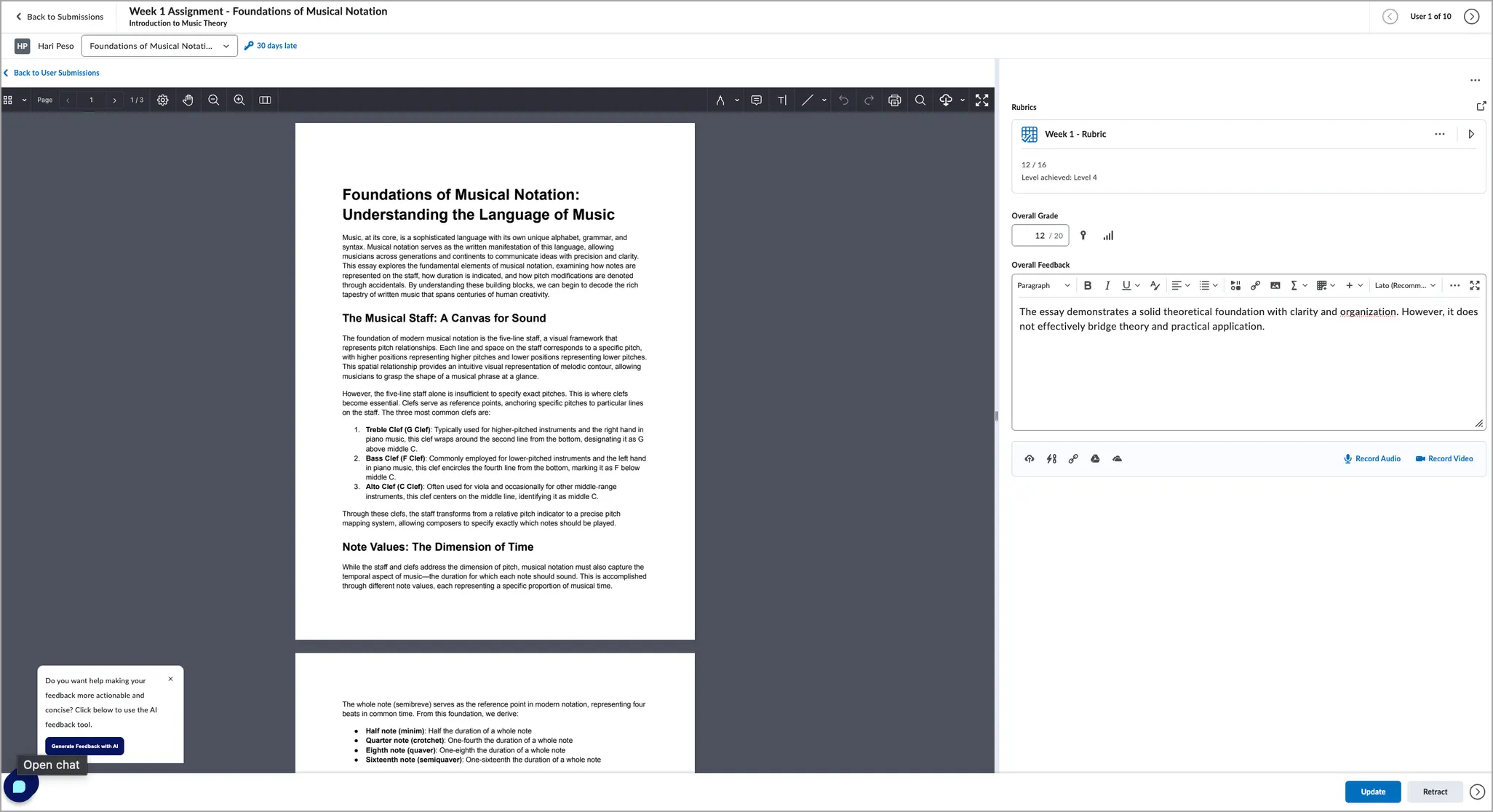

|
Belangrijk: U moet de instructeurrol hebben en er moet ten minste één opdrachtindiening gereed staan voor beoordeling, bij voorkeur met een bijgevoegde rubric.
|