Le Module d'intégration pour le système informatique de renseignements sur les élèves (IPSIS) fournit des outils pour aider les administrateurs à examiner les résultats du traitement de données, à analyser les problèmes et à corriger les erreurs d'intégration. Ces outils vous aident à maintenir une intégration efficace en identifiant les échecs de traitement, les avertissements et les modifications de données inattendues.
Dans IPSIS, un lot est un fichier compressé (.zip) unique soumis à des fins de traitement. Vous pouvez consulter les informations des lots individuels ou des lots multiples pour identifier les tendances de traitement et les problèmes récurrents.
Les messages du journal fournissent des informations sur les erreurs, les avertissements et les messages d'information générés pendant le traitement des lots.
Les journaux d'audit fournissent des informations sur les dossiers IPSIS créés, mis à jour ou supprimés lors du traitement d'un lot.

|
Remarque: les messages du journal sont disponibles pendant 30 jours alors que les entrées du journal d'audit sont conservées. |
Examinez régulièrement les erreurs de lot pour vous assurer que les mises à jour des données sont traitées comme prévu. Certaines erreurs n’affectent que des dossiers individuels, tandis que d'autres empêchent le traitement d'un lot entier. Recherchez les erreurs inattendues pour maintenir une synchronisation précise entre votre Système informatique de renseignements sur les élèves (SIS) et Brightspace.
Si votre organisation ignore intentionnellement des avertissements ou des erreurs spécifiques, documentez ces exceptions dans le cadre de vos procédures d'intégration. Les erreurs non résolues peuvent entraîner des inscriptions manquantes, des informations sur les cours obsolètes ou des corrections manuelles dans Brightspace.
Pour favoriser une surveillance régulière, vous pouvez configurer des notifications de sommaire par lots, qui vous seront envoyées par courriel. Examinez et corrigez les erreurs de lot après chaque cycle de traitement dans la mesure du possible.
Accès aux outils de dépannage d’IPSIS
Vous pouvez accéder au journal d’IPSIS et aux informations d'audit à plusieurs endroits dans l'interface Administration d’IPSIS.
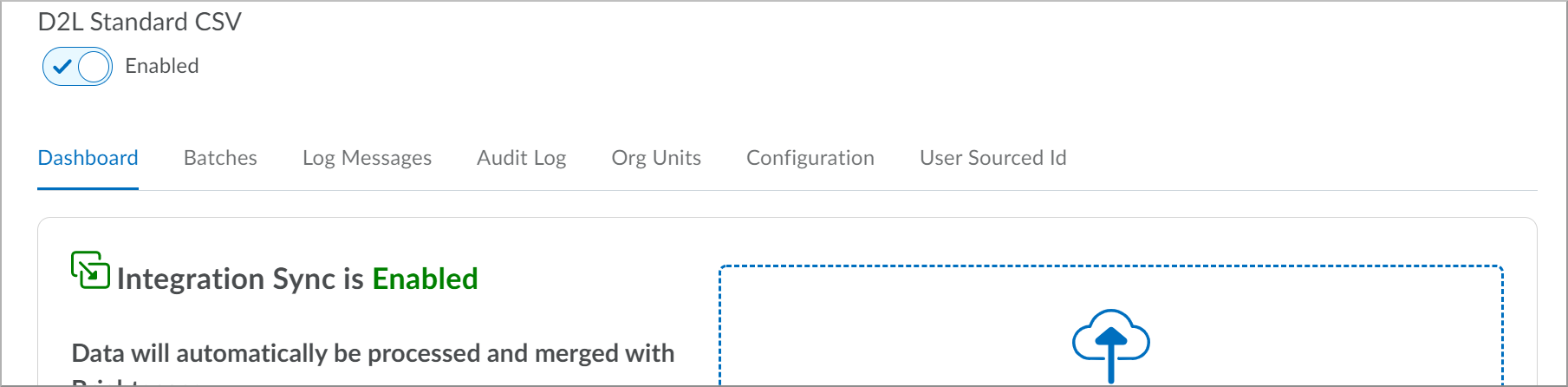
Tableau de bord
Au bas de l'onglet Tableau de bord, vous pouvez consulter le traitement de lot le plus récent, y compris son état, l'utilisation du mode de validation et les liens liés aux messages du journal. En présence d’erreurs ou d’avertissements, le lien vers le message du journal filtre automatiquement les résultats pour ce lot.
Lots
L'onglet Lots affiche les informations sur l'état de tous les lots traités. Il est seulement possible de traiter à nouveau le lot le plus récent dans l'onglet Tableau de bord; cette option n’est pas offerte pour les lots répertoriés dans l'onglet Lots.
|
Remarque : Les messages du journal sont seulement disponibles pendant 30 jours. Les messages de journal des lots plus anciens ne seront peut-être plus accessibles. |
Messages du journal
L'onglet Messages du journal affiche les erreurs, les avertissements et les messages relatifs aux traitements reçus au cours des 30 derniers jours. Cet onglet permet de filtrer les résultats en fonction du lot, de l'heure, du type d'objet et de l'action effectuée. Le regroupement des messages de journal permet de consulter rapidement plusieurs messages. Les onglets Tableau de bord et Lots sont liés à cet onglet, et un filtre est déjà appliqué pour le lot sélectionné.
Journal de vérification
L'onglet Journal d'audit affiche des informations sur les dossiers créés, les dossiers mis à jour, les dossiers supprimés et les modifications apportées aux inscriptions à chaque traitement de lot. Cet onglet permet de filtrer en fonction de l'heure, du type d'objet et de l'action effectuée. Les onglets Tableau de bord et Lots sont liés à cet onglet, et un filtre horaire déjà appliqué au lot sélectionné.
Flux de travail de dépannage type d'une nouvelle implémentation
Lors d'une nouvelle implémentation IPSIS, les administrateurs valident généralement les données d'intégration de manière incrémentielle avant d'activer l'automatisation complète.
- Pour valider le formatage CSV, traitez les fichiers en mode validation.
- Pour identifier les problèmes de formatage ou de mise en correspondance, comparez les données du fichier CSV à l'utilisation actuelle de Brightspace, si une utilisation antérieure a été établie, pour repérer toute modification de formatage des données susceptible de provoquer des incohérences.
- Pour isoler les problèmes de traitement, traitez chaque fichier CSV individuellement en séquence. Par exemple, traitez les semestres, puis les départements, puis les modèles de cours, à l’aide de l’action MISE À JOUR en premier.
- Pour éviter les problèmes de cascade, corrigez toutes les erreurs avant de traiter le fichier suivant.
- Pour automatiser la synchronisation continue, ajoutez des règles de traitement pour créer des mises à jour des données afin de créer, mettre à jour ou supprimer des dossiers Brightspace.
- Pour confirmer le comportement attendu, testez tous les processus connexes dans Brightspace afin de vous assurer que les bonnes mises à jour de données sont effectuées.
Flux de travail de dépannage type
En présence d'une erreur ou d’un avertissement, utilisez le flux de travail suivant pour résoudre le problème.
- Pour vérifier l'erreur, ouvrez le message dans l'onglet Messages du journal.
- Pour identifier l'action problématique, examinez le message d'erreur et les métadonnées connexes.
- Pour examiner le dossier concerné, localisez la ligne correspondante dans le fichier CSV source.
- Pour identifier les données incohérentes, comparez le dossier CSV avec les données Brightspace existantes.
- Pour résoudre le problème, mettez à jour le système source, les données Brightspace ou le processus de génération de fichiers, au besoin.
- Pour vérifier le correctif, relancez le traitement du lot ou traitez un fichier CSV mis à jour.
Pour en savoir plus, reportez-vous à la rubrique À propos de la page Lots.
Reception d’un récapitulatif par courriel pour un lot D2L Standard CSV
Vous pouvez vous abonner aux notifications de récapitulatif de lot d’IPSIS pour recevoir un courriel chaque fois qu'un lot a été traité. La notification est envoyée pour chaque lot, si des erreurs se sont produites. Ces notifications aident les administrateurs à identifier rapidement les traitements réussis ou les lots nécessitant un dépannage.
Préalable
Votre rôle Brightspace doit disposer de l'autorisation S'inscrire aux avis de traitement en lots.
Inscription aux notifications relatives aux récapitulatifs des traitements de lots d’IPSIS
- Accédez à l’icône Utilisateur > Notifications.
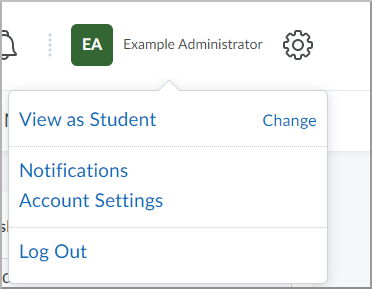
- Pour vérifier votre adresse e-mail de notification, consultez la section Adresse e-mail sous Méthodes de contact .
- Pour localiser les paramètres de notification d'IPSIS, accédez à la section Notifications instantanées.
- Pour activer les courriels de sommaire de lot, cochez la case E-mail pour Plateforme IPSIS - Résumé d'achèvement du lot .
- Pour enregistrer vos préférences de notification, cliquez sur Enregistrer.
|
Remarque :
- Les notifications SMS fournissent uniquement des informations sur l'état du lot et n'incluent pas les résultats de traitement détaillés.
- Les courriels de notification IPSIS utilisent la configuration de messagerie de votre environnement Brightspace. Si vous ne recevez pas de notifications, vérifiez vos paramètres d'adresse courriel et de courrier indésirable avant de contacter le service de soutien de D2L.
|
Pour obtenir de plus amples informations, veuillez consulter les ressources suivantes :
Affichage des messages de journal dans IPSIS
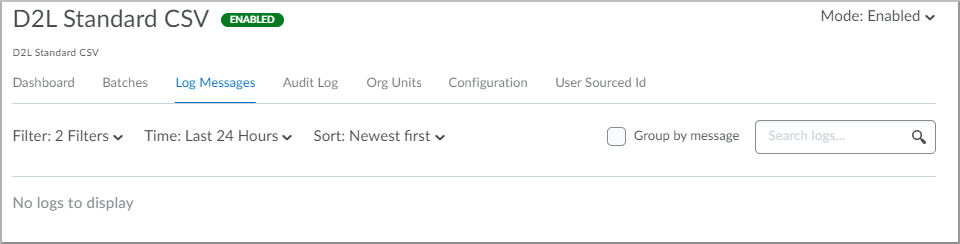
L'onglet Messages du journal fournit des informations sur les problèmes qui se sont produits pendant le traitement des données IPSIS. Vous pouvez utiliser les options de filtrage, de regroupement et de recherche pour consulter les erreurs, les avertissements et les messages d'information.
Préalable
Votre rôle Brightspace doit disposer de l'autorisation Accéder à la console Administration d’IPSIS.
Types de messages de journal
Les types de messages de journal généralement trouvés dans l'outil IPSIS de Brightspace sont répartis dans différentes catégories :
- Les messages d'information (Info) indiquent un fonctionnement normal et des actions réussies.
Exemples :- Un utilisateur ou un cours a été créé ou mis à jour.
- Une section a été supprimée.
- Un dossier d'inscription a été traité sans erreur.
- Les messages d'avertissement mettent en évidence des problèmes potentiels qui n'interrompent pas le traitement, mais qui peuvent nécessiter une attention particulière.
Exemples :- Un utilisateur a été créé, mais certains attributs facultatifs étaient manquants.
- Une mise à jour a été ignorée, car les données étaient déjà à jour.
- Les associations, comme les unités organisationnelles, n'ont pas été trouvées, mais le traitement s'est poursuivi avec les valeurs par défaut.
- Les messages d'erreur indiquent une défaillance qui a empêché le traitement des données.
Exemples :- Un champ obligatoire, comme ID de l’unité org., est manquant ou non valide.
- Échec de création de l'utilisateur ou du cours en raison d'une contrainte.
- Échec du traitement de la tâche d'intégration en raison d'un XML mal formé ou de données erronées.
- Les erreurs critiques comportant des exceptions indiquent une erreur du système majeure ou une exception non gérée.
Exemples :- Défaillance au niveau du système pendant le traitement.
- Exceptions non gérées lors de l'importation ou de la synchronisation des données.
- Échec de la connexion au SIS ou au stockage de fichiers intermédiaire.
- Les messages de débogage ou de trace, visibles uniquement en mode débogage ou dans les journaux système, fournissent des informations détaillées de bas niveau aux développeurs ou aux fins d’un dépannage avancé.
Exemples :- Appels API internes.
- Charges utiles complètes des messages reçues.
- Étapes et durées d'exécution.
Filtrage des messages du journal
- Accédez à Administration d’IPSIS > Messages du journal.
- Pour filtrer les messages par lot, objet ou action, cliquez sur Filtrer.
- Pour filtrer par lot, sélectionnez l'onglet Lots, puis sélectionnez un lot.
- Pour filtrer par type d'objet, sélectionnez l'onglet Entités, puis sélectionnez une entité.
- Pour filtrer par type de message, sélectionnez l'onglet Niveaux du journal, puis sélectionnez les types de message que vous souhaitez consulter.
|
Remarque : Les messages d'erreur identifient les problèmes qui ont empêché le traitement des dossiers ou des fichiers. Les messages d'avertissement identifient les problèmes qui doivent être examinés, mais n'ont pas interrompu le traitement. |
Filtrer par heure
- Pour filtrer les messages par période, cliquez sur Heure.
- Pour afficher tous les messages de journal disponibles, sélectionnez Tout.
- Pour consulter l'activité de traitement récente, sélectionnez Dernière heure ou Dernières 24 heures.
- Pour définir une plage horaire spécifique, sélectionnez Personnalisé.
|
Remarque : L’option Tout peut augmenter le temps de chargement des pages dans les environnements où les traitements sont volumineux. |
Triage et regroupement de messages du journal
- Pour modifier l'ordre d'affichage des messages, cliquez sur Type de tri.
- Pour afficher les messages les plus récents en premier, sélectionnez Plus récent.
- Pour afficher les messages les plus anciens en premier, sélectionnez Plus ancien.
- Pour regrouper des messages similaires, activez Regrouper par.

|
Conseil : Le regroupement de messages peut vous aider à identifier plus rapidement les échecs de traitement les plus courants. |
Recherche de messages du journal
- Pour analyser un problème précis, saisissez un terme dans le champ de recherche.
- Pour consulter les résultats correspondants, appuyez sur la touche Entrée.
Vous pouvez effectuer une recherche à l'aide de valeurs comme des noms d'utilisateur, des ID définis par l'organisation, des codes d'unité organisationnelle ou des identifiants de lot.
Consultation des détails des messages du journal
- Pour consulter des informations supplémentaires sur un message, développez l'entrée du journal. Chaque message de journal comprend un message d'erreur et peut inclure un sous-message avec des métadonnées qui fournissent un contexte sur le lot, le fichier, la ligne ou le dossier de données concernés par le message.
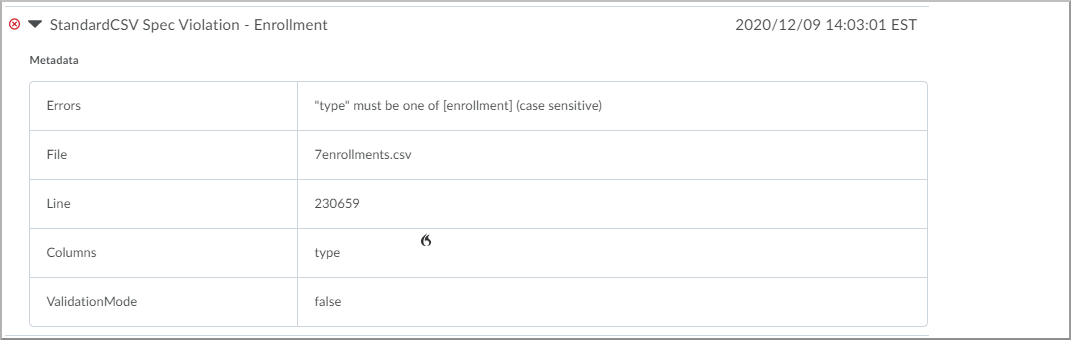
- Pour analyser le problème, examinez les détails du message et les métadonnées connexes.
Les métadonnées peuvent comprendre des informations sur le lot, le fichier, le numéro de ligne ou le dossier de données associés au message.
Pour en savoir plus, reportez-vous à la rubrique Dépannage des tâches de traitement.
Erreurs IPSIS courantes
Un domaine d'erreur commun est lié aux modifications apportées aux données qui modifient les données clés primaires ou suppriment des données en dehors de l'IPSIS. IPSIS doit disposer d'une association pour toutes les données qu'il créera, mettra à jour ou supprimera. Les modifications manuelles apportées dans l'outil Gestion des utilisateurs ou l'Éditeur d'unité organisationnelle peuvent provoquer des erreurs dans IPSIS. Utilisez IPSIS pour traiter les mises à jour lorsque cela est possible au lieu de modifier manuellement les données.
Pour obtenir de plus amples informations, veuillez consulter les ressources suivantes :
Modification de codes d'unité organisationnelle
Dans IPSIS, les codes d'unité organisationnelle sont des identifiants uniques pour les unités organisationnelles comme les modèles de cours, les offres de cours, les départements et les sections. IPSIS utilise ces valeurs pour associer les dossiers de votre système d'information avec ceux de Brightspace.
Les modifications apportées aux codes d'unité organisationnelle doivent être rares et être effectuées avec soin pour éviter les doublons d'unités organisationnelles ou les erreurs de synchronisation.
Préalable
Votre rôle Brightspace doit disposer de l'autorisation Gérer les options de configuration d’IPSIS.
Avertissements concernant la modification de codes d'unité organisationnelle
- Les codes d'unité organisationnelle sont des identifiants uniques. IPSIS utilise les codes d'unité organisationnelle pour associer les dossiers du SIS à ceux de Brightspace. Si vous modifiez le code d’un cours, d’un département ou d’un semestre, il se peut qu'IPSIS ne reconnaisse plus l'unité organisationnelle et la traite comme une nouvelle unité organisationnelle non associée.
- Les modifications peuvent perturber les associations de données existantes, notamment la synchronisation des cours et des inscriptions, les associations avec le carnet de notes et les associations entre les sections et les utilisateurs. Les apprenants ou les enseignants peuvent perdre leur accès aux cours ou des entrées en double peuvent apparaître.
- Les modifications peuvent entraîner une duplication des données. Si un code d'unité organisationnelle est modifié dans Brightspace et n'est pas mis à jour dans le SIS, les futures synchronisations peuvent créer une deuxième copie du même cours ou du même département, car IPSIS le traitera comme un nouvel élément.
- Les journaux d’IPSIS peuvent inclure des erreurs d'intégration comme « Unité organisationnelle introuvable », « Unité organisationnelle dupliquée » ou d'autres erreurs de synchronisation.
Traitement lorsqu’un code d'unité organisationnelle a été modifié
- Interrompez ou désactivez immédiatement le flux de travail IPSIS concerné pour éviter toute erreur de synchronisation des données.
- Assurez-vous que le code de l'unité organisationnelle dans le SIS correspond au code actuel dans Brightspace. Si possible, rétablissez le code d'origine dans Brightspace.
- Mettez à jour les associations dans IPSIS. Associez manuellement le nouveau code à le bonne unité organisationnelle dans Brightspace à l'aide de l'option Modifier les associations dans Administration d’IPSIS.
- Si les erreurs de synchronisation persistent ou si l'intégrité des données est mise en doute, contactez le service de soutien de D2L pour obtenir des conseils. Le service de soutien de D2L peut vous aider à réparer les références d'unité organisationnelle dans le système dorsal, au besoin.
- Documentez les modifications apportées. Conservez un registre des codes d'origine et des codes modifiés à des fins d'audit et de dépannage ultérieur. Mettez à jour les procédures internes pour empêcher toute modification non autorisée ou accidentelle.
Pratiques exemplaires
Ne modifiez pas les codes d'unité organisationnelle directement dans Brightspace.
Si la modification est nécessaire :
- Apportez-la d'abord dans le SIS.
- Laissez IPSIS importer le code mis à jour dans Brightspace lors de la synchronisation régulière.
Nommage du type d’unité organisationnelle
Dans l’outil IPSIS de Brightspace, assurez-vous que les types d'unité organisationnelle sont référencés avec précision, en particulier lorsque vous utilisez des unités organisationnelles standard comme Modèle de cours, Offre de cours et Département.
Discordance entre l'interface utilisateur et le format de fichier
- L'interface utilisateur de Brightspace affiche certains types d'unité organisationnelle sans espaces, par exemple CourseTemplate (ModèleDeCours).
- Toutefois, dans les fichiers de données d’IPSIS, ces mêmes types d'unité organisationnelle doivent inclure des espaces; par exemple, Modèle de cours.
Si vous utilisez le nom de l'interface utilisateur dans le fichier :
- IPSIS ne reconnaîtra pas le type d'unité organisationnelle.
- Les tâches de synchronisation peuvent échouer ou entraîner des unités organisationnelles manquantes ou non valides.
- Les erreurs peuvent inclure :
- Type d’unité organisationnelle spécifié invalide
- Type d'unité organisationnelle introuvable
Exemple d'utilisation correcte
Comparaison du nommage des types d’unité organisationnelle
| Unité organisationnelle |
Nom affiché dans l'interface utilisateur |
Requis dans les fichiers d’IPSIS |
|---|
| Modèle de cours |
CourseTemplate |
Modèle de cours |
| Offre de cours |
CourseOffering |
Offre de cours |
| Département |
Département |
Département (aucun changement) |
Correction d’une discordance
- Reportez-vous à la liste officielle des types d'unité organisationnelle de Brightspace pour connaître la bonne façon de nommer les fichiers IPSIS.
- Vérifiez l'orthographe et l'espacement lors de la configuration de vos formats XML, CSV ou autres formats d'intégration.
- Utilisez le nom du type d'unité organisationnelle de l'API ou fourni dans la documentation, et non celui affiché dans l'interface utilisateur.
Mise à jour de l’ID défini par l'organisation d’un utilisateur
Dans IPSIS, l'ID défini par l'organisation est l'identifiant principal des utilisateurs. IPSIS utilise cette valeur pour distinguer les utilisateurs lors du traitement des mises à jour, des inscriptions et des désinscriptions.
Vous ne pouvez pas mettre à jour l'ID défini par l'organisation directement dans les fichiers de D2L Standard CSV. Les modifications apportées à cette valeur doivent être rares. Cependant, certaines organisations peuvent avoir besoin de la mettre à jour lorsque les utilisateurs changent de rôle et que différents rôles utilisent des formats d'ID différents.
Certaines organisations attribuent également des ID définis par l'organisation temporaires avant que les utilisateurs ne reçoivent des identifiants permanents. Dans ce cas, les mises à jour de l'ID défini par l'organisation peuvent se produire plus fréquemment.
Marche à suivre pour mettre à jour un ID défini par l'organisation
- Accédez à Outils d'administration > Administration d’IPSIS > ID source de l’utilisateur.
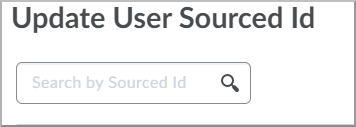
- Pour localiser le dossier de l'utilisateur, recherchez l'ID défini par l’organisation actuel.
- Pour spécifier la valeur de remplacement, entrez le nouvel identifiant dans le champ Nouvel ID source.

- Pour enregistrer la mise à jour, cliquez sur Soumettre.
|
Remarque :
- La mise à jour de l'ID source de l’utilisateur met à jour à la fois les tableaux d’associations d’IPSIS et le dossier d’utilisateur Brightspace connexe.
- Si l'ID défini par l'organisation a été précédemment modifié manuellement dans Gestion des utilisateurs , vous devez quand même mettre à jour la valeur dans l'onglet ID source de l'utilisateur en utilisant l'identificateur actuellement connu d'IPSIS.
- La mise à jour de l'ID défini par l’organisation uniquement dans un fichier CSV ou dans Gestion des utilisateurs peut provoquer des erreurs relatives à des noms d'utilisateur en double pendant le traitement d’IPSIS.
- Certaines méthodes d'authentification utilisent sur la valeur de l'ID défini par l'organisation. Vérifiez que la valeur mise à jour fonctionne correctement avec votre fournisseur d'authentification avant de traiter des lots supplémentaires.
- Les recherches effectuées dans l'onglet ID source de l’utilisateur nécessitent des correspondances exactes.
|
Par exemple, la recherche de johnsmith ne renverra pas de résultats si vous recherchez john.
Pour en savoir plus, reportez-vous à la rubrique Mise à jour de l’ID source.
Vérification de l’association d’une unité organisationnelle dans IPSIS
Lors du dépannage des erreurs d'intégration IPSIS, vous devrez parfois déterminer si IPSIS possède une association existante pour une unité organisationnelle donnée. Les associations existantes peuvent affecter la façon dont IPSIS traite les mises à jour, les suppressions et les recréations d'unités organisationnelles dans Brightspace.
Par exemple, si une unité organisationnelle a été supprimée manuellement dans Brightspace, mais qu’elle existe toujours dans les associations d’IPSIS, IPSIS peut empêcher la recréation de l'unité organisationnelle et générer des erreurs de synchronisation. Vous devrez peut-être également vérifier si IPSIS reconnaît une unité organisationnelle associé à un code d'unité organisationnelle différent, ce qui peut entraîner la création d'unités organisationnelles en double.
L'onglet Unités organisationnelles de l'interface Administration d’IPSIS affiche les unités organisationnelles qu’IPSIS a déjà traitées et associées aux unités organisationnelles dans Brightspace. L'examen de ces associations peut vous aider à déterminer les étapes de résolution appropriées, comme la mise à jour des données du système source, le traitement des actions de suppression dans IPSIS ou la restauration d’unités organisationnelles se trouvant dans la corbeille de Brightspace.
Préalable
Votre rôle Brightspace doit disposer de l'autorisation Accéder à la console Administration d’IPSIS.
Passage en revue des associations d'unités organisationnelles
- Accédez à Outils d'administration > Administration d'IPSIS > Unités org.
- Pour filtrer les résultats par type d'unité organisationnelle, utilisez la liste déroulante Type SIS.

- Pour localiser une unité organisationnelle spécifique, saisissez une valeur dans le champ de recherche.
|
Remarque : Le champ de recherche renvoie des correspondances partielles. Par exemple, la recherche de Biol peut renvoyer les valeurs Biol-101-01-Automne2021 et Biol-300-02-Printemps2020. |
Pour en savoir plus, reportez-vous à la rubrique IPSIS – Guide de dépannage relatif aux erreurs dans D2L Standard CSV.
Vérification des dossiers IPSIS modifiés
Lors du dépannage d'une intégration, vous devrez parfois identifier les actions posées sur un objet donné. Ouvrez l'onglet Journal d'audit de la Console d'administration IPSIS pour consulter les modifications apportées dans Brightspace. Le Journal d'audit conserve un dossier des créations, mises à jour, suppressions, inscriptions et désinscriptions d'objets.
Lors des tests initiaux d'une nouvelle intégration, le Journal d'audit peut vous aider à comparer la quantité et le type d'actions posées par rapport aux changements attendus dans votre système d'information. Une pratique de dépannage courante consiste à rassembler les décomptes pour chaque type d'action et type d'objet afin de les comparer avec les données client.
En revanche, l'onglet Messages du journal affiche les données que IPSIS n'a pas traitées correctement. Utilisez l'onglet Journal d'audit pour examiner les données qui ont été traitées par IPSIS. Par exemple, si vous vous attendiez à ce qu'une unité organisationnelle existante soit mise à jour, mais qu'IPSIS a plutôt créé une nouvelle unité organisationnelle, aucune erreur ne s'affichera dans l'onglet Messages de journal, car IPSIS a réellement posé une action. Cependant, le Journal d'audit révèlera que l'action attendue n'a pas été posée, ce qui vous permettra de rechercher pourquoi la mauvaise action a été effectuée.
Préalable
Votre rôle Brightspace doit disposer de l'autorisation Accéder à la console Administration d’IPSIS.
Examen des entrées du journal d'audit
Pour accéder à la Console d'administration d’IPSIS, sélectionnez l’engrenage Outils d'administration > Administration d’IPSIS > Journal d'audit.
L'onglet Journal d'audit vous aide à examiner les actions posées par IPSIS. Vous pouvez filtrer et trier les dossiers d'audit pour analyser les intégrations, résoudre les problèmes de comportement inattendu et valider l'activité de synchronisation entre votre système d'information et Brightspace.
Similaire à l'onglet Messages du journal, l'onglet Journal d’audit offre plusieurs options de filtrage.
Par défaut, lorsque vous accédez directement à l'onglet Journal d'audit, le filtre Heure est réglé à Dernières 24 heures et les résultats sont triés par date, les entrées les plus récentes étant répertoriées en premier.
Contrairement à l'onglet Messages du journal, lorsque vous accédez au Journal d'audit à partir d'un lot IPSIS spécifique, le filtrage est basé sur l’heure de traitement du lot au lieu du numéro de lot.
|
Remarque : Lorsque vous sélectionnez l’option Tout du filtre Heure, IPSIS peut renvoyer de nombreux dossiers si votre organisation a utilisé IPSIS pendant une période prolongée. De grands ensembles de résultats peuvent ralentir le chargement des pages et les performances de filtrage. Pour améliorer les performances et examiner les informations les plus pertinentes, utilisez une plage horaire précise. |
Chaque entrée du journal d'audit peut être développée à l'aide de la flèche de la liste déroulante pour afficher des détails supplémentaires. Les entrées développées incluent des liens externes qui ouvrent des dossiers connexes directement dans des outils comme l’Éditeur d'unité organisationnelle ou Gestion des utilisateurs. Cela vous aide à rechercher rapidement l'objet concerné.
Les entrées du journal d'audit indiquent qu’une action a été posée, comme MISE À JOUR, mais n'identifient pas les champs spécifiques qui ont été modifiés. Pour examiner les modifications de données détaillées pour les unités organisationnelles, les utilisateurs ou les inscriptions, utilisez les ensembles de données Brightspace.
Vous pouvez filtrer les entrées du Journal d'audit à l'aide des options suivantes :
- Objet : Tout, Utilisateur, Offre de cours, Modèle de cours, Département et d'autres types d'objet pris en charge par IPSIS.
- Action : Création, Mise à jour, Suppression, Inscription et Désinscription.
- Heure : plages horaires prédéfinies, y compris Dernières 24 heures ou Tout pour consulter tous les dossiers disponibles.
Pour en savoir plus, reportez-vous à la rubrique IPSIS – Guide de dépannage relatif aux erreurs dans D2L Standard CSV.
Dépannage des problèmes relatifs à l'exactitude des inscriptions
Avec toute intégration d'inscription, la précision des données est essentielle. Les inscriptions désynchronisées peuvent entraîner des exécutions d'intégration de rattrapage ou nécessiter le déploiement d’efforts manuels importants pour corriger les dossiers d'inscription. En comprenant les scénarios de modification d'inscription pris en charge par IPSIS, vous serez préparé à procéder au dépannage et corriger les erreurs en cas de divergences.
Le concept clé de toutes les actions posées dans IPSIS – D2L Standard CSV est que IPSIS doit connaître un objet avant de pouvoir traiter les modifications liées à ce dernier.
Pour tous les changements apportés à des inscriptions, IPSIS doit satisfaire aux exigences suivantes :
- Disposer d'une association avec l'unité organisationnelle pertinente.
- Disposer d'une association avec l'utilisateur concerné.
- Disposer d’une association entre le rôle source et un rôle Brightspace.
- Pour les désinscriptions, disposer d'une association existante avec l'unité organisationnelle, l'utilisateur et la combinaison de rôles de l'inscription d'origine.
Si les inscriptions ne sont plus synchronisées entre Brightspace et votre système d’information, vous pouvez utiliser les approches suivantes pour corriger les données.
Les scénarios d'inscription potentiels et leurs résultats attendus sont décrits dans le tableau suivant.
Scénarios d'inscription potentiels et résultats attendus
| Configuration d’IPSIS |
Configuration du rôle dans Brightspace |
Actions IPSIS antérieures |
Actions Brightspace antérieures |
Action |
Résultat |
Remarques |
|---|
|
IPSIS supplante le rôle dans le système = vrai
IPSIS supplante le rôle de l'utilisateur dans le cours, la section ou le groupe = vrai
Une association entre le rôle CSV et le rôle Brightspace existe
|
Le paramètre de rôle pour l'accès à la section est défini à Aucune des options ci-dessus
|
Section créée dans IPSIS
Une seule section secondaire dans l'offre de cours
Utilisateur créé dans IPSIS
|
Aucun |
Inscrire l'utilisateur dans la section avec le rôle associé |
Utilisateur inscrit à la section et à l'offre primaire |
Scénario d'inscription le plus courant |
|
IPSIS supplante le rôle dans le système = vrai
IPSIS supplante le rôle de l'utilisateur dans le cours, la section ou le groupe = vrai
Une association entre le rôle CSV et le rôle Brightspace existe
|
Le paramètre de rôle pour l'accès à la section est défini à Aucune des options ci-dessus
|
Section créée dans IPSIS
Une seule section secondaire dans l'offre de cours
Utilisateur créé dans IPSIS
Utilisateur inscrit à la section dans IPSIS
|
Aucun |
Inscrire l'utilisateur dans la section avec un autre rôle associé |
Inscription de l'utilisateur modifiée avec un nouveau rôle dans la section et l'offre |
S.O. |
|
IPSIS supplante le rôle dans le système = vrai
IPSIS supplante le rôle de l'utilisateur dans le cours, la section ou le groupe = faux
Une association entre le rôle CSV et le rôle Brightspace existe
|
Le paramètre de rôle pour l'accès à la section est défini à Aucune des options ci-dessus
|
Section créée dans IPSIS
Une seule section secondaire dans l'offre de cours
Utilisateur créé dans IPSIS
Utilisateur inscrit à la section dans IPSIS
|
Aucun |
Inscrire l'utilisateur dans la section avec un autre rôle associé |
L'inscription de l'utilisateur n'a pas été modifiée |
S.O. |
|
IPSIS supplante le rôle dans le système = vrai
IPSIS supplante le rôle de l'utilisateur dans le cours, la section ou le groupe = vrai
Une association entre le rôle CSV et le rôle Brightspace existe
|
Le paramètre de rôle pour l'accès à la section est défini à Aucune des options ci-dessus
|
Section créée dans IPSIS
Une seule section secondaire dans l'offre de cours
Utilisateur créé dans IPSIS
Utilisateur inscrit à la section dans IPSIS
|
Le rôle de l'utilisateur a été modifié dans l'offre |
Inscrire l'utilisateur dans la section avec un autre rôle associé |
Inscription de l'utilisateur modifiée avec un nouveau rôle dans la section et l'offre |
S.O. |
|
IPSIS supplante le rôle dans le système = vrai
IPSIS supplante le rôle de l'utilisateur dans le cours, la section ou le groupe = vrai
Une association entre le rôle CSV et le rôle Brightspace existe
|
Le paramètre de rôle pour l'accès à la section est défini à Aucune des options ci-dessus
|
Section créée dans IPSIS
Une seule section secondaire dans l'offre de cours
Utilisateur créé dans IPSIS
Utilisateur inscrit à la section dans IPSIS
|
Le rôle de l'utilisateur a été modifié dans l'offre |
Inscrire l'utilisateur dans la section avec le rôle d'origine |
Inscription de l'utilisateur modifiée pour réattribuer le rôle d’origine dans la section et l'offre |
S.O. |
|
IPSIS supplante le rôle dans le système = vrai
IPSIS supplante le rôle de l'utilisateur dans le cours, la section ou le groupe = faux
Une association entre le rôle CSV et le rôle Brightspace existe
|
Le paramètre de rôle pour l'accès à la section est défini à Aucune des options ci-dessus
|
Section créée dans IPSIS
Une seule section secondaire dans l'offre de cours
Utilisateur créé dans IPSIS
Utilisateur inscrit à la section dans IPSIS
|
Le rôle de l'utilisateur a été modifié dans l'offre |
Inscrire l'utilisateur dans la section avec un autre rôle associé |
L'inscription de l'utilisateur n'a pas été modifiée |
S.O. |
|
IPSIS supplante le rôle dans le système = vrai
IPSIS supplante le rôle de l'utilisateur dans le cours, la section ou le groupe = vrai
Une association entre le rôle CSV et le rôle Brightspace existe
|
Le paramètre de rôle pour l'accès à la section est défini à Aucune des options ci-dessus
|
Section créée dans IPSIS
Une seule section secondaire dans l'offre de cours
Utilisateur créé dans IPSIS
Utilisateur inscrit à la section dans IPSIS
|
Aucun |
Désinscrire l'utilisateur de la section |
L'utilisateur a été désinscrit de la section et de l'offre parente |
Les désinscriptions explicites sont généralement une fonction critique pour les clients |
Dépannage d’erreurs relatives à la création d'un utilisateur
Lors de la création d'un nouvel utilisateur ou de la mise à jour d'un utilisateur existant, IPSIS peut générer des erreurs nécessitant une investigation supplémentaire. Ces erreurs se produisent généralement parce que les informations de votre système d'information ne correspondent pas aux données de Brightspace. Pour corriger ces erreurs, examinez et comparez les données de vos fichiers CSV et de Brightspace afin d'identifier et de corriger les valeurs discordantes.
Messages d’erreur courants
Voici les messages d'erreur pertinents causés par des incohérences de données :
- L'utilisateur ne peut pas être créé. Erreurs : le nom d'utilisateur fourni n'est pas valide ou est déjà utilisé. Veuillez en choisir un autre.
- Échec de l’enregistrement de l'utilisateur org.
Dépannage des erreurs relatives à un nom d'utilisateur dupliqué
- Identifiez l'ID défini par l’organisation référencé dans le message d'erreur dans le champ de métadonnées ID source; par exemple OrgDefinedIDA.
- À l'aide de l'outil Gestion des utilisateurs, recherchez l’l'ID défini par l’organisation dans Brightspace et notez le nom d'utilisateur associé au compte, le cas échéant.
- Vérifiez que l’l'ID défini par l’organisation est unique. Si plusieurs comptes utilisent le même l'ID défini par l’organisation, supprimez les comptes dupliqués afin qu'un seul compte soit associé à cet l'ID défini par l’organisation.
- Localisez l’l'ID défini par l’organisation dans le fichier CSV Utilisateur qui a généré l'erreur et notez le nom d'utilisateur associé au compte.
- À l'aide de l'outil Gestion des utilisateurs, recherchez le nom d'utilisateur dans le fichier CSV de Brightspace et notez l'l'ID défini par l’organisation associé à ce nom d'utilisateur.
- Comparez les valeurs l'ID défini par l’organisation et Nom d’utilisateur du fichier CSV et de Brightspace pour identifier celles qui sont erronées ou obsolètes.
- Si l'utilisateur n'a pas encore été chargé dans IPSIS, mettez à jour les données directement dans Gestion des utilisateurs ou au moyen de Gestion globale des utilisateurs. Les mises à jour effectuées dans IPSIS ne sont pas nécessaires dans ce scénario.
- Si l'utilisateur a déjà été chargé avec succès dans IPSIS, mettez à jour l'ID défini par l'organisation à l'aide de l'onglet Mettre à jour l'ID source de l'utilisateur dans Administration d'IPSIS.
Causes courantes
Pour corriger les erreurs relatives à un nom d'utilisateur dupliqué, comparez les valeurs Nom d'utilisateur et ID défini par l’organisation du fichier CSV avec les valeurs correspondantes dans Brightspace. Vérifiez que :
- L'l'ID défini par l’organisation est unique
- Le nom d'utilisateur est correct
- Les valeurs du SIS, du fichier CSV et de Brightspace correspondent
Voici Les scénarios les plus courants :
- L'ID défini par l’organisation dans Brightspace est incorrect ou n’a pas été fourni
- Le nom d'utilisateur dans Brightspace ou le SIS contient une erreur typographique
- Le nom d'utilisateur dans le SIS a été modifié et correspond maintenant à celui d’un compte existant; par exemple John.Smith07 a été modifié pour John.Smith7, qui est déjà attribué à un autre compte.
Pour en savoir plus, reportez-vous à la rubrique Vidéo de présentation des dépannages d’IPSIS.
Journalisation de débogage
Le dépannage du système IPSIS commence généralement par l’affichage du journal système. Si ce journal ne comprend aucune information utile, il peut être nécessaire de configurer la journalisation de débogage. Le cas échéant, il importe de ne pas oublier de désactiver cette fonctionnalité dès qu’elle n’est plus requise.
Messages d’erreur courants
|
Erreur
|
Description
|
|
Invalid Configuration: Missing Role Mapping for Role {Role Name}. – (Configuration non valide : Correspondance de rôle manquante pour le rôle {nom du rôle}.)
|
Cette réponse indique généralement qu'il n'existe pas de correspondance de rôle pour {nom du rôle}. Créez une correspondance dans la console Administration d'IPSIS pour le système source en question.
|
|
Error in LIS PMS.replacePerson: Unable to create user. – (Erreur dans LIS PMS.replacePerson : Impossible de créer l'utilisateur.)
|
Cette erreur indique que l’utilisateur existe déjà dans et qu’il a été supprimé par le gestionnaire ReplaceDelete. La ou les personnes sont des gestionnaires par défaut utilisant ReplaceUserValidateBaseHandler et l’enregistrement attendu n’existe pas. Vous pouvez contourner ce problème en utilisant un gestionnaire qui s’attend plutôt à trouver l’utilisateur, par exemple ReplaceUserLastNameNoUpdateHandler.
|
|
Unhandled Exception in LIS PMS.replacePerson: password is not valid Parameter name: password. – (Exception non gérée dans LIS PMS.replacePerson : mot de passe non valide Nom de paramètre : mot de passe)
|
Ce message est consigné en tant qu’erreur lorsque le message fourni dans un segment PMS replacePerson ne contient pas un mot de passe qui répond aux exigences de la variable de configuration d2l.Auth.Password.ValidationRegex.
|
|
Error with update of user with code {User Code}. Account mapped to invalid LMS UserId {User Id}. The account may have been deleted. – (Erreur d'actualisation de l'utilisateur affichant le code {Code d'utilisateur}. Compte correspondant à une valeur LMS UserId {ID utilisateur} non valide. Ce compte peut avoir été supprimé.)
|
Cette réponse indique généralement que l'utilisateur associé à l'ID {ID utilisateur} a été supprimé dans. Le dépannage nécessite l'actualisation de la valeur IM_USER_MAPPINGS.UserId à l'aide d'un nouvel ID d'utilisateur (ou la restauration de l'utilisateur supprimé dans Brightspace).
|
|
Invalid Configuration: Role Mapping for Role {Role Name}. – (Configuration non valide : Correspondance de rôle pour le rôle {nom du rôle}.) Desire2Learn RoleId {Role Id} does not exist. – (Configuration non valide : Correspondance de rôle pour le rôle {nom du rôle}. L'ID de rôle Desire2Learn {ID rôle} n'existe pas.)
|
Cette réponse indique généralement que le rôle associé à l'ID de rôle {ID rôle} a été supprimé dans. Le dépannage nécessite l'actualisation de la valeur IM_ROLE_MAPPINGS.RoleId à l'aide d'un nouvel ID de rôle (ou la restauration du rôle supprimé dans Brightspace).
|
|
Error with update of org unit with code {Org Unit Code}. Org unit mapped to invalid LMS OrgUnitId {Org Unit Id}. This org unit may have been deleted. – (Erreur d'actualisation de l'unité organisationnelle affichant le code {Code UO}. Correspondance de l'UO avec la valeur LMS OrgUnitId {ID d'UO} non valide. Cette UO peut avoir été supprimée.)
|
Cette réponse indique généralement que l'unité organisationnelle associée à l'ID d'UO {ID d'UO} a été supprimée dans. Le dépannage nécessite la restauration de l'UO supprimée dans.
|
|
Invalid Configuration: OrgUnitTypeMapping for OrgUnitType {Org Unit Type}. L'OrgUnitTypeId {Org Unit Type Id} de D2L n'existe pas.
|
Cette réponse indique généralement que le type d'unité organisationnelle associé à la valeur {ID de type d'UO} a été supprimé dans. Le dépannage nécessite la restauration du type d'UO supprimé dans.
|
|
Create D2L.IM.Platform.OrgUnits.Default.CourseOffering object failed: Org Structure constraint preventing create of course offering. Veuillez vérifier les variables de configuration de l'outil Cours.
|
Ce message s'affiche dans l'onglet Messages du journal d'Administration d'IPSIS. Vérifiez la variable de configuration d2l.Tools.Courses.SemesterOptions pour voir si elle est correctement réglée. Si c'est le cas, vous pouvez fournir un semestre valide avec votre requête ou modifier la valeur de la variable de configuration à « non requis » (auquel cas votre requête actuelle fonctionnera).
|
|
Create D2L.IM.Platform.OrgUnits.Default.CourseTemplate object failed. – (Échec de création de l'objet Create D2L.IM.Platform.OrgUnits.Default.CourseTemplate.)
|
Ce message peut être consigné lorsque la valeur de la variable de configuration d2l.Tools.Courses.DepartmentOptions est définie à Au besoin et qu'aucun département n'est fourni.
|
|
Unable to change the parent offering of course section with id {id}. This behavior is not supported. – (Impossible de modifier l'offre primaire de la section de cours affichant l'ID {ID}. Ce comportement n'est pas pris en charge.)
|
Ce message est consigné lors d'une tentative d'actualisation d'une section de cours existante en fonction d'une offre de cours primaire différente. Ce comportement n'est pas pris en charge par la mise en œuvre par défaut.
|
|
IMExternalOrgUnitInfo is null for LIS_Membership_{ListingCode} – (Valeur IMExternalOrgUnitInfo nulle pour LIS_Membership_{Code de liste})
|
Cette erreur survient lors d'une tentative d'inscription à une unité organisationnelle qui n'est pas présente dans les tableaux IM de la base de données. L'erreur est généralement due à une tentative d'inscription à une UO manuellement créée dans. Les inscriptions à l'aide d'IPSIS ne doivent être traitées que pour les UO également créées à l'aide d'IPSIS.
Type de collecteur de données
D2L.IM.IPSIS.LIS.MMS.LISMembershipManagementServices
|