Le service Processeur d’actifs pour l’outil Travaux intègre des outils de traitement externes compatibles avec l’interopérabilité des outils d’apprentissage (IOA) 1.3, comme les vérificateurs d’authenticité et de grammaire, directement dans l’outil Travaux pour améliorer les évaluations et la production de rapports relatives aux soumissions des apprenants. Les organisations peuvent choisir parmi une variété d’outils de traitement compatibles IOA 1.3 et activer le services Processeur d’actifs lors de l’inscription et du déploiement d’outils au niveau de l’organisation.
Après la configuration, les enseignants peuvent utiliser les processeurs directement dans l’outil Travaux en associant un outil de processeur à un travail individuel ou de groupe. Les enseignants et les apprenants peuvent accéder aux rapports détaillés sur les soumissions directement dans l'outil Travaux. Les apprenants peuvent également accepter les contrats de licence de l’utilisateur final (CLUF) pour les outils en sélectionnant le lien vers le CLUF qui s’affiche sur la page Soumission d’un travail, ou lorsqu’ils utilisent la Nouvelle expérience de contenu (Leçons) pour des travaux qui sont affichés en ligne dans l’outil Leçons.

|
Remarque : Si des travaux de groupe doivent être traitées par l'outil tiers, le paramètre de substitution Group.Course.GroupID peut devoir être inclus dans la configuration d'inscription ou de déploiement LTI. Reportez-vous à la documentation de l'outil tiers pour obtenir des conseils sur le nommage et la configuration des paramètres de substitution requis. |
Limites de l'extension du service
Veuillez noter les limites suivantes relatives à l'extension du service :
- Seuls les travaux sous forme de texte et de fichiers peuvent être traités.
- Le transfert et la synchronisation de note ne sont pas offerts.
À propos des liens du contrat de licence de l'utilisateur final dans les intégrations du Processeur d'actifs
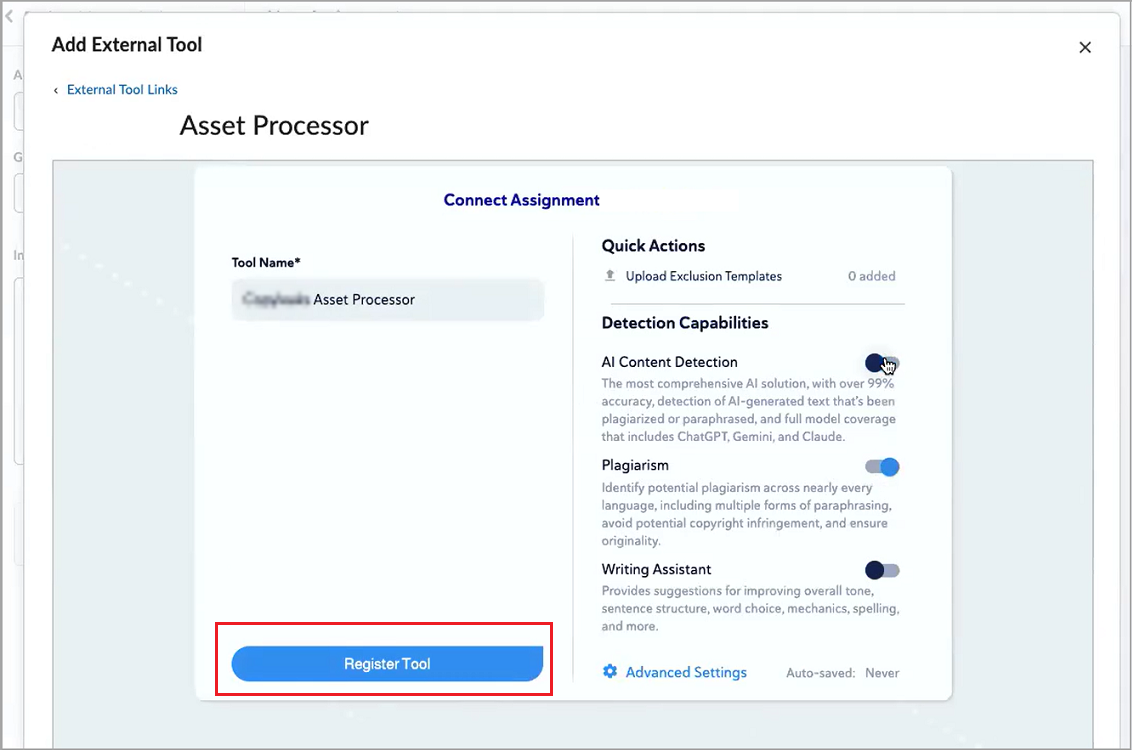
Certains outils du Processeur d'actifs exigent que les apprenants acceptent un Contrat de licence de l'utilisateur final (CLUF) avant de générer des rapports. Les administrateurs peuvent créer un seul CLUF au niveau de l'organisation pour chaque déploiement d'outils, manuellement ou par l'entremise d'une inscription dynamique.
Les apprenants ont seulement besoin d'accepter un CLUF par outil de traitement tiers (par déploiement d'outil), et non pour chaque soumission. Pour les travaux de groupe, l'apprenant qui soumet le travail au nom du groupe doit accepter le CLUF s'il ne l'a pas déjà fait. Tous les membres du groupe peuvent accéder au rapport connexe.
Si un élève n’a pas accepté le CLUF, le processeur peut afficher l’erreur « CLUF non accepté » dans son rapport. Une alerte en ligne s’affiche à la page Soumission de travaux jusqu'à ce que les apprenants acceptent le CLUF. Ils peuvent également passer en revue ou mettre à jour leur statut d'acceptation si l'outil le leur permet.
Le processeur fait le suivi de l'acceptation de l'apprenant et peut mettre à jour son CLUF à tout moment, ce qui nécessitera alors une nouvelle acceptation.
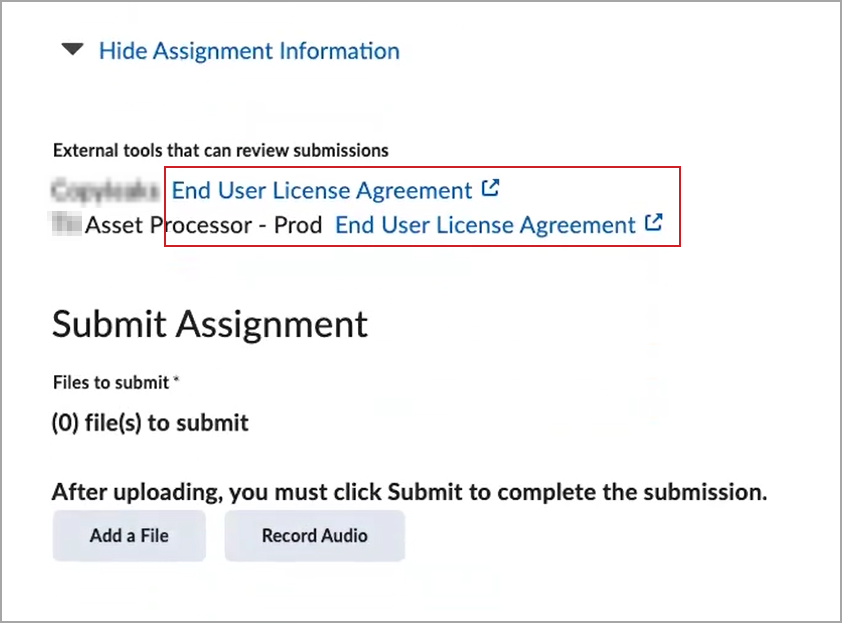
Lorsque les apprenants accèdent aux travaux dans l’outil Leçons de la Nouvelle expérience de contenu et que ces derniers sont rendus en ligne, le CLUF du processeur s’affiche à d’autres endroits :
- Dans la section Instructions du travail de l'outil Leçons.
- Sous la forme d'alerte intégrée lorsqu'ils soumettent le travail.
- Dans une fenêtre de rappel s'ils tentent de soumettre le travail sans avoir accepté ou refusé le CLUF.

|
Important :
- Les apprenants ne sont pas tenus d'accepter le CLUF pour soumettre leur travail dans Brightspace.
- Les utilisateurs qui se font passer pour quelqu'un d'autre ne peuvent pas accepter le CLUF.
- Les liens du CLUF du processeur dans l’outil Leçons sont uniquement disponibles lors de l’utilisation de la Nouvelle expérience de contenu (NEC) et lorsque les travaux sont rendus en ligne.
- Les apprenants qui soumettent des travaux dans l'Expérience de contenu classique ou dans la Nouvelle expérience de l'apprenant n’ont pas accès aux liens vers le CLUF du processeur lorsqu'ils accèdent aux travaux à partir des sujets de contenu.
- Pour afficher les liens vers le CLUF du processeur lorsque les apprenants accèdent aux travaux par l'entremise de l'outil Leçons, la variable de configuration d2l.Tools.Content.LessonsRenderActivitiesInline doit être activée au niveau du cours afin que les travaux soient rendus en ligne dans l'outil Leçons.
|
Activation du service Processeur d'actifs
Pour que les outils de traitement de tiers soient offerts pour les travaux, vous devez d’abord inscrire et déployer l’outil du processeur IOA privilégié au niveau de l’organisation au moyen de l’inscription dynamique (si disponible) ou manuellement dans l’outil Gérer l’extensibilité.
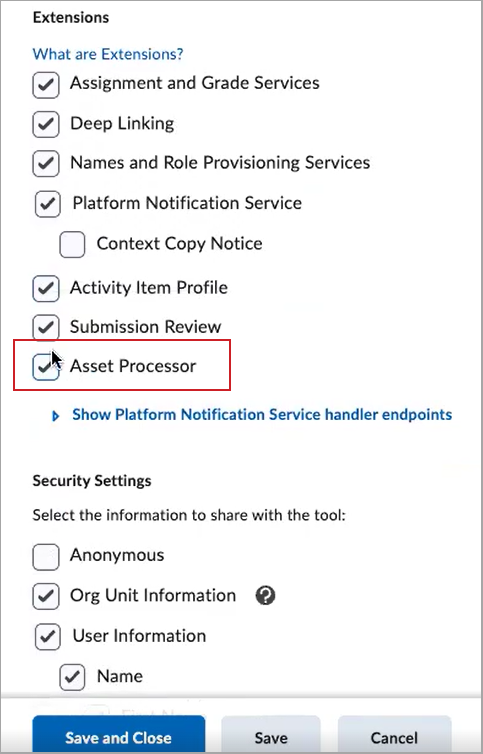
Marche à suivre pour activer le Processeur d'actifs au moment de l'inscription manuelle et du déploiement :
- Cochez la case Processeur d'actifs.
|
Important : L’option Processeur d’actifs nécessite de sélectionner Lien profond et Service de notification de la plateforme. Ces extensions doivent être activées au moment de l'inscription pour pouvoir être activées lors du déploiement.
|
Création des liens profonds depuis le Processeur d'actifs pour l'outil Travaux
Une fois l’outil externe inscrit et déployé, créez les deux types de liens suivants pour les utilisateurs dans l’outil Travaux :
- Un lien profond depuis le Processeur d'actifs de l'outil Travaux. Les enseignants utilisent ce lien pour associer un outil de processeur à des travaux, nouveaux ou existants.
- Un lien vers le Contrat de licence de l'utilisateur final (CLUF) s'affiche pour les apprenants à la page Soumission de travaux (si l'outil du processeur l'exige). Il s’agit d’un lien au niveau de l’organisation, et un seul lien de CLUF est autorisé par déploiement d’outil.
Vous pouvez utiliser l’inscription dynamique pour créer ces liens si l’outil IOA le prend en charge, ou les créer manuellement dans Outils d’apprentissage externes au niveau de l’organisation.
Marche à suivre pour créer des liens profonds :
- Dans le menu Outils d'administration, cliquez sur Outils d'apprentissage externes.
- Dans l’onglet LTI Advantage, cliquez sur le nom de déploiement correspondant dans le tableau.
- Au bas de la page de déploiement, sélectionnez l'option Afficher les liens.
- Sélectionnez Nouveau lien.
- Saisissez le nom de l’outil du processeur que les enseignants utiliseront pour identifier ce lien dans l’outil Travaux.
- Entrez l'URL fournie par l'outil pour terminer le lancement du lien profond.
- Dans le menu déroulant Type, sélectionnez l’option Processeur d’actifs pour l’outil Travaux ou Contrat de licence de l’utilisateur final, selon le type de lien que vous créez.
- Ajoutez tout paramètre de substitution ou paramètre personnalisé requis par l’outil.
- Sélectionnez Enregistrer ou Enregistrer et fermer.
Vous avez créé les liens profonds qui s’affichent dans l’outil Travaux. Le lien Affectations du processeur d'élément d'actif est disponible dans la section Outils d'apprentissage externes du volet Évaluation et rétroaction lorsque les enseignants créent ou modifient un travail individuel. Le lien profond de type CLUF s'affiche aux apprenants à la page Soumission de travaux.
|
Remarque : La désactivation de l’inscription ou du déploiement d’un outil au niveau de l’organisation désactive les liens vers les outils associés aux travaux dans les unités organisationnelles secondaires.
- Pour la prise en charge des travaux de groupe, assurez-vous que le paramètre Group.Course.GroupID est activé.
|
Gestion des processeurs dans l'outil Travaux
Les enseignants peuvent associer le processeur à des travaux individuels ou collectifs à l'aide du flux de travail Ajouter un outil externe du volet Évaluation et rétroaction. Pour les travaux de groupe, le processeur évalue la soumission du travail par un membre du groupe et met le rapport à la disposition de l'ensemble des membres du groupe.
|
Remarque : Pour utiliser cette fonction, les enseignants doivent disposer des autorisations Travaux > Voir et gérer les dossiers de soumission de travaux et Fournir une rétroaction. Les apprenants doivent disposer des autorisations Voir et soumettre des fichiers dans les dossiers de soumission de travaux et Consulter les rétroactions.
|
Une fois les liens profonds du Processeur d’actifs de l’outil Travaux et du Contrat de licence de l’utilisateur final créés, les enseignants peuvent associer le processeur à des travaux individuels en utilisant le flux de travail Ajouter un outil externe. Une fois associé, le service Processeur d’actifs crée automatiquement un lien vers le rapport et un lien vers les paramètres de ce processeur. Ces liens s'affichent à la page Outils d'apprentissage externes au niveau du cours et peuvent être filtrés par type de lien. Ces liens peuvent uniquement être consultés et ne peuvent pas être modifiés sur cette page.
Les travaux associés à un outil du processeur intégré affichent une carte dans la zone Outils d’apprentissage externes du volet Évaluation et rétroaction.
|
Remarque : Si un enseignant active Masquer les noms des étudiants lors de l’évaluation pour un travail, Brightspace partage l’état d’anonymat du travail avec les outils Processeur d’actifs pris en charge. Cela permet aux outils qui prennent en charge les flux de travail anonymes de masquer les renseignements personnels des apprenants lors de l’évaluation. |
Avec la carte de processeur, les enseignants peuvent :
- Supprimer l’outil du processeur si le travail ne comporte pas de soumission.
- Activer ou désactiver un outil du processeur pour les travaux qui comportent déjà des soumissions.
- La désactivation d’un outil masque les rapports existants et empêche le traitement des nouvelles soumissions.
- La réactivation d’un outil rétablit la visibilité de tous les rapports et relance le traitement des soumissions subséquentes. Les avis de soumission des soumissions existantes sont envoyés à l’outil pour lui permettre de traiter les travaux soumis pendant sa désactivation.
- Mettez à jour les paramètres propres au processeur.
À propos des rapports de l'outil Processeur
Les processeurs produisent des rapports sur les travaux soumis; ces derniers s'affichent à plusieurs endroits dans Brightspace pour les enseignants et les apprenants.
Les enseignants peuvent consulter les rapports dans les emplacements suivants :
- La page Détails sur la soumission de l’outil Évaluation cohérente.
- Travaux > Utilisateurs et soumissions (pour les vues individuelles et de groupe).
Les apprenants peuvent consulter les rapports sur les travaux individuels ou de groupe soumis aux endroits suivants :
- Travaux > Historique des soumissions.
- Travaux > Rétroaction sur le travail.
Tous les membres des travaux de groupe peuvent accéder aux rapports de traitement des soumissions effectuées par n'importe quel autre membre du groupe dès que l’enseignant publie une rétroaction.
Les enseignants et les apprenants peuvent accéder directement au rapport complet de l’outil du processeur en sélectionnant l’option Détails, qui ouvre l’interface de rapport de l’outil dans un nouvel onglet de navigateur.
Si plusieurs outils du processeur sont en cours d’utilisation, ou si plusieurs rapports existent, les enseignants et les apprenants peuvent sélectionner le lien Consulter pour accéder aux détails du rapport dans un modèle.
Les enseignants peuvent masquer les rapports en désactivant ou en modifiant les paramètres de l’outil du processeur à partir de la carte Travaux > Évaluation et rétroaction.
Le contenu du rapport dépend de l’outil du processeur, mais peut inclure :
- Titre, commentaires, descriptions courtes et longues.
- Indication des couleurs et progression du traitement.
- Codes d’erreur.
- Priorité (non visible dans les vues des apprenants ou pour les enseignants dans une Évaluation cohérente).
L’accès de l’apprenant aux rapports de traitement générés par les outils externes dépend de la configuration du processeur et de si les enseignants donnent une rétroaction. En général, les apprenants peuvent accéder aux détails du rapport du processeur que lorsque l’outil externe fournit les vues de l’apprenant et lorsque les enseignants publient des rétroactions.