Les administrateurs peuvent utiliser le workflow créer une application pour créer et gérer leurs propres intégrations. Vous pouvez configurer les enregistrements LTI (Learning Tools Interoperability), les paramètres de déploiement et les détails de l'application, puis déployer l'application au sein de votre organisation Brightspace. Si vous êtes un partenaire de D2L, vous pouvez également soumettre votre application pour révision et la publier dans Rechercher des applications pour d'autres organisations à installer.
Pour en savoir plus sur la façon de devenir partenaire, visitez le lien Programme partenaires D2L.
Création d’applications Brightspace
Pour créer une application dans Brightspace, vous devez effectuer les tâches suivantes :
- Créer le shell de l'application
- Ajouter des fonctions et des fonctionnalités
Si vous êtes administrateur et créez une application locale, procédez comme suit :
- Configurer un déploiement
Publier des applications Brightspace
Si vous êtes un éditeur d'applications ou un partenaire D2L, continuez avec les tâches suivantes :
- Configurer un déploiement par défaut
- Soumettez votre application pour révision
- Apport de modifications et modication de la version de votre application
Créer le shell de l'application
- Accédez à Outils d'administration > Gérer l'extensibilité.
- Dans l’onglet Thèmes, cliquez sur Créer le thème.
- Entrez un nom, une brève description et une description, puis cliquez sur créer une application.
Vous pouvez remplir les autres champs plus tard.
Ajouter des fonctions et des fonctionnalités
- Dans la section caractéristiques et fonctionnalités , cliquez sur Ajouter un enregistrement LTI .
- Pour choisir votre méthode d’inscription, procédez de l’une des façons suivantes :
- Dynamique : Entrez l'URL d'inscription fournie par le fournisseur de l'outil pour automatiser la configuration.
- Standard : Saisissez manuellement les détails de l'outil, y compris le domaine, les URL de redirection et l'URL du jeu de clés si des extensions sont nécessaires.
Pour sélectionner les services LTI requis, choisissez les services dont votre outil a besoin :- Services des travaux et des notes : Peut créer un élément du cahier de notes et publier des notes d’appréciation.
- Services de provisionnement de noms et de rôles : Peut afficher la liste des utilisateurs inscrits à un cours ainsi que leurs rôles.
- Service de notification de la plateforme : Peut recevoir des événements qui se sont produits dans Brightspace.
- Copier l'avis de contenu : peut afficher lorsque des cours ont été copiés.
- Processeur d’actifs : Peut afficher les travaux soumis, les traiter et produire des rapports connexes.
Pour envoyer les mise en correspondance de rôles de la configuration IMS dans le lancement, sélectionnez rôle d'établissement.
Pour configurer les paramètres, procédez de l'une des façons suivantes :- Pour sélectionner des paramètres dynamiquement substitués dans Brightspace au moment du lancement, sélectionnez Substitution. Brightspace prend en charge les paramètres suivants :
$Activity.id.history$Activity.title$Activity.available.startDateTime$Activity.available.endDateTime$Activity.submission.endDateTime$Context.id.history$CourseOffering.sourcedId$CourseOffering.title$CourseSection.label$CourseSection.sourcedId$CourseSection.title$CourseSection.timeFrame.begin$CourseSection.timeFrame.end$CourseTemplate.sourcedId$CourseTemplate.title$Person.address.timezone$Person.email.primary$Person.name.family$Person.name.full$Person.name.given$Person.sourcedId$ResourceLink.available.startDateTime$ResourceLink.available.endDateTime$ResourceLink.description$ResourceLink.id.history$ResourceLink.submission.endDateTime$ResourceLink.title$User.id$User.username
- Pour définir les paires nom/valeur statiques requises par l'outil, sélectionnez Personnalisé, puis entrez les paramètres personnalisés.
Pour inscrire le composant LTI, sélectionnez Inscrire.
 | Remarque : Pour en savoir plus sur le lancement et l'authentification de LTI 1,3, reportez-vous à la rubrique À propos du lancement et de l'authentification de LTI 1.3. Lorsque vous créez l'inscription LTI, elle apparaît comme un composant LTI. Les configurations de déploiement ne sont pas applicables à LTI dans Applications Brightspace.
Le domaine d'inscription LTI doit être unique pour toutes les inscriptions LTI dans votre instance Brightspace. Une application ne peut pas utiliser un domaine d'inscription LTI utilisé par une inscription LTI activée en dehors d’Applications Brightspace. Pour créer l'inscription LTI de l'application, désactivez l'inscription LTI existante dans Gérer l'extensibilité > Avantage LTI. |
Les détails de l’inscription Brightspace s’affichent dans le panneau latéral droit.
Cliquez sur Enregistrer et fermer.
Configurer un déploiement
Les administrateurs peuvent configurer un déploiement pour leur application. Les éditeurs d'applications et les partenaires D2L doivent configurer un déploiement par défaut. Reportez-vous à la section Configuration d'un déploiement par défaut .
- Dans la zone Liens, cliquez sur Ajouter des liens.
- Saisissez le nom du travail dans le champ Name (Nom).
- Dans la section disponible pour , cliquez sur Ajouter des unités organisationnelles , sélectionnez les unités organisationnelles et cliquez sur Insérer.
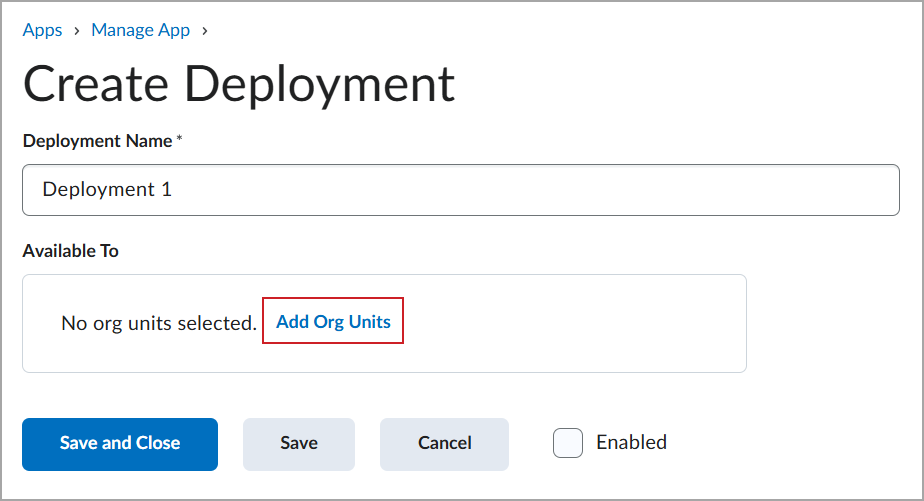
- Complétez les sections suivantes qui s'affichent en fonction de la configuration de votre application :
- Extensions LTI : sélectionnez les services LTI à inclure dans le déploiement.
- Informations à partager : sélectionnez l'utilisateur et les informations contextuelles à partager avec le fournisseur d'outils pour les applications avec LTI.
- Paramètres supplémentaires : sélectionnez des paramètres supplémentaires, si nécessaire.
- Paramètres : Ajoutez les paires nom/valeur nécessaires pour identifier les comptes ou définir les préférences.
- Si vous souhaitez mettre le déploiement à la disposition des utilisateurs, sélectionnez activé.
- Cliquez sur Enregistrer et fermer.
Configurer un déploiement par défaut
|
Remarque : Seuls les partenaires sont tenus de créer un déploiement par défaut. Les administrateurs peuvent uniquement créer un déploiement. Le premier déploiement que vous créez devient le déploiement par défaut. Une fois le déploiement par défaut initialisé, vous pouvez créer des déploiements supplémentaires et sélectionner un déploiement par défaut différent. Un déploiement par défaut est requis pour publier votre application. |
- Dans la zone Liens, cliquez sur Ajouter des liens.
- Remplissez les champs suivants à l'écran Créer un lien :
- Nom du déploiement : saisissez un nom descriptif pour le déploiement.
- Extensions LTI : sélectionnez les services LTI à inclure dans le déploiement.
- Informations à partager : sélectionnez l'utilisateur et les informations contextuelles à partager avec le fournisseur d'outils pour les applications avec LTI.
- Paramètres supplémentaires : sélectionnez des paramètres supplémentaires, si nécessaire.
- Paramètres : Ajoutez les paires nom/valeur nécessaires pour identifier les comptes ou définir les préférences.
- Pour définir l'emplacement où le déploiement est disponible, sélectionnez Ajouter des unités organisationnelles, puis sélectionnez des cours spécifiques, des départements ou l'ensemble de l’institution.
- Pour rendre le déploiement disponible aux utilisateurs, basculez l’option de Désactivé à Activé.
- Pour enregistrer la configuration du déploiement, cliquez sur Enregistrer et fermer.
| Remarque : Le nom du déploiement s’affiche dans la liste Outils d'apprentissage externes et sur la carte Processeur d’actifs si l'outil prend en charge le Processeur d’actifs. Le nom du déploiement s’affiche également dans le menu Activité de l'outil externe lorsque les enseignants ajoutent des liens rapides LTI. Les paramètres personnalisés et de substitution passent de l'inscription au déploiement et établit des liens en tant que paramètres hérités. |
Soumettez votre application pour révision
Seuls les partenaires D2L et les éditeurs d'applications peuvent soumettre leurs applications pour examen. Les administrateurs ne peuvent pas soumettre d'applications pour révision.
- Vérifiez vos sélections et cliquez sur publier.

- Remplissez tous les champs requis.
- Brève description : Entrez une phrase pour décrire brièvement votre application.
- Description : Entrez une description détaillée de votre application.
- Téléchargez et prévisualisez des images pour votre liste d'applications :
- Icône App : chargez une image carrée entre 300 px et 1000 px.
- En-tête de liste : Téléchargez une image d'en-tête qui est exactement de 750 px par 270 px.
- Captures d'écran (facultatif) : chargez jusqu'à deux captures d'écran. Les images doivent être exactement 776 px par 526 px.
- Catégories : sélectionnez une ou plusieurs balises de catégorie pour aider les utilisateurs à localiser votre application dans Rechercher des applications.
- Ressources (facultatif) : cliquez sur Ajouter une ressource et fournissez jusqu'à 10 liens vers des ressources externes, telles que de la documentation ou des certifications.
- Cliquez sur Soumettre.
L'état de votre application s’affiche à côté de Publier.

L'équipe du service de soutien aux partenaires de D2L examine votre soumission avant de la publier dans Rechercher des applications.
| Remarque : L'équipe du service de soutien aux partenaires de D2L peut vous contacter pour vous poser des questions sur votre application. Ajoutez l’adresse partnersupport@d2l.com à votre liste d'expéditeurs approuvés pour vous assurer de recevoir ces messages. |
Une fois votre application approuvée, vous recevrez une notification de la part de l'équipe du service de soutien aux partenaires de D2L et l’état de l'application passera de Non publié à Publié.
Apport de modifications et modication de la version de votre application
Vous pouvez mettre à jour votre application et créer de nouvelles versions si nécessaire. Après l'approbation d'une nouvelle version, la liste des applications dans Rechercher des applications est mise à jour. La nouvelle version ne met pas automatiquement à jour les installations existantes de votre application.
 | Important : les utilisateurs disposant d'une installation existante ne peuvent pas mettre à jour l'application installée à partir de Rechercher des applications. Pour utiliser les modifications de la nouvelle version, ils doivent configurer manuellement les modifications dans leur installation existante. Ils peuvent également supprimer l'application existante et l'installer à nouveau ; cependant, cela n'est pas recommandé dans la plupart des cas car les liens et le contenu de l'installation précédente ne sont pas conservés dans la nouvelle installation. |
- Pour apporter des modifications à votre application après l’avoir soumise, accédez à Applications, localisez votre application dans la liste et cliquez sur Gérer.
- Apportez les modifications nécessaires dans chaque section pour mettre à jour votre application.
- Cliquez sur Publier. La version de votre application sera automatiquement mise à jour.
- Confirmez les détails et cliquez sur Soumettre.
- Si votre application a été approuvée et publiée dans Rechercher des applications, vous aurez la possibilité de décrire votre modification dans le champ Description de la version et de cliquer sur Soumettre à des fins d’examen. Ce champ apparaît dans votre liste.
L'équipe du service de soutien aux partenaires de D2L examine votre soumission mise à jour avant de publier les changements dans Rechercher des applications.
| Remarque : L'équipe du service de soutien aux partenaires de D2L peut vous contacter pour vous poser des questions sur votre application. Ajoutez l’adresse partnersupport@d2l.com à votre liste d'expéditeurs approuvés pour vous assurer de recevoir ces messages. |