Gardez vos paramètres personnels à jour en modifiant votre Profil, vos Notifications, vos Paramètres du compte et de votre langue dans Brightspace.
Marche à suivre pour modifier les paramètres personnels dans Brightspace
Visionnez cette vidéo pour apprendre à gérer les notifications de votre compte dans Brightspace. Passez en revue les étapes écrites ci-dessous.
- Sélectionnez votre nom d'utilisateur, puis cliquez sur Profil.
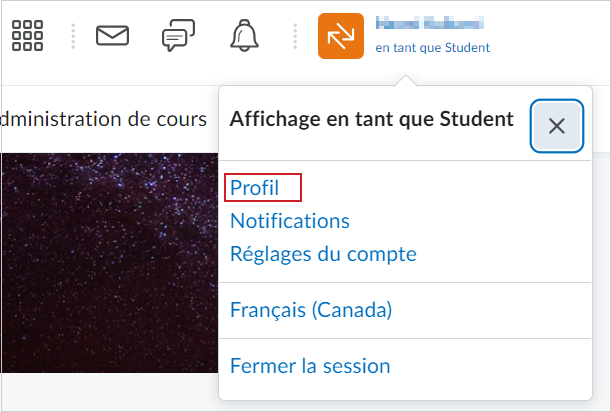
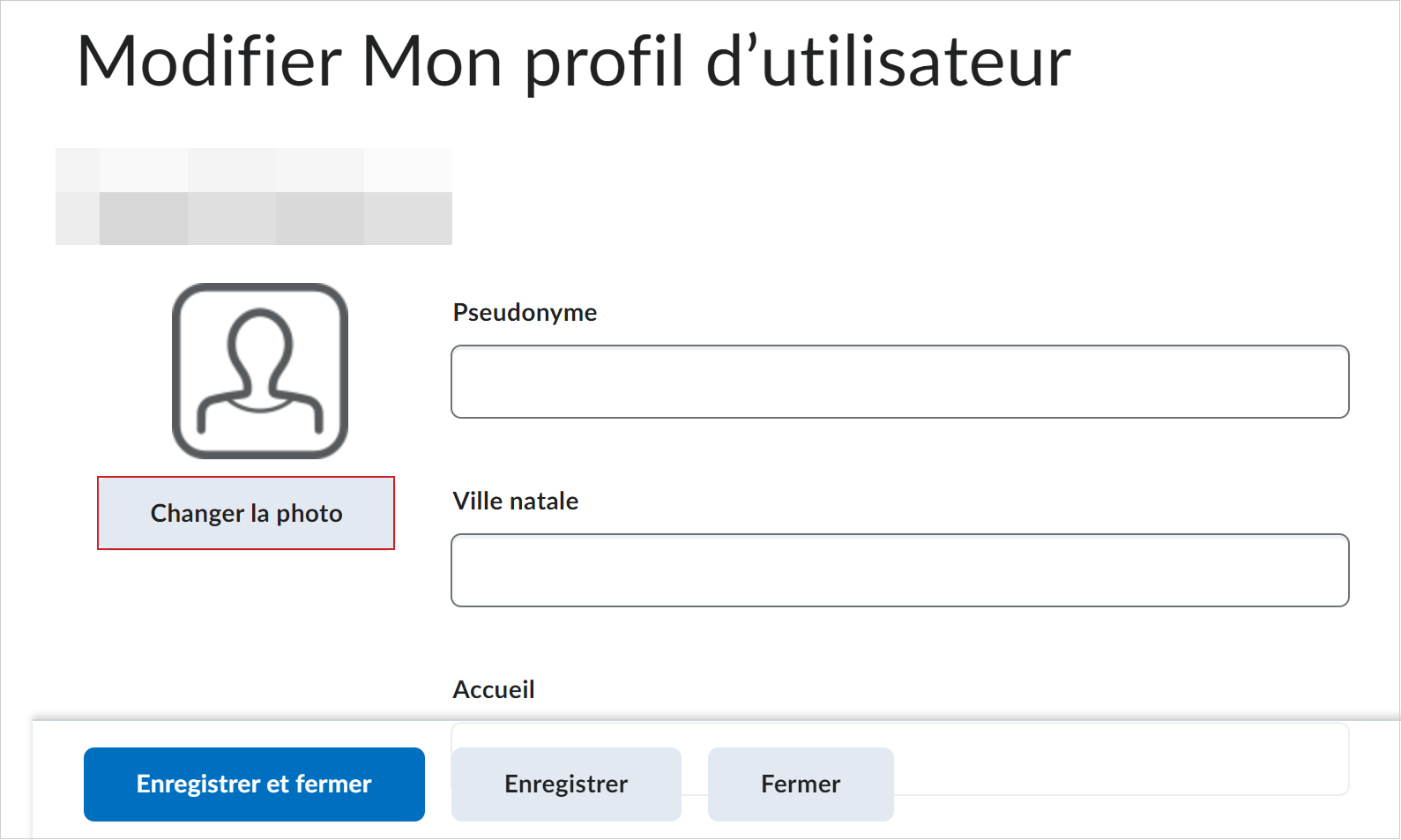
- Vous pouvez modifier les paramètres suivants :
- Photo :
- Sous l'icône de votre profil, cliquez sur Changer la photo.
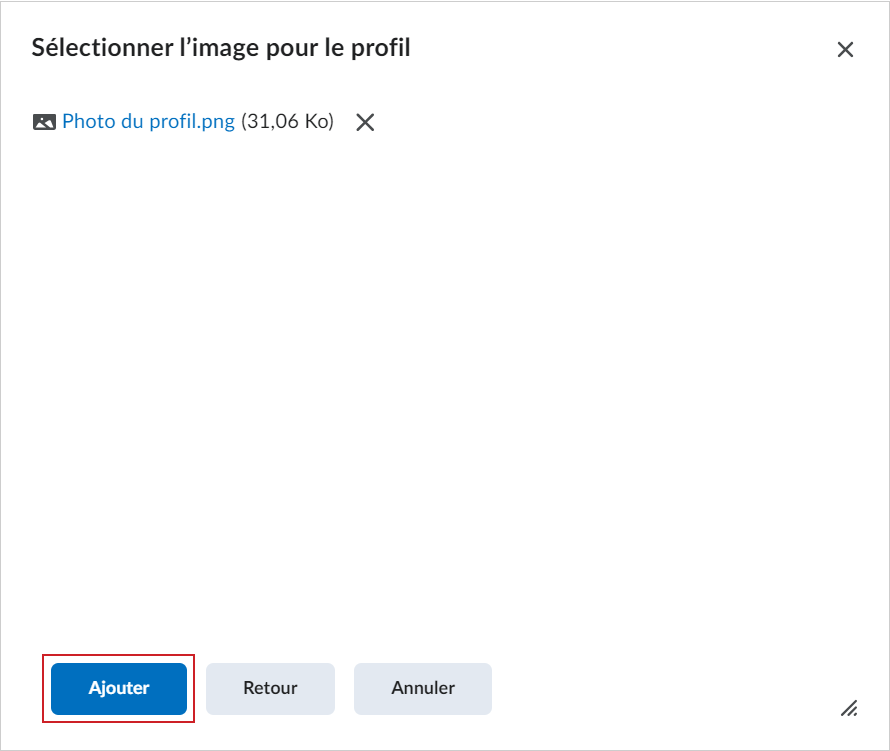
- Accédez à la photo que vous souhaitez téléverser, puis sélectionnez votre photo de profil.
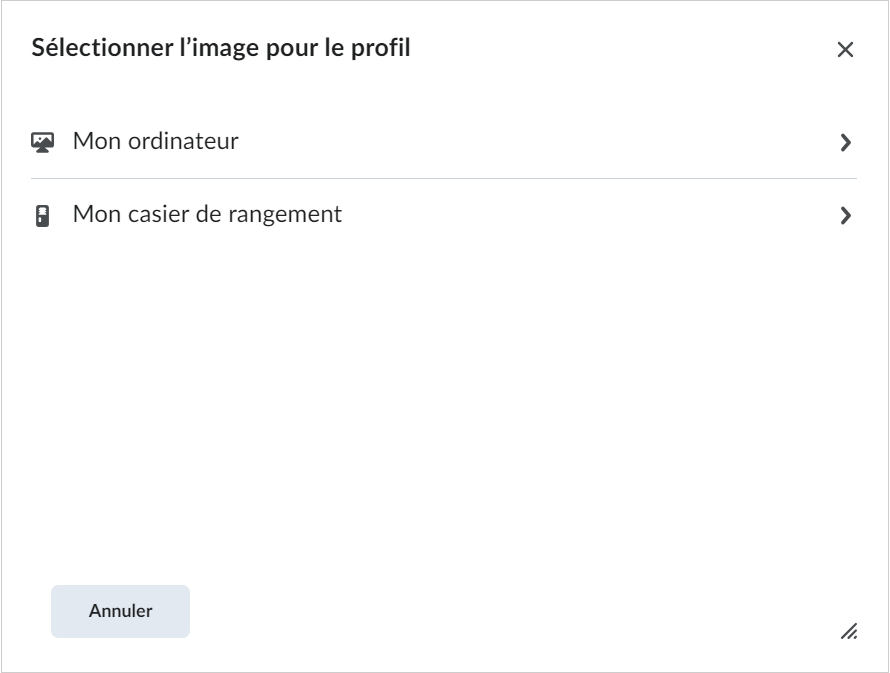
Remarque : la taille maximale du fichier est de 1 Mo. Pour une qualité et des proportions optimales, téléchargez une image avec une largeur et une hauteur de 100 x 100 pixels. Les formats de fichier acceptés sont JPG, PNG et GIF.
- Cliquez sur Ajouter.
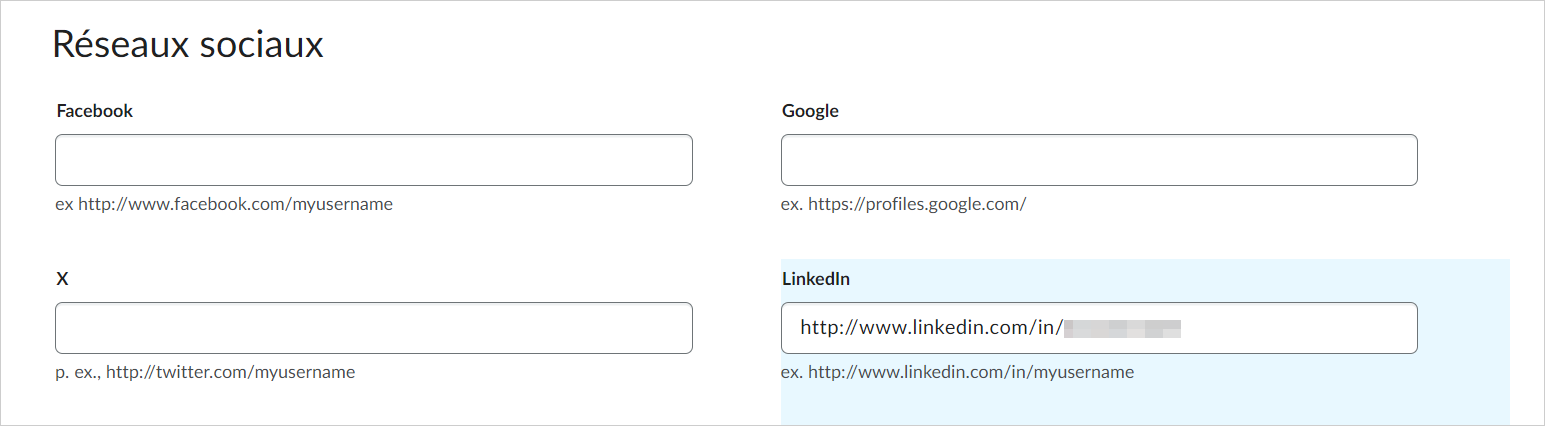
- Réseaux sociaux : dans le champ LinkedIn, saisissez l'URL de votre réseau social.
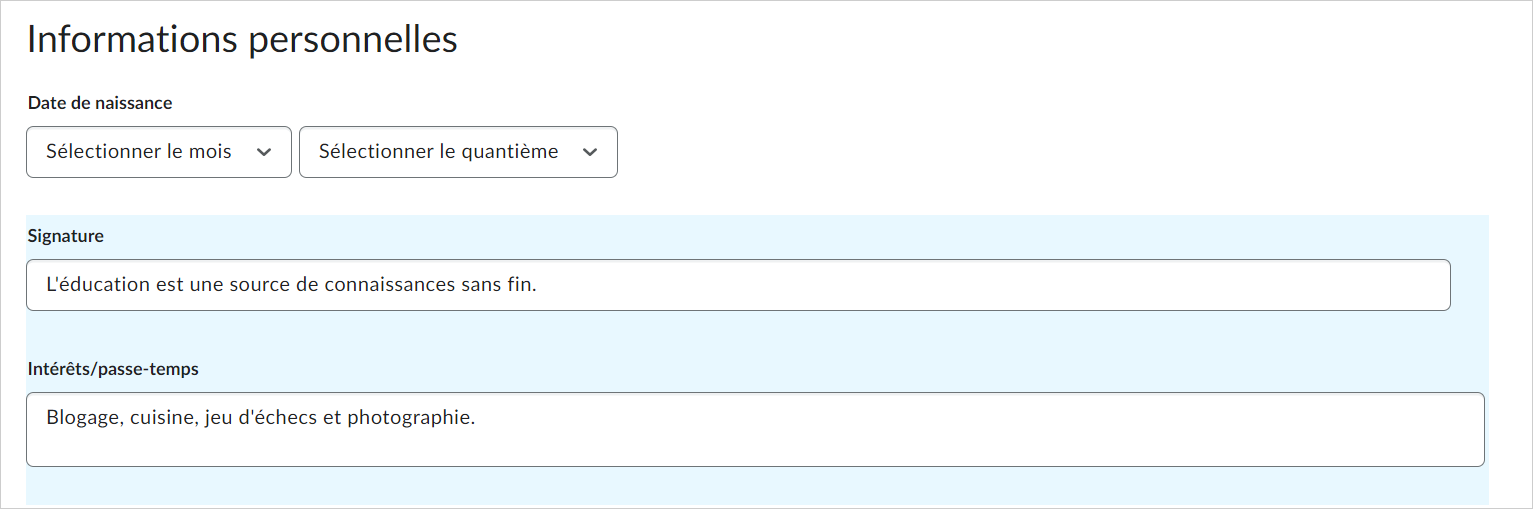
- Informations personnelles : saisissez un slogan et ajoutez vos centres d'intérêt ou vos passe-temps.
Remarque : Tous les champs relatifs aux renseignements personnels ont une limite de 4 000 caractères.
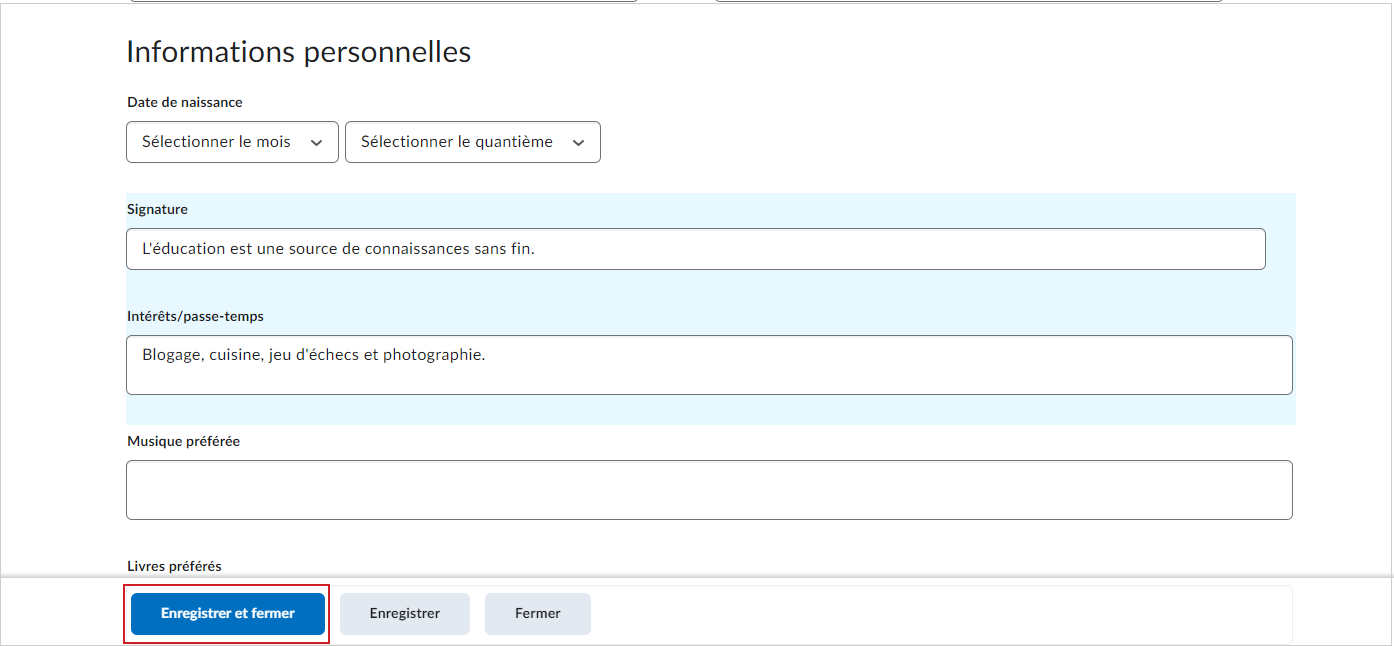
- Cliquez sur Enregistrer et fermer pour appliquer les nouveaux paramètres de votre profil et revenir à la page d'accueil du cours. Sinon, cliquez sur Enregistrer pour rester sur la page Paramètres du profil.
Les paramètres de votre profil ont été mis à jour et enregistrés.
Modifier les réglages de l’outil Notification
Les notifications vous permettent de choisir la façon dont vous recevez des notifications, par exemple par courriel, et de définir les événements qui déclencheront des notifications.
Modifier les réglages de l'outil Notification
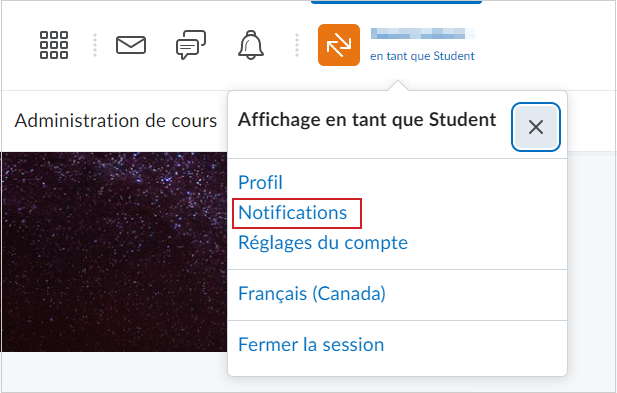
- Cliquez sur votre nom d’utilisateur, puis sélectionnez Notifications.
- Pour communiquer avec vos et camarades de classe et être informé des mises à jour relatives à vos cours, téléchargez l'application Pulse dans l'App Store ou Google Play.
- Vous pouvez modifier les réglages des notifications suivantes :
- Méthode de communication
- Modifier votre adresse courriel existante
- Cliquez sur Modifier les réglages de votre courriel.
- Sélectionnez Utiliser le courriel personnalisé, ajoutez votre nouvelle adresse courriel, puis cliquez sur Enregistrer.
Remarque : votre organisation enverra toutes les notifications de Brightspace à l'adresse courriel que vous avez mise à jour. Communiquez avec votre administrateur de système pour obtenir de l’aide à ce sujet.
- Sommaire des activités
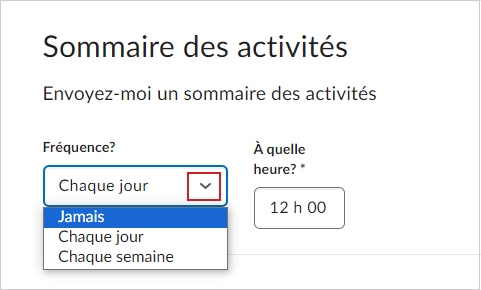
Pour contrôler la fréquence à laquelle vous recevez des notifications relatives aux activités du cours, cliquez sur le menu déroulant situé sous Fréquence, puis sélectionnez si vous souhaitez recevoir des notifications quotidiennes, hebdomadaires ou aucune.
- Notification instantanée
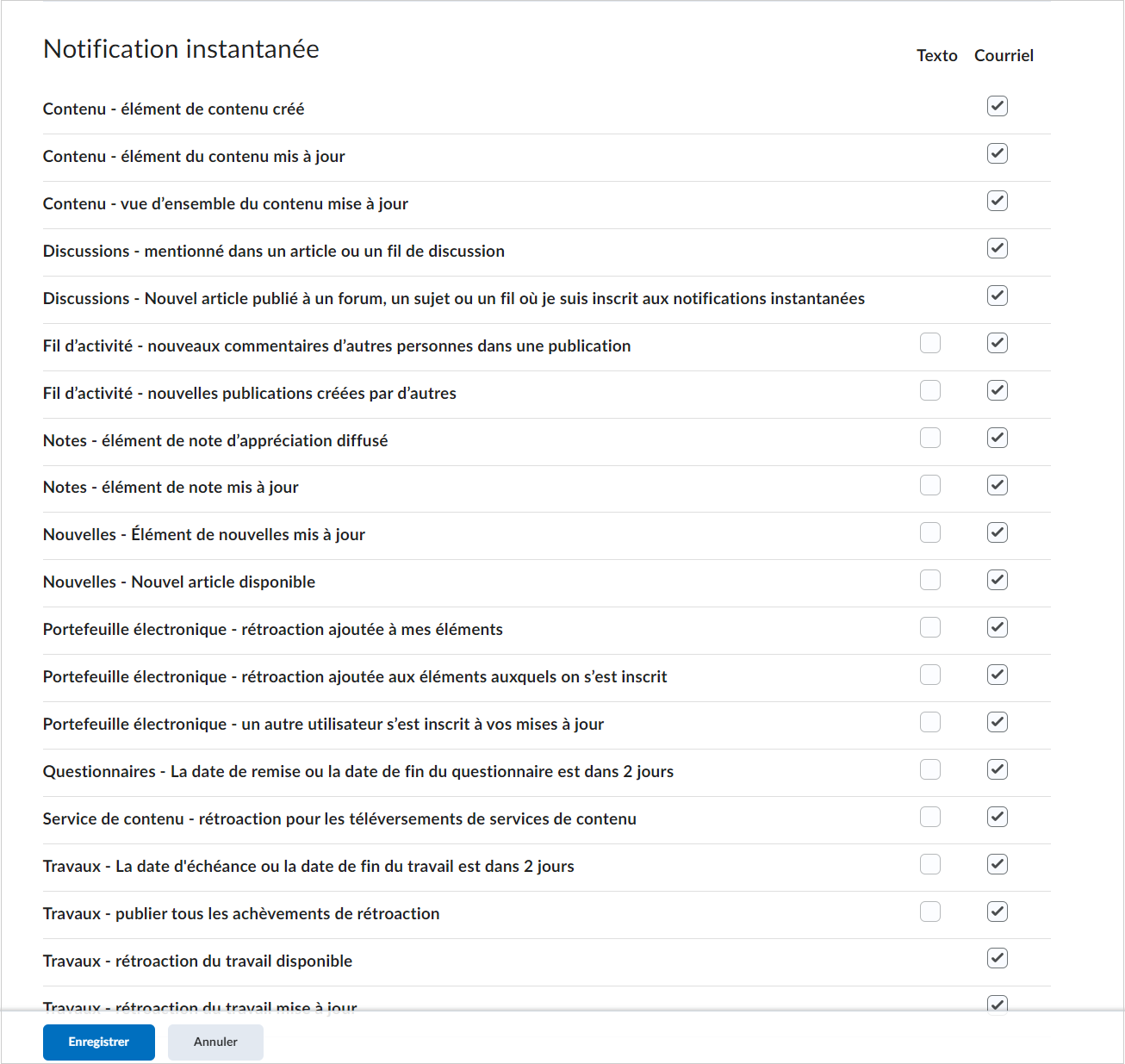
Pour définir des notifications individuelles pour les composantes du cours, sélectionnez le type de notification appropriée pour chaque composante.
Remarque : Pour recevoir les notifications individuelles associées au contenu, utilisez l’application Brightspace Pulse ou sélectionnez le type de notification Courriel.
- Personnaliser les notifications
Sélectionnez si vous souhaitez recevoir les notifications de valeur de note de l'outil Notes ou des notifications relatives aux cours futurs.

- Exclure certains cours
Pour exclure l’envoi de notifications pour des cours précis, cliquez sur le lien Gérer mes exclusions de cours, puis sélectionnez les cours que vous souhaitez exclure.
- Après avoir examiné tous les détails, cliquez sur Enregistrer.
Les paramètres de notification ont été mis à jour et enregistrés.
Changer les paramètres du compte
Les paramètres du compte vous permettent de définir vos pronoms personnels, de modifier la police dans Brightspace, d'activer l’authentification à deux facteurs et des technologies d'assistance comme un lecteur d'écran, etc.
Modifier les réglages du compte
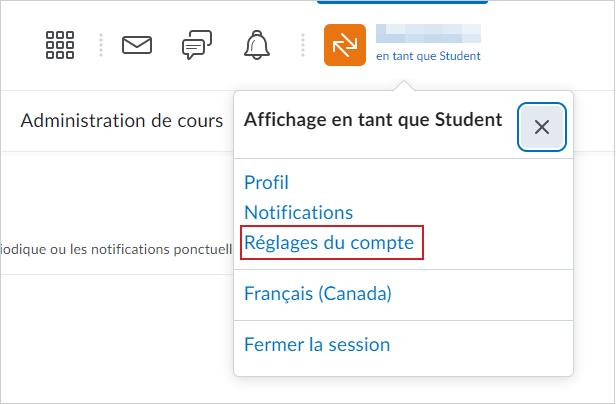
- Cliquez sur votre nom d'utilisateur, puis sélectionnez Paramètres du compte.
- L'onglet Paramètres du compte vous permet de modifier les paramètres suivants :
- L'onglet Discussions vous permet de modifier les paramètres suivants :
- Réglages personnels
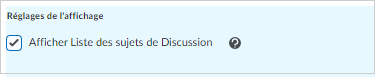
- Réglages de l'affichage
L’activation de cette option épingle le volet Liste des discussions dans les pages Afficher le sujet et Afficher le fil.
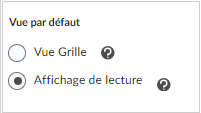
- Affichage par défaut
- Sélectionnez l’option Grille pour afficher les publications de la discussion dans une grille régulière.
- Sélectionnez l’option Lecture pour afficher les publications dans la vue Lecture, qui présente l’intégralité du texte de chaque publication.
- Réglages de Réponse
La sélection de cette option fait insérer par défaut le texte de l'article initial, à la rédaction d'un nouvel article.

- Réglages de l'inscription
L'activation de cette option vous permet de vous abonner par défaut au fil d’une discussion au moment lors de sa création.

- Réglages de vue Grille
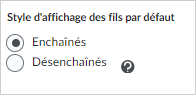
- Style d'affichage des fils par défaut
- La sélection de l'option Enchaînés regroupe les sujets lorsque vous y accédez.
- La sélection de l'option Désenchaînés active le style de présentation par défaut utilisé lors de l'accès aux sujets.
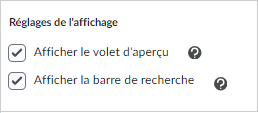
- Réglages de l'affichage
- Afficher le volet d'aperçu
La sélection de cette option permet d'afficher le volet d'aperçu inférieur dans la vue Grille. Si cette option n'est pas sélectionnée, le fait de cliquer sur une publication dans la vue Grille affichera cette publication dans une fenêtre contextuelle.
- Afficher la barre de recherche
L'activation de cette option permet d'afficher les champs de recherche dans la vue Grille.
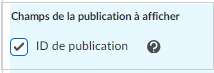
- Champs de la publication à afficher
L’activation de cette option permet d'afficher l'ID des publications dans la vue Grille.
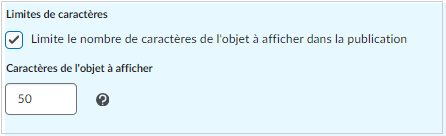
- Limites de caractères
L'activation de cette option vous permet de limiter le nombre de caractères du sujet affiché pour chaque publication lorsque vous parcourez les différents sujets. Le nombre de caractères peut être configuré en entrant un nombre entier compris entre 1 et 150 dans le champ Caractères de l'objet à afficher.
Avoir examiné tous les détails, cliquez sur Enregistrer et fermer pour appliquer les nouveaux Paramètres du compte et revenir à la page d'accueil du cours. Sinon, cliquez sur Enregistrer pour rester sur la page Paramètres du compte.
Les paramètres de votre compte sont mis à jour et enregistrés.
Mettre à jour les paramètres de langue
Le menu de l’utilisateur affiche le paramètre de langue actuellement défini. Cependant, vous pouvez le modifier en cliquant sur langue actuellement définie pour accéder aux réglages disponibles.
Seules les langues activées par votre organisation peuvent être sélectionnées.
Modifier les paramètres de langue :
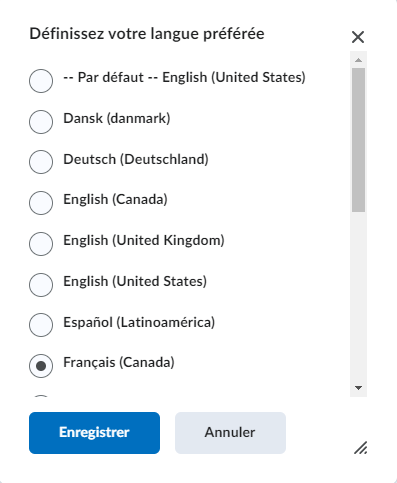
- Cliquez sur votre nom d'utilisateur, puis sélectionnez la langue de votre choix.
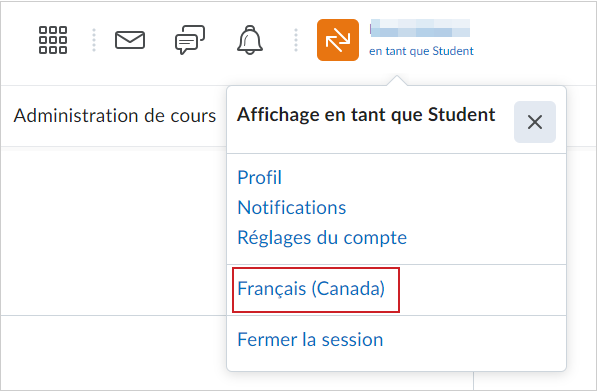
- Parcourez les langues disponibles, faites votre choix, puis cliquez sur Enregistrer.
Remarque : seules les langues activées par votre organisation peuvent être sélectionnées.