Met behulp van groepsopdrachten kunnen cursisten samenwerken en samen werk indienen. U kunt de groep gezamenlijk evalueren in Geavanceerde evaluaties, waarbij u gedeelde feedback en scores geeft.
Groepsopdrachten maken met Geavanceerde evaluaties
Groepsopdrachten worden ingeschakeld via de tool Groepen in Cursusbeheer.
- Maak uw groepen en categorieën met behulp van de tool Groepen: Cursusbeheer > Groepen. Sla deze stap over als uw groepen al bestaan.
- Zorg ervoor dat de configuratievariabelen d2l.Tools.Activities.AdvancedAssessmentsEnabled en d2l.Tools.Dropbox.GroupDropboxCreationRedirectOptIn zijn ingeschakeld. Klik op de verouderde pagina voor het maken van opdrachten op Nu proberen in de vervolgkeuzelijst om de nieuwe workflow Groepsopdracht in de nieuwe ervaring voor het maken van opdrachten te gebruiken.
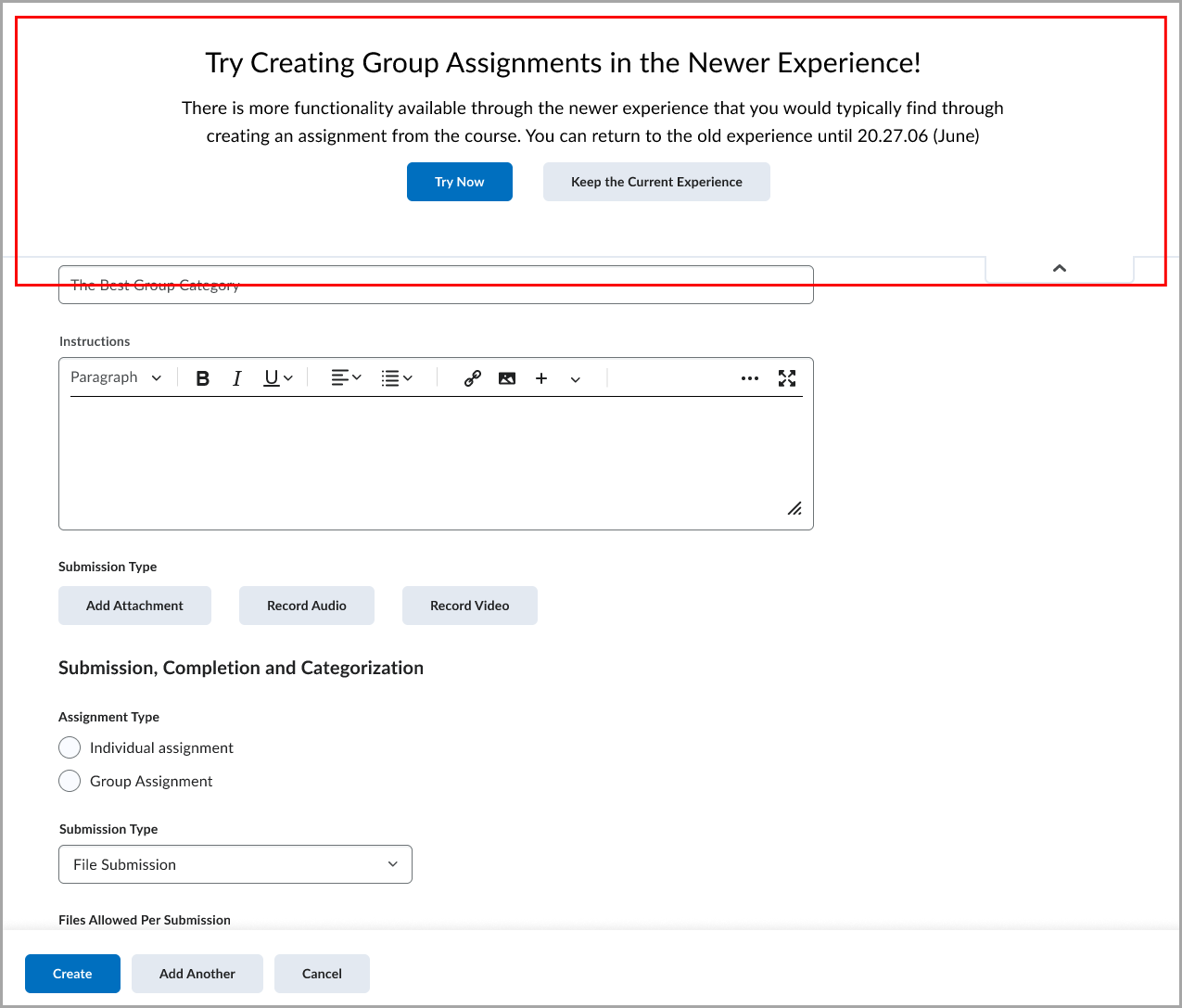
 | Belangrijk: Geavanceerde evaluaties biedt geen ondersteuning voor het maken van activiteiten via de verouderde workflow Groepen. Als u een opdracht maakt met behulp van de verouderde tool, zijn opties voor Geavanceerde evaluatie pas beschikbaar wanneer u terugkeert naar de pagina Opdracht bewerken vanaf de pagina Opdrachten of via de Inhoudstool. |
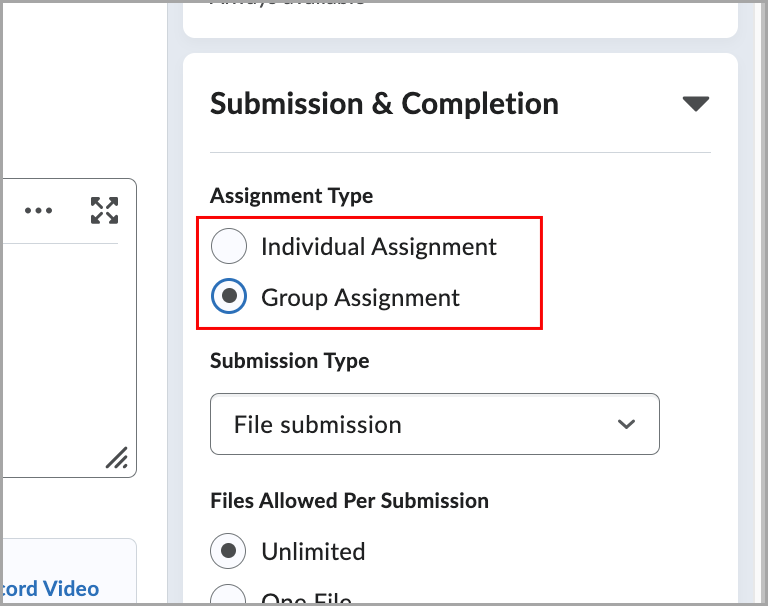
- Wanneer u een opdracht maakt, selecteert u Groepsopdracht onder de sectie Indiening en voltooiing.
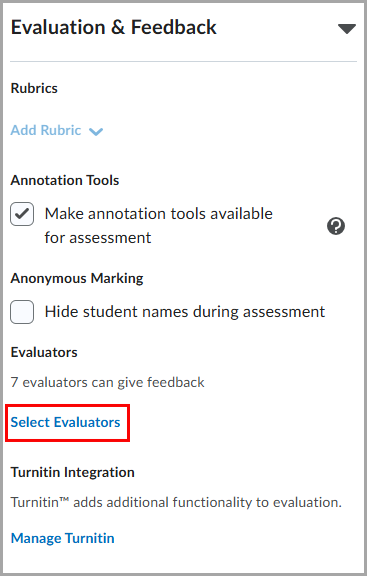
- Klik onder Beoordelaars in de instellingen voor Evaluatie en feedback op Beoordelaars selecteren om de workflows voor Geavanceerde evaluaties te activeren.
- Voor het voltooien van de configuratie van uw groepsopdracht in Geavanceerde evaluaties, doorloopt u de workflow om:
- Beoordelaars te configureren
- Instructeurs toe te wijzen aan groepstoewijzingen
- Uitgevers selecteren
- Eén gezamenlijke evaluatie of Meervoudige evaluatie te selecteren
Wisselen tussen individuele opdrachten en groepsopdrachten
Als u tijdens het proces voor het maken van de opdracht wisselt tussen Individuele opdracht en Groepsopdracht ná interactie met het dialoogvenster Toewijzingen beheren, wordt een bevestigingsprompt weergegeven. Hiermee wordt voorkomen dat toewijzingen onbedoeld worden overschreven.
|
Belangrijk: Door te wisselen tussen individuele opdrachten en groepsopdrachten worden alle eerder aangepaste instellingen voor Geavanceerde evaluatie verwijderd.
Door te wisselen tussen groepscategorieën worden alleen de toewijzingen in het dialoogvenster Toewijzingen beheren verwijderd; andere instellingen voor Geavanceerde evaluatie worden niet beïnvloed.
Wisselen tussen individuele opdrachten en groepsopdrachttypen is uitgeschakeld nadat de cursist indieningen heeft gedaan.
|
Toewijzingen beheren
|
Belangrijk: De configuratievariabele d2l.Tools.Groups.RestrictCrossSectionGroups beheert of toegang van beoordelaars tot sectieoverschrijdende groepen is beperkt.
Wanneer deze configuratievariabele is ingeschakeld, kunnen alleen beoordelaars die in de cursus zijn ingeschreven en die toegang tot alle gekoppelde secties hebben, groepsopdrachten bekijken en sectieoverschrijdende groepen evalueren.
Deze beperking wordt niet afgedwongen. Om vergeten evaluaties te vermijden en continuïteit van de scoreworkflows te garanderen, mag elke instructeur die in de cursus is ingeschreven elke groep evalueren, ongeacht inschrijving bij secties.
|
In het dialoogvenster Toewijzingen beheren kunt u groepen in de cursus beoordelen en instructeurs toewijzen om elke groep te evalueren.
U kunt de volgende handelingen uitvoeren:
- Gebruikers filteren op sectie
- Groepen weergeven en sorteren (A–Z of Z–A)
- Beoordelaars toewijzen per groep
Wanneer u filtert op sectie, worden instructeurs die in die sectie zijn ingeschreven visueel geïdentificeerd middels een tag onder hun naam.
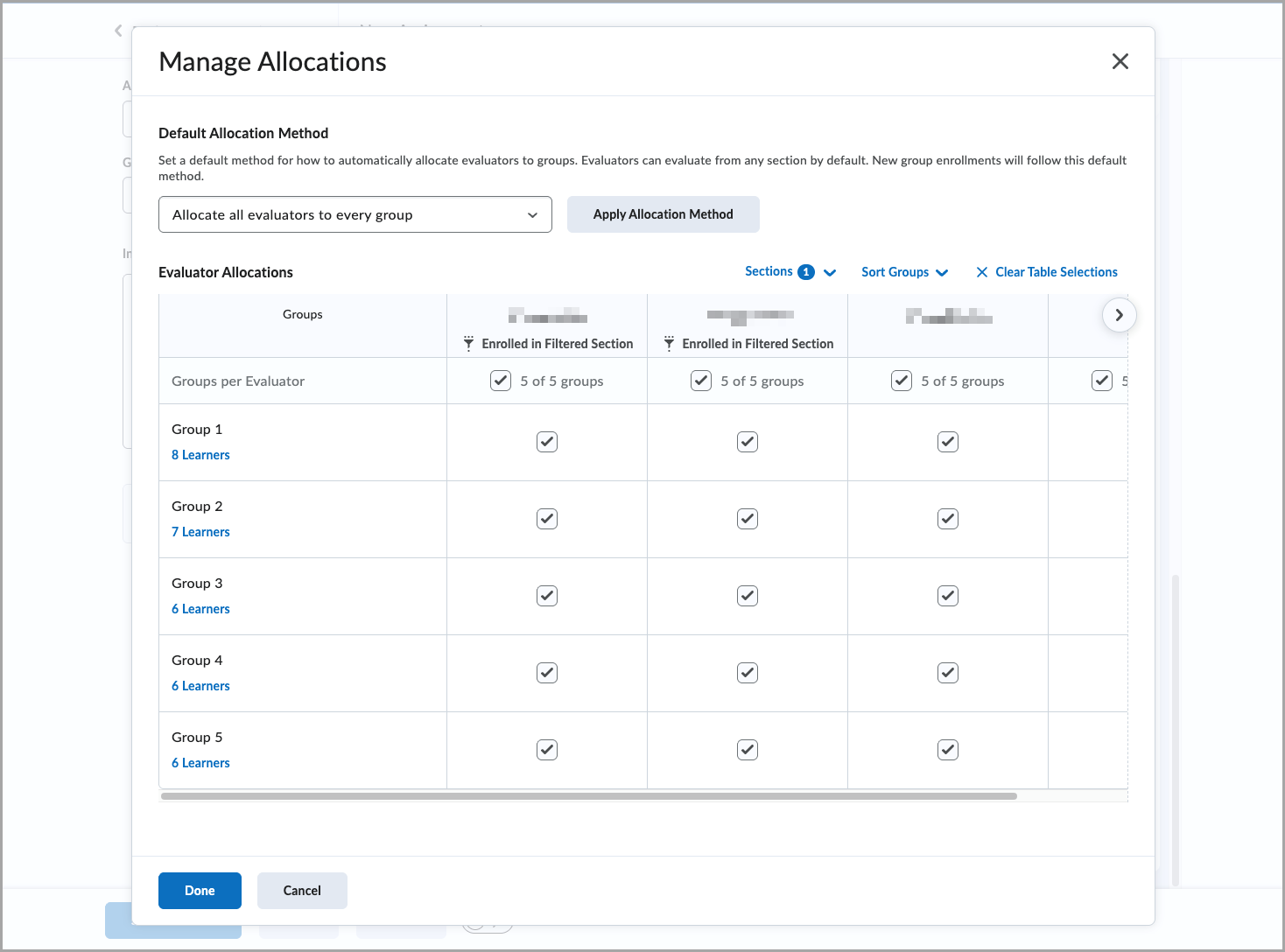
Om er zeker van te zijn dat elke groep een beoordelaar heeft, kunnen alle ingeschreven instructeurs standaard alle groepen evalueren.
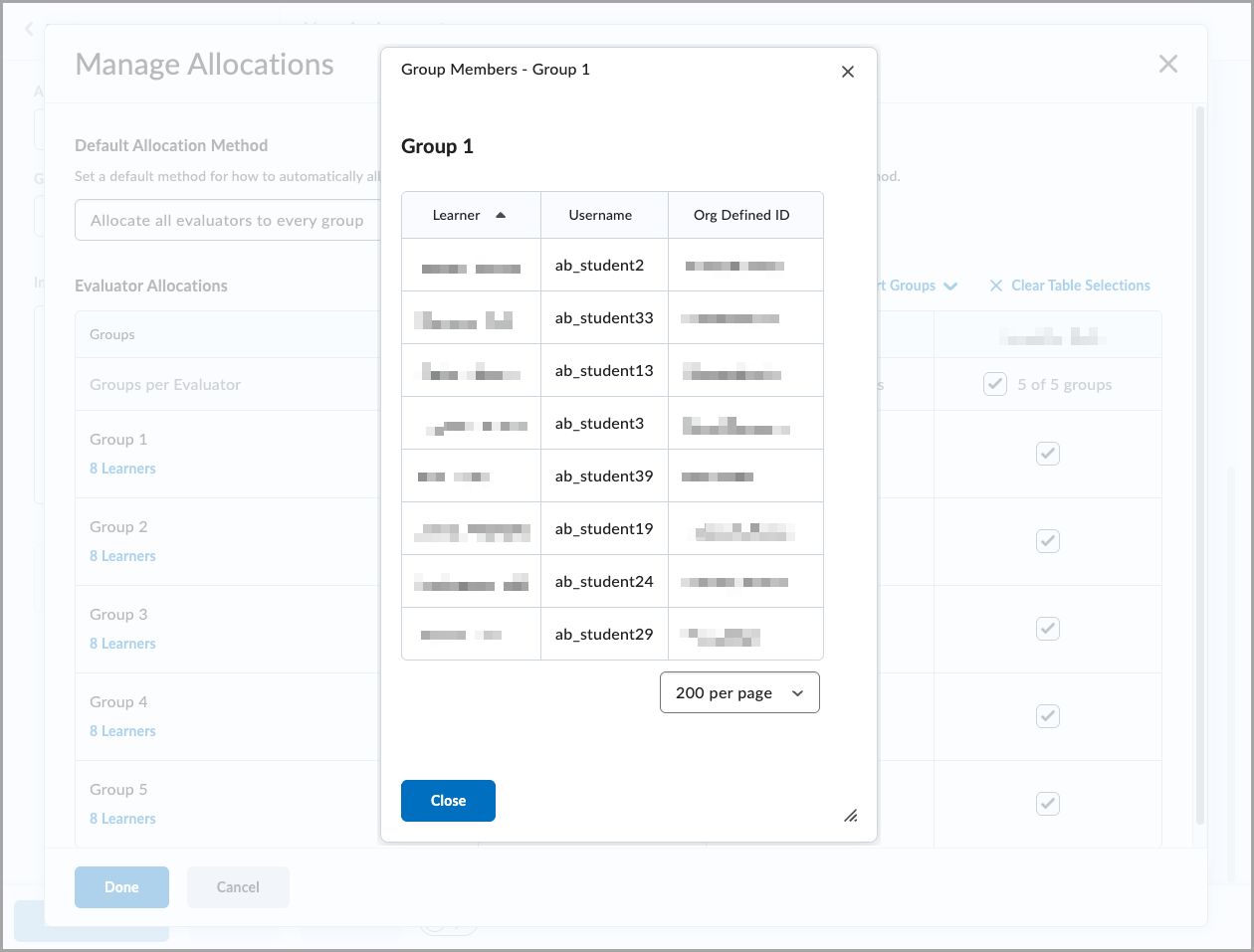
Als u het groepslidmaatschap wilt controleren, klikt u op het aantal cursisten dat voor elke groep wordt weergegeven in het dialoogvenster Toewijzingen beheren.

|
Opmerking: Voor handmatige selectie van uitgevers hoeft een instructeur niet in alle secties te zijn ingeschreven. |