Bekijk deze video om te leren hoe u categorieën beheert in Portfolio. Neem de onderstaande stappen door.
Bewijs beheren met categorieën
Met Brightspace® Portfolio-categorieën kunt u bewijs in logische groepen indelen. U kunt categorieën maken die voldoen aan de specifieke behoeften in uw organisatie. Beheerders kunnen een basisreeks categorieën instellen die geschikt zijn voor alle organisaties, en instructeurs kunnen extra categorieën maken voor hun specifieke behoeften. Instructeurs hebben bijvoorbeeld toegang tot alle categorieën die zij maken in al hun groepen. Instructeurs kunnen ook alle categorieën weergeven en gebruiken die zijn toegevoegd door instructeurs die ook deel uitmaken van hun groep, zodat collega-instructeurs in een klaslokaal dezelfde categorieën kunnen gebruiken. Andere instructeurs die geen deel uitmaken van de groep, zien deze door instructeurs gemaakte categorieën niet.

|
Opmerking: Als u geen categorieën op groepsniveau kunt maken, neemt u contact op met de beheerder van uw instelling |
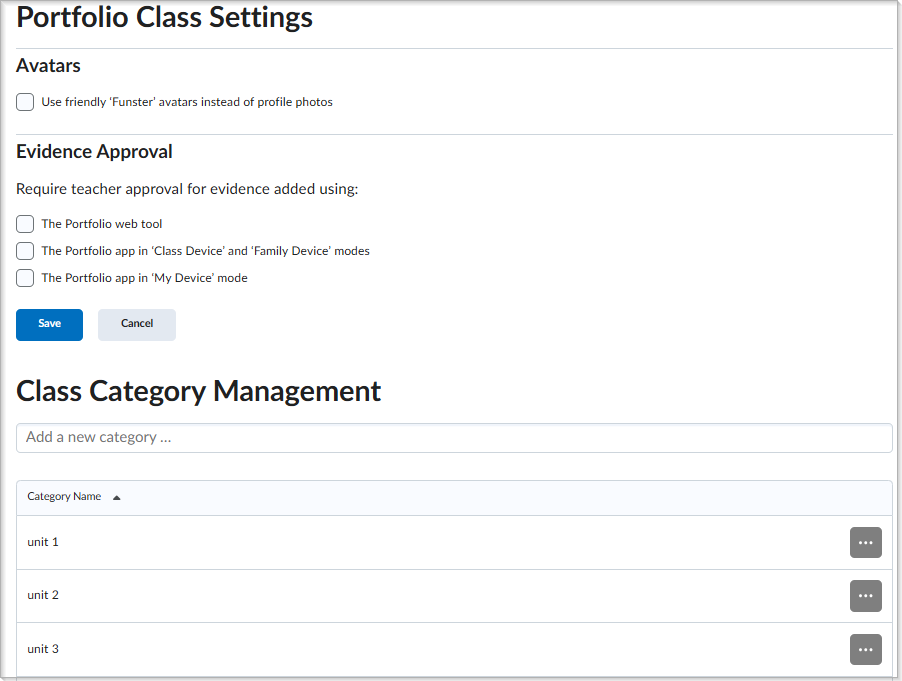
Afbeelding: De pagina Beheer van groepscategorieën in de Portfolio-tool.
U kunt ook filters gebruiken wanneer u het verzamelde bewijs van een cursist in zijn/haar portfolio bekijkt.
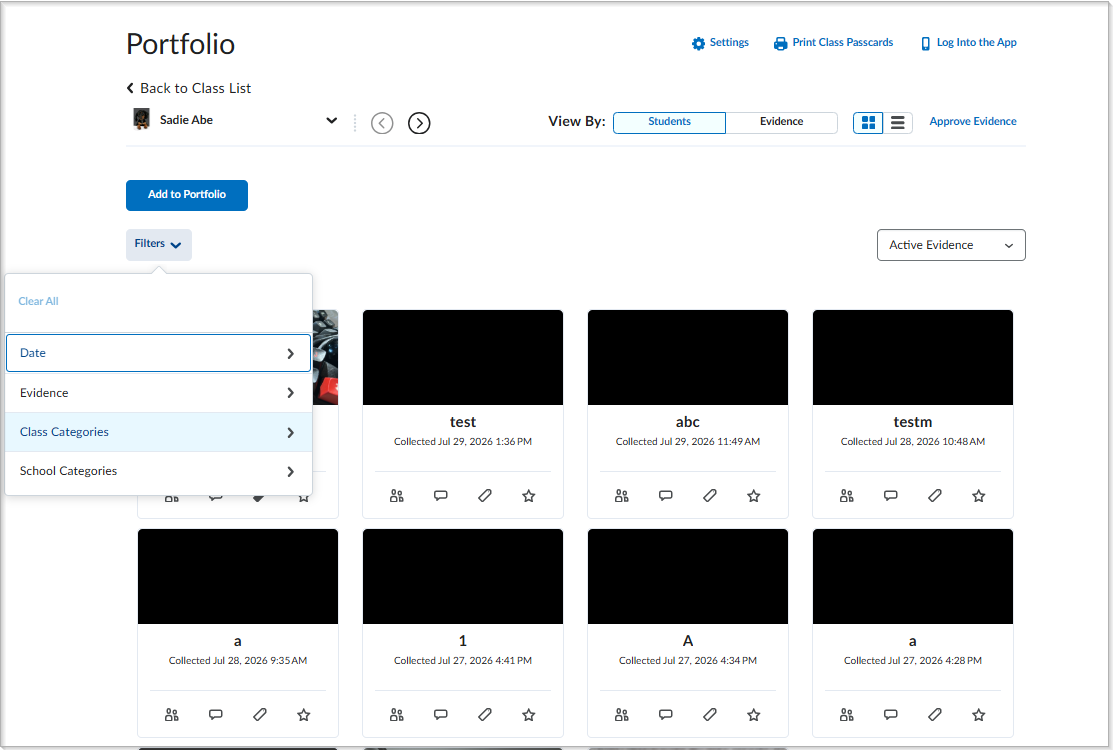
Afbeelding: Bewijs filteren in de portfolio van een cursist.
Een nieuwe categorie op groepsniveau toevoegen
Een categorie op groepsniveau maken
- Navigeer vanuit de cursusselectie of de cursustegels naar uw cursus. Klik op Portfolio en vervolgens op Instellingen.
- Voer onder Beheer van groepscategorieën een nieuwe categorienaam in het veld Een nieuwe categorie toevoegen… in, zoals Biologie of Groep 4.
- Klik op Opslaan.
Een categorie op groepsniveau maken op basis van een individuele bewijspagina
- Klik op Portfolio-hoofdpagina op Bewijs en ga naar het bewijs dat u wilt classificeren.
- Klik op Categorieën beheren.
- Voer onder Beheer van groepscategorieën een categorienaam in de veld Een nieuwe categorie toevoegen… in.
- Klik op Opslaan.
Een categorie op groepsniveau maken op basis van de pagina Al het niet-goedgekeurde bewijs
- Klik op de hoofdpagina van Portfolio op Bewijs goedkeuren.
- Klik op Meer acties.
- Selecteer Categorieën beheren.
- Voer onder Beheer van groepscategorieën een categorienaam in de veld Een nieuwe categorie toevoegen… in.
- Klik op Opslaan.
De naam van een categorie wijzigen
- Navigeer vanuit de cursusselectie of de cursustegels naar uw cursus. Klik op Portfolio en vervolgens op Instellingen.
- Klik onder Categorienaam op het weglatingsteken van de categorie (…) en klik vervolgens op Naam categorie wijzigen.
- Klik op Opslaan.
Een categorie buiten gebruik stellen
Als u een categorie buiten gebruik stelt, voorkomt u dat deze wordt gebruikt met nieuw bewijs, maar verwijdert de categorie niet uit bestaand bewijs.
- Navigeer vanuit de cursusselectie of de cursustegels naar uw cursus. Klik op Portfolio en vervolgens op Instellingen.
- Klik onder Categorienaam op het weglatingsteken (…) van de categorie en klik vervolgens op Categorie buiten gebruik stellen.
- Klik op OK.
Categorieën toevoegen aan bewijs
Categorieën toevoegen aan bewijs
- Ga naar het bewijs dat u wilt classificeren.
- Klik op de bewijspagina op Categorieën toevoegen.
- Selecteer een categorieniveau: Schoolcategorieën of Groepscategorieën.
- Selecteer de gewenste categorieën. Het aantal categorieën verschijnt naast Categorieën toevoegen en de geselecteerde tags wordt weergegeven na Categorieën beheren.
Categorieën aan bewijs toevoegen vanaf de pagina Al het niet-goedgekeurde bewijs
- Klik op de hoofdpagina van Portfolio op Bewijs goedkeuren.
- Klik op Categorieën toevoegen.
- Selecteer een categorieniveau: Schoolcategorieën of Groepscategorieën.
- Selecteer de gewenste categorieën. Het aantal categorieën verschijnt naast Categorieën toevoegen en de geselecteerde tags wordt weergegeven na Categorieën beheren.
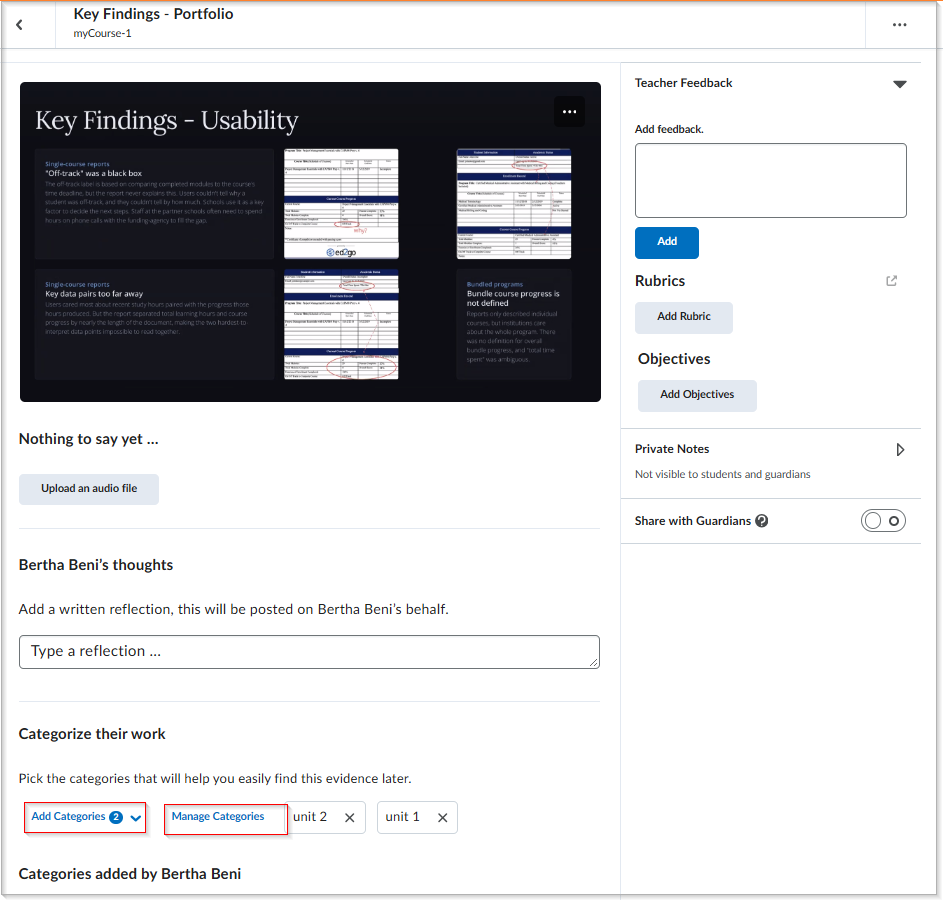
Afbeelding: Klik op Categorieën toevoegen om categorieën toe te voegen aan het bewijs van een cursist. Klik op Categorieën beheren om categorieën te maken, de naam van categorieën te wijzigen of categorieën buiten gebruik te stellen.