Widgets toevoegen aan uw startpagina
Cursuswidgets kunnen u helpen bij de interactie met uw cursisten door handige tools op de startpagina van uw cursus te plaatsen. De eerste stap is het maken van een op widgets gebaseerde startpagina. Nadat u de startpagina hebt gemaakt, kunt u widgets toevoegen of verwijderen, de vormgeving ervan aanpassen en aangepaste widgets maken om de functionaliteit van de startpagina van uw cursus uit te breiden.

|
Opmerking: Wanneer u widgets kiest, kunt u kiezen uit standaard systeemwidgets, aangepaste widgets die u hebt gemaakt en widgets uit het uitbreidingspakket voor widgets voor de startpagina (indien gelicentieerd).
Zie de volgende informatie voor meer informatie over widgets:
Als u widgets wilt toevoegen en wijzigen, moet uw rol de juiste machtigingen hebben. Neem contact op met uw beheerder en raadpleeg Machtigingen voor systeemwidgets.
|
Een op widgets gebaseerde startpagina maken
De eerste stap bij het toevoegen van widgets aan uw startpagina is het maken van een op widgets gebaseerde startpagina.
Een op widgets gebaseerde startpagina maken
- Klik op de navigatiebalk op Cursusbeheer > Startpagina's.
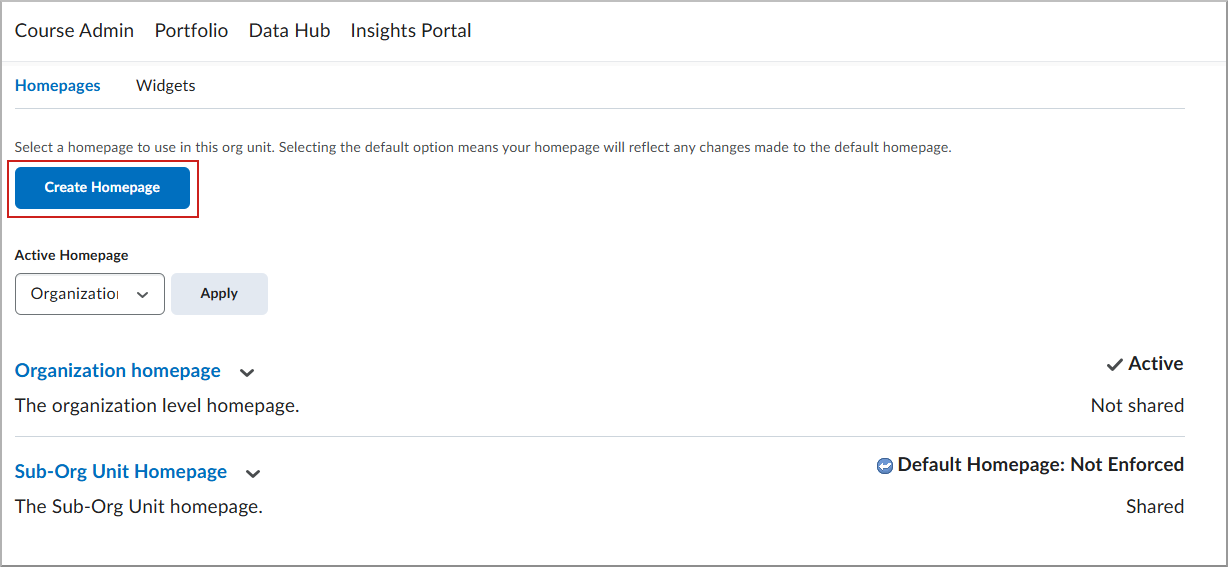
- Klik op het tabblad Startpagina's op Startpagina maken.
- Ga op de pagina Startpagina maken als volgt te werk:
- Voer een Naam en Beschrijving in voor uw startpagina.
- Selecteer in de vervolgkeuzelijst Type de optie Op widgets gebaseerd.
- (Optioneel) Als u een koptekst wilt toevoegen onder de navigatiebalk, selecteert u de koptekst Startpagina opnemen en voert u vervolgens de vervangende tekenreeks in van de informatie die u wilt weergeven.
Opmerking: vervang tekenreeksen zijn tijdelijke aanduidingen die het systeem in cursus-informatie (bijvoorbeeld cursus-naam) verwerkt wanneer de startpagina wordt toegepast.
- Klik op Lay-out wijzigen om een lay-out te kiezen voor een op widgets gebaseerde startpagina en kies een paneellay-out.
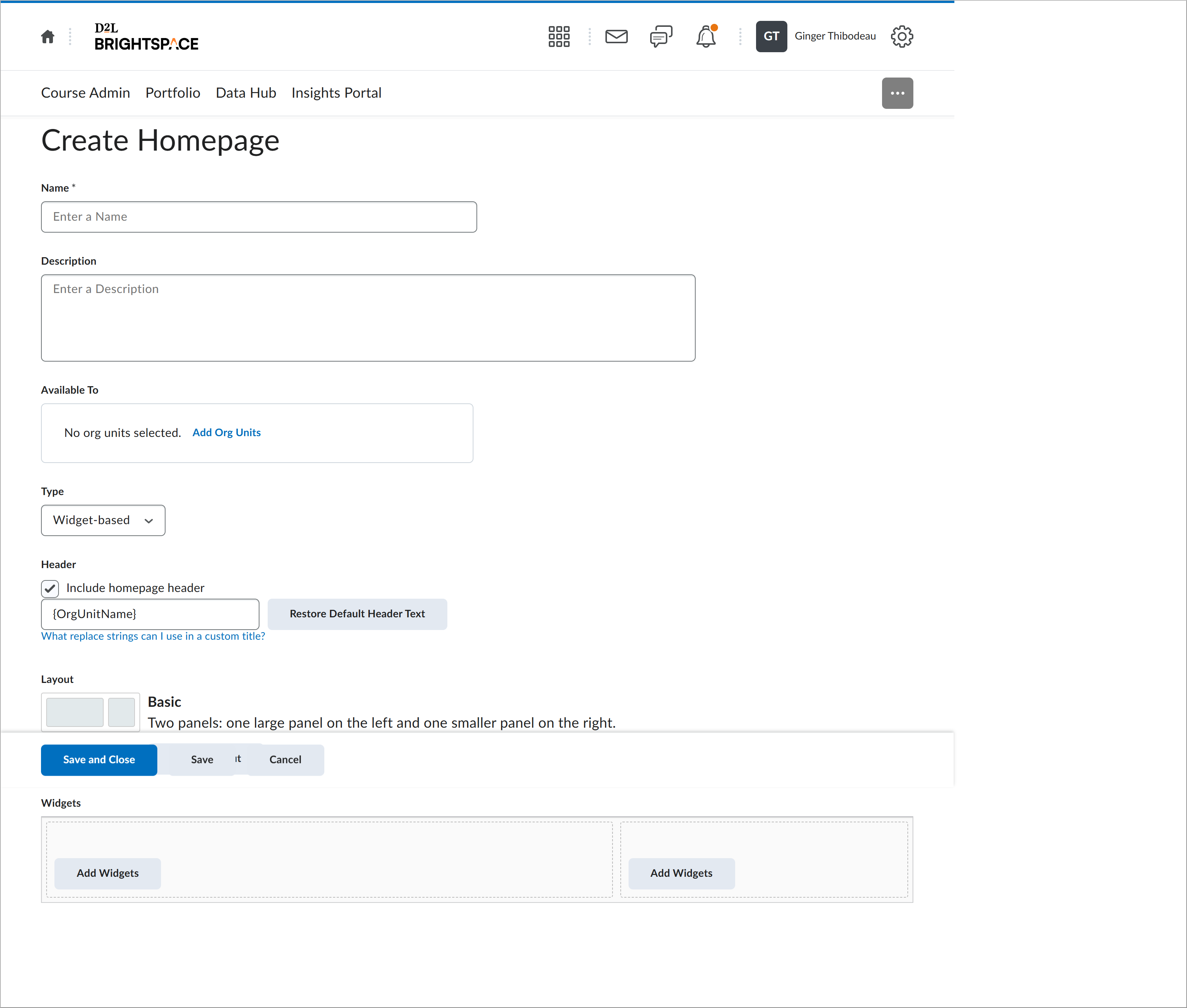
- Klik op Opslaan en sluiten.
- Gebruik het vervolgkeuzemenu Actieve startpagina om uw startpagina te selecteren en klik op Toepassen.
Widgets toevoegen aan uw startpagina

|
Belangrijk: De widgets in Widgets toevoegen zijn afhankelijk van de tools die beschikbaar zijn in uw organisatie en zijn ingeschakeld voor de huidige organisatie-eenheid. Als een widget ontbreekt, vraagt u een beheerder deze in te schakelen via Beheerprogramma's > Organisatieprogramma's.
|
Widgets toevoegen aan de startpagina van uw cursus
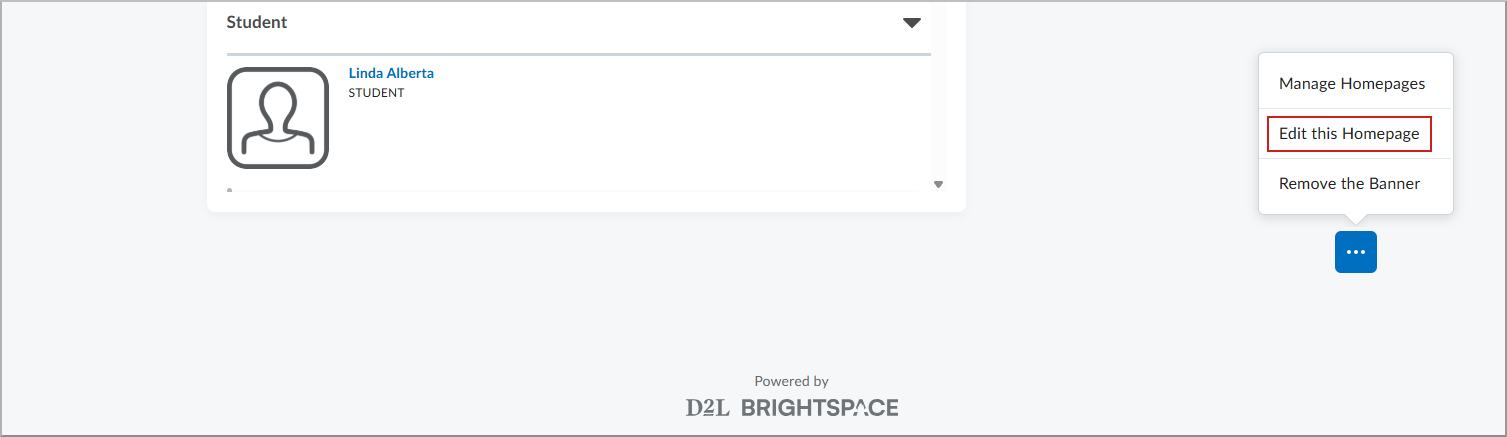
- Blader naar de onderkant van uw cursus startpagina, klik op startpagina-opties en selecteer deze startpagina bewerken .
- Selecteer in Widgets Widgets toevoegen om beschikbare widgets weer te geven.
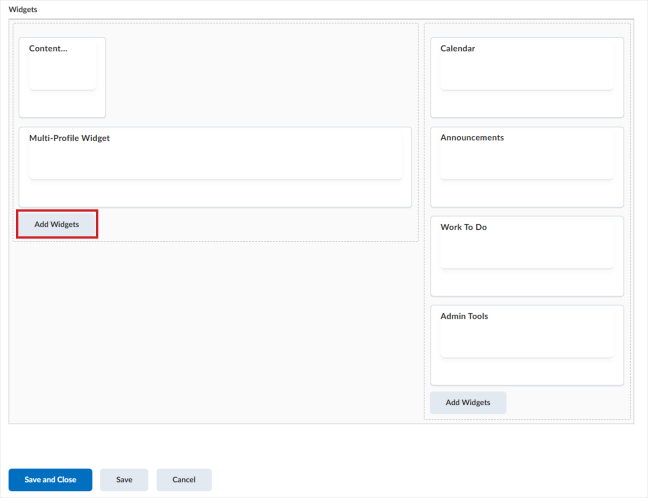
- Schakel de selectievakjes in voor alle widgets die u wilt en klik vervolgens op Toevoegen.
- Sleep een widget om de verticale plaatsing te wijzigen of verplaats deze naar een ander deelvenster.
- Klik op Opslaan en sluiten.
Widgets op uw startpagina bewerken of verwijderen
U kunt ook uw startpagina bewerken om widgets te verwijderen.
Widgets van uw startpagina verwijderen
- Klik op de startpagina van uw cursus op Opties van startpagina (...) en selecteer Deze startpagina bewerken.
- Voer vervolgens een van de volgende handelingen uit:
- Als u een widget wilt verwijderen, selecteert u Verwijderen naast de widget.
- Als u de weergave van een widget wilt bewerken, selecteert u de naam van de widget en past u de opties aan (bijvoorbeeld titelbalk verbergen, Widgetnaam vervangen of Minimaliseren beperken).
- Klik op Opslaan en sluiten.
Problemen oplossen
Als u Deze startpagina bewerken niet ziet:
- U moet over een startpagina met widgets beschikken
Deze startpagina bewerken wordt alleen weergegeven voor op widgets gebaseerde startpagina's. Als uw cursus gebruikmaakt van een toolstartpagina (bijvoorbeeld Inhoud) of een externe URL-startpagina, zijn widgetopties niet beschikbaar.
Overstappen op een op widgets gebaseerde startpagina
- Ga naar Cursusbeheer > Startpagina's.
- Maak of selecteer een startpagina die gebruikmaakt van een paneelindeling (op basis van widgets).
- Selecteer op de Active startpagina uw op widgets gebaseerde startpagina en selecteer vervolgens Toepassen of Opslaan.
- Kopieer eerst de startpagina van het systeem
Standaard (systeem-)startpagina's zijn vaak vergrendeld. Maak een kopie, bewerk de kopie en maak de kopie actief.
Een startpagina kopiëren en activeren
- Ga naar Cursusbeheer > Startpagina's.
- Open het actiemenu naast de actieve startpagina en selecteer Kopiëren.
- Open de kopie, breng uw wijzigingen aan en selecteer vervolgens Opslaan en sluiten.
- Selecteer op de actieve startpagina de bewerkte kopie en pas uw wijzigingen toe.
- Controleer uw machtigingen
Uw rol heeft machtigingen nodig, zoals Startpagina's beheren (en meestal ook Widgets beheren / Widgets maken of bewerken). Als u deze mist, ziet u Deze startpagina bewerken niet. Neem contact op met uw beheerder en raadpleeg Machtigingen voor systeemwidgets.