U kunt modules, submodules en onderwerpen voor uw cursus maken in de klassieke inhoudservaring. Vervolgens kunt u uw leermateriaal binnen deze structuur toevoegen en organiseren in de tool Inhoud.
Video: cursusinhoud maken
Een nieuwe module en submodule maken
U moet een nieuwe module maken voordat u onderwerpen kunt toevoegen. U kunt ook submodules (modules binnen bestaande modules) maken om een diepere hiërarchie tot stand te brengen.

|
Opmerking: als uw cursus voldoet aan SCORM 2004, vallen nieuwe modules die u maakt buiten de volgorde en navigatie die in het SCORM-pakket zijn ingebouwd. |
Een nieuwe module maken
- Klik op de navigatiebalk van de cursus op Inhoud.
- Klik in het deelvenster Inhoudsopgave op Module toevoegen .
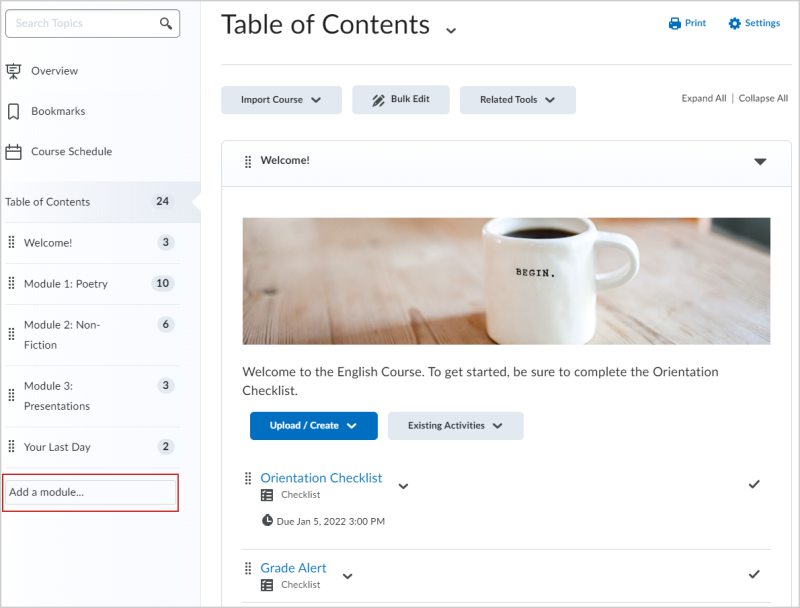
- Voer de naam van uw nieuwe module in en druk op Enter.
Er wordt een nieuwe module toegevoegd aan de inhoudsopgave en de module wordt geopend voor bewerking.
Een submodule maken
- Klik onder Inhoudsopgave op een module.
- Klik op Een submodule toevoegen.
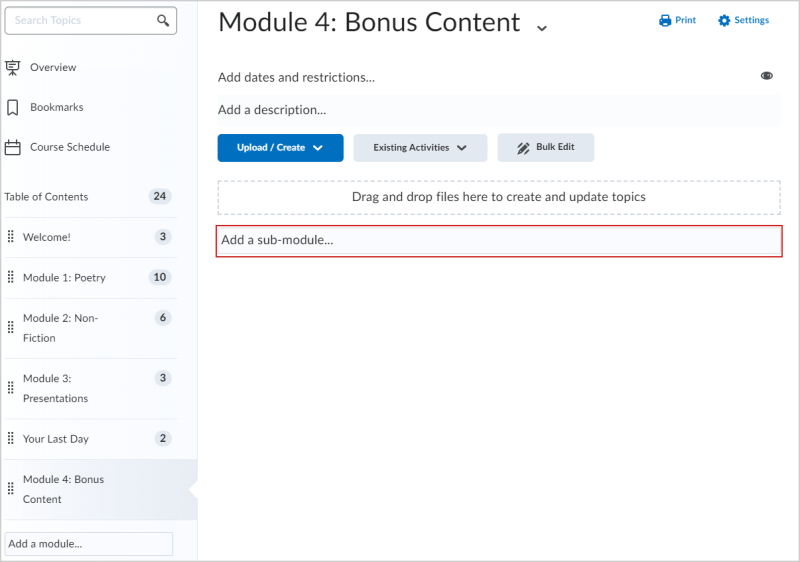
- Voer de naam van uw nieuwe submodule in en druk op Enter.
De submodule wordt aan uw module toegevoegd. U kunt bestaande activiteiten uploaden, maken en toevoegen.

|
Tip: U kunt de volgorde van modules en submodules wijzigen door op het pictogram (de acht puntjes) aan de linkerkant van de module of de naam van de submodule te klikken en de module of submodule naar de gewenste locatie te slepen. |
Video: een nieuwe module maken
Een nieuw onderwerp maken
U kunt inhoud toevoegen aan een module of submodule. Deze inhoud wordt een onderwerp genoemd. Onderwerpen kunnen audio/video-opnamen, geüploade bestanden, tekst en JavaScript bevatten, allemaal weergegeven in HTML.
|
Opmerking: er is een sandboxing-functie die een veilig iFrame rond het HTML-bestand maakt. Zo verbetert u de beveiliging van inhoudsbestanden die scripts uitvoeren om extra rijke HTML-ervaringen te creëren (zoals objecten die JavaScript kunnen uitvoeren). Hierdoor kan een HTML-bestand alleen scripts (zoals JavaScript) uitvoeren binnen het iFrame, maar wordt voorkomen dat deze buiten het iFrame (in het domein) worden uitgevoerd. Dit biedt enige flexibiliteit bij het maken van rijke inhoud, maar garandeert vooral dat de informatie van eindgebruikers veilig blijft in alle situaties, bijvoorbeeld wanneer cursisten in specifieke cursussen een speciale rol hebben en gemachtigd zijn om onderwerpen van inhoud te maken. |
Een nieuw onderwerp maken
- Klik op de navigatiebalk van de cursus op Inhoud.
- Klik in het deelvenster Inhoudsopgave op de module waarin u een nieuw onderwerp wilt maken.
- Voer een van de volgende handelingen uit:
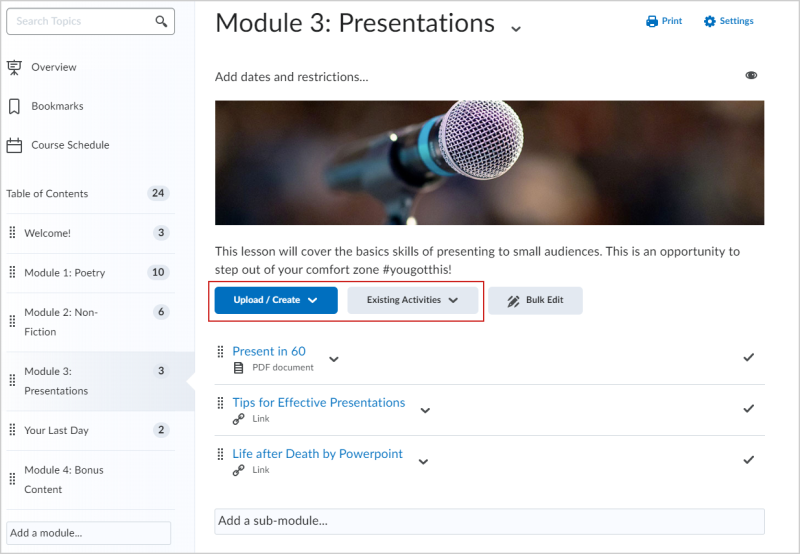
- Klik op Uploaden/maken om nieuwe inhoud toe te voegen:
- Als u een video- of audio-onderwerp wilt toevoegen, klikt u op Video of audio.
- Als u een Brightspace® Capture™-onderwerp wilt toevoegen, klikt u op Vastleggen.
- Klik om bestaande bestanden vanaf uw computer, uit de bestanden met cursusedities of het gebied Gedeelde bestanden toe te voegen, op Bestanden uploaden.
- Als u een nieuw bestand wilt toevoegen, klikt u op Een bestand maken.
- Als u een koppeling wilt toevoegen, klikt u op Een koppeling maken.
| Opmerking: het wordt aanbevolen om alle koppelingsonderwerpen te openen als externe bron om onverwachte beveiligingsconflicten te voorkomen. |
- Als u bestaande bestanden wilt toevoegen vanuit Bestanden beheren, klikt u op Toevoegen vanuit Bestanden beheren.
- Als u bestanden wilt toevoegen vanuit Brightspace®-cursusopslagplaats, klikt u op Object toevoegen vanuit opslagplaats voor cursusobjecten
- Als u een nieuwe checklist wilt toevoegen, klikt u op Nieuwe checklist.
- Als u een nieuw discussieonderwerp wilt toevoegen, klikt u op Nieuwe discussie.
- Als u een nieuwe opdracht wilt toevoegen, klikt u op Nieuwe opdracht.
- Als u een nieuwe test wilt toevoegen, klikt u op Nieuwe test.
- Als u een nieuwe enquête wilt toevoegen, klikt u op Nieuwe enquête.
- Klik op bestaande activiteiten om bestaande inhoud toe te voegen:
- Klik op Opdrachten als u een bestaande opdracht wilt toevoegen.
- Klik op Checklist als u een bestaande checklist wilt toevoegen.
- Klik op Discussies als u een bestaand discussieonderwerp wilt toevoegen.
- Klik op Brightspace ePortfolio als u een bestaand Brightspace® ePortfolio-item wilt toevoegen.
- Klik op Externe cursustools als u een bestaand extern leerprogramma wilt toevoegen.
- Klik op Formulieren als u een bestaande formuliersjabloon wilt toevoegen.
- Klik op Tests als u een bestaande test wilt toevoegen.
- Klik op Zelfevaluaties als u een bestaande zelfevaluatie wilt toevoegen.
- Klik op Enquêtes als u een bestaande enquête wilt toevoegen.
| Opmerking: Afhankelijk van uw instelling kunnen er extra menuopties beschikbaar zijn. |
- Doe één van de volgende dingen:
- Als u een bestaande activiteit wilt invoegen, klikt u in het venster Activiteit toevoegen op de activiteit.
- Als u een nieuwe activiteit wilt maken en invoegen, klikt u in het venster Activiteit toevoegen op Nieuwe [activiteit] maken. Voer uw activiteitgegevens in en klik op Maken en invoegen.
Er wordt een nieuw onderwerp aan uw module toegevoegd.
Sjablonen toevoegen in Klassieke inhoud
- Klik op de navigatiebalk op Inhoud.
- Klik op Instellingen.
- Schakel in het gebied Inhoud opstellen HTML-sjablonen inschakelen in.
- Om het gemakkelijker te maken om HTML-sjablonen te vinden, selecteert u de optie HTML-sjablonen sorteren op naam om sjablonen in alfanumerieke volgorde te sorteren op basis van bestandsnaam. Beheerders kunnen de standaardsorteervolgorde voor de organisatie of specifieke organisatie-eenheden instellen door een configuratievariabele te bewerken. HTML-sjablonen worden standaard alfanumeriek gesorteerd op basis van de mapstructuur.
- Als u de locatie van de sjablonen wilt wijzigen, klikt u op Pad wijzigen. Selecteer uw nieuwe locatie en klik op Pad selecteren.
- Klik op Opslaan.
Video: Sjablonen bewerken in Klassieke inhoud
Video: een video-onderwerp maken
Video: een audio-onderwerp maken
Video: een onderwerp uploaden
Video: een bestaande activiteit aan Inhoud toevoegen
Een module, submodule of onderwerp verwijderen
U kunt een module, submodule of onderwerp uit uw inhoudsopgave verwijderen in de klassieke inhoud.
|
Opmerking: Als u een module of submodule verwijdert, worden alle onderwerpen binnen die module of submodule verwijderd. |
Een module, submodule of onderwerp verwijderen
- Klik op de navigatiebalk van de cursus op Inhoud.
- Klik in het deelvenster Inhoudsopgave op de (sub)module die of het onderwerp dat u wilt verwijderen.
- Doe één van de volgende dingen:
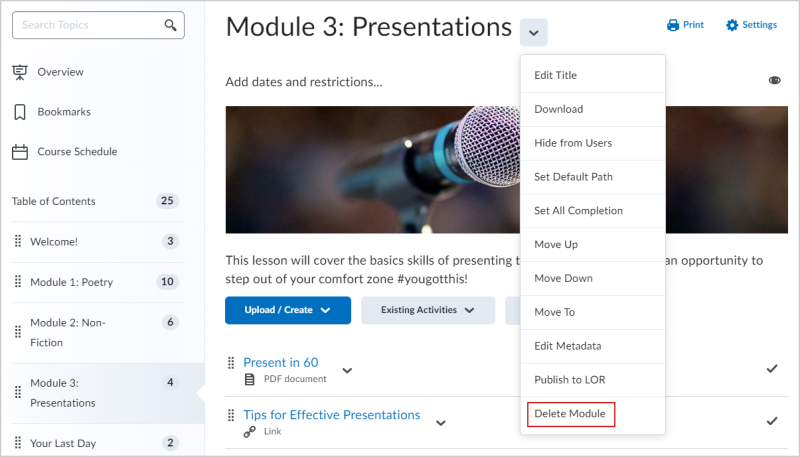
- Om een module te verwijderen, klikt u op Module verwijderen in het contextmenu van de module.
- Om een onderwerp te verwijderen, klikt u op Onderwerp verwijderen in het contextmenu van het onderwerp.
- Om een submodule te verwijderen, klikt u op de submodule in het venster Inhoudsopgave en klikt u op Submodule verwijderen.
- Bepaal of u de module of het onderwerp alleen uit de weergave Inhoud wilt verwijderen of de module of het onderwerp permanent uit de cursus wilt verwijderen (hiermee worden ook alle gekoppelde objecten verwijderd, inclusief discussies, tests, enz.).
- Klik op Verwijderen.
De module, submodule of het onderwerp wordt verwijderd.
Video: een module verwijderen
Beschikbaarheid en uiterste datums toevoegen aan de klassieke inhoud
U kunt de beschikbaarheid en uiterste datums voor lessen, onderwerpen en evalueerbare activiteiten bewerken, waaronder tests, opdrachten en discussies, rechtstreeks vanaf Inhoud.
Als u een einddatum instelt die later is dan de uiterste datum voor een onderwerp, kunnen cursisten het onderwerp openen en voltooien vanaf het tabblad Achterstallig op de pagina Cursusplanning. Onderwerpen met een uiterste datum en geen einddatum worden eveneens weergegeven op het tabblad Achterstallig op de pagina Cursusplanning.
|
Opmerking: Als u in de klassieke inhoud een uiterste datum toevoegt aan een inhoudsitem dat is gekoppeld aan een opdracht, wordt een bestaande einddatum die verder in de toekomst ligt, genegeerd. De vervaldatum negeert ook de einddatum in de Agendatool. |
- Klik op de navigatiebalk op Inhoud.
- Klik op de pagina Inhoudsopgave op Bulksgewijs bewerken.
- Klik op Datums en beperkingen toevoegen voor elk onderwerp of elke module waaraan u beschikbaarheid of vervaldatums wilt toevoegen.
- Voer een van de volgende handelingen uit:
- Als u een startdatum wilt toevoegen, klikt u op Startdatum toevoegen. Voer de gegevens van uw startdatum in.
- Als u een uiterste datum wilt toevoegen, klikt u op Uiterste datum toevoegen. Voer de gegevens van uw vervaldatum in.
- Als u een einddatum wilt toevoegen, klikt u op Einddatum toevoegen. Voer de gegevens van uw einddatum in.
- Klik op Bijwerken.
- Klik op Klaar met bewerken.
Een releasevoorwaarde toevoegen in de klassieke inhoud
- Klik in de cursusnavigatiebalk op Inhoud.
- Zoek in de Inhoudsopgave het inhoudsonderdeel waaraan u een releasevoorwaarde wilt koppelen.
- Open het contextmenu en selecteer Eigenschappen op één plek bewerken.
- Klik op Datums en beperkingen toevoegen... en klik onder Releasevoorwaarden op Maken.
- Selecteer in het menu Voorwaardetype de voorwaarde die u wilt maken.
- Voeg Voorwaardedetails toe en klik op Maken.
- Klik op Bijwerken om uw wijzigingen op te slaan. De details van de releasevoorwaarde staan nu onder de onderwerpnaam.
Gebruikers informeren over gewijzigde inhoud in de klassieke inhoud
U kunt de klassieke inhoud ook gebruiken om cursisten te informeren over updates of wijzigingen in de cursusinhoud.
Gebruikers informeren in klassieke inhoud
- Klik op de navigatiebalk op Inhoud.
- Klik in het deelvenster Inhoudsopgave op de module die het HTML-onderwerp bevat dat u wilt bijwerken, en klik vervolgens op het onderwerp.
- Doe één van de volgende dingen:
- Als u de inhoud van het onderwerp wilt bewerken, klikt u in het contextmenu van het onderwerp op HTML bewerken. Breng uw wijzigingen aan.
- Als u het onderwerp wilt vervangen, klikt u in het contextmenu van het onderwerp op Bestand wijzigen. Klik op
 Uploaden om een nieuw bestand te uploaden. Volg de aanwijzingen om uw nieuwe bestand toe te voegen.
- Schakel het selectievakje Cursisten informeren dat de inhoud is gewijzigd in.
- Als u de updatewijzigingen wilt beschrijven, voert u een beschrijving in het veld Een overzicht van de wijzigingen toevoegen in.
- Als u wilt dat de cursisten het onderwerp opnieuw bezoeken om de activiteit te voltooien, schakelt u het selectievakje Voortgangtracering opnieuw instellen in.
- Klik op Bijwerken.