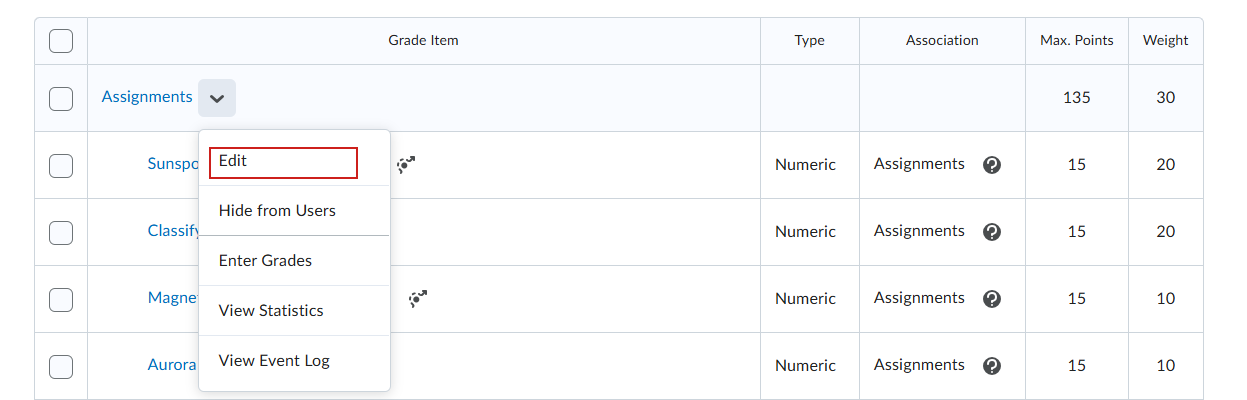
Scorecategorieën worden gebruikt om gerelateerde beoordelingen te ordenen en score-onderdelen verwijzen naar de afzonderlijke activiteiten die u beoordeelt. Samen vormen deze de structuur van het scorerapport. Gebruik deze pagina om categorieën en score-onderdelen te maken, bewerken, hernoemen en verwijderen, en om ondersteunde score-onderdelen te herstellen.
Voordat u begint
Voordat u scorecategorieën en -onderdelen gaat maken:
- Kies het scoresysteem dat aansluit bij uw cursusontwerp.
- Plan hoe u de beoordelingen in uw cursus wilt organiseren.
- Beslis of beoordelingen op basis van percentages of punten bijdragen aan de eindscore.
- Controleer uw instellingen voor het scoreschema en de scoreberekening.

|
Opmerking: Neem contact op met uw beheerder als een optie die op deze pagina wordt beschreven niet beschikbaar is. |
Raadpleeg Typen scoresystemen en Een scoresysteem maken voor meer informatie.
Een scorecategorie maken
Scorecategorieën ordenen gerelateerde score-onderdelen in uw scorerapport in secties. U kunt bijvoorbeeld categorieën maken voor opdrachten, discussies, tests of examens.
- Selecteer Scores in de navigatiebalk van de cursus.
- Klik op het tabblad Scores beheren.

- Klik op Nieuw > Categorie.

- Voer de categoriegegevens in op het tabblad Eigenschappen. Raadpleeg Eigenschappen categorie voor meer informatie.
- Configureer de geldende gewicht- en distributie-instellingen voor uw scoresysteem. Raadpleeg Weging en distributie van categorieën voor meer informatie.
- Configureer de weergaveopties. Raadpleeg Weergaveopties voor categorieën voor meer informatie.
- Configureer op het tabblad Beperkingen eventuele beschikbaarheidsdatums of releasevoorwaarden. Raadpleeg Categoriebeperkingen voor meer informatie.
- Klik op Opslaan en sluiten of op Opslaan en nieuw om nog een categorie te maken.
Eigenschappen categorie
Configureer in het gedeelte Algemeen de categorienaam en -beschrijving:
- Naam: Voer de volledige categorienaam in die instructeurs en cursisten kunnen herkennen, zoals Opdrachten, Discussies, Tests of Examens.
- Korte naam: Voer desgewenst een kortere naam in om ruimte te besparen in het scorerapport.
- Beschrijving: Voer informatie in om uit te leggen wat de categorie bevat of hoe deze wordt gebruikt.
- Beschrijving tonen: Maak de beschrijving van de categorie zichtbaar voor cursisten.

|
Opmerking: De velden op het tabblad Eigenschappen variëren afhankelijk van uw scoresysteem en categorieconfiguratie. |
Categoriepunten en -distributie
Als u het scoresysteem op basis van punten gebruikt, configureert u hoe de categorie bijdraagt aan de eindscore en hoe punten worden verdeeld over de score-onderdelen in de categorie.
- Overschrijding mogelijk: Sta de categorie toe om meer bij te dragen dan het totale aantal punten in de categorie als cursisten bonuspunten verdienen of een score van meer dan 100% van het totale aantal punten halen (gebaseerd op het maximale aantal punten dat is ingesteld voor elk onderdeel dat bijdraagt aan de eindscore in de categorie).
- Uitsluiten van eindscoreberekening: Gebruik dit als alternatief voor het instellen van afzonderlijke onderdelen en schakel deze optie in om de hele categorie en alle onderdelen in de categorie uit te sluiten van bijdrage aan de eindscore.

|
Opmerking: Categorieën fungeren als een subtotaal van alle onderdelen in de categorie voordat ze naar de eindscore worden verzonden. Als u de instelling Overschrijding mogelijk gebruikt voor een afzonderlijk onderdeel of als een score-onderdeel als bonus is gemarkeerd in een categorie, kan het aantal punten dat maximaal mogelijk is in het subtotaal niet worden overschreden, tenzij Overschrijding mogelijk ook is ingeschakeld in de categorie. |
Kies onder Distributie hoe de punten in de categorie worden verdeeld over de score-onderdelen:
- Punten per onderdeel: Stel de punten van alle score-onderdelen in de categorie in. U kunt de volgende opties voor weglaten alleen gebruiken als alle score-onderdelen hetzelfde maximumaantal punten waard zijn.
- Aantal hoogste onderdelen zonder bonus dat moet worden weggelaten voor elke gebruiker: Sluit het opgegeven aantal hoogste scores van elke cursist uit bij de categorieberekening.
- Aantal laagste niet-bonusonderdelen dat voor elke gebruiker moet worden uitgesloten: Sluit het opgegeven aantal laagste scores van elke cursist uit bij de categorieberekening.
Weging en distributie van categorieën
Als u het scoresysteem Gewogen gebruikt, configureert u hoe de categorie bijdraagt aan de eindscore en hoe het gewicht wordt verdeeld over de score-onderdelen in de categorie.
- Gewicht: Voer het percentage van de bijdrage van de categorie aan de eindscore in. Score-onderdelen binnen de categorie dragen bij aan dit categoriegewicht.
- Toestaan dat de categoriescore het categoriegewicht overschrijdt: Sta de categorie toe om meer bij te dragen dan het toegewezen gewicht als cursisten bonuspunten verdienen of scores van meer dan 100% halen.
Kies onder Distributie hoe het categoriegewicht wordt verdeeld over de score-onderdelen:
- Handmatig gewicht toekennen aan onderdelen in de categorie: Stel zelf het gewicht van elk score-onderdeel in. Gebruik deze optie als score-onderdelen in verschillende mate moeten bijdragen aan de categorie.
- Gewichten verdelen op basis van punten over alle onderdelen binnen de categorie: Laat Brightspace® het gewicht van elk score-onderdeel berekenen volgens het maximum aantal punten. Score-onderdelen die meer punten waard zijn, dragen meer bij aan de categorie.
- Gewichten gelijkmatig verdelen over alle onderdelen: Geef elk score-onderdeel zonder bonus een evenredig aandeel in het categoriegewicht.
- Aantal hoogste onderdelen zonder bonus dat moet worden weggelaten voor elke gebruiker: Sluit het opgegeven aantal hoogste scores van elke cursist uit bij de categorieberekening.
- Aantal laagste niet-bonusonderdelen dat voor elke gebruiker moet worden uitgesloten: Sluit het opgegeven aantal laagste scores van elke cursist uit bij de categorieberekening.

|
Opmerking: De opties voor het weglaten van de hoogste of laagste scores zijn beschikbaar als u Gewichten gelijkmatig verdelen over alle onderdelen selecteert. Bonusonderdelen worden niet meegerekend als Brightspace® bepaalt welke scores moeten worden weggelaten. |

|
Tip: Als u het scoresysteem Gewogen gebruikt, controleer dan of uw categoriegewichten in totaal op 100% komen. Als u handmatig gewicht toewijst aan score-onderdelen in een categorie, controleer dan of die score-onderdelen ook op 100% komen voor de categorie. |
Weergaveopties voor categorieën
Configureer in het gedeelte Weergaveopties de categorie-informatie die cursisten kunnen zien:
- Groepsgemiddelde weergeven aan studenten: Toon cursisten het groepsgemiddelde voor de categorie.
- Scoreverdeling weergeven aan studenten: Toon cursisten hoe scores zijn verdeeld over de klas.
- Weergaveopties voor dit onderdeel negeren: Gebruik categoriespecifieke weergave-instellingen in plaats van de standaardinstellingen voor studentweergave die zijn geconfigureerd voor de cursus.
Als u de weergaveopties voor de cursus negeert, selecteert u de score-informatie die cursisten kunnen zien:
- Puntenscore: Toon de punten die de cursist heeft verdiend en het maximum aantal beschikbare punten in de categorie.
- Gewogen score: Toon welk aandeel van het categoriegewicht de cursist heeft verdiend. Deze optie geldt voor het Gewogen scoresysteem.
- Symbool scoreschema: Toon de waarde die is toegewezen door het bijbehorende scoreschema, zoals een letterscore of prestatieniveau.
- Kleur scoreschema: Toon de kleur die is gekoppeld aan het niveau van de cursist in het scoreschema.

|
Opmerking: Houd rekening met de privacyvereisten van uw organisatie, met name voor cursussen met een klein aantal cursisten, voordat u groepsgemiddelden of scoredistributies weergeeft. |
Zie Instellingen definiëren in de tool Scores voor informatie over weergave-instellingen voor de hele cursus.
Categoriebeperkingen
Stel op het tabblad Beperkingen in wanneer en voor wie de categorie zichtbaar is:
- Verbergen voor gebruikers: Voorkom dat cursisten de categorie kunnen zien.
- Heeft startdatum: Stel de datum en tijd in waarop de categorie zichtbaar wordt voor cursisten.
- Heeft einddatum: Stel de datum en tijd in waarop cursisten de categorie niet langer kunnen zien.
- Weergeven in agenda: Voeg de geconfigureerde start- of einddatum toe aan de cursusagenda.
- Releasevoorwaarden: Stel de categorie alleen beschikbaar aan cursisten die voldoen aan de opgegeven eisen. U kunt een bestaande releasevoorwaarde toevoegen of een nieuwe voorwaarde maken en toevoegen.
Een score-onderdeel maken
Score-onderdelen vertegenwoordigen de beoordelingen die u in uw cursus evalueert. Een score-onderdeel kan afzonderlijk in het scorerapport voorkomen, maar u kunt een ondersteund score-onderdeel ook koppelen aan een opdracht, discussie of test.
- Navigeer naar Scores > Scores beheren.
- Klik op Nieuw > Onderdeel.

- Selecteer een type score-onderdeel. Ga naar Een type score-onderdeel kiezen voor meer informatie.
- Configureer de eigenschappen van het score-onderdeel. Raadpleeg Eigenschappen van score-onderdelen voor meer informatie.
- Configureer de score-eigenschappen. Raadpleeg Score-eigenschappen voor meer informatie.
- Selecteer een scoreschema of koppel een rubric, indien nodig. Raadpleeg Een scoreschema selecteren en Een rubric koppelen voor meer informatie.
- Configureer eventuele beperkingen, leerdoelen of weergaveopties. Zie Beperkingen van score-onderdelen, Leerdoelen koppelen en Weergaveopties voor score-onderdelen voor meer informatie.
- Klik op Opslaan en sluiten of op Opslaan en nieuw om nog een score-onderdeel te maken.
Een type score-onderdeel kiezen
| U wilt… |
Gebruik... |
|---|
| Een numerieke score van een opgegeven totaal haalbaar aantal punten toekennen aan cursisten. |
Numeriek
|
| Cursisten beoordelen door een prestatieniveau te selecteren in een scoreschema. |
Selectievakje
|
| Een resultaat registreren als voldoende of onvoldoende. |
Voldoende/onvoldoende
|
| Een resultaat berekenen met behulp van aangepaste logica op basis van andere score-onderdelen. Score-onderdelen met een formule kunnen bijdragen aan de eindscore wanneer u het scoresysteem Formule gebruikt. |
Formule
|
| Geef de cumulatieve prestatie weer voor geselecteerde score-onderdelen. Berekende score-onderdelen dragen niet bij aan de eindscore. |
Berekend
|
| Leg opmerkingen of tekst vast die niet bijdragen aan de eindscore. |
Tekst
|
Score-onderdelen importeren en ondersteuning voor activiteiten
| Type score-onderdeel |
Ondersteunt het importeren van scores |
Kan worden gekoppeld aan een cursusactiviteit |
|---|
Numeriek
|
Ja |
Ja. Dit is het primaire type dat wordt gebruikt met opdrachten, discussies en tests. |
Selectievakje
|
Ja |
Ja, maar de beschikbaarheid kan variëren per activiteit en configuratie. |
Voldoende/onvoldoende
|
Ja |
Nee |
Formule
|
Nee |
Nee |
Berekend
|
Nee |
Nee |
Tekst
|
Ja |
Nee |
Eigenschappen van score-onderdelen
Voorbeelden van standaardeigenschappen van score-onderdelen:
- Naam: Voer de volledige naam in van het score-onderdeel die wordt weergegeven in Scores.
- Korte naam: Voer desgewenst een kortere naam in om ruimte te besparen in het scorerapport.
- Categorie: Selecteer de categorie die het score-onderdeel zal bevatten.
- Beschrijving: Voer informatie in die de beoordeling uitlegt of die uitlegt hoe het score-onderdeel wordt gebruikt.
- Beschrijving tonen: Maak de beschrijving van het score-onderdeel zichtbaar voor cursisten.
Score-eigenschappen
Afhankelijk van het type score-onderdeel en het scoresysteem kunnen de volgende score-eigenschappen beschikbaar zijn:
- Maximumaantal punten: Voer de maximale score in die cursisten kunnen verdienen voor het score-onderdeel. Deze waarde is vereist voor de score-onderdelen Numeriek, Selectievakje en Voldoende/onvoldoende.
- Gewicht: Voer een percentage in om aan te geven hoeveel het score-onderdeel bijdraagt aan de categorie of de eindscore bij gebruik van het gewogen scoresysteem.
- Overschrijding mogelijk: Sta cursisten toe om meer dan het geconfigureerde maximale aantal punten te verdienen. Deze instelling is ook van toepassing wanneer scores worden geïmporteerd in Brightspace®. Als Overschrijding mogelijk niet ingeschakeld is, worden geïmporteerde scores die het puntenmaximum overschrijden, afgerond op de maximale waarde.
- Bonus: Voeg het score-onderdeel toe als extra credit, zonder het in totaal beschikbare aantal punten voor de categorie of eindscore te verhogen.

|
Opmerking:
- Selecteer Overschrijding mogelijk als cursisten meer dan het maximale aantal punten kunnen verdienen via bijvoorbeeld bonusvragen of extra credit.
- Met bonusonderdelen worden punten toegevoegd zonder dat het totale aantal beschikbare punten wordt verhoogd. Als u bonuspunten wilt gebruiken om een categorie of eindscore hoger te laten zijn dan 100%, schakelt u de toepasselijke optie in waarmee de categorie of eindscore de maximumwaarde kan overschrijden.
|
Een scoreschema selecteren
Gebruik het standaard scoreschema van de cursus, tenzij voor het score-onderdeel een ander schema vereist is. Scoreschema's kunnen numerieke resultaten weergeven als percentage, letterscore, prestatieniveau, voldoende/onvoldoende of andere aangepaste labels.
Raadpleeg Scoreschema's maken met behulp van de tool Scores voor meer informatie.
Een rubric koppelen
Koppel een rubric als u de prestaties van de cursist wilt evalueren aan de hand van vooraf gedefinieerde criteria en prestatieniveaus.
Beperkingen van score-onderdelen
Stel op het tabblad Beperkingen in wie het score-onderdeel wanneer kan zien:
- Verbergen voor gebruikers: Voorkom dat cursisten het score-onderdeel kunnen zien.
- Heeft startdatum: Stel de datum en tijd in waarop het score-onderdeel zichtbaar wordt voor cursisten.
- Heeft einddatum: Stel de datum en tijd in waarop cursisten het score-onderdeel niet langer kunnen zien.
- Weergeven in agenda: Voeg de geconfigureerde start- of einddatum toe aan de cursusagenda.
- Releasevoorwaarden: Stel het score-onderdeel alleen beschikbaar aan cursisten die voldoen aan de opgegeven eisen. U kunt een bestaande releasevoorwaarde toevoegen of een nieuwe voorwaarde maken en toevoegen.
Leerdoelen koppelen
Klik op het tabblad Doelstellingen op Leerdoelen koppelen om leerdoelen aan het score-onderdeel te koppelen.
Weergaveopties voor score-onderdelen
Met de weergaveopties voor score-onderdelen kunt u bepalen welke score-informatie cursisten kunnen zien. Selecteer Weergaveopties voor dit onderdeel negerenom onderdeelspecifieke weergave-instellingen te gebruiken in plaats van de standaardinstellingen voor studentweergave die zijn geconfigureerd voor de cursus.
Afhankelijk van het type score-onderdeel en het scoresysteem kunnen de volgende weergaveopties beschikbaar zijn:
- Puntenscore: Toon de punten die de cursist heeft verdiend en het maximale aantal beschikbare punten.
- Gewogen score: Toon welk aandeel van het toegekende onderdeelgewicht de cursist heeft verdiend. Deze optie geldt voor het Gewogen scoresysteem.
- Symbool scoreschema: Toon de waarde die is toegewezen door het bijbehorende scoreschema, zoals een letterscore of prestatieniveau.
- Kleur scoreschema: Toon de kleur die is gekoppeld aan het niveau van de cursist in het scoreschema.
Zie Instellingen definiëren in de tool Scores voor informatie over weergave-instellingen voor de hele cursus.
Een scorecategorie of score-onderdeel bewerken
U kunt scorecategorieën en score-onderdelen bewerken om namen, score-eigenschappen, beperkingen of weergaveopties bij te werken.
- Navigeer naar Scores > Scores beheren.
- Klik in het menu Acties naast de categorie of het score-onderdeel op Bewerken.
- Werk de eigenschappen bij die u wilt wijzigen.
- Klik op Opslaan en sluiten.

|
Tip: Wijzigingen in de score-eigenschappen, zoals gewicht of het maximale aantal punten, kunnen van invloed zijn op bestaande scoreberekeningen. Bekijk het scorerapport als u belangrijke wijzigingen hebt aangebracht. |
Naam van een scorecategorie wijzigen
Als u de naam van een categorie wijzigt, wordt alleen de weergavenaam gewijzigd. Dit heeft geen invloed op de scoreberekeningen of scores van cursisten.
- Navigeer naar Scores > Scores beheren.
- Klik in het menu Acties naast de categorie op Bewerken.

- Voer de nieuwe naam in het veld Naam in.
- Klik op Opslaan en sluiten.
Voordat u een scorecategorie of score-onderdeel verwijdert
Overweeg het volgende voordat u een scorecategorie of score-onderdeel verwijdert:
- Een categorie verwijderen: Als u een scorecategorie verwijdert, worden de score-onderdelen in deze categorie niet verwijderd. Deze items blijven in het scorerapport staan als zelfstandige score-onderdelen van het hoogste niveau. Verwijderde categorieën kunnen niet worden hersteld via de workflow voor het herstellen van score-onderdelen en moeten mogelijk handmatig opnieuw worden gemaakt.
- Bijbehorende activiteiten: U kunt een score-onderdeel dat is gekoppeld aan een opdracht, discussie of test pas verwijderen als de koppeling is verwijderd.
- Koppelingen zoeken: Gebruik het pictogram Informatie naast een score-onderdeel om vast te stellen waar zich koppelingen bevinden.
- Gegevens bewaren: Exporteer uw scores voordat u score-onderdelen verwijdert als u een back-up van de scoregegevens wilt bewaren.
Een activiteitskoppeling verwijderen
U kunt een score-onderdeel niet verwijderen als het is gekoppeld aan een opdracht, discussie of test. Het selectievakje voor het score-onderdeel is mogelijk pas beschikbaar op de pagina Verwijderen als u de koppeling hebt verwijderd.
- Navigeer naar de tool die de bijbehorende activiteit bevat, zoals Opdrachten, Discussies of Tests.
- Bewerk de activiteit.
- Verwijder de koppeling van het score-onderdeel door de vervolgkeuzelijst In scorerapport te selecteren en vervolgens de optie Niet in scorerapport te selecteren. U kunt ook Terugzetten naar Onbeoordeeld selecteren, maar die optie wordt mogelijk grijs weergegeven als er al beoordelingen voor cursisten in die activiteit zijn.
- Sla de activiteit op.
- Ga terug naar Scores en selecteer Scores beheren.
- Selecteer Meer acties > Verwijderen. Het selectievakje van het score-onderdeel is nu beschikbaar.
- Selecteer eerst het score-onderdeel en vervolgens Verwijderen.
Een scorecategorie of score-onderdeel verwijderen

|
Opmerking: Neem contact op met uw beheerder als u een scorecategorie of -onderdeel niet kunt verwijderen. |
- Navigeer naar Scores > Scores beheren.
- Klik op Meer acties > Verwijderen.

- Selecteer het selectievakje naast elk scorecategorie die of elk score-onderdeel dat u wilt verwijderen.
- Klik op Verwijderen.

|
Belangrijk: Als u uw cursus samenvoegt of uw scorerapport verwijdert, kan het scorerapport niet worden hersteld. |
Video: Score-onderdelen met koppelingen verwijderen
Leer hoe u score-onderdelen verwijdert die zijn gekoppeld aan cursusactiviteiten.
Lees het videotranscript
Een verwijderd score-onderdeel herstellen
U kunt verwijderde score-onderdelen Numeriek, Selectievakje, Voldoende/onvoldoende en Tekst herstellen.

|
Opmerking: Neem contact op met uw beheerder als u het gebeurtenislogboek niet kunt openen of een score-onderdeel niet kunt herstellen. |
- Navigeer naar Scores > Scores beheren.
- Klik op Meer acties > Gebeurtenislogboek weergeven.
- Klik naast het score-onderdeel dat u wilt herstellen op Herstellen.
- Navigeer naar Scores invoeren om te controleren dat de scores van de cursist zijn hersteld.


|
Opmerking:
- Formulescore-onderdelen en berekende score-onderdelen kunnen niet worden hersteld. U dient deze items handmatig opnieuw te maken.
- Als u een score-onderdeel herstelt, worden ook de bijbehorende scores hersteld als de gegevens van de cursist nog bestaan.
- Als u een score-onderdeel herstelt, wordt de koppeling van dit onderdeel met een opdracht, discussie of test niet hersteld. U dient de koppeling in de toepasselijke activiteit opnieuw tot stand te brengen.
- Verwijderde scorecategorieën kunnen niet worden hersteld via het gebeurtenislogboek. Als u een categorie verwijdert, worden de score-onderdelen in deze categorie niet verwijderd. Deze items blijven in het scorerapport staan als zelfstandige items van het hoogste niveau.
|