De tool Checklist helpt u met het maken en beheren van checklists voor studenten. Een checklist kan vereiste of aanbevolen opdrachten, lezingen, video's en andere activiteiten bevatten die cursisten als voltooid kunnen markeren. U kunt items in categorieën organiseren, uiterste datums toewijzen en rechtstreeks koppelen naar checklists vanuit inhoudsmodules of deze beschikbaar maken op de navigatiebalk. Met checklists kunnen studenten hun voortgang volgen en gedurende een cursus georganiseerd blijven.
Een checklist maken
Een checklist bevat een of meer categorieën. Een categorie is een item van het hoogste niveau op een checklist en kan worden gebruikt als een zelfstandig lijstitem of worden gebruikt om gerelateerde checklistitems op het tweede niveau te groeperen. U kunt een categorie gebruiken om gerelateerde taken, zoals wekelijkse activiteiten of typen opdracht, te groeperen.

|
Opmerking: U moet minstens één categorie maken voordat u checklistitems kunt toevoegen. Categorie- en itembeschrijvingen hebben een tekenlimiet van 65.536 tekens. |
- Ga naar Checklist. Als Checklist niet beschikbaar is op uw navigatiebalk, kunt u dit openen via Cursusbeheer > Checklist.
- Klik op Nieuwe checklist.
- Voer een Naam voor uw checklist in en een Beschrijving (optioneel) en klik vervolgens op Opslaan. U keert terug naar de pagina Checklist bewerken.
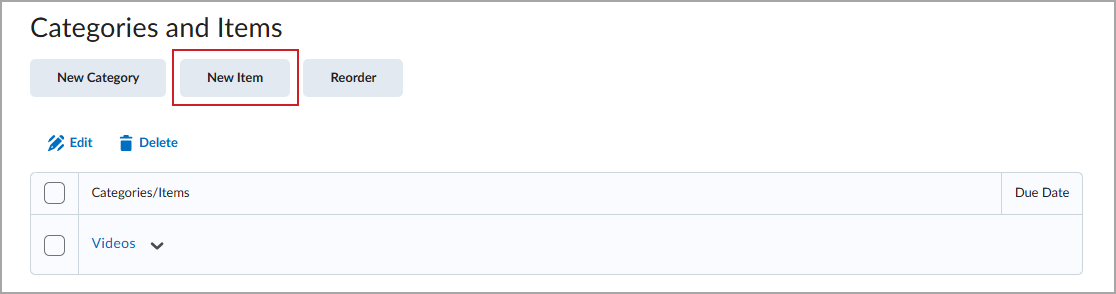
- Klik op de pagina Checklist bewerken in het gedeelte Categorieën en items op Nieuwe categorie. Voer de Naam en Beschrijving (optioneel) van de categorie in en klik vervolgens op Opslaan. U keert terug naar de pagina Checklist bewerken.
- Als u een item aan de checklist wilt toevoegen, klikt u op Nieuw item.
- Selecteer in de vervolgkeuzelijst Categorie de categorie voor het item. Voer de Naam van uw item in. Optionele velden configureren:
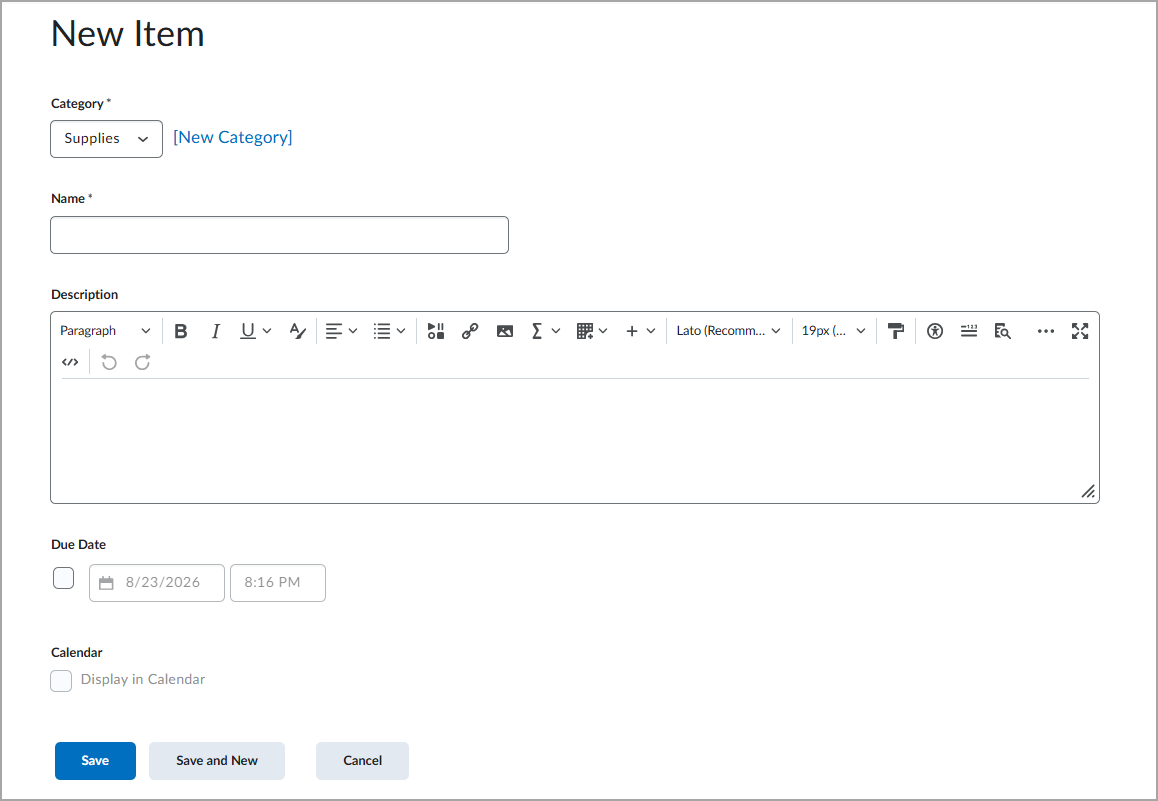
- Voer een Beschrijving in voor uw item.
 | Tip: Gebruik Quicklinks in de beschrijving van een checklistitem om cursisten directe toegang tot gerelateerde cursusinhoud te bieden. Voor meer informatie over het invoegen van Quicklinks raadpleegt u Over Brightspace® Editor. |
- Selecteer Uiterste datum en geef een uiterste datum en tijd voor het item op.
| Opmerking: De standaard uiterste datum voor een checklistitem is één maand vanaf de huidige datum. |
- Selecteer Weergeven in agenda om de uiterste datum van het item in de agenda van de cursist weer te geven.
-
Herhaal stappen 4 en 5 om aanvullende categorieën en items toe te voegen.
- Klik op Opslaan en sluiten.
Een checklist beschikbaar maken voor studenten
U kunt checklists beschikbaar maken voor studenten door deze aan een checklist in cursusinhoud te koppelen, een checklist aan een module toe te voegen of door de tool Checklist beschikbaar te maken op de navigatiebalk. In dit onderwerp wordt beschreven hoe u een checklist aan cursusinhoud toevoegt. Voor informatie over het toevoegen van de tool Checklist aan de navigatiebalk raadpleegt u De navigatiebalk van uw cursus aanpassen.
Een checklist aan een module toevoegen
Checklists zijn altijd beschikbaar via de tool Checklist, maar u kunt ze ook rechtstreeks in uw cursusmodules insluiten.
- Ga naar Inhoud.
- Selecteer de module waaraan u de checklist wilt toevoegen en klik op Bestaande toevoegen.
- Klik op Checklist.
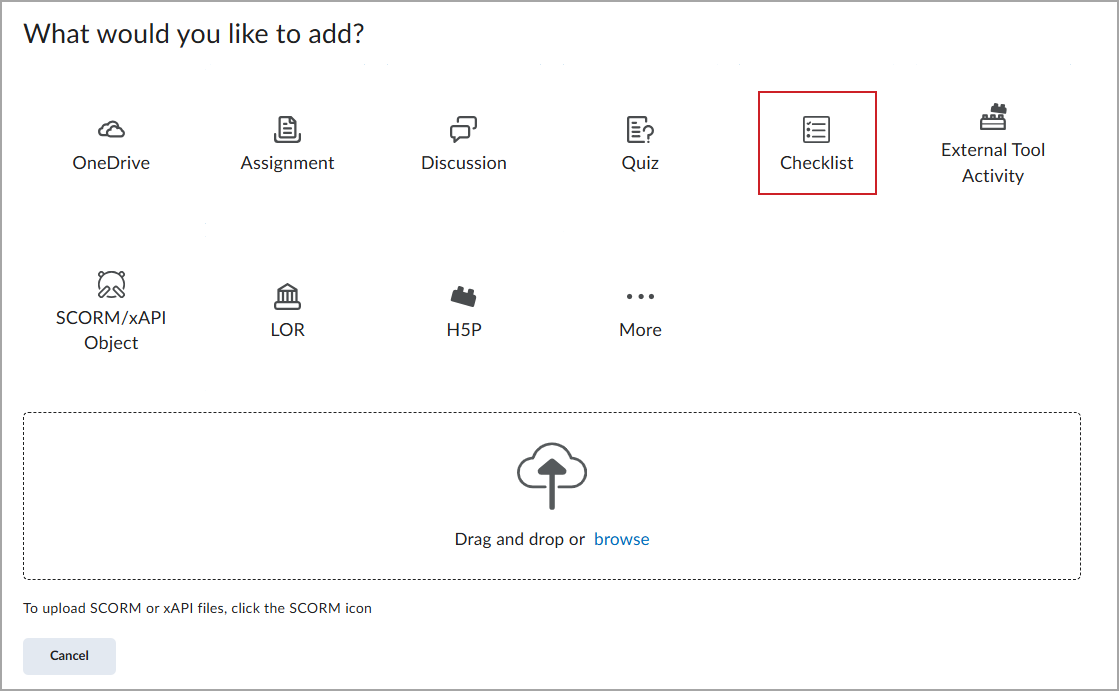
- Selecteer de checklist die u wilt toevoegen.
De checklist wordt toegevoegd aan de module.
Koppelen met een checklist met behulp van Quicklink
Wanneer u een checklist als een Quicklink invoegt, kunnen cursisten op de koppeling klikken om de checklist in het inhoudsvenster te openen.
- Ga naar de inhoud waarin u de koppeling naar de checklist wilt invoegen en open deze vervolgens om te bewerken.
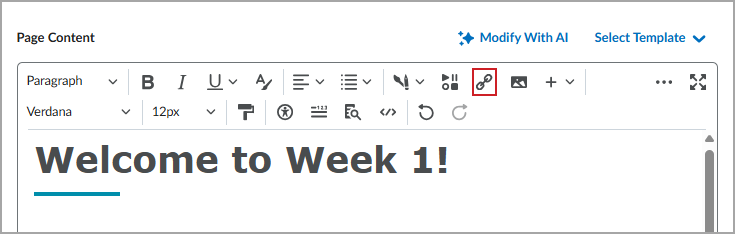
- Plaats de cursor in de Brightspace® Editor waar u de koppeling wilt weergegeven en klik vervolgens op het pictogram Quicklink invoegen.
- Selecteer Checklist.
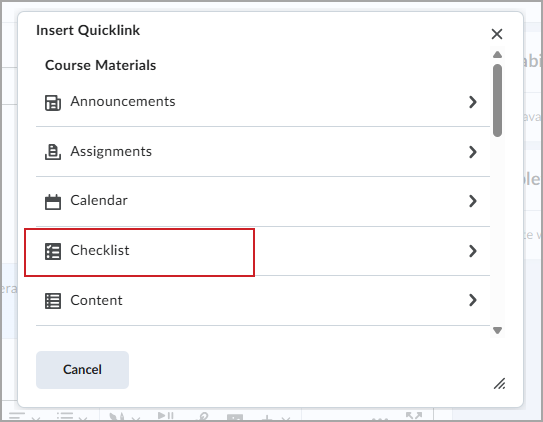
- Selecteer de checklist die u wilt koppelen. De checklistkoppeling wordt weergegeven in de editor.
- Optioneel: Klik op de Quicklink en klik vervolgens op het pictogram Koppeling bewerken. Selecteer in de sectie Openen in de optie Huidig venster en klik vervolgens op Toepassen.
| Opmerking: Met de optie Huidig venster kunnen cursisten de checklist openen in het huidige venster, zodat ze kunnen blijven werken in Inhoud in plaats van te worden doorgestuurd naar de tool Checklist in een nieuw tabblad. |
- Klik op Opslaan en sluiten.
Categorieën en items in een checklist bewerken
U kunt de volgorde wijzigen en wijzigingen aanbrengen in categorieën en items in uw checklist.
Een item of categorie bewerken
- Ga naar Checklist.
- Klik op de checklist die u wilt wijzigen.
- Selecteer het item of de categorie en breng eventuele wijzigingen aan.
- Klik op Opslaan.
Items en categorieën bulksgewijs bewerken
- Ga naar Checklist.
- Klik op de checklist die u wilt wijzigen.
- Selecteer twee of meer items via de selectievakjes en klik op Bewerken.
- Breng waar nodig wijzigingen aan in de velden op de zojuist geopende pagina Meerdere items bewerken.
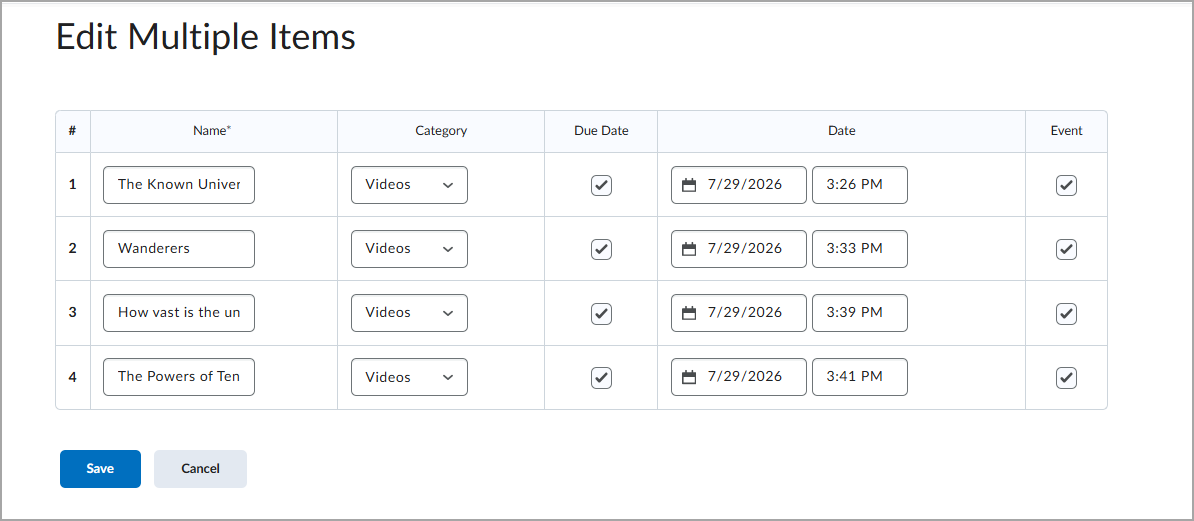
| Opmerking: Het veld Gebeurtenis komt overeen met het veld Weergeven in agenda. |
- Klik op Opslaan.
De volgorde van een checklist wijzigen
U kunt de volgorde van categorieën en checklistitems wijzigen om uw checklist beter in te richten.
- Ga naar Checklist.
- Klik op de checklist die u wilt wijzigen.
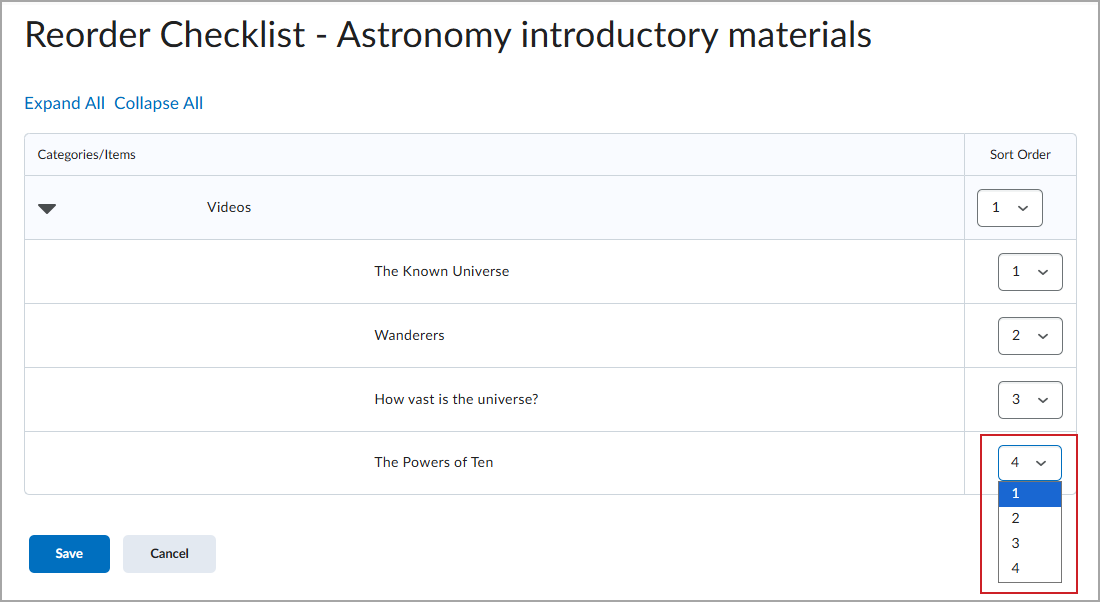
- Klik op de pagina Checklist bewerken in het gedeelte Categorieën en items op Herordenen.
- Gebruik de vervolgkeuzelijsten Sorteervolgorde om de positie van categorieën en items te wijzigen.
- Klik op Opslaan.
Een checklist kopiëren
- Ga naar Checklist.
- Open het menu Acties van de checklist die u wilt kopiëren en klik op Kopiëren.
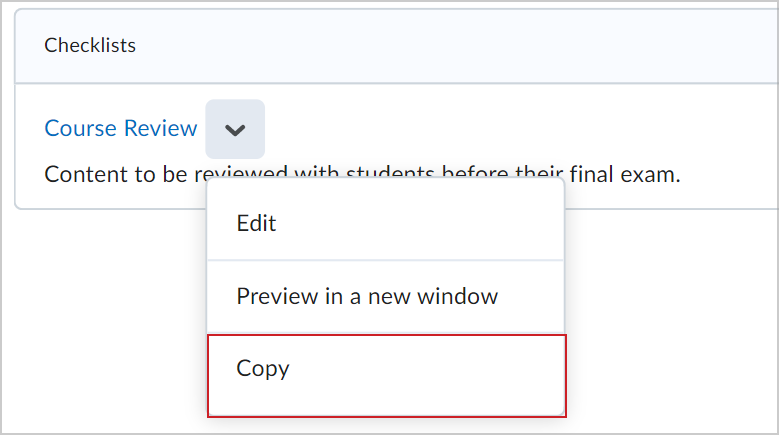
Er wordt nu een nieuwe checklist weergegeven onder aan de lijst met checklists met de titel Kopie van {original checklist name}.
Releasevoorwaarden instellen voor een checklist
U kunt releasevoorwaarden configureren om een checklist pas beschikbaar te maken nadat cursisten specifieke activiteiten hebben voltooid, zoals het bekijken van inhoud of het indienen van een opdracht.
- Ga naar Checklist.
- Klik in het contextmenu van de checklist waarvoor u de releasevoorwaarden wilt instellen op Bewerken.
- Voer een van de volgende bewerking uit op het tabblad Beperkingen:
- Klik op Bestaande bijvoegen en schakel vervolgens het selectievakje in voor elke voorwaarde die u wilt toevoegen. Klik op Bijvoegen.
- Klik op Maken en bijvoegen en selecteer vervolgens een Voorwaardetype in de vervolgkeuzelijst. Vul aanvullende Voorwaardedetails in die worden weergegeven en klik vervolgens op Maken.
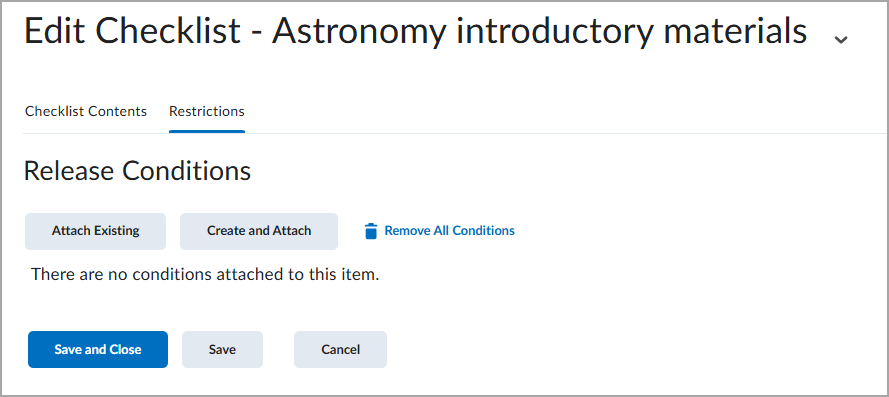
- Als u wilt instellen hoe de toegang tot de checklist wordt geregeld, selecteert u de optie Aan alle voorwaarden moet worden voldaan of Aan een willekeurige voorwaarde moet worden voldaan in de vervolgkeuzelijst.
- Klik op Opslaan en sluiten.
|
Tip: Gebruik het voorwaardetype Voltooide checklistom een begeleid leertraject te maken door elke checklist pas beschikbaar te maken nadat cursisten het vorige leertraject hebben voltooid. |