In Brightspace® kunt u op verschillende manieren een voorbeeld van uw cursus bekijken vanuit het oogpunt van een student. Afhankelijk van wat u wilt testen, kunt u het volgende gebruiken:
Elke optie is ontworpen voor een ander type taak. Sommige methoden zijn geschikt voor snelle zichtbaarheidschecks, terwijl u met andere methoden de ervaring voor studenten volledig kunt testen. De ervaring voor studenten kan er anders uitzien, afhankelijk van de voorbeeldmethode die u gebruikt. Sommmige tools, releasevoorwaarden en interne activiteiten gedragen zich bijvoorbeeld niet op dezelfde manier in elke voorbeeldmodus. Gebruik de volgende richtlijnen om de beste optie voor uw taak te kiezen.
De beste manier kiezen om een voorbeeld weer te geven van uw cursus
| U wilt… |
Beste optie |
|---|
| snel de zichtbaarheid en navigatie van een cursus controleren |
Rol wijzigen |
| Testvragen, timing of scores testen |
Voorbeeldweergave |
| De volledige ervaring voor cursisten testen |
Imiteren |
Met Rol wijzigen wordt uw weergave tijdelijk gewijzigd in een andere rol (zoals Student), zonder dat hiervoor activiteiten, indieningen of scores van een student worden gemaakt.

|
Belangrijk: De machtigingen Rol wijzigen > Rolwijziging bekijken en Rol wijzigen > Rolwijziging [rolnaam] moeten zijn toegekend aan uw rol om Brightspace® als een andere rol te kunnen bekijken. Uw beheerder moet u machtigingen geven voor elke afzonderlijke rol. Neem contact op met uw beheerder voor informatie.
|
Aanbevolen gebruik
Gebruik Rol wijzigen wanneer u het volgende wilt doen:
- Controleren of studenten de inhoud kunnen zien.
- De cursusnavigatie en volgorde van modules controleren.
- Voorbeelden bekijken van aankondigingen, opdrachten, discussies en inhoud.
- Bevestig dat de content zichtbaart is voor studenten.
Bekende beperkingen
Rol wijzigen is ontworpen voor snelle visuele controle, maar deze functie simuleert geen complete student-sessie. De volgende beperkingen zijn van toepassing:
- Interne activiteiten worden weergegeven als koppelingen in plaats van ingesloten inhoud in de nieuwe inhoudservaring.
- Door datums beperkte inhoud kan als niet-beschikbaar in Rol wijzigen worden weergegeven, zelfs wanneer studenten er nog wel toegang tot hebben door middel van andere workflows, zoals bulksgewijs bestanden downloaden of systeemmeldingen.
- Releasevoorwaarden die afhankelijk zijn van activiteiten van studenten, zoals het bezoeken van een inhoudsonderwerp, scores of het voltooien van een test, kunnen niet volledig worden getest omdat er geen student-activiteit is gegenereerd.
- Workflows voor groepsinschrijving en zelfstandige inschrijving kunnen niet worden getest.
- Externe tools of LTI-tools worden geopend met behulp van aanmeldgegevens van een instructeurs in plaats van aanmeldgegevens van een student.
- Tools waarvoor het e-mailadres van een student is vereist, gedragen zich mogelijk niet zoals verwacht.
- In scores en tests wordt mogelijk niet dezelfde student-ervaring weerspiegelt als de ervaring die cursisten daadwerkelijk te zien krijgen.
Gebruik Imiteren om de exacte student-ervaring te verifiëren.
Ga naar Rol wijzigen
- Klik op uw naam op de minibalk.
- Klik op Weergeven als [rol] om naar de weergegeven rol te wisselen.
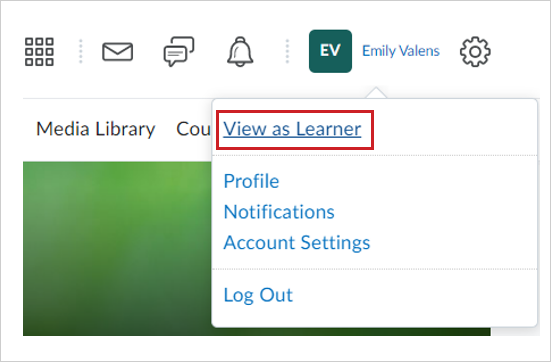
Op uw profielpictogram wordt nu het pictogram Rol wijzigen weergegeven. De rol die u gebruikt, wordt onder uw naam weergegeven.

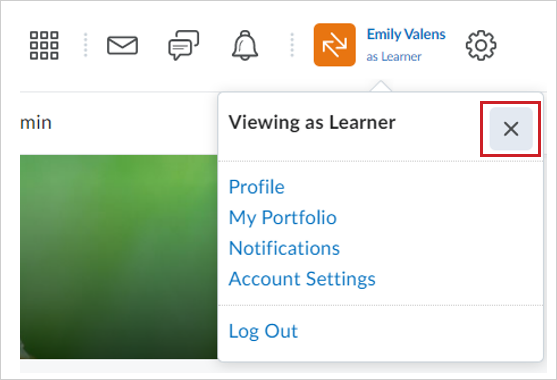
- Als u wilt terugkeren naar de weergave voor docenten , klikt u op uw gebruikersnaam en vervolgens op X naast Weergeven als [rol].
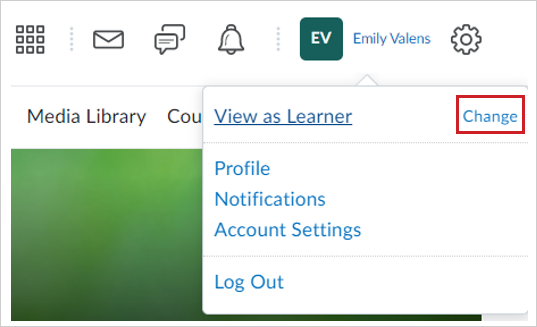
- Als u over de vereiste rolmachtigingen beschikt, kunt u ook op Wijzigen klikken om een keuze te maken uit een lijst met rollen die u wilt weergeven.
Gebruik Imiteren voor end-to-end testen. Met behulp van Imiteren krijgt u toegang tot de cursus als het account van een echte student. Dit is doorgaans een demo van een student die is ingeschreven in de cursus.
In tegenstelling tot Rol wijzigen, worden acties die tijdens het imiteren worden uitgevoerd wél opgeslagen. Testpogingen, opdrachtindieningen, discussieberichten en scores gedragen zich exact zoals ze zich gedragen voor de student die u imiteert.
|
Opmerking: U moet beschikken over de rolmachtigingen van Gebruikers > [Rol] imiteren die aan uw rol zijn toegekend om een andere gebruiker te imiteren. Uw beheerder moet u machtigingen geven voor elke afzonderlijke rol. Neem contact op met uw beheerder voor informatie.
|
Aanbevolen gebruik
Gebruik Imiteren wanneer u het volgende wilt doen:
- Opdrachten en tests indienen
- Releasevoorwaarden, speciale toegang of accommodaties testen
- De zichtbaarheid van feedback verifiëren
- Groepen en discussies testen
- Externe tools of LTI-tools valideren
Bekende beperkingen
Imiteren kent de volgende beperkingen:
- Acties die zijn voltooid tijdens het imiteren, worden opgeslagen als student-activiteit.
- Testindieningen, scores en discussieberichten moeten mogelijk na afloop worden opgeschoond.
- Het bekijken van inhoudsonderwerpen zorgt er niet voor dat die onderwerpen worden voltooid tijdens het imiteren. Onderwerpen worden als niet-voltooid weergegeven in rapporten, ook niet nadat u die onderwerpen hebt bezocht.
- Demo-studenten volgen dezelfde toegangsbeperkingen als gewone studenten en kunnen geen toegang krijgen tot inactieve cursussen of beperkte inhoud.
- Op e-mail gebaseerde workflows, zoals meldingen van intelligente agents, gedragen zich mogelijk niet zoals verwacht.
- E-mails kunnen nog steeds worden verzonden naar het e-mailadres van de demo-student, maar u kunt vanuit de imiteersessie niet verifiëren of de e-mail is bezorgd.
- Sommige rapportagetools houden imitatie-activiteit mogelijk niet consistent bij. Gebruik geen imitatie om rapportage- of voltooiingsgegevens te valideren.
- Externe tools en LTI-tools zien de identiteit van de demo-student, maar tools waarvoor legitieme gebruikersaanmeldgegevens zijn vereist, zoals uitgeversplatforms of surveillancetools, werken mogelijk niet naar behoren.
Ga naar Imiteren
- Navigeer naar Groepslijst.
- Klik in het contextmenu in het account van de demo-student op Imiteren.
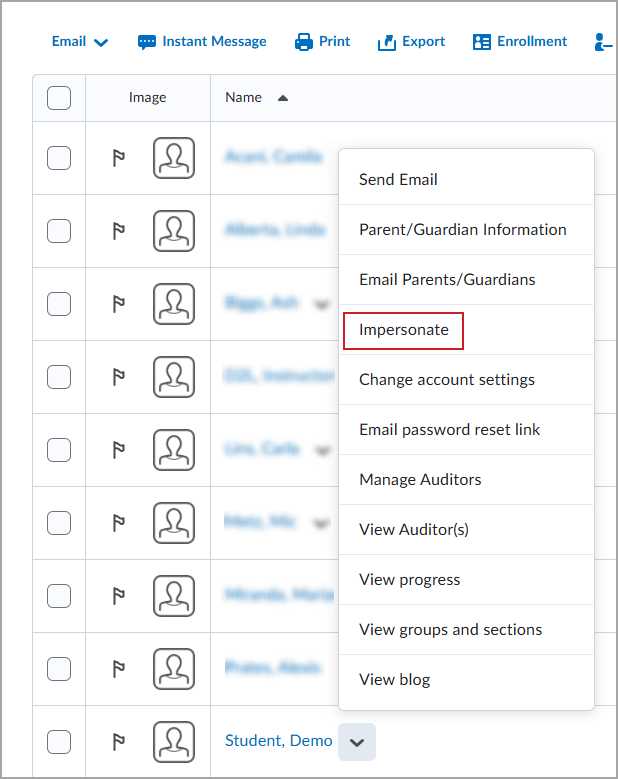
- Klik op OK om de gebruiker te gaan imiteren.
Op uw profielpictogram wordt nu het pictogram Imiteren weergegeven en uw naam is vervangen door de naam van de gebruiker die u imiteert.

- Als u wilt terugkeren naar de weergave voor docenten , klikt u op de nama in de minibalk en vervolgens op X naast [Gebruiker] imiteren.
Gebruik Voorbeeld in ondersteunde tools, waaronder Tests en Scores, om te valideren hoe beoordelingen en scores aan studenten worden getoond zonder het account van een student volledig te imiteren.
Voorbeeldweergave test
Met Voorbeeldweergave test kunt u het volgende controleren:
- testvragen
- antwoordopties
- timing
- score
Standaard negeert Voorbeeldweergave test restricties zoals beschikbaarheidsdatums en limieten voor het aantal pogingen. Als u tijdens de voorbeeldweergave restricties voor de student wilt toepassen, schakelt u het selectievakje Restricties negeren uit.
Wanneer u een voorbeeld van een test bekijkt, kunt u Toestaan dat deze voorbeeldpoging wordt beoordeeld selecteren in het gedeelte Testscore. Hierdoor wordt de voorbeeldpoging opgeslagen zodat u deze kunt beoordelen bij Testscore.
Als u Toestaan dat deze voorbeeldpoging wordt beoordeeld niet selecteert, wordt de voorbeeldpoging verwijderd wanneer u Voorbeeld afsluit.
Beoordeelde voorbeeldpogingen worden niet opgenomen in groepsstatistieken.
Scorevoorbeeld
Bij Scorevoorbeeld wordt de cursistweergave van scores getoond voor een geselecteerde student, inclusief:
- zichtbare score-onderdelen
- opmaak van de weergave
Scorevoorbeeld toont alleen de zichtbaarheid en opmaak. Het volgende wordt niet gesimuleerd:
- scoreberekeningen
- releasevoorwaarden
- downstreamgedrag
Inhoudsvoorbeeld
Inhoudsvoorbeeld is beschikbaar in de nieuwe inhoudservaring en kan worden gebruikt om de weergave van de inhoudsopgave te wijzigen, om te laten zien wat een student mogelijk ervaart. Wanneer u als cursist een voorbeeld van de inhoud bekijkt, wordt alleen de inhoudsopgave weergave in die cursus gewijzigd. Als u de inhoud verlaat, wordt de weergave voor instructeurs weer hersteld.
Aanbevolen gebruik
Voorbeeld is het meest geschikt voor de volgende taken:
- Testvragen en antwoorden beoordelen
- Het testen van de timing en beoordeling van tests
- Het bekijken van een voorbeeld van de zichtbaarheid van scores voor cursisten
- Het valideren van de beoordelingsconfiguratie voordat u scores publiceert
Bekende beperkingen
Voorbeeld kent de volgende beperkingen:
- Voorbeeld werkt alleen in ondersteunde tools, zoals Tests, Scores en Inhoud.
- Voorbeeldweergave test past geen cursistaccommodaties of speciale toegangsinstellingen toe.
- Voorbeeldpogingen activeren mogelijk geen releasevoorwaarden of downstreamworkflows.
- Voorbeeld test geen opdrachtindieningen, discussies, groepen of cursusnavigatie.
- Scorevoorbeeld toont alleen weergave-instellingen en simuleert niet de complete studentervaring.
- Inhoudsvoorbeeld toont de interne activiteiten zoals de instructeur deze zou zien.
- Inhoudsvoorbeeld toont verborgen of voorwaardelijke inhoud mogelijk anders dan hoe dit voor studenten wordt getoond.
Gebruik Imiteren wanneer u end-to-end workflows voor de student moet testen.
Ga naar Voorbeeld
Een voorbeeld van een test bekijken
- Ga naar Tests.
- Klik in het contextmenu van de test die u vooraf wilt beoordelen op Vooraf beoordelen.
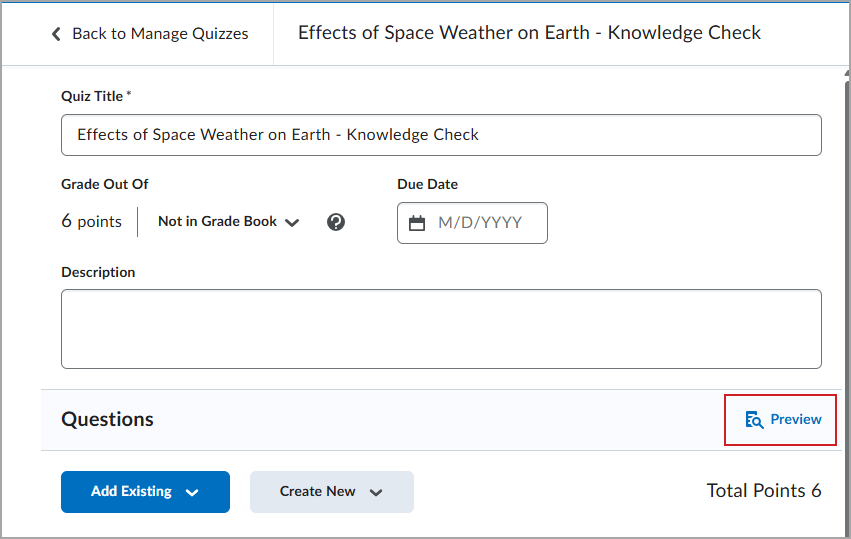
- Optioneel: schakel het selectievakje Restricties negeren uit om een voorbeeld weer te geven van de test waarop beperkingen voor cursisten zijn toegepast.
 | Opmerking: Met Restricties negeren worden niet alle testinstellingen overschreven. Tests die met Alleen onjuiste herhalen zijn geconfigureerd, voorkomen mogelijk extra voorbeeldpogingen na een beoordeelde voorbeeldpoging. Als u opnieuw een voorbeeld wilt bekijken, moet u de bestaande voorbeeldpoging verwijderen of beoordelen. |
- Klik op Start de test!.
Voorbeeld van scores weergeven
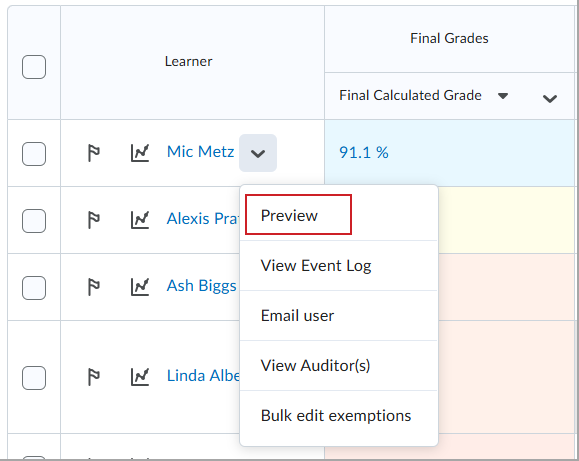
- Navigeer naar Scores.
- Klik op het tabblad Scores invoeren.
- Klik in het contextmenu van de cursist die u vooraf wilt beoordelen op Vooraf beoordelen.
Een voorbeeldweergaven van inhoud bekijken
- gaat u naar Inhoud.
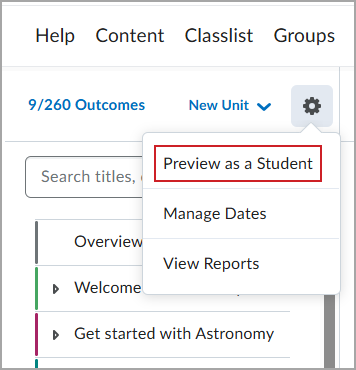
- Klik op het instellingenpictogram in de inhoudsopgave en selecteer Voorbeeld bekijken als cursist.