Gebruik Creator+ Element invoegen om dynamische componenten aan uw inhoud toe te voegen zonder HTML te schrijven. U kunt Element invoegen gebruiken om accordeons, tabbladen, elementen, toelichtingen, tijdlijnen, gestileerde aanhalingstekens, flipkaarten, carrousels en hotspots te maken.

|
Opmerking: Element invoegen en Oefeningen ondersteunen het bestandstaalkenmerk zodat u inhoud kunt bouwen in de taal van uw cursisten. De taal die u kiest, wordt weergegeven in inhoud, op knoppen om inhoud uit te vouwen, bij het bekijken van oplossingen en scores in Oefeningen, en op ARIA-labels. Als u het taalkenmerk in inhoud wilt gebruiken, moet d2l.Tools.Content.ApplyPageLangAttribute zijn ingesteld. |
Elements inschakelen
- Ga naar Beheertools > Organisatietools om Organisatietools te openen.
- Blader omlaag in de lijst met tools naar Element invoegen.
- Als u de tool wilt inschakelen, zet u de schakelknop Beschikbaarheid op Aan.

|
Opmerking: u heeft geen machtigingen nodig om Element invoegen te gebruiken. De toegang tot alle Creator+-tools wordt echter geregeld door de configuratievariabele d2l.Tools.CreatorPlus.IsEnabled. Neem contact op met uw beheerder voor hulp. |
Accordeons invoegen
Gebruik Element invoegen om een accordeon aan uw inhoud toe te voegen. Accordeons zijn handig als u een lijst met items wilt presenteren met extra details voor elk item. Deze structuur helpt cursisten zich eerst op de belangrijkste ideeën te concentreren en vervolgens elk gedeelte uit te breiden voor meer informatie.
Een accordeon invoegen
- Maak in de Inhoudstool een nieuw onderwerp of bewerk een bestaand onderwerp.
- Klik op Creator+-tools voor schrijven en selecteer vervolgens Element invoegen.
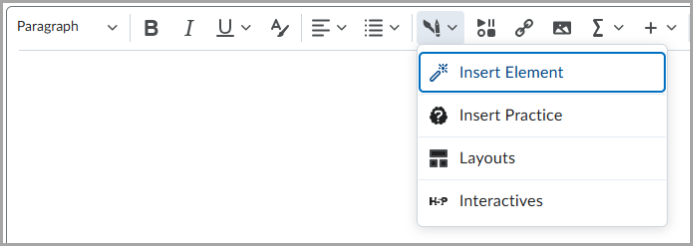
- Klik op Accordeon.
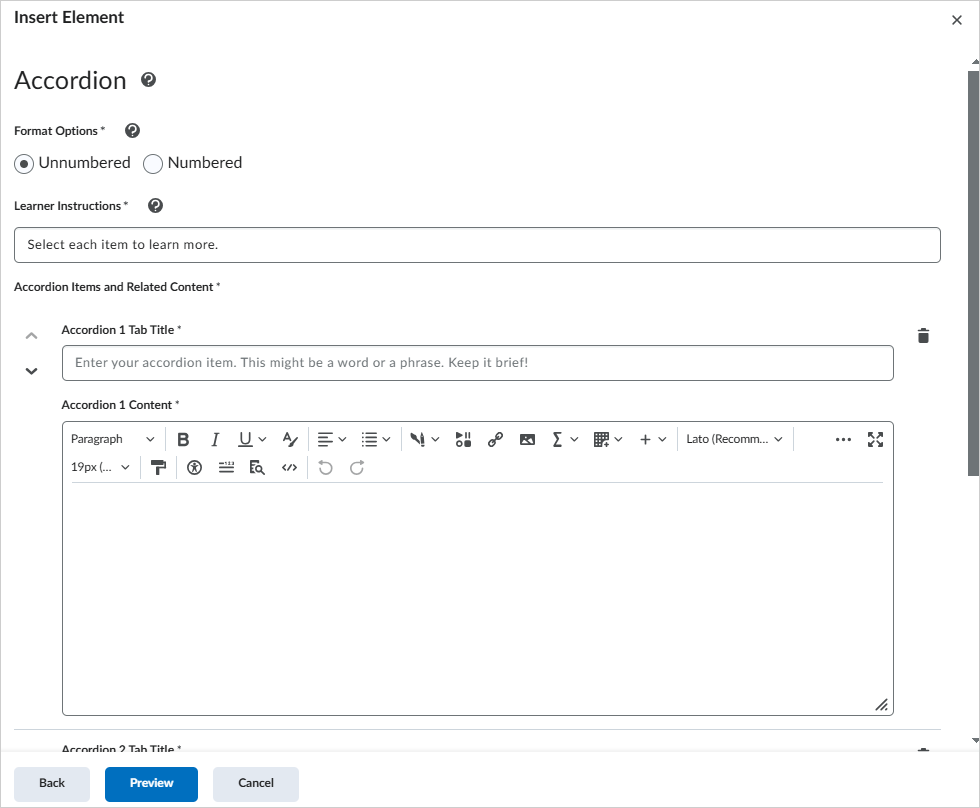
- Selecteer een van de indelingsopties om aan te geven of u de accordeonmappen een nummer wilt geven.
- Voer tekst in Leerinstructies in om cursisten te helpen het element te gebruiken.
- Als u accordeon-inhoud wilt toevoegen, voert u voor elk accordeon-item een Titel voor het tabblad Accordeon en Inhoud voor de Accordeon in.
- Als u nog een accordeon-item wilt toevoegen, klikt u op + Accordeon-item toevoegen.
- Als u het element wilt bekijken en toevoegen, klikt u op Voorbeeld en vervolgens op Invoegen.
Het accordeonelement wordt aan uw inhoud toegevoegd.
Tabbladen invoegen
Gebruik Element invoegen om tabbladen aan uw inhoud toe te voegen. Tabbladen zijn handig voor het presenteren van gerelateerde informatie in een reeks, zoals de hypothese, methode en bevindingen van een wetenschappelijk onderzoek.
Tabbladen invoegen
- Maak in de Inhoudstool een nieuw onderwerp of bewerk een bestaand onderwerp.
- Klik op Creator+-tools voor schrijven en selecteer vervolgens Element invoegen.
- Klik op Tabbladen.
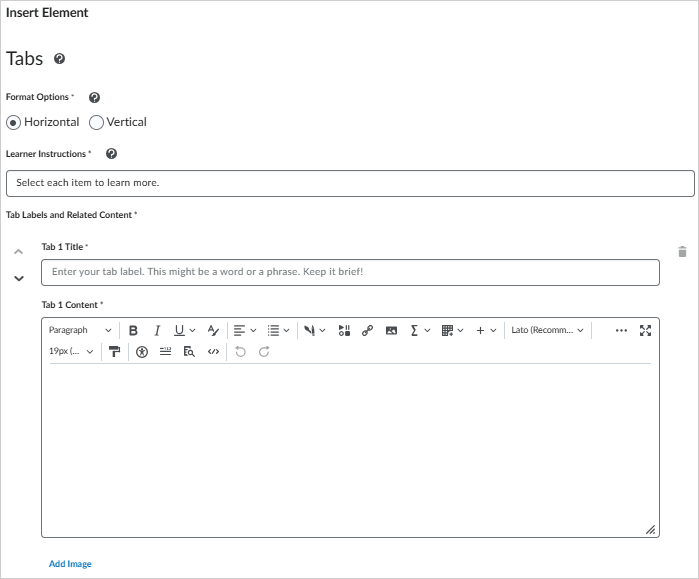
- Als u de tabbladindeling wilt instellen, selecteert u een van de Indelingsopties voor horizontale of verticale tabbladen.
- Voer tekst in Leerinstructies in om cursisten te helpen het element te gebruiken.
- Als u tabbladinhoud wilt toevoegen, voert u een Tabbladtitel en Tabbladinhoud in voor het eerste tabblad.
- Klik op Tabbladitem toevoegen om nog een tabblad toe te voegen.
- Als u het element wilt bekijken en toevoegen, klikt u op Voorbeeld en vervolgens op Invoegen.
Het element Tabbladen wordt toegevoegd aan uw inhoud.
Een klik-en-onthul-element invoegen
Gebruik Element invoegen om klik-en-onthul-elementen toe te voegen aan uw inhoud. Klik en laat elementen zien, moedig cursisten aan om na te denken over een vraag, stelling of feit voordat ze ondersteunende informatie onthullen. U kunt ze ook gebruiken om optioneel lesmateriaal te leveren.
Een klik-en-onthul-element invoegen
- Maak in de Inhoudstool een nieuw onderwerp of bewerk een bestaand onderwerp.
- Klik op Creator+-tools voor schrijven en selecteer vervolgens Element invoegen.
- Klik op Klikken en onthullen.
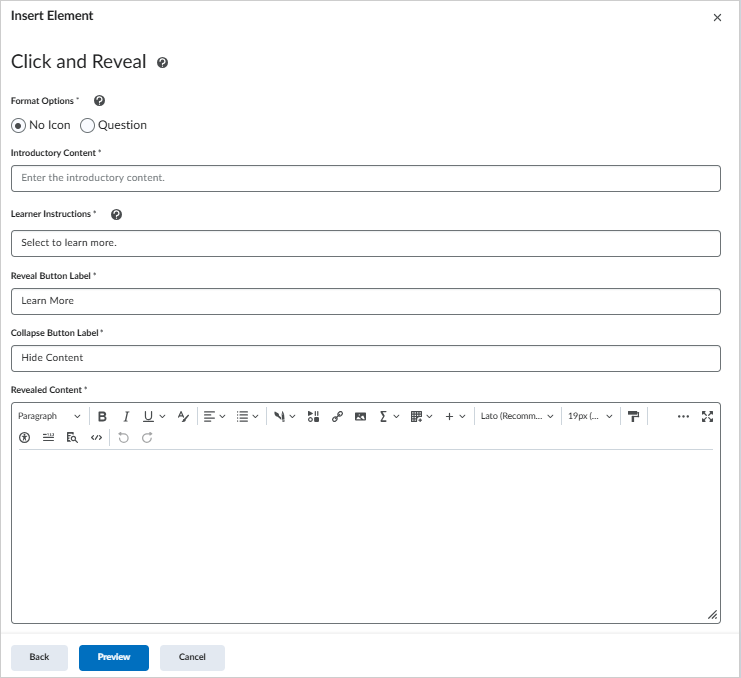
- Als u de weergavestijl wilt instellen, selecteert u een van de Indelingsopties.
- Om het element te introduceren, voert u tekst in Inleidende inhoud in.
- Voer tekst in Leerinstructies in om cursisten te helpen het element te gebruiken.
- Om de weergegeven inhoud toe te voegen, voert u een Knoplabel en Onthulde inhoud in.
- Als u nog een element voor klikken en zichtbaar maken wilt toevoegen, klikt u op Terug en voegt u nog een element toe.
- Als u het element wilt bekijken en toevoegen, klikt u op Voorbeeld en vervolgens op Invoegen.
Het klik-en-onthul-element wordt toegevoegd aan uw inhoud.
Een toelichting invoegen
Gebruik Element invoegen om toelichtingselementen aan uw inhoud toe te voegen. Een toelichting is een rechthoek met randen die ondersteunende inhoud scheidt van de hoofdinhoud. U kunt een toelichting gebruiken om een belangrijk detail, definitie, anecdote of casestudy te markeren.
Een toelichtingselement invoegen
- Maak in de Inhoudstool een nieuw onderwerp of bewerk een bestaand onderwerp.
- Klik op Creator+-tools voor schrijven en selecteer vervolgens Element invoegen.
- Klik op Toelichting.
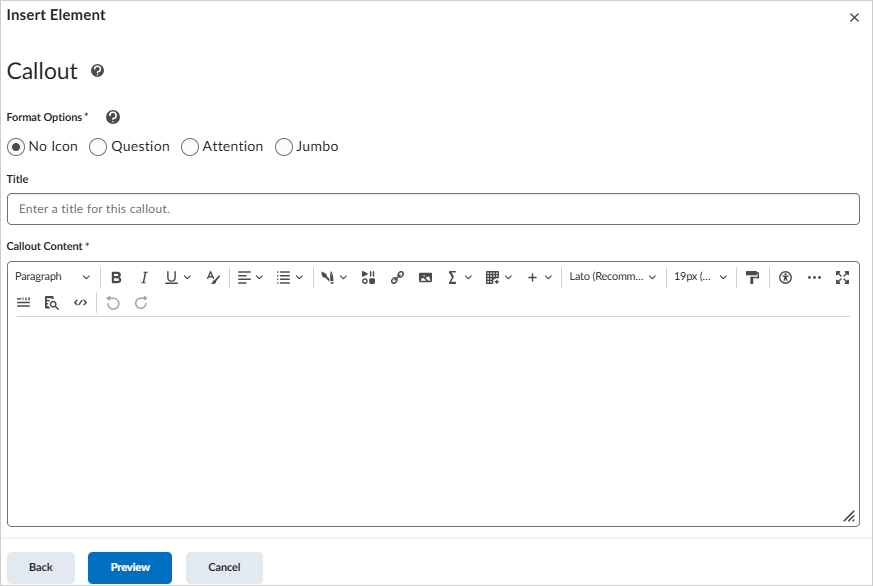
- Als u de weergavestijl wilt instellen, selecteert u een van de Indelingsopties.
- Voer een Titel en de Inhoud van toelichting in om inhoud van de toelichting toe te voegen.
- Als u nog een toelichting wilt toevoegen, klikt u op Terug en voegt u nog een element toe.
- Als u het element wilt bekijken en toevoegen, klikt u op Voorbeeld en vervolgens op Invoegen.
Het element Toelichting wordt toegevoegd aan uw inhoud.
Een tijdlijn invoegen
Gebruik Element invoegen om tijdlijnelementen aan uw inhoud toe te voegen. Een tijdlijn is handig voor het presenteren van gebeurtenissen gedurende een bepaalde periode, de stappen in een proces of items in een serie. U kunt ook een tijdlijn gebruiken om twee zijden van een gesprek weer te geven.
Een tijdlijn invoegen
- Maak in de Inhoudstool een nieuw onderwerp of bewerk een bestaand onderwerp.
- Klik op Creator+-tools voor schrijven en selecteer vervolgens Element invoegen.
- Klik op Tijdlijn.
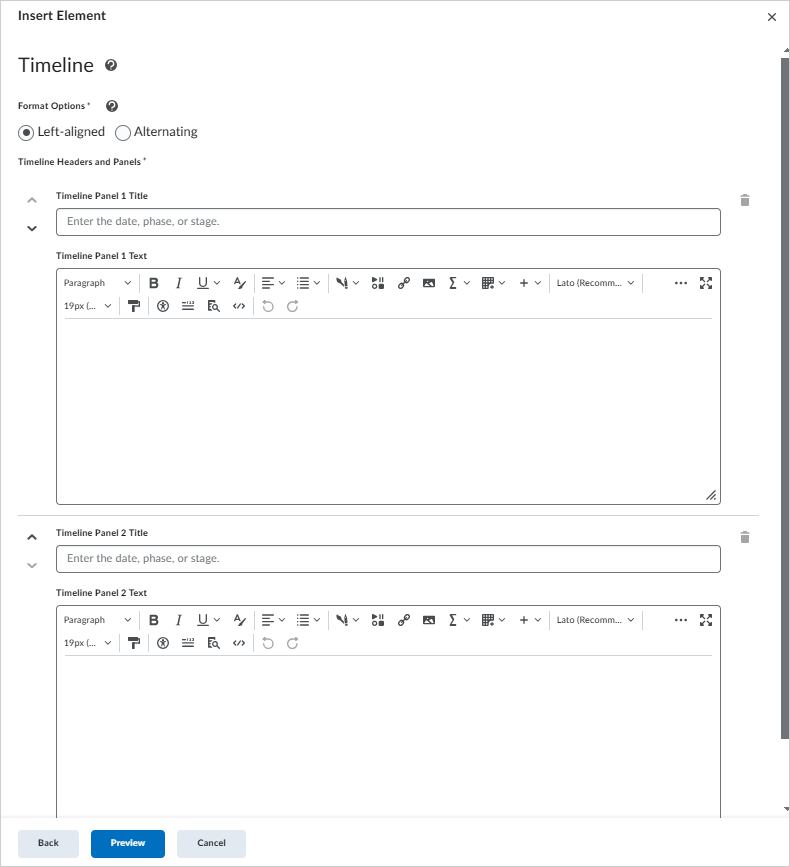
- Als u de weergavestijl wilt instellen, selecteert u een van de Indelingsopties.
- Als u het eerste item wilt toevoegen, voert u de Titel van het deelvenster Tijdlijn en de Tekst van het deelvenster Tijdlijn in.
- Klik op Item toevoegen om nog een tijdlijnpaneel toe te voegen.
- Als u het element wilt bekijken en toevoegen, klikt u op Voorbeeld en vervolgens op Invoegen.
Het element Tijdlijn wordt toegevoegd aan uw inhoud.
Video: Tijdlijnen maken met Creator+
Een opgemaakt citaat invoegen
Gebruik Element invoegen om elementen Opgemaakt citaat toe te voegen aan uw inhoud. Een gestileerd aanhalingsteken maakt gebruik van grote aanhalingstekens en kleur om de inhoud tussen aanhalingstekens en de omringende inhoud te onderscheiden.
Een opgemaakt citaat invoegen
- Maak in de Inhoudstool een nieuw onderwerp of bewerk een bestaand onderwerp.
- Klik op Creator+-tools voor schrijven en selecteer vervolgens Element invoegen.
- Klik op Opgemaakt citaat.
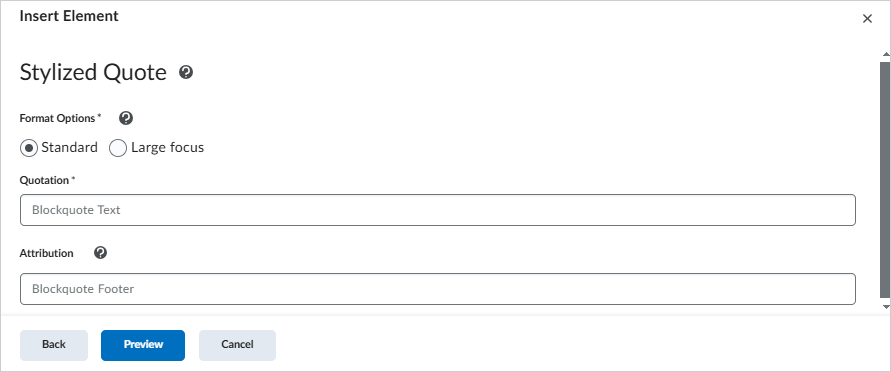
- Als u de weergavestijl wilt instellen, selecteert u een van de Indelingsopties.
- Voer het Citaat en de Attributie in in om het citaat toe te voegen.
- Als u het element wilt bekijken en toevoegen, klikt u op Voorbeeld en vervolgens op Invoegen.
Het element Opgemaakt citaat wordt toegevoegd aan uw inhoud.
Flipkaarten invoegen
Gebruik Element invoegen om flipkaarten aan uw inhoud toe te voegen. Flipkaarten zijn handig als u een groep gerelateerde items wilt presenteren die geen specifieke volgorde hoeven te volgen. Ze zijn vooral effectief wanneer u beelden toevoegt.
Flipkaarten invoegen
- Maak in de Inhoudstool een nieuw onderwerp of bewerk een bestaand onderwerp.
- Klik op Creator+-tools voor schrijven en selecteer vervolgens Element invoegen.
- Klik op Flipkaarten.
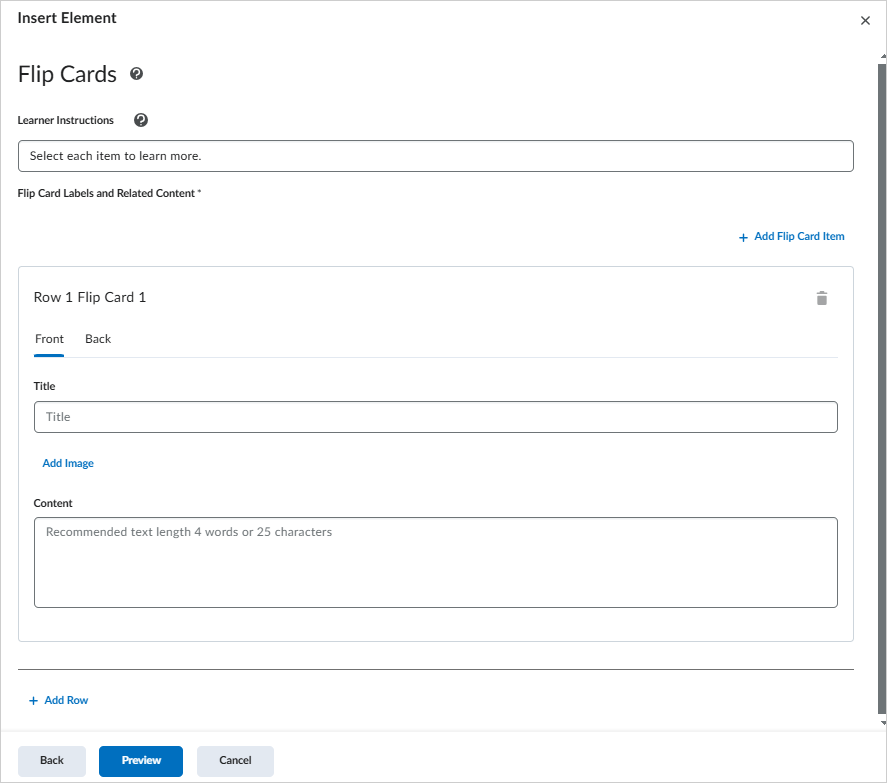
- Voer tekst in Leerinstructies in om cursisten te helpen het element te gebruiken.
- Voer op het tabblad Voorzijde een Titel in om inhoud aan de voorzijde toe te voegen.
- Klik op Afbeelding toevoegen om een afbeelding aan de voorkant van de kaart toe te voegen.
- Selecteer om de afbeelding te definiëren een afbeeldingsbestand en voeg dan alternatieve tekst toe of geef aan dat de afbeelding decoratief is.
- Klik op Opslaan om de afbeelding op te slaan.
- Voer tekst in Inhoud in om de voorzijde van de kaart te voltooien.
- Als u inhoud op de achterzijde wilt toevoegen, herhaalt u het proces op het tabblad Terug.
- Klik op Item toevoegen om nog een kaart aan dezelfde rij toe te voegen.
- Klik op Rij toevoegen om nog een rij kaarten toe te voegen.
- Als u het element wilt bekijken en toevoegen, klikt u op Voorbeeld en vervolgens op Invoegen.
Het element Flipkaart wordt aan uw inhoud toegevoegd.
|
Opmerking: voor de beste resultaten, houd de beeldinhoud tot 4 woorden of 25 tekens of minder. |
Carrousels invoegen
Gebruik Element invoegen om carrousels aan uw inhoud toe te voegen. Een carrousel is een diavoorstelling met afbeeldingen en tekst. De cursisten bekijken één dia tegelijk en doorlopen de dia's op volgorde. Carrousels zijn handig voor het presenteren van de stappen in een proces of een set gerelateerde items.
Een carrousel invoegen
- Maak in de Inhoudstool een nieuw onderwerp of bewerk een bestaand onderwerp.
- Klik op Creator+-tools voor schrijven en selecteer vervolgens Element invoegen.
- Klik op Carrousel.
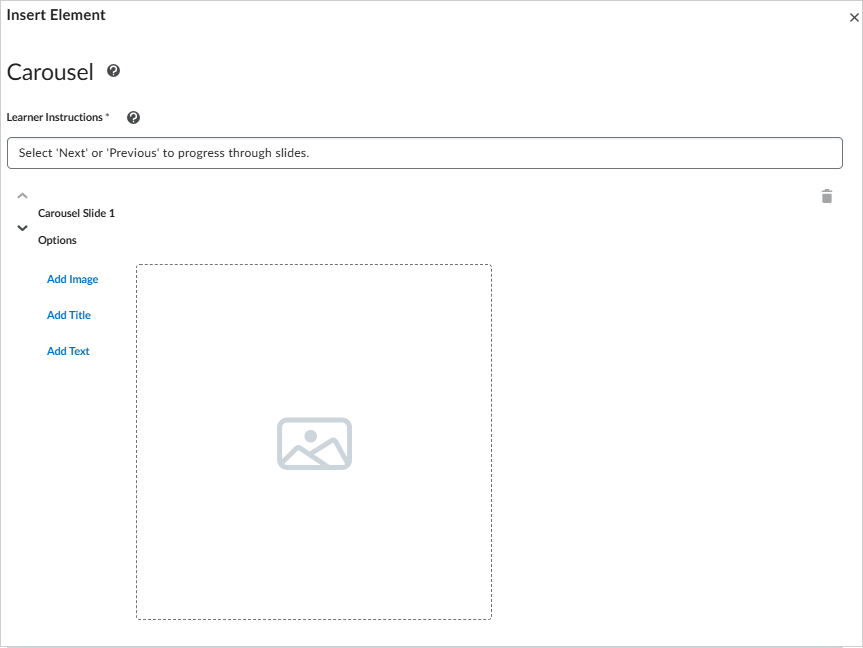
Afbeelding: selecteer Carrousel in het dialoogvenster Element invoegen.
- Voer tekst in Leerinstructies in om cursisten te helpen het element te gebruiken.
- Als u de eerste dia wilt configureren, klikt u op Afbeelding toevoegen, Titel toevoegen of Tekst toevoegen .
- Voor het toevoegen van nog een dia klikt u op Dia toevoegen.
- Als u het element wilt bekijken en toevoegen, klikt u op Voorbeeld en vervolgens op Invoegen.
Het element Carrousel wordt toegevoegd aan uw inhoud.
Een hotspot-element invoegen
Gebruik Hotspot om een interactief beeld te maken met selecteerbare markeringen die extra informatie onthullen. Hotspots ondersteunen op exploratie gebaseerd leren en kunnen toegankelijke micro alt-tags voor beeldgebieden bevatten.
Hotspotmarkeringen toevoegen aan een afbeelding
- Maak in de Inhoudstool een nieuw onderwerp of bewerk een bestaand onderwerp.
- Klik op Creator+-tools voor schrijven en selecteer vervolgens Element invoegen.
- Klik op Hotspot.
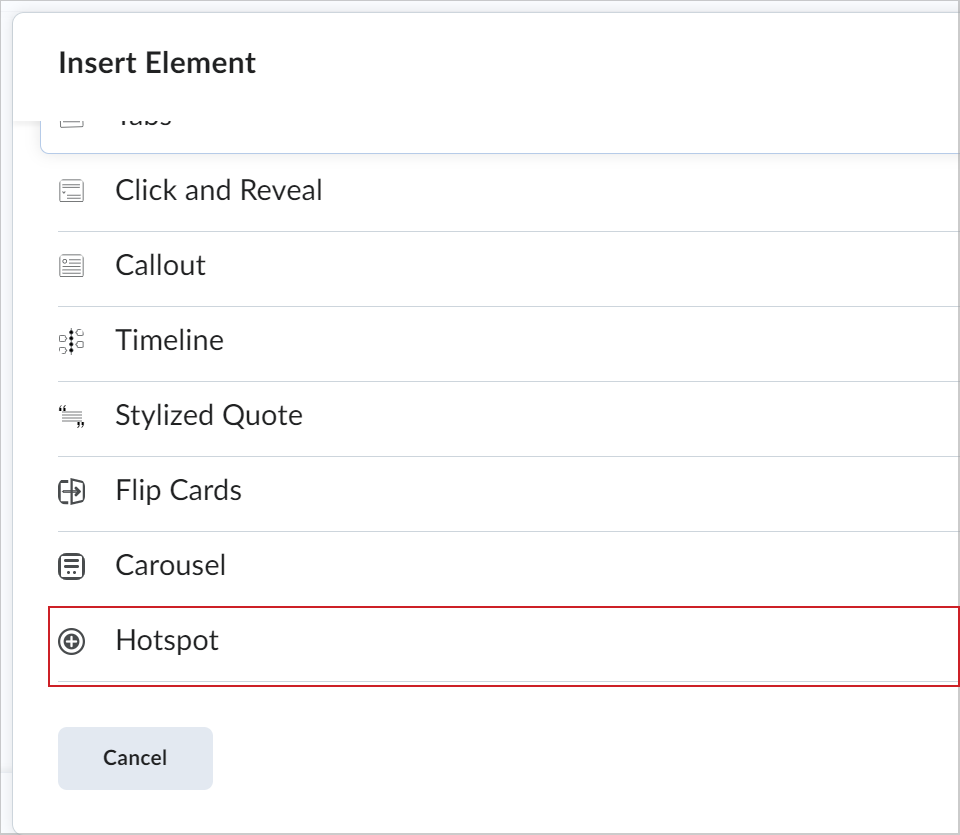
- Als u instructies voor cursisten wilt definiëren, houdt u de standaard Cursistinstructies aan of voert u aangepaste instructies in.
- Als u een afbeelding wilt toevoegen, klikt u op Afbeelding toevoegen, selecteert u een afbeelding op uw toestel en voert u tekst in het veld Alternatieve tekst in.
- Klik op Opslaan om de afbeelding op te slaan.
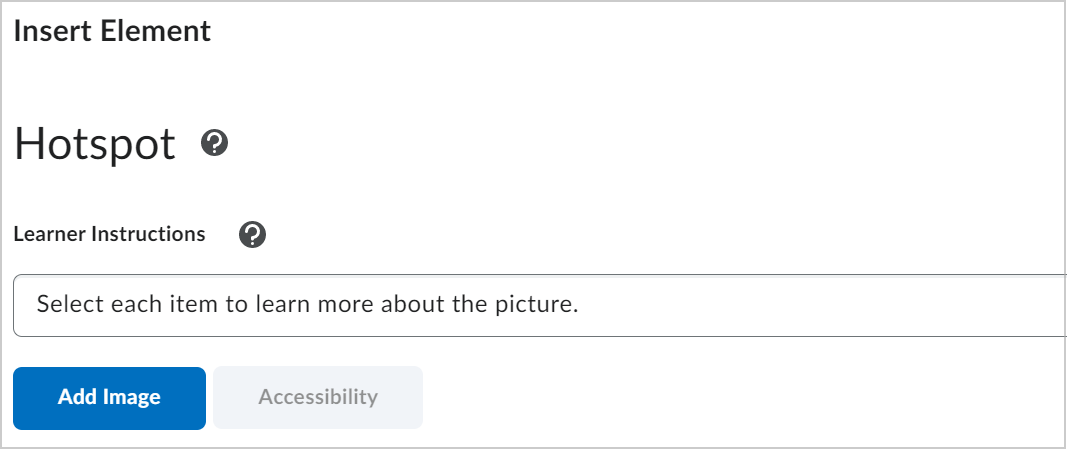
Afbeelding: voeg een afbeelding toe in het dialoogvenster Element invoegen.
|
Opmerking: het element Hotspot ondersteunt momenteel alleen JPG- en PNG-afbeeldingsbestanden. AVIF-afbeeldingen worden niet ondersteund. |
- Als u een hotspotmarkering wilt plaatsen, klikt u ergens op de afbeelding.
- Als u een hotspot wilt bewerken, selecteert u in het rechterdeelvenster de hotspot die u wilt bijwerken.
- Als u de hotspot voor auteurs en gebruikers van schermlezers wilt identificeren, voert u een naam in het veld Naam hotspot in.
- Als u hotspotinformatie wilt toevoegen, voert u in Inhoud hotspot een beschrijving in of voegt u ondersteunende inhoud toe, zoals afbeeldingen, video's en koppelingen.
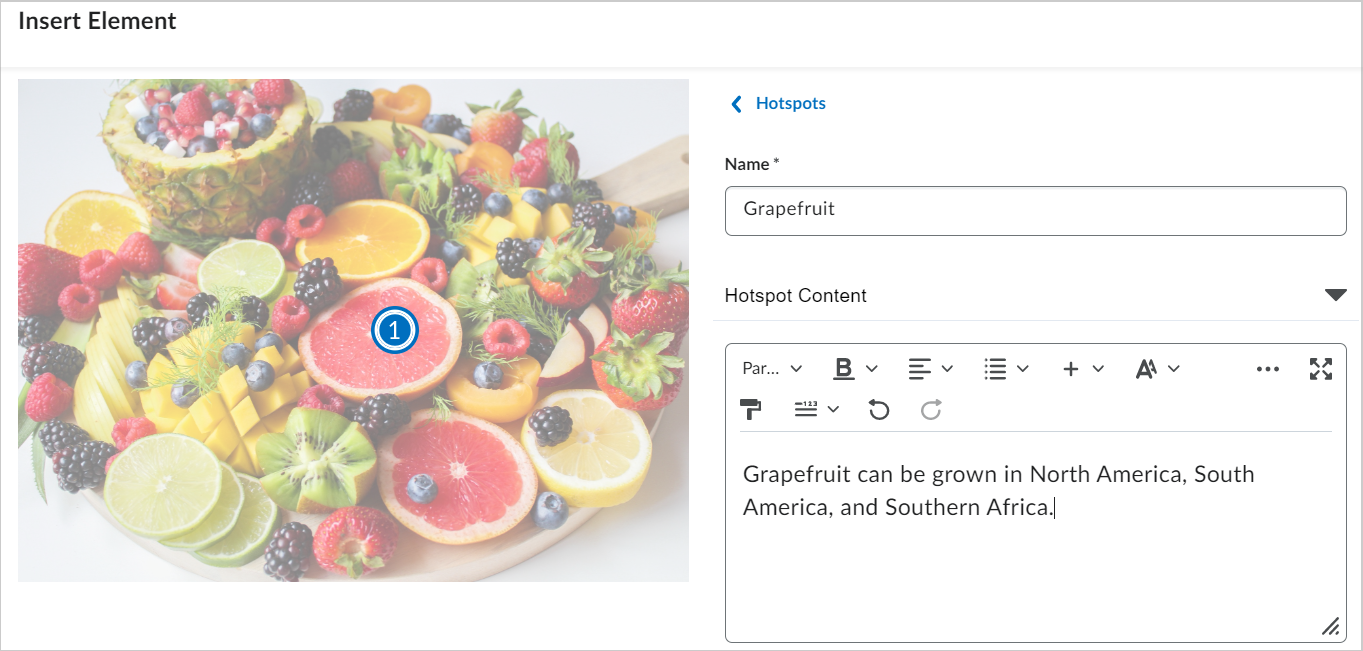
- Als u het uiterlijk van een hotspotmarkering wilt wijzigen, klikt u op Hotspotmarkering en selecteert u een pictogram en kleur.
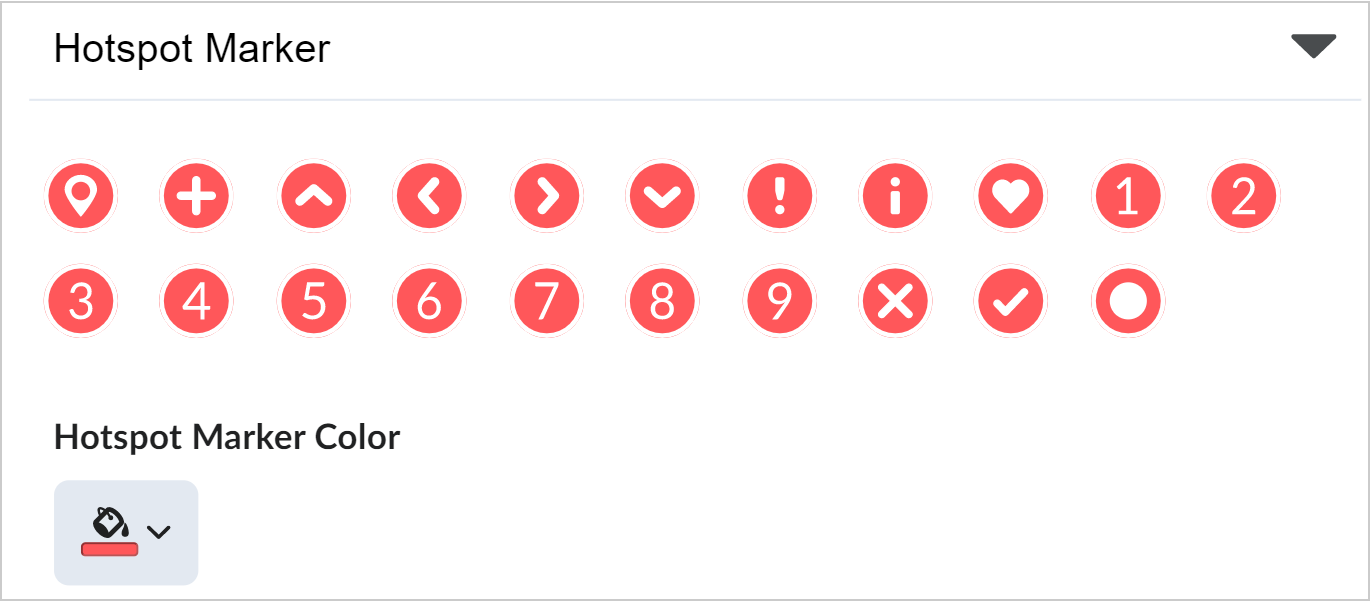
- Als u meer hotspots wilt toevoegen, klikt u op Hotspots en herhaalt u stap 6 tot en met 10.
|
Opmerking: U kunt maximaal negen hotspotmarkeringen invoegen voor een afbeelding. |
- Als u toegankelijkheid wilt configureren, klikt u onder Leerinstructies op Toegankelijkheid .
- Ga als volgt te werk om een toegankelijkheidsoptie te kiezen onder Toegankelijkheid:
- Selecteer Alleen toegankelijke hotspots om een micro alt-tag toe te voegen voor elke hotspot.
- Selecteer Volledig toegankelijke afbeelding om de afbeelding in een raster te verdelen en voeg een micro alt-tag toe voor elke cel.
- Voeg de vereiste micro alt-tags toe op basis van uw selectie om de toegankelijkheidsinstelling te voltooien.
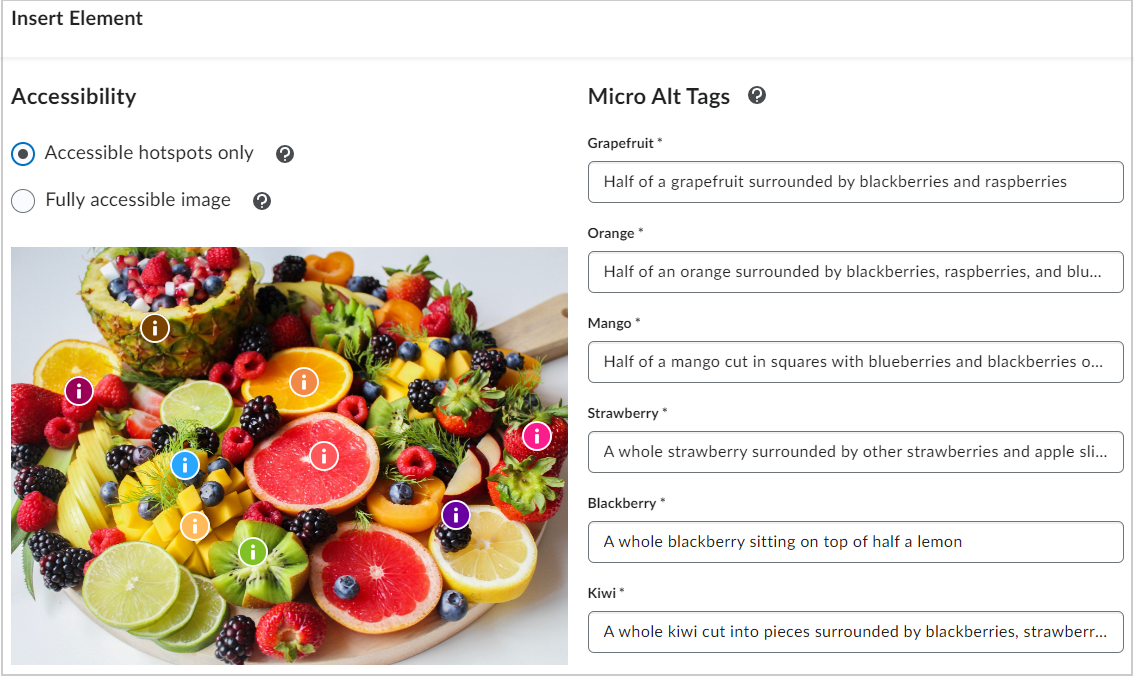
Afbeelding: voeg Micro alt-tags toe voor hotspots of rastergebieden van afbeeldingen.
- Klik op Opslaan en invoegen om de hotspot toe te voegen aan het inhoudsonderwerp.
- Klik op Opslaan en sluiten om het bewerken van het onderwerp te voltooien.
U hebt een hotspot-element gemaakt.
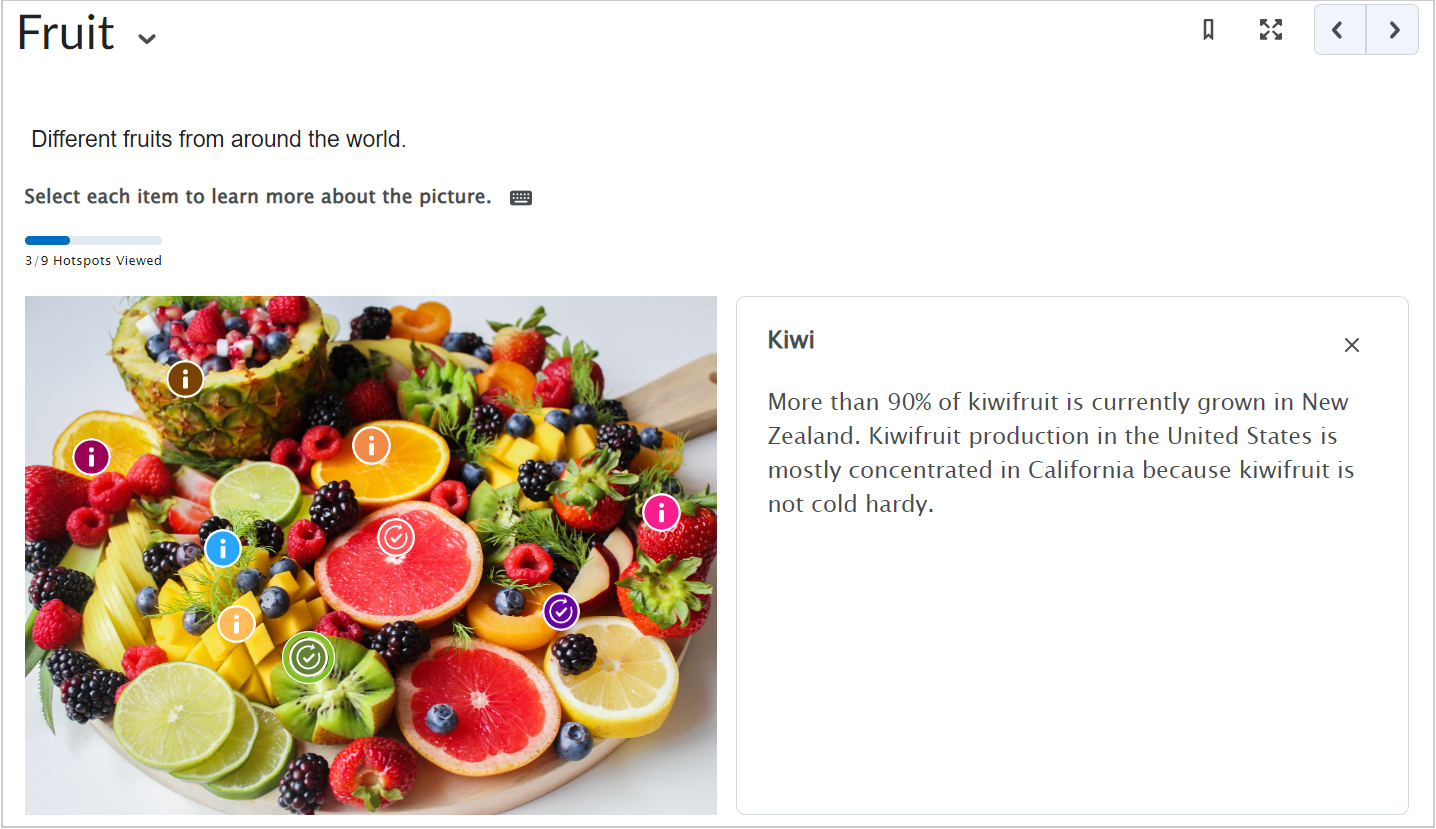
Afbeelding: een hotspot-element in Inhoud.
Video: Inhoud met Hotspot Element
Een ingevoegd element bewerken
Een ingevoegd element bewerken
- Klik in Brightspace® Editor op het element dat u hebt toegevoegd.
- Als u de bewerkingsinterface wilt openen, klikt u op Bewerken met het pictogram boven aan het element.
- Als u het element wilt verplaatsen of verwijderen, gebruikt u de opties in hetzelfde deelvenster om het object omhoog of omlaag te verplaatsen of te verwijderen.
Als het element het eerste object op de pagina is, wordt het deelvenster Bewerken onder het object weergegeven.
|
Opmerking: U kunt bepaalde aspecten van elementen bewerken met de code-editor. U kunt echter geen ingevoegde elementen rechtstreeks bewerken buiten de bewerkingswerkstroom Element invoegen in de WYSIWYG-interface. |