Gebruik categorieën om items te ordenen en beperkingen en voorwaarden in je uw scorerapport te beheren. Scorecategorieën helpen u ook bij het groeperen en karakteriseren van activiteiten van cursisten, zoals opdrachten en tests.
Een scorecategorie maken
Scorecategorieën organiseren en groeperen gerelateerde score-onderdelen in secties in uw scorerapport en verschijnen op het tabblad Scores beheren.
Een scorecategorie maken
- Ga op de startpagina van uw cursus naar Scores.
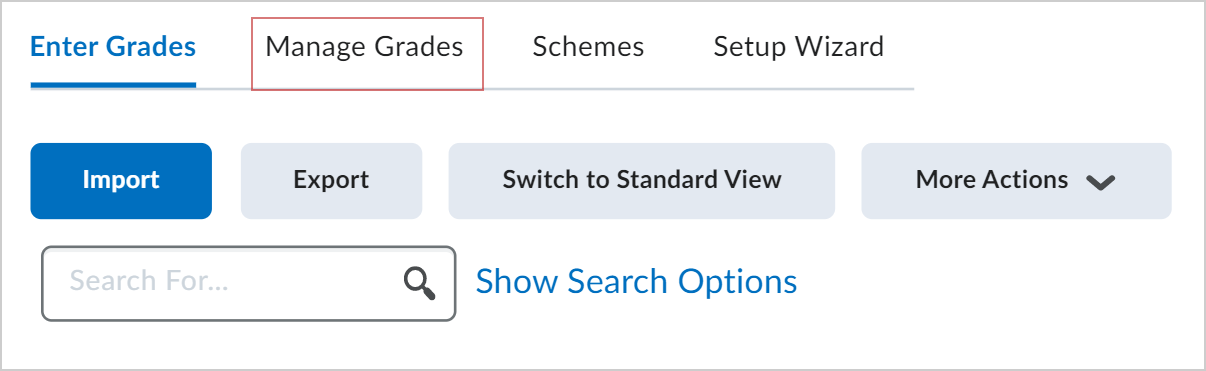
- Klik in de Scoretool op scores beheren.
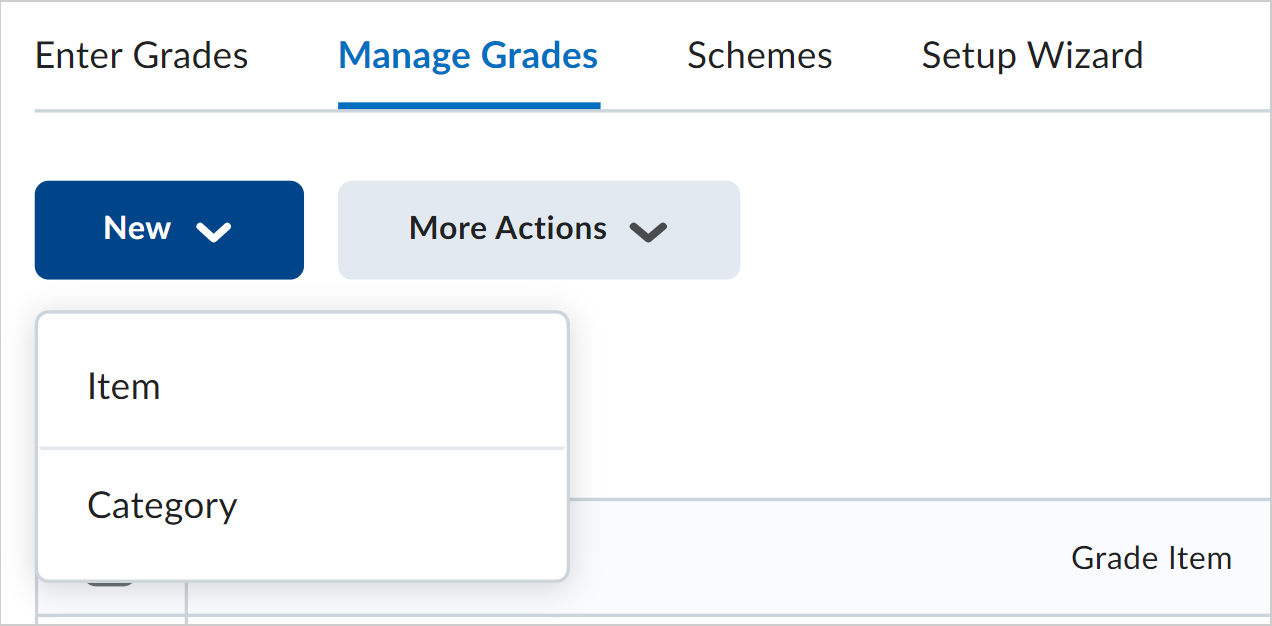
- Klik op Nieuw > Categorie.
- Voer op het tabblad Eigenschappen de gegevens voor uw categorie in.

|
Opmerking: De velden op het tabblad Eigenschappen variëren afhankelijk van uw instellingen voor het scorerapport. |
- Klik in het tabblad Beperkingen en voer een of meer van de volgende handelingen uit:
- Verbergen voor gebruikers: Beperkingen verbergen voor cursisten.
- Heeft begindatum: Stel een begindatum in voor de scorecategorie.
- Heeft einddatum: Stel een einddatum in voor de scorecategorie.
- Weergeven in Agenda: Start- en einddatums weergeven in de cursuskalender.
- Releasevoorwaarden: U kunt bestaande voorwaarden toevoegen of voorwaarden maken en toevoegen .
- Klik op Opslaan en sluiten.
Een score-onderdeel maken
Score-onderdelen kunnen onafhankelijk in het scorerapport voorkomen, of u kunt score-onderdelen met een cijfer koppelen aan cursusobjecten, zoals discussies, tests en opdrachten.
Een score-onderdeel maken
- Ga op de startpagina van uw cursus naar Scores.
- Klik in de Scoretool op scores beheren.
- Klik op Nieuw > Onderdeel.
- Kies op de pagina Nieuw onderdeel een type scoreonderdeel uit de volgende opties:
- Numeriek: Wijs gebruikers een specifieke waarde toe van een bepaald totaal aantal punten.
- Selectievakje: Geef gebruikers een score door uit het scoreschema het niveau te selecteren dat het best overeenkomt met hun prestaties. Score-onderdelen met een selectievakje kunnen pas worden gemaakt als er minstens één scoreschema voor een organisatie-eenheid is gemaakt.
|
Opmerking: Numeriek en Selectievakje zijn de enige onderdelen die associaties voor het beoordelen ondersteunen en actief bijdragen aan het berekenen van het scorerapport. |
- Slagen/zakken: U kunt gebruikers beoordelen aan de hand van een eenvoudig scoreschema voor voldoende/onvoldoende.
- Formule: Gebruikers automatisch een score geven met behulp van een aangepaste formule op basis de prestatie voor andere score-onderdelen.
- Berekend: Bereken de cumulatieve prestaties van gebruikers voor onderdelen met meerdere cijfers.
- Tekst: Maak opmerkingen in het scorerapport die niet in de eindbeoordeling worden meegerekend.
- Voer op het tabblad Eigenschappen de gegevens in voor uw beoordeling.
|
Opmerking: de velden in Eigenschappen variëren afhankelijk van het type item dat u kiest. Voor meer informatie over een bepaald veld in Eigenschappen klikt u op Help-informatie over (? pictogram) naast het veld. |
- Voer op het tabblad Beperkingen de volgende informatie in:
- Verbergen voor gebruikers: Beperkingen verbergen voor cursisten.
- Heeft begindatum: Stel een begindatum in voor de scorecategorie.
- Heeft einddatum: Stel een einddatum in voor de scorecategorie.
- Weergeven in Agenda: Start- en einddatums weergeven in de cursuskalender.
- Releasevoorwaarden: U kunt bestaande voorwaarden toevoegen of voorwaarden maken en toevoegen .
- Klik op het tabblad Doelstellingen op leerdoelen koppelen om leerdoelen aan het cijfer toe te voegen.
- Klik op Opslaan en sluiten.
Een score-onderdeel of categorie verwijderen
|
Opmerking: als u een score-onderdeel of scorecategorie wilt verwijderen, hebt u de machtiging Scores beheren nodig. Neem contact op met uw beheerder als deze machtiging niet aan uw rol is toegewezen. |
- Klik op de navigatiebalk van de cursus op Scores.
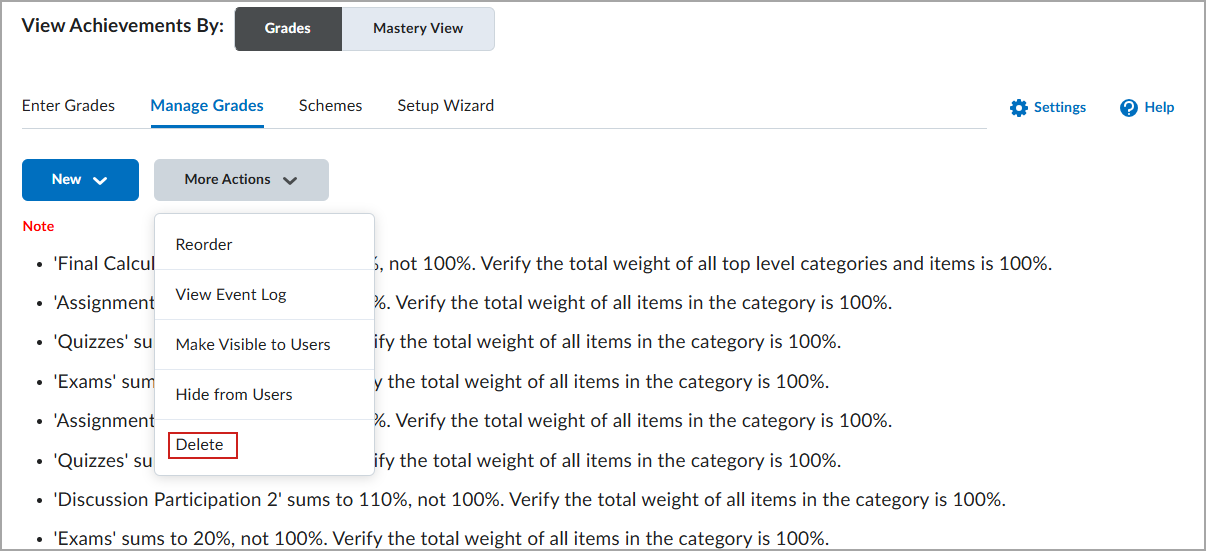
- Klik op de pagina Scores beheren op de knop Meer acties en selecteer Verwijderen.
- Schakel het selectievakje in voor de score-onderdelen of categorieën die u wilt verwijderen.
- Klik op Verwijderen.
|
Opmerking: belangrijke regels bij het verwijderen:
- Als u een scorecategorie verwijdert, worden de score-onderdelen ervan niet verwijderd; ze worden zelfstandige items.
- U kunt geen score-onderdeel verwijderen dat aan een cursusobject is gekoppeld, zoals een test, discussieonderwerp of opdracht. Als u het onderdeel wilt verwijderen, moet u eerst de koppeling verwijderen. Klik op het Informatiepictogram naast het score-onderdeel om te zien waar het wordt gebruikt. Raadpleeg voor meer informatie de video Score-onderdelen met koppelingen verwijderen.
- Als u uw cursus samenvoegt of uw scorerapport verwijdert, kan uw scorerapport niet worden hersteld.
|
Video: Score-onderdelen met koppelingen verwijderen
Leer hoe u score-onderdelen met koppelingen in uw scorerapport verwijdert.
Lees het videotranscript
Een verwijderd score-onderdeel herstellen
Als u een score-onderdeel wilt herstellen, moet u de machtiging Scores beheren hebben. Neem contact op met uw beheerder als deze machtiging niet aan uw rol is toegewezen.
- Navigeer naar Scores.
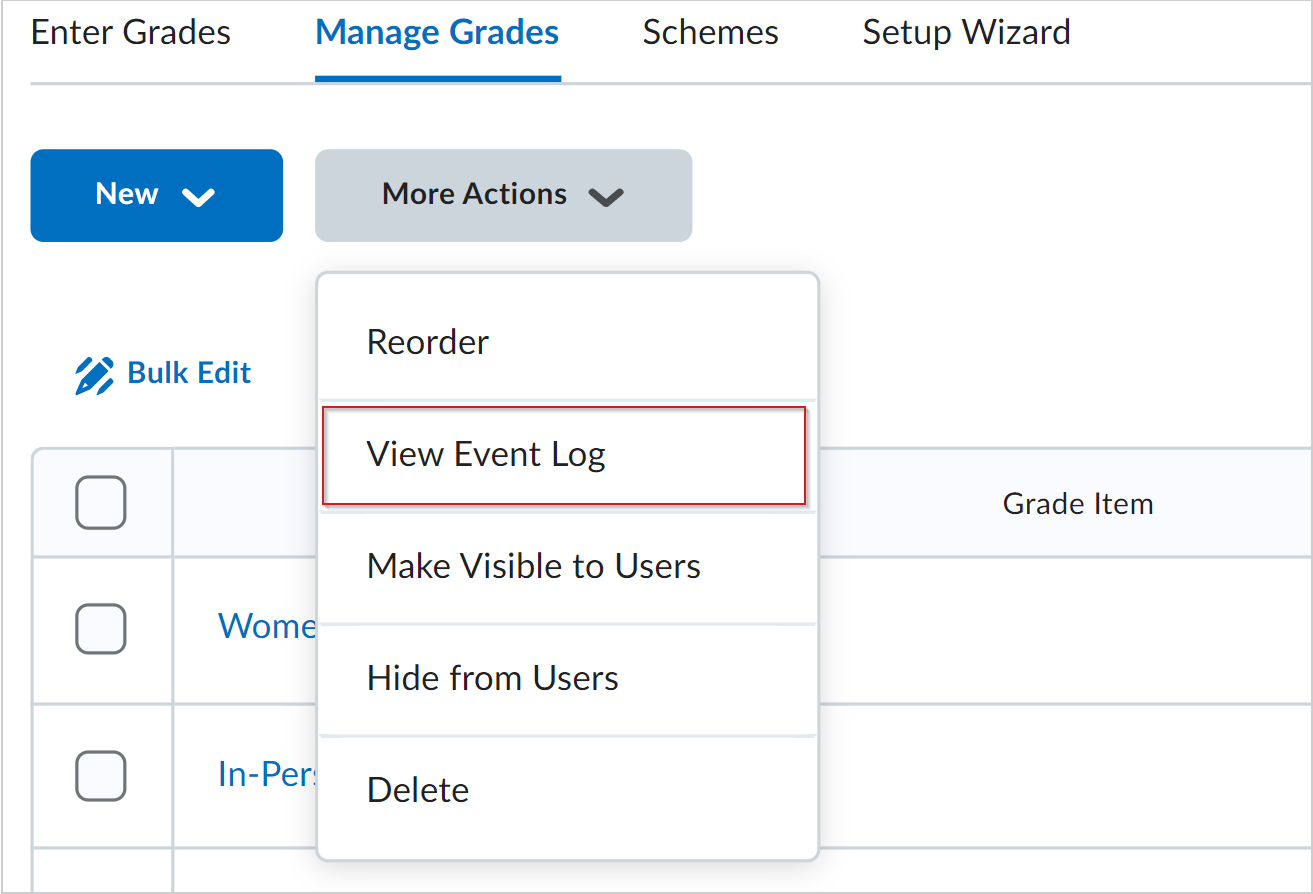
- Klik op de pagina Scores beheren op Meer acties > Gebeurtenislogboek weergeven.
- Selecteer Herstellen naast het gewenste score-onderdeel.
|
Opmerking:
- Formulescore-onderdelen en berekende score-onderdelen kunnen niet worden hersteld.
- U hebt de machtiging Scores beheren nodig om score-onderdelen te herstellen. Neem contact op met de beheerder als u niet over deze machtiging beschikt.
|
Naam van een scorecategorie wijzigen
- Klik op de navigatiebalk van de cursus op Scores.
- Zoek op de pagina Scores beheren de categorie waarvan u de naam wilt wijzigen.
- Klik op de vervolgkeuzepijl naast de categorienaam en selecteer Bewerken.
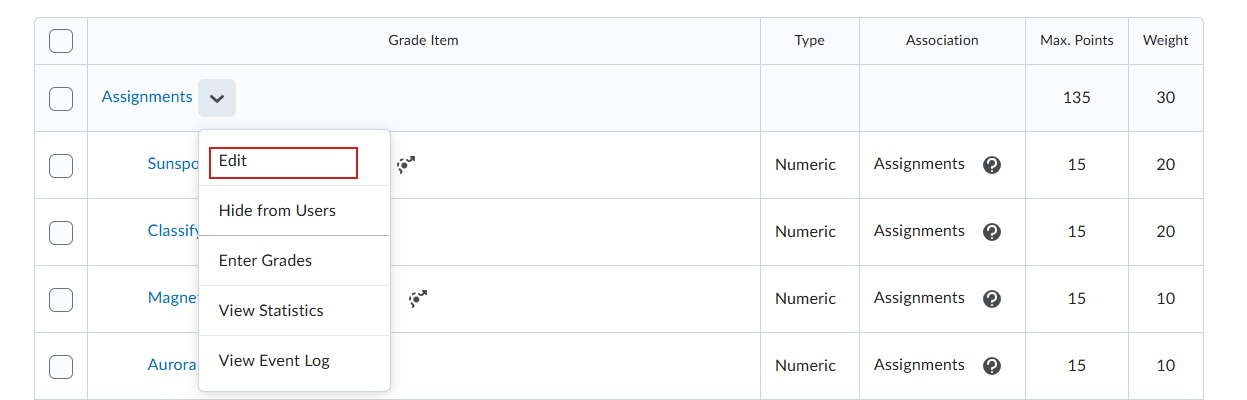
- Voer de nieuwe naam in het veld Naam in.
- Klik op Opslaan en sluiten.