Stel een intelligente agent in om automatisch gebruikers te identificeren en actie te ondernemen op basis van gedefinieerde criteria. Hierdoor kunt u communicatie, wijzigingen in inschrijvingen en andere cursusworkflows automatiseren.

|
Belangrijk: Voor het uitvoeren van een van de onderstaande acties is de machtiging Intelligente agents > agents beheren vereist. Neem contact op met uw beheerder als deze machtiging niet aan uw rol is toegewezen. |
Snel aan de slag: uw eerste agent maken
Gebruik dit voorbeeld om een basisagent te bouwen die inactieve studenten weer betrokken maakt.
- Ga naar Cursusbeheer > Intelligente agenten.
- Klik op Nieuwe agent.
- Voer de Naam agent in.
- Stel Rol in groepslijst in op Student.
- Configureer Aanmeldingsactiviteit zodat de agent gebruikers identificeert die de cursus 7 dagen niet hebben geopend.
- Selecteer bij Acties de optie E-mail verzenden wanneer aan de criteria is voldaan.
- Klik op Opslaan en sluiten.
- Voer een oefenuitvoering uit.
- Controleer de resultaten.
- Schakel de agent in.
U hebt nu een werkende agent die inactieve studenten weer betrokken maakt.
Voordat u begint
- Definieer die resultaten die de agent moet bereiken.
- Controleer ook of u over de vereiste machtigingen beschikt.
- Bepaal of de agent eenmalig, herhaaldelijk of volgens een schema moet worden uitgevoerd.
Voeg een koppeling naar de tool Intelligente agents toe aan de navigatiebalk
U kunt een koppeling naar de tool Intelligente agents toevoegen aan de navigatiebalk van uw cursus.
De koppeling toevoegen aan de navigatiebalk
- Selecteer in het menu Beheertools de optie Navigatie en thema's.
- Klik op de koppeling voor de navigatiebalk waarop u een koppeling naar de tool Intelligente agents wilt toevoegen.
- Klik op de pagina Navigatiebalk bewerken in het gebied Koppelingen op Koppelingen toevoegen.
- Schakel in het dialoogvenster Koppelingen toevoegen het selectievakje Intelligente agents in.
- Klik op Toevoegen en vervolgens op Opslaan en sluiten.
Een nieuwe agent maken
Maak een agent die een actie uitvoert, zoals het verzenden van een e-mail op basis van de criteria die u hebt ingesteld.
Een nieuwe agent maken
- Ga naar Cursusbeheer > Intelligente agenten.
- Klik op Nieuwe agent.
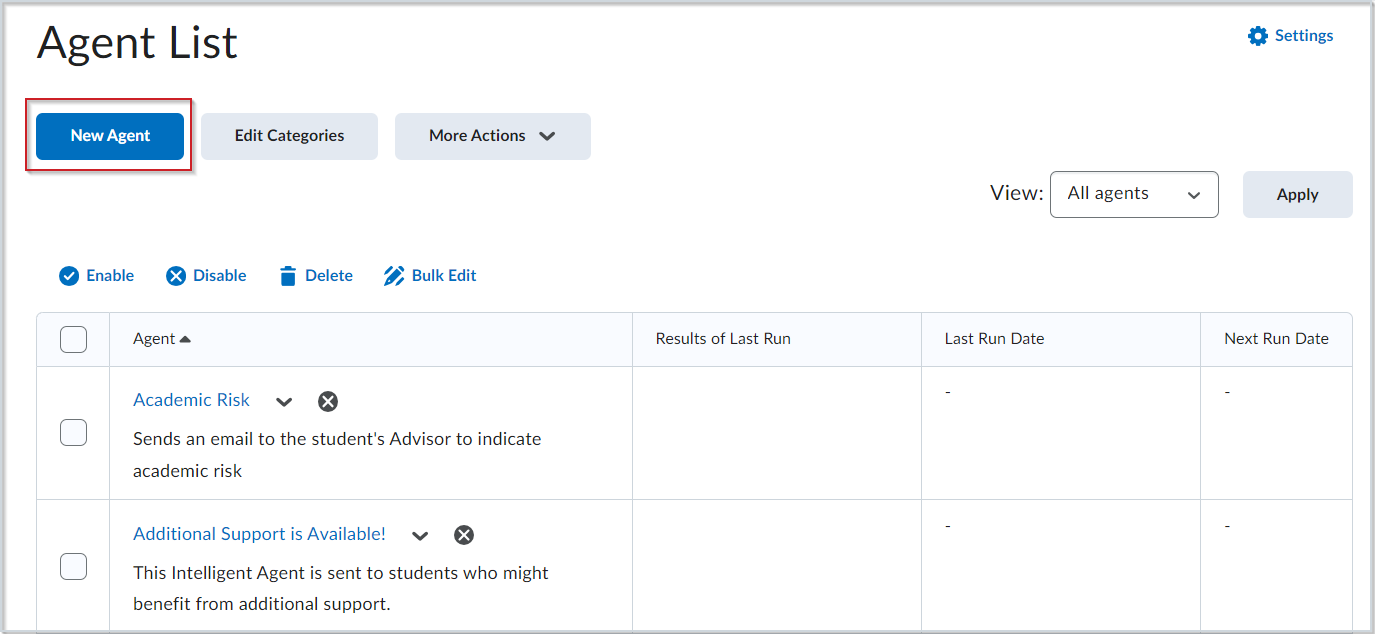
- Voer de Naam agent in.
- (Optioneel) Voeg een Beschrijving van de agent toe.
- (Optioneel) Selecteer een Categorie. Als u een nieuwe categorie wilt maken, klik dan op Categorie toevoegen, voeg een Naam toe en klik vervolgens op Opslaan.
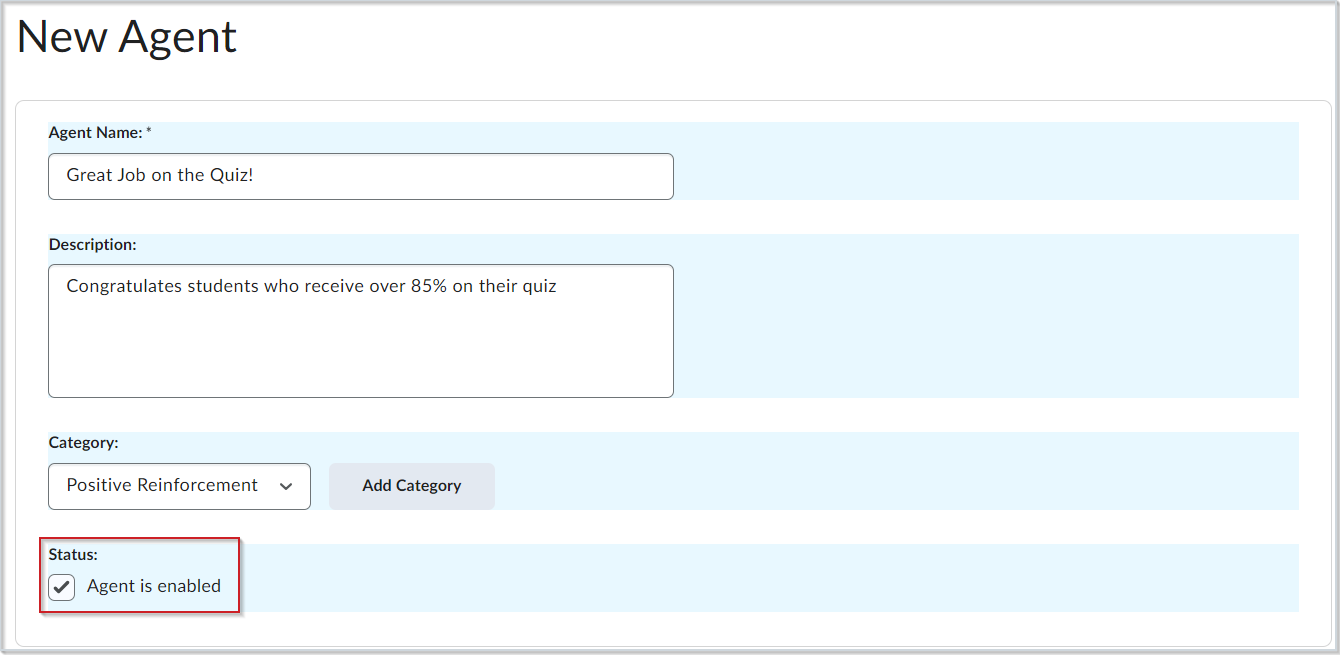
- Navigeer naar Status en selecteer Agent is ingeschakeld om de agent bij het maken in te schakelen.
Plan de criteria om de frequentie van uw intelligente agent te controleren
Nadat u de algemene beschrijvingen en status van uw nieuwe intelligente agent hebt ingesteld, kunt u kiezen hoe vaak de agent wordt uitgevoerd en de criteria die u definieert evalueren.

|
Opmerking: Intelligente agents kunnen zodanig worden gepland dat ze vóór de begindatum van de cursus worden uitgevoerd. Geplande intelligente agents stoppen met uitvoeren en worden automatisch uitgeschakeld als de cursus inactief is, de einddatum van de cursus is verstreken of is verwijderd. U kunt op elk gewenst moment een oefenuitvoering of een handmatige uitvoering van een intelligente agent instellen in een cursus met een verstreken einddatum. |
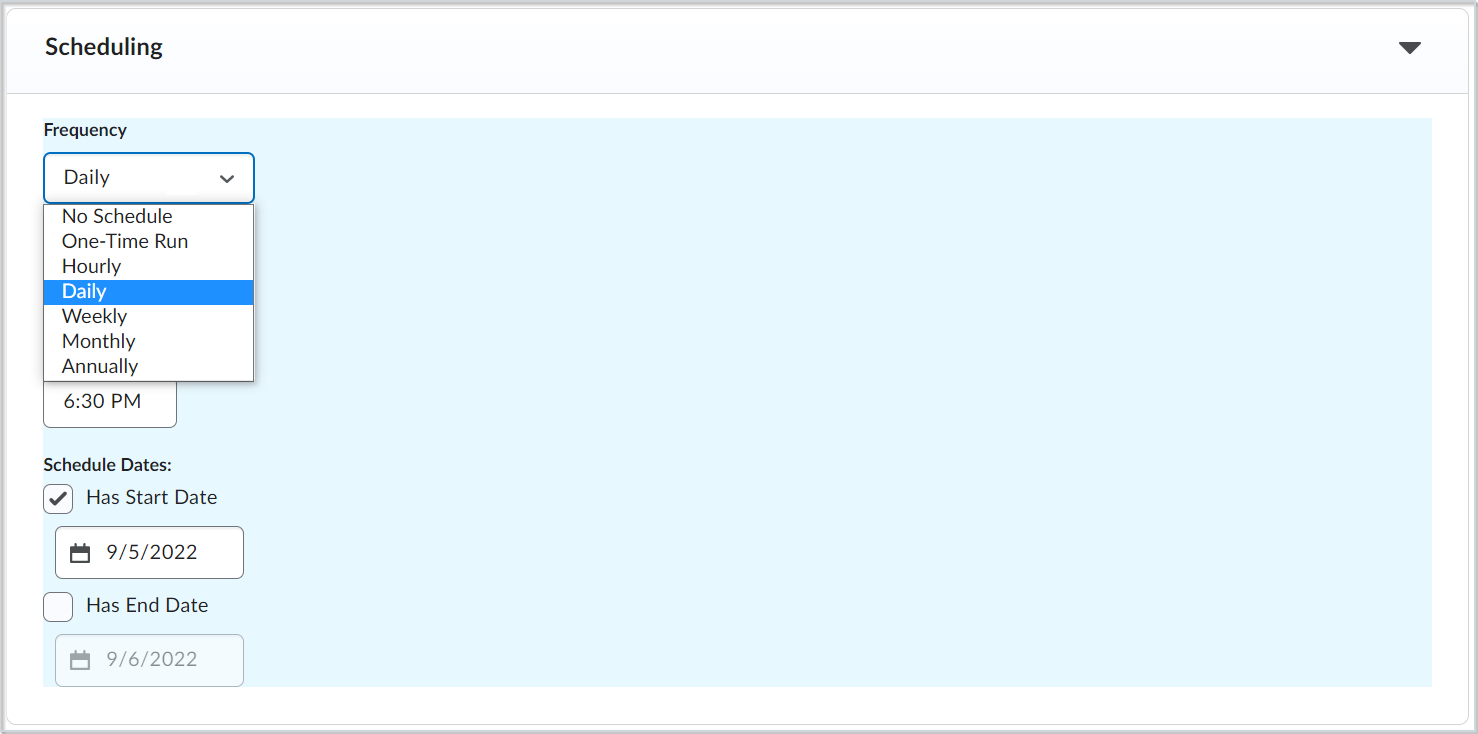
De frequentie van uw intelligente agent instellen
- Klik op de pagina Nieuwe agent om Planning uit te vouwen.
- Selecteer een Frequentie en voer de criteria in op basis van die frequentie.
Definieer de doelrollen voor uw intelligente agent
U moet ook de criteria instellen die uw intelligente agent controleert wanneer deze wordt uitgevoerd. Dit geldt ook voor de gebruikersrollen waarop de agent zich richt.
Om de rol te definiëren waarop uw intelligente agent zich richt
- Vouw Criteria uit op de pagina Nieuwe agent.
- Voer onder Rol in groepslijst een van de volgende bewerkingen uit:
- Als u wilt dat de agent wordt toegepast op alle rollen in de groepslijst, schakelt u Alle gebruikers zichtbaar in de groepslijst in.
- Als u dat de agent wordt toegepast op bepaalde rollen, selecteer dan Gebruikers met specifieke rollen en selecteer de gewenste rollen.

Definieer de activiteit die uw intelligente agent vraagt actie te ondernemen
U moet kiezen welk type activiteit ervoor zorgt dat uw intelligente agent wordt uitgevoerd of actie onderneemt.
Hiermee definieert u de activiteit die actie vraagt
- Vouw Criteria uit op de pagina Nieuwe agent.
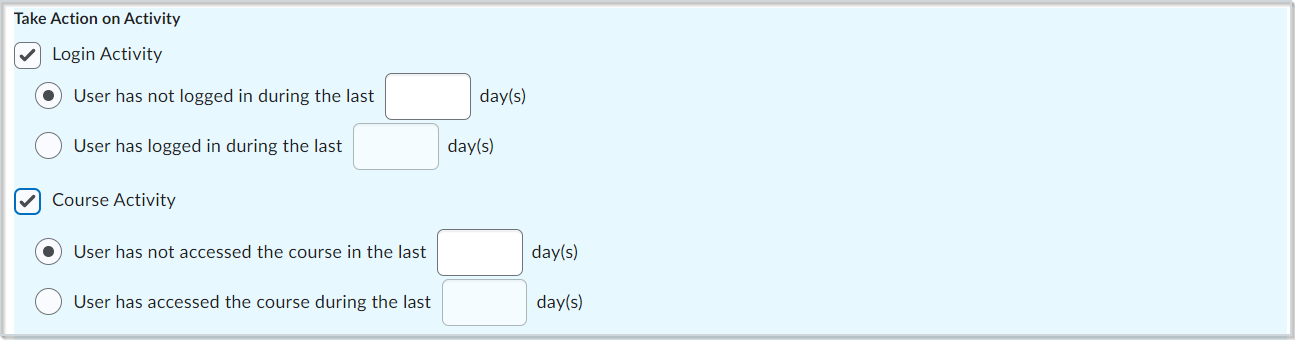
- Onder Actie ondernemen voor activiteit selecteert u een of meer van de volgende opties:
- Aanmeldingsactiviteit voert de agent uit als de gebruiker zich tijdens het laatste opgegeven aantal dagen al dan niet bij het platform heeft aangemeld.
- Cursusactiviteit voert de agent uit als de gebruiker de cursus gedurende het laatste opgegeven aantal dagen al dan niet heeft geopend.
| Opmerking: Geen van beide opties kan worden geselecteerd als de Frequentie van de agent is ingesteld op per uur of Eén keer uitvoeren. |
Releasevoorwaarden aan uw intelligente agent koppelen
U kunt ook releasevoorwaarden selecteren en aan uw intelligente agent koppelen. Hierdoor wordt uw agent gevraagd actie te ondernemen zodra aan de opgegeven releasevoorwaarden is voldaan.
Om releasevoorwaarden aan uw agent te koppelen
- Vouw Criteria uit op de pagina Nieuwe agent.
- Klik op Releasevoorwaarden.
- Als u een nieuwe releasevoorwaarde wilt maken, klikt u op Maken en gaat u als volgt te werk:
- Selecteer een Voorwaardetype.
- Selecteer uw Voorwaardegegevens op basis van dat type.
- Klik op Maken.
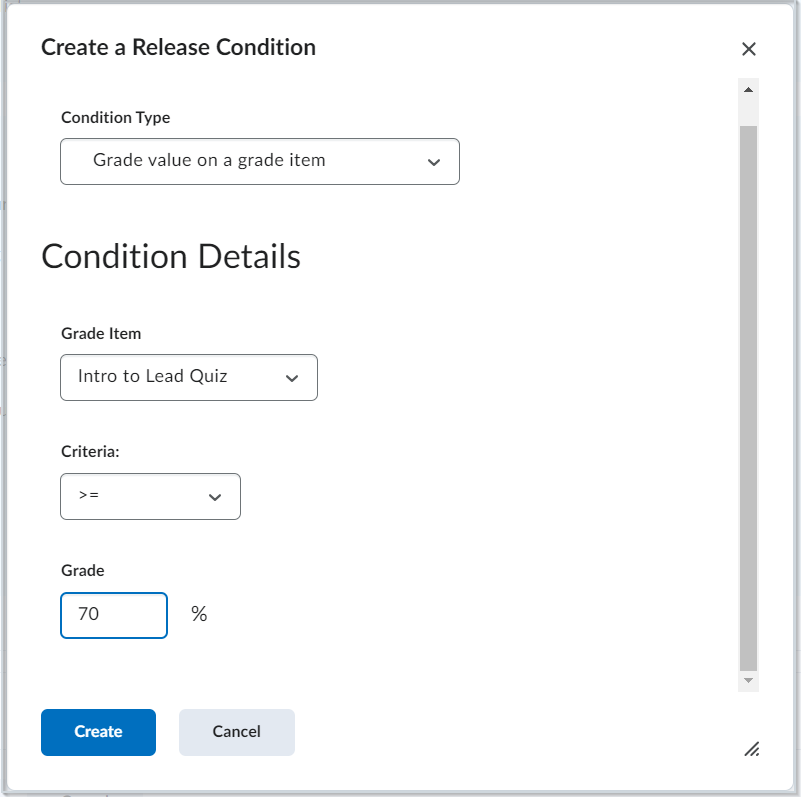
- Als u een bestaande releasevoorwaarde wilt selecteren, klikt u op Bladeren en gaat u als volgt te werk:
- Selecteer onder Voorwaarden weergeven voor een tool om uw voorwaarden te filteren.
- Selecteer de gewenste voorwaarde en klik op Bijvoegen. Er kunnen meerdere opties worden geselecteerd.
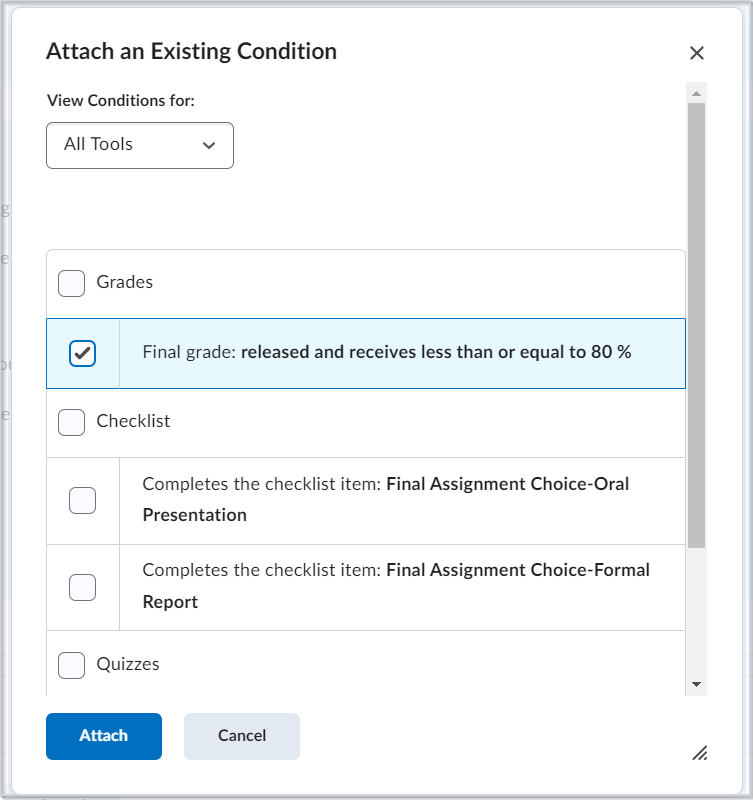
Zo worden voorwaarden geëvalueerd
Wanneer u meerdere voorwaarden gebruikt, evalueert de agent hoe die voorwaarden op elkaar aansluiten.
- Er moet aan alle voorwaarden zijn voldaan wanneer ze worden gekoppeld met EN-logica.
- In sommige configuraties zijn mogelijk alternatieve voorwaarden met OF-logica toegestaan.
Voorbeeld:
Voorwaarde A: score < 50%
Voorwaarde B: 7 dagen niet aangemeld
In dit voorbeeld worden alleen gebruikers geselecteerd die aan beide voorwaarden voldoen.

|
Tip: Als uw agent onverwachte gebruikers retourneert, controleer dan hoe uw voorwaarden op elkaar aansluiten. |
Gebruikers inschrijven en uitschrijven met een intelligente agent
U kunt definiëren welke acties door uw intelligente agent worden uitgevoerd en hoe vaak dat gebeurt nadat er aan de gedefinieerde criteria is voldaan. Acties kunnen bestaan uit het wijzigen van een gebruikersrol, het inschrijven van een gebruiker voor een cursus of het ongedaan maken van de inschrijving van een gebruiker voor een cursus.
|
Belangrijk: U moet beschikken over de machtigingen Intelligente agents >Gebruikersinschrijvingen intelligente agent en Intelligente agents > Inschrijven ongedaan maken om toegang te krijgen tot de optie Gebruikersinschrijvingen wijzigen. Als u deze optie niet ziet, neemt u contact op met uw beheerder voor hulp. |
Het type acties instellen
- Vouw op de pagina Nieuwe agent het gedeelte Acties uit.
- Selecteer onder Herhaling een van de volgende opties:
- Alleen actie ondernemen wanneer een gebruiker de eerste keer voldoet aan de criteria van een agent
- Actie ondernemen elke keer als de agent wordt geëvalueerd en de gebruiker voldoet aan de criteria van een agent
- Selecteer optioneel onder Gebruikersinschrijvingen wijzigen de optie Gebruikersinschrijvingen wijzigen als aan de criteria wordt voldaan.
- Selecteer onder Inschrijvingsactie een van de volgende opties:
- Selecteer Huidige rol wijzigen en selecteer een Nieuwe rol.
- Selecteer Bij huidige cursus uitschrijven.
- Selecteer Gebruiker inschrijven voor een cursus en klik op Een organisatie-eenheid selecteren om een cursuseditie te kiezen. Klik op Bijwerken.
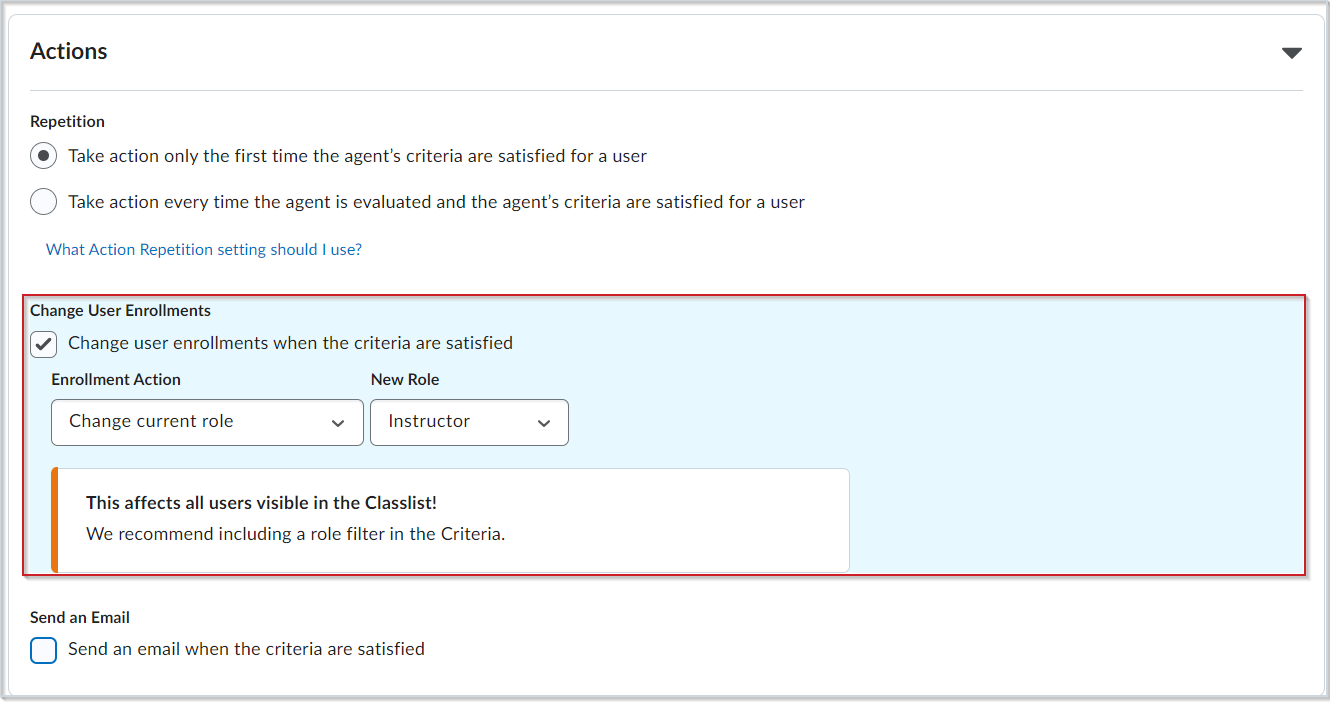
|
Opmerking: De instelling Herhaling is van toepassing op alle geselecteerde acties, inclusief e-mail, wijzigingen in inschrijvingen en rolwijzigingen. |
Een e-mail verzenden met uw intelligente agent
U kunt er ook voor kiezen dat uw agent een e-mail naar een opgegeven adres stuurt wanneer de actie wordt uitgevoerd.
Om uw agent een e-mail te laten verzenden wanneer aan de criteria is voldaan
- Vouw Acties uit op de pagina Nieuwe agent.
- Schakel onder E-mail verzenden het selectievakje E-mail verzenden wanneer aan de criteria is voldaan in en voer uw e-mailgegevens en toepasselijke bijlagen in.
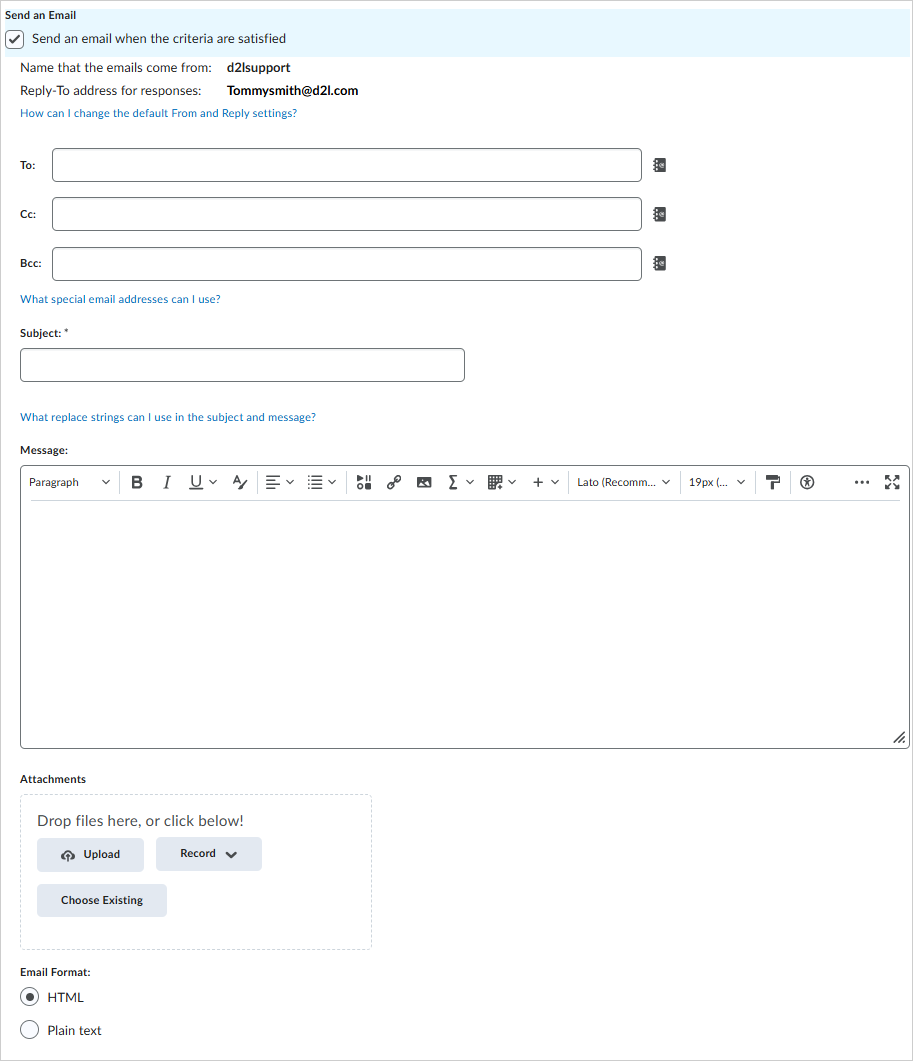
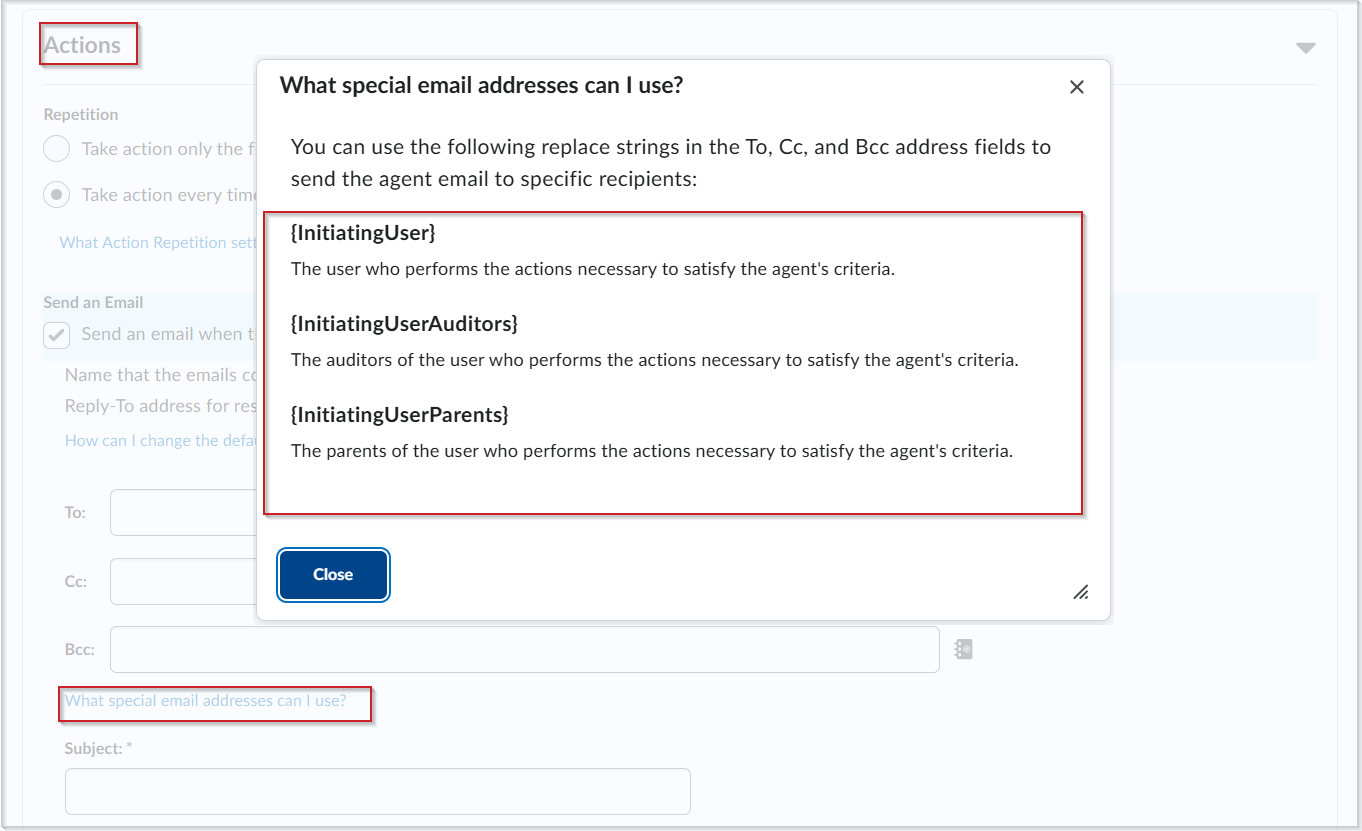
- Als u e-mail van de agent naar specifieke ontvangers wilt verzenden, klikt u op Welke speciale e-mailadressen kan ik gebruiken?Kopieer vervolgens de juiste vervangende tekenreeks en plak deze in de velden Aan, Cc of Bcc. Speciale e-mailadressen zijn bijvoorbeeld die van gebruikers, auditors, ouders of voogden.
- Klik op Opslaan en sluiten.
|
Belangrijk: Voer maar één e-mailadres of één ondersteunde vervangende tekenreeks in elk Aan-, Cc- of Bcc-veld in. |
Vervangende tekenreeksen die beschikbaar zijn voor e-mails van intelligente agents
In de volgende tabel staan de vervangende tekenreeksen die kunnen worden gebruikt in een e-mail die wordt verzonden met een intelligente agent. Ook wordt aangegeven welke vervangende tekenreeksen worden vertaald in de inhoud van de e-mailtekst, op basis van de landinstellingen van uw organisatie of cursus.
|
Belangrijk: Als uw organisatie bijvoorbeeld is ingesteld op een landinstelling voor het systeem, maar de cursus van waaruit uw intelligente agent wordt verzonden, is ingesteld op Landvoorkeuren overschrijven in een andere taal, wordt de vervangende tekst gebruikt van de cursus met landinstellingen. Bovendien worden niet alle vervangende tekenreeksen gelokaliseerd of vertaald op basis van uw landinstellingen. Voor meer informatie over het instellen van uw standaardlandinstelling, zie Een standaardlandinstelling instellen . |
| Vervangende tekenreeks |
Beschrijving |
Voor gebruik in |
Vertaald met behulp van organisatie- of cursusinstellingen voor landinstellingen? |
|---|
| {InitiatingUser} |
De gebruiker die de acties uitvoert die nodig zijn om aan de criteria van de agent te voldoen |
Veld E-mailadres |
Nee |
| {InitiatingUserAuditors} |
De auditors van de gebruiker die de acties uitvoert die nodig zijn om aan de criteria van de agent te voldoen |
Veld E-mailadres |
Nee |
| {InitiatingUserParents} |
De ouders van de gebruiker die de acties uitvoert die nodig zijn om aan de criteria van de agent te voldoen |
Veld E-mailadres |
Nee |
| {OrgName} |
De naam van de organisatie |
E-mailtekst |
Nee |
| {OrgUnitCode} |
De code voor de organisatie-eenheid |
E-mailtekst |
Nee |
| {OrgUnitName} |
De naam van de organisatie-eenheid |
E-mailtekst |
Nee |
| {OrgUnitStartDate} |
De opgegeven startdatum voor de organisatie-eenheid |
E-mailtekst |
Ja |
| {OrgUnitEndDate} |
De opgegeven einddatum voor de organisatie-eenheid |
E-mailtekst |
Ja |
| {OrgUnitId} |
De id voor de organisatie-eenheid die nodig is om QuickLinks te laten werken |
Onderwerpregel en hoofdtekst van e-mail |
Nee |
| {InitiatingUserFirstName} |
De voornaam van de initiërende gebruiker |
E-mailtekst |
Nee |
| {InitiatingUserLastName} |
De achternaam van de initiërende gebruiker |
E-mailtekst |
Nee |
| {InitiatingUserUserName} |
De gebruikersnaam van de initiërende gebruiker |
E-mailtekst |
Nee |
| {InitiatingUserOrgDefinedId} |
De door de organisatie gedefinieerde id van de initiërende gebruiker |
E-mailtekst |
Nee |
| {LastCourseAccessDate} |
De datum waarop de initiërende gebruiker de cursus voor het laatst heeft geopend |
Onderwerpregel en hoofdtekst van e-mail |
Ja |
| {LastLoginDate} |
De datum waarop de initiërende gebruiker zich voor het laatst heeft aangemeld |
Onderwerpregel en hoofdtekst van e-mail |
Ja |
| {LoginPath} |
Het adres van het aanmeldingspad voor de site |
E-mailtekst |
Nee |
Checklist vóór het uitvoeren
Bevestig de volgende items voordat u uw agent uitvoert:
- Uw criteria komen overeen met uw doel.
- Uw voorwaarden weerspiegelen de juiste logica.
- De agent is ingeschakeld als u een planning wilt gebruiken.
- Uw instelling voor Herhaling komt overeen met het gedrag dat u verwacht.
- De timing van uw schema is correct.
Het probleem dat het meest voorkomt, is de juiste actie-instellingen maar met onjuiste criteria.
Probeer deze veelvoorkomende doelen
- Configureer Aanmeldingsactiviteit en stuur een e-mail om inactieve studenten weer betrokken te maken.
- Configureer een op scores gebaseerde Releasevoorwaarde om risicovolle studenten te identificeren.
Voor voorbeelden van scenario's raadpleegt u Info over intelligente agents.
Volgende stap
Voor het testen en valideren van uw agent raadpleegt u Intelligente agents uitvoeren.
Een agent bewerken
U kunt wijzigingen aanbrengen in bestaande agenten.
Een agent bewerken
- Ga naar Cursusbeheer > Intelligente agenten.
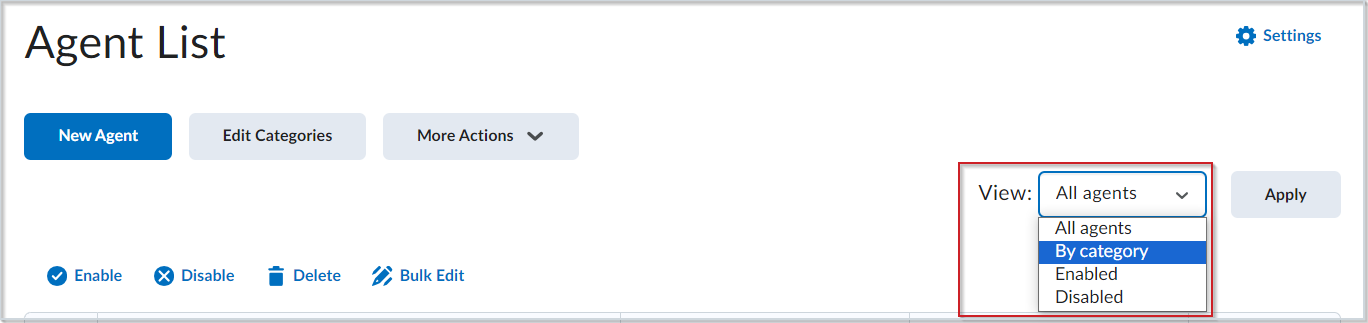
- Selecteer een filteroptie in Weergave. De opties zijn:
- Alle agenten
- Op categorie (hiermee worden de agenten gesorteerd op basis van hun toegewezen categorie)
- Ingeschakeld (alleen agenten die zijn ingeschakeld)
- Uitgeschakeld (alleen agents die momenteel niet zijn ingeschakeld).
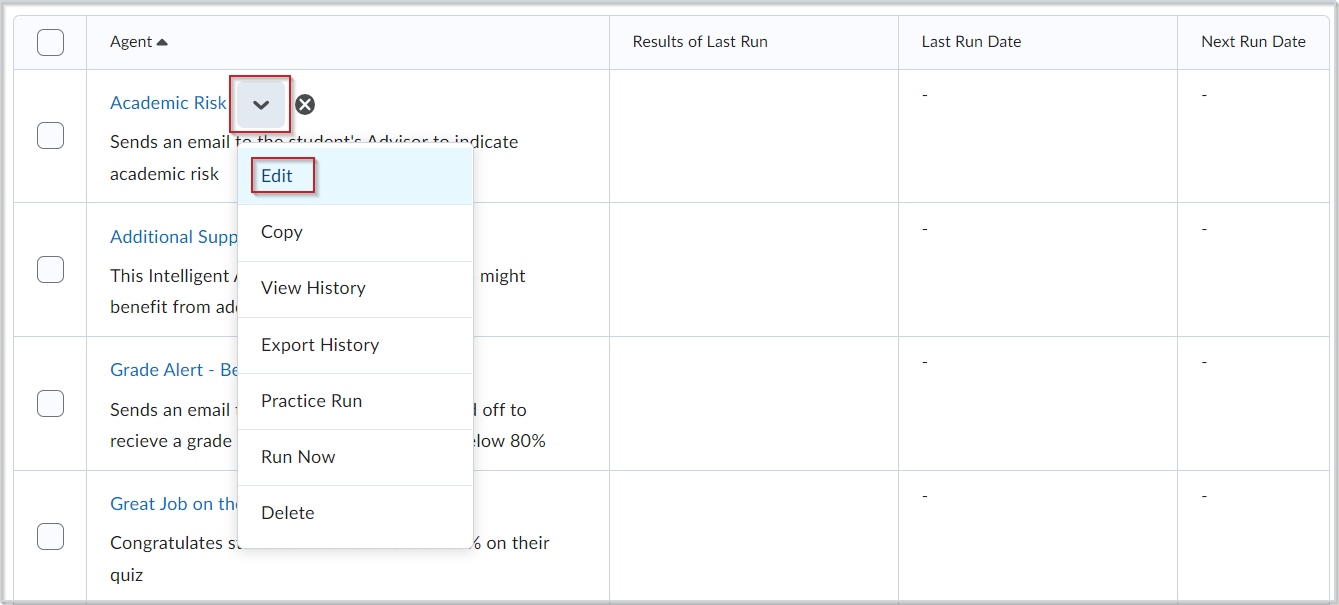
- Klik in het contextmenu van de agent die u wilt bewerken op Agent bewerken.
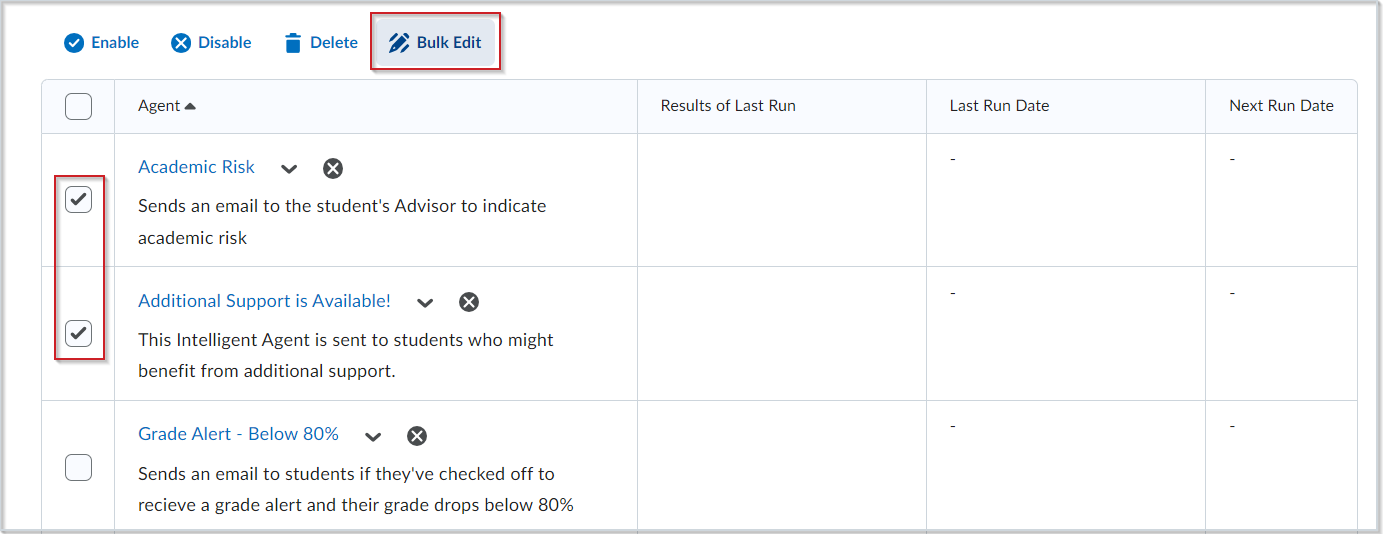
- Als u meerdere agenten tegelijk wilt bewerken, selecteer dan twee of meer agenten en klik op Bulksgewijs bewerken.
| Opmerking: U kunt alleen bepaalde kenmerken (titel, categorie, actieve/inactieve status) wijzigen met Bulksgewijs bewerken. |
- Breng uw wijzigingen aan.
- Klik op Opslaan en sluiten.
Een agent herstellen
U kunt verwijderde agents herstellen. Alle herstelde agents behouden de bestaande eigenschappen en geschiedenis.
Een verwijderde agent herstellen
- Ga naar Cursusbeheer > Intelligente agenten.
- Klik op Meer acties en selecteer Herstellen.
- Klik op Herstellen om een verwijderde agent te herstellen.
Agentcategorieën opnieuw ordenen
U kunt de lijst met categorieën die door intelligente agents worden gebruikt, opnieuw ordenen.
De lijst met agentcategorieën opnieuw ordenen
- Ga naar Cursusbeheer > Intelligente agenten.
- Klik op Categorieën bewerken.
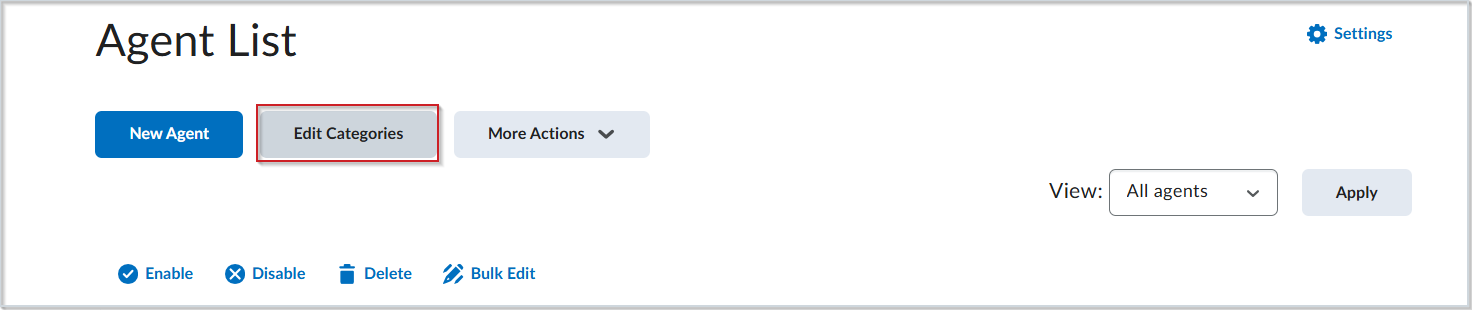
- In het veld Sorteervolgorde voor de categorie voert u de getalwaarde in en drukt u vervolgens op Enter of klikt u ergens buiten het veld.
- Klik op Sluiten.
Uw intelligente agent in- of uitschakelen
U kunt agents afzonderlijk of bulksgewijs in- en uitschakelen op de pagina Agentenlijst. Uitgeschakelde agenten tonen een pictogram Agent is niet inschakeld (weergegeven door een rode cirkel met een streep erdoorheen) naast hun naam weer.
Uw agent in- of uitschakelen
- Ga naar Cursusbeheer > Intelligente agenten.
- Doe één van de volgende dingen:
- Als u een agent wilt inschakelen, selecteer dan de agent die u wilt inschakelen en klik op Inschakelen.
- Als u een agent wilt uitschakelen, selecteer dan de agent die u wilt uitschakelen en klik op Uitschakelen.

Instellingen voor intelligente agents bijwerken
U kunt de instellingen in de tool Intelligente agents aanpassen om aangepaste waarden in te stellen voor de naam waar e-mails vandaan komen en het antwoordadres waar antwoorden worden bezorgd.
Instellingen voor intelligente agents bijwerken
- Ga naar Cursusbeheer > Intelligente agenten.
- Klik op Instellingen.
- Selecteer een van de volgende opties:
- Selecteer De systeeminstellingen gebruiken.
- Selecteer Aangepaste waarden voor deze cursus instellen en vul de beschikbare velden in.
- Klik op Opslaan.
Gerelateerde artikelen