Als u problemen ondervindt bij het aanmelden, gebruikt u de onderstaande secties om de juiste volgende stap te vinden.

|
Belangrijk: uw organisatie beheert uw Brightspace®-account en aanmeldgegevens. Desire2Learn® kan uw wachtwoord niet opnieuw instellen, uw gebruikersnaam niet verstrekken of accounts aanmaken.
Als u zich nog steeds niet kunt aanmelden nadat u de stappen op deze pagina hebt uitgevoerd, neemt u contact op met de IT-ondersteuning van uw organisatie of de Brightspace®-beheerder.
Zij kunnen helpen met de volgende zaken:
- De juiste Brightspace®-aanmeldingskoppeling verstrekken
- Uw wachtwoord opnieuw instellen
- Uw gebruikersnaam herstellen
- Bevestigen of uw account toegang heeft
|
Uw Brightspace®-aanmeldpagina vinden
Uw Brightspace®-aanmeldingspagina wordt ingesteld door uw school of organisatie. Het kan zijn:
- Een link van uw school- of bedrijfsportal
- Een aanmeldingspagina van Microsoft of Google
- Een aangepaste Brightspace®-aanmeldingspagina
Als u de Brightspace®-aanmeldpagina van uw organisatie niet kent, gebruikt u de Login Finder.
Als u nog steeds niet weet welke pagina u moet gebruiken, neem dan contact op met de IT-ondersteuning van uw organisatie.
Uw aanmeldingsmethode begrijpen
Uw manier van aanmelden is afhankelijk van hoe uw organisatie de toegang heeft ingesteld:
- Single Sign-On (SSO): maakt gebruik van de aanmeldpagina van uw organisatie voor toegang tot Brightspace® en andere systemen.
- Lokale aanmelding: gebruikt de Brightspace®-aanmeldpagina met de gebruikersnaam en het wachtwoord die u van uw beheerder hebt gekregen.
- Tweeledige verificatie: voegt een extra stap toe na lokale aanmelding om ongeautoriseerde toegang te helpen voorkomen. Gebruikers voeren een verificatiecode in die is gegenereerd door een verificatie-app of die is ontvangen via e-mail, indien geconfigureerd.
Als u niet zeker weet welke methode uw organisatie gebruikt, neemt u contact op met uw IT-ondersteuningsteam.
Uw wachtwoord opnieuw instellen
Voordat u begint: stappen om wachtwoord opnieuw in te stellen op deze pagina zijn alleen van toepassing op Lokale aanmelding.
Als uw organisatie gebruikmaakt van Single Sign-On (SSO) , moet u uw wachtwoord opnieuw instellen via het aanmeldingssysteem van uw organisatie, niet via Brightspace®.
Uw wachtwoord voor lokale aanmelding opnieuw instellen:
- Klik op de Brightspace®-aanmeldpagina op Wachtwoord opnieuw instellen.
- Voer in het veld E-mailadres uw e-mailadres in.
- Klik op Verificatiecode verzenden.
- Controleer uw e-mail en voer de verificatiecode in het veld Verificatiecode in.
- Klik op Code controleren.
- Klik op Doorgaan en volg de instructies op het scherm om een nieuw wachtwoord aan te maken.
Waarom kan ik me niet aanmelden?
De volgende problemen zijn veelvoorkomende aanmeldingsproblemen:
- Ik gebruik de verkeerde login pagina: gebruik de Login Finder of neem contact op met uw IT-ondersteuningsteam.
- Mijn gebruikersnaam of wachtwoord werkt niet: stel uw wachtwoord opnieuw in als u Lokale aanmelding gebruikt. Als u SSO gebruikt, neem dan contact op met uw IT-ondersteuningsteam.
- Ik zie een foutmelding: vernieuw uw browser, wis uw cache of probeer een andere browser. Neem contact op met uw IT-ondersteuningsteam als het probleem zich blijft voordoen.
- Mijn account werkt nog steeds niet: uw account is mogelijk niet geactiveerd, is mogelijk vergrendeld of heeft nog geen toegang. Neem contact op met uw IT-ondersteuningsteam of Brightspace®-beheerder.
Tweeledige verificatie instellen voor uw account
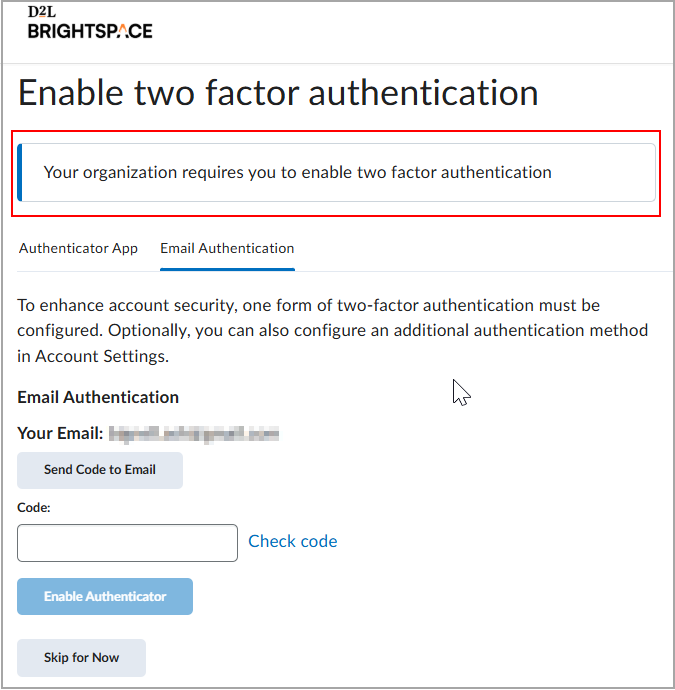
Als tweeledige verificatie is ingesteld voor uw organisatie, wordt het scherm Tweeledige verificatie inschakelen weergegeven wanneer u voor het eerst uw lokale aanmeldingsgegevens invoert. Tweeledige verificatie kan worden afgedwongen of optioneel worden uitgevoerd voor uw account.
U kunt uit de volgende opties kiezen voor uw gewenste tweeledige verificatiemethode:
- Per e-mail een aanmeldcode ontvangen op een extern e-mailadres, als u dat aan uw account hebt toegevoegd
- Een verificatie-app gebruiken
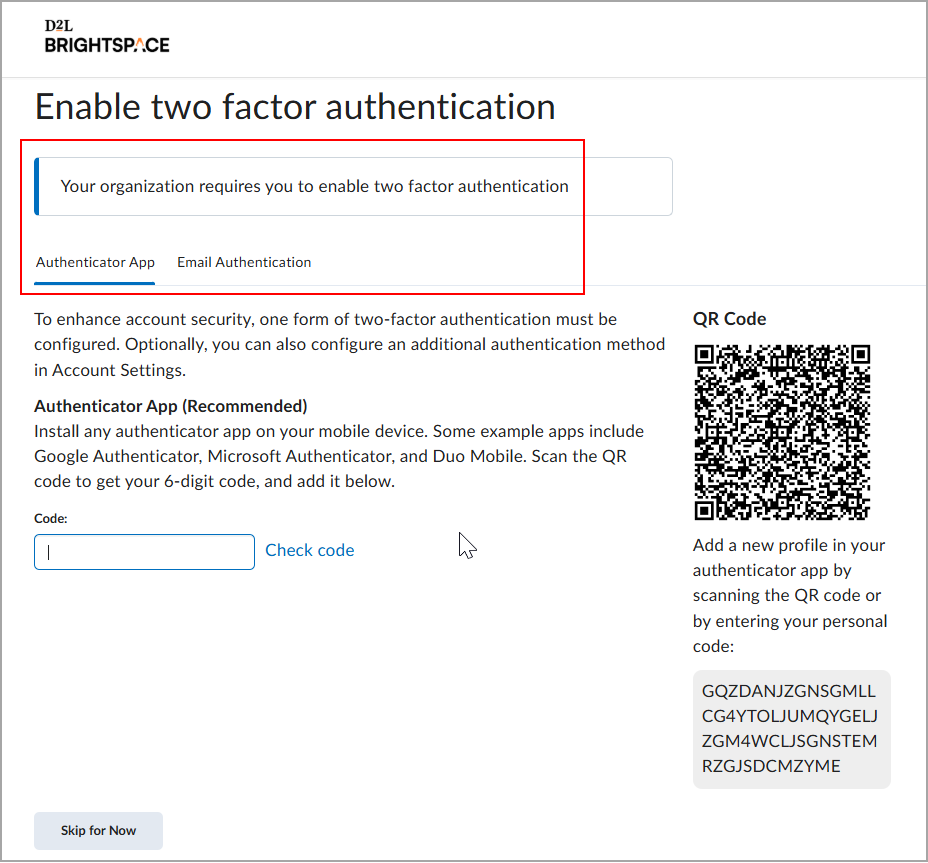
Afhankelijk van de instellingen van uw beheerder kunt u het instellen van uw voorkeursverificatiemethode mogelijk maximaal 5 keer overslaan. U kunt in Accountinstellingen ook uw tweeledige verificatiemethode wijzigen nadat u deze hebt ingeschakeld.
Als tweeledige verificatie optioneel is voor uw account, kunt u de opties voor tweeledige verificatie voor uw lokale account op elk gewenst moment in- of uitschakelen.
|
Belangrijk: als u geen externe e-mail hebt geconfigureerd voor uw Brightspace®-account, wordt de optie om tweeledige verificatie via e-mail te configureren niet weergegeven.
|
Tweeledige verificatie instellen in Accountinstellingen:
- Klik op uw gebruikersnaam en selecteer Accountinstellingen.
- Klik onder Algemene instellingen op Tweeledige verificatie inschakelen voor de App voor tweeledige verificatie of schakel de optie E-mail met tweeledige verificatie in.
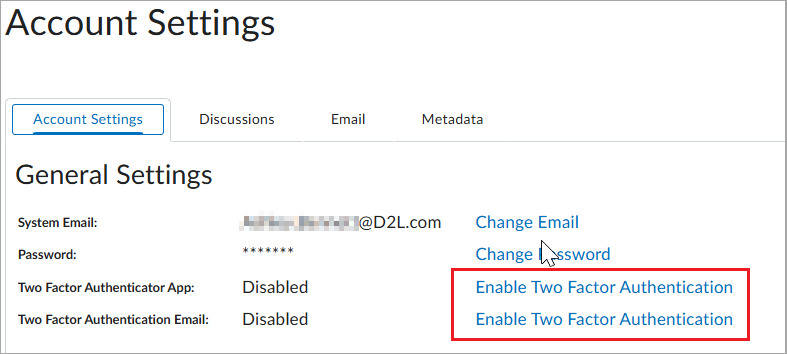
- Volg de instructies in het dialoogvenster Tweeledige verificatie inschakelen om een van de volgende acties uit te voeren:
- Een verificatie-app op uw mobiele apparaat installeren en uw persoonlijke code invoeren.
- Volg de instructies in uw authenticator-app om uw Brightspace®-code op te slaan voor toekomstig gebruik. Klik op Code naar e-mail verzenden en voer de code in.
Opmerking: de per e-mail verzonden aanmeldcodes verlopen na 5 minuten.
- Klik op Verificatie inschakelen.
- Wanneer u het installatieproces hebt voltooid, meldt u zich af bij Brightspace® en probeert u zich opnieuw aan te melden. Er verschijnt een prompt voor uw code.
- Voer uw code in en klik op Verzenden.
U bent aangemeld bij Brightspace®.
Kunt u zich nog steeds niet aanmelden?
Neem contact op met de IT-ondersteuning of Brightspace®-beheerder van uw organisatie. Zij kunnen uw aanmeldmethode bevestigen, de juiste aanmeldingskoppeling opgeven en u helpen weer toegang te krijgen tot uw account.