Gebruik D2L® Lumi-test om vragen te genereren of om varianten van bestaande vragen te maken voor uw vragenbibliotheek. Voor meerkeuze- en waar/onwaar-vragen en voor vragen met meerdere selectiemogelijkheden kunt u desgewenst Feedback geven selecteren om door AI gegenereerde feedback toe te voegen aan de vraag en antwoorden.
U kunt testvragen genereren op basis van aangepaste tekst, ondersteunde inhoudsonderwerpen of bestaande vragen in uw vragenbibliotheek.

|
Opmerking: De volgende typen inhoud worden ondersteund:
- Pagina's
- Opdrachtonderwerpen (bron afkomstig uit het veld instructies)
- Testonderwerpen (bron afkomstig uit het beschrijvingsveld)
- Discussieonderwerpen (bron afkomstig uit het beschrijvingsveld)
- Mediabibliotheekonderwerpen (zowel audio als video worden ondersteund, maar er moeten bestaande transcripties beschikbaar zijn in het Engels, Spaans, Frans, Portugees of Nederlands)
- De meeste bestandstypen (.doc, .docx, .odt, .pdf, .ppt, .pps, .pptx, .ppsx, .odp, .xls, .xlsx, .rtf, .txt)
|
Testvragen te genereren
- Klik op de navigatiebalk van de cursus op Testen. Als Tests niet beschikbaar is in uw navigatiebalk, klikt u op Cursusbeheer en vervolgens op Tests.
- Klik op het tabblad Vragenbibliotheek.
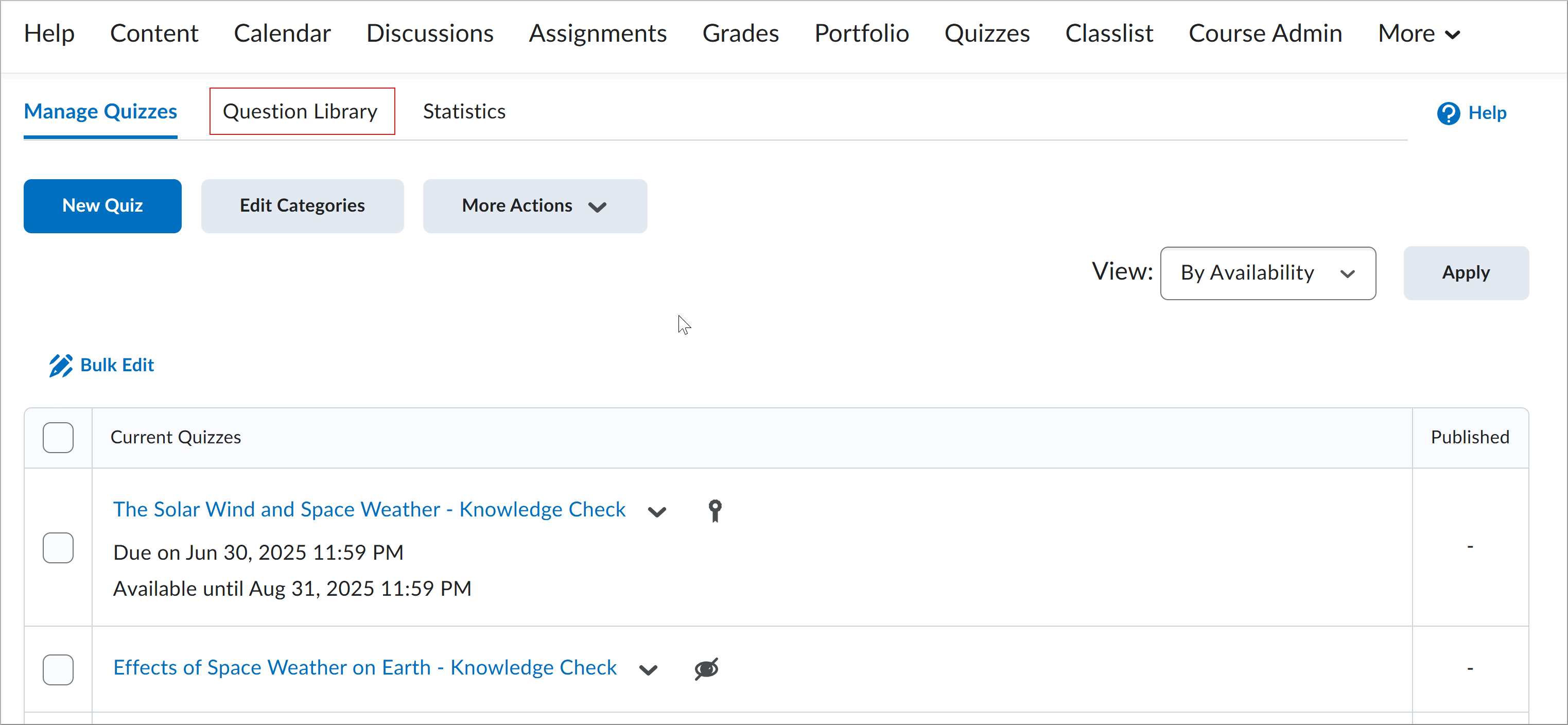
- Klik op de pagina Vragenbibliotheek op Vragen genereren.
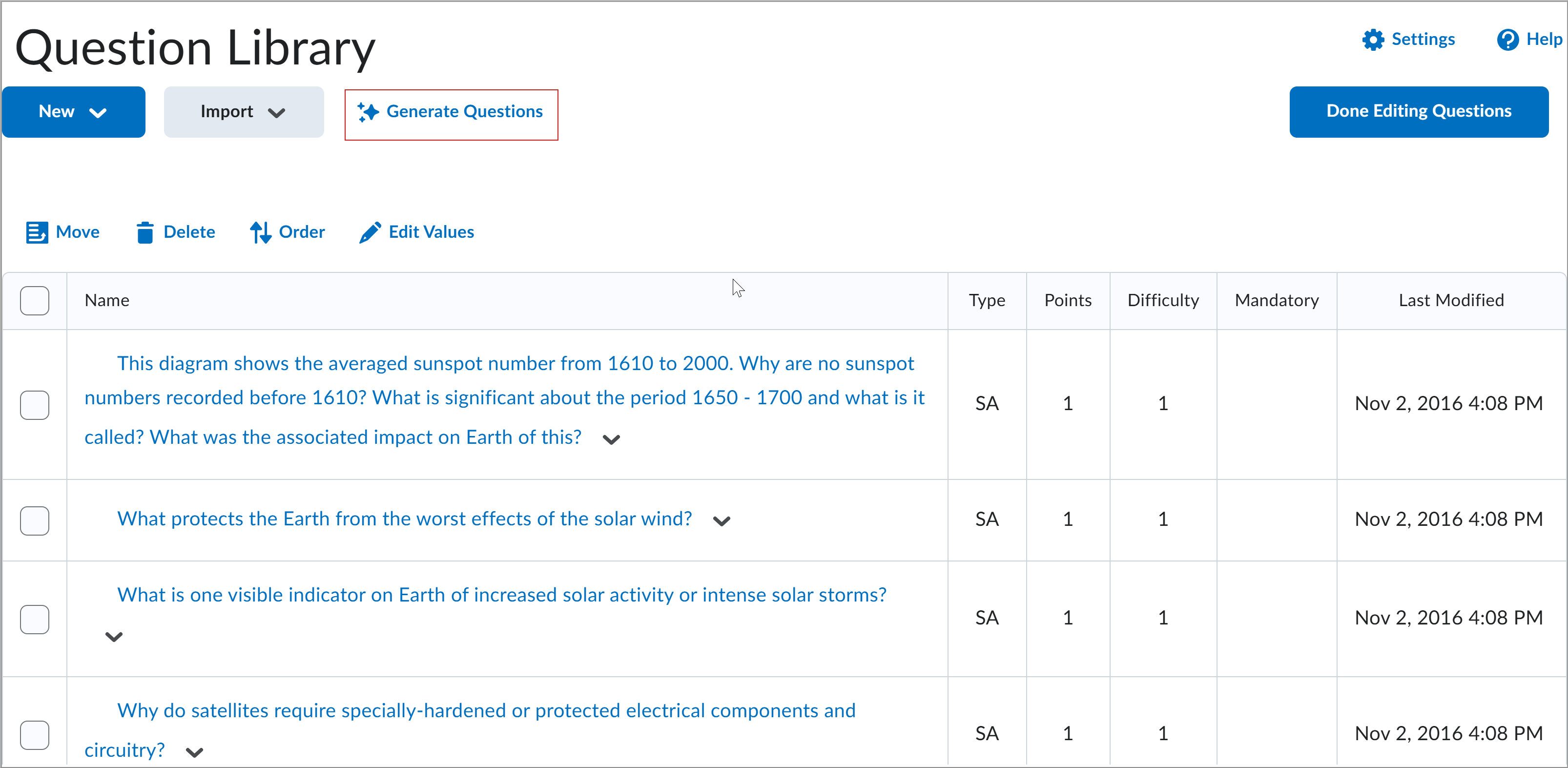
- Voer in het dialoogvenster Vragen genereren het volgende uit:
- Aantal vragen: selecteer hoeveel vragen u wilt genereren.
- Vraagtype: selecteer het type vraag dat u wilt genereren.
- (Optioneel) Taxonomieniveau van Bloom: selecteer het niveau dat past bij uw beoordelingsdoelen. Als u de taxonomie van Bloom liever niet wilt gebruiken, laat u het veld ingesteld staan op Niveau selecteren.
| Opmerking: De beschikbaarheid van de taxonomieniveaus van Bloom varieert per vraagtype: - Creëren: vraagtypen met schriftelijke respons en korte antwoorden.
- Evalueren: meerkeuzevragen en vraagtypen met schriftelijk respons, korte antwoorden en meerdere selectiemogelijkheden.
- Analyseren: meerkeuzevragen en vraagtypen met schriftelijk respons, korte antwoorden en meerdere selectiemogelijkheden.
- Toepassen: meerkeuzevragen en vraagtypen met waar of niet waar, schriftelijke antwoorden, korte antwoorden en meerdere selectiemogelijkheden.
- Begrijpen: meerkeuzevragen en vraagtypen met waar of niet waar, schriftelijke antwoorden, korte antwoorden en meerdere selectiemogelijkheden.
- Onthouden: meerkeuzevragen en vraagtypen met waar of niet waar, schriftelijke antwoorden, korte antwoorden en meerdere selectiemogelijkheden.
|
- (Optioneel) Aangepaste instructies: specificeer focus, toon, publiek, of stijl bij het genereren van testvragen.
- (Optioneel) Feedback geven: hiermee voegt u door AI gegenereerde feedback toe met de vraagtekst en antwoordopties.
| Opmerking: Feedback geven is beschikbaar voor de volgende vraagtypen: - Meerkeuze
- Waar of onwaar
- Meerdere items selecteren
|
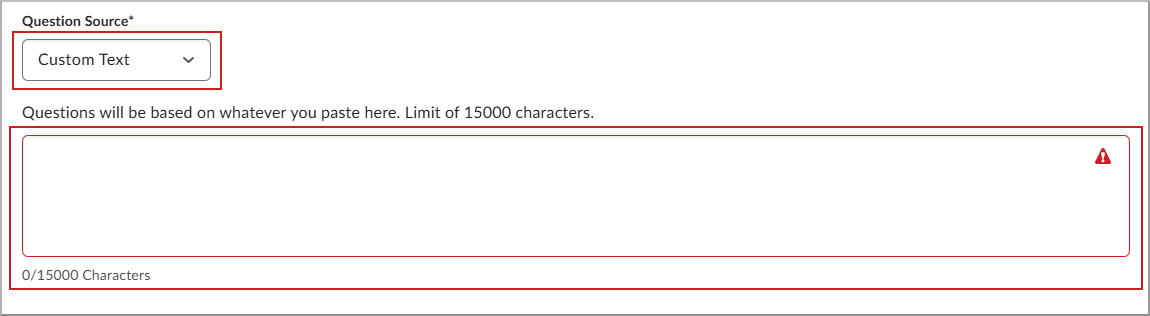
- Vraagbron: Kies of u vragen wilt genereren uit cursusactiviteiten of voer aangepaste tekst in (maximaal 15.000 tekens).
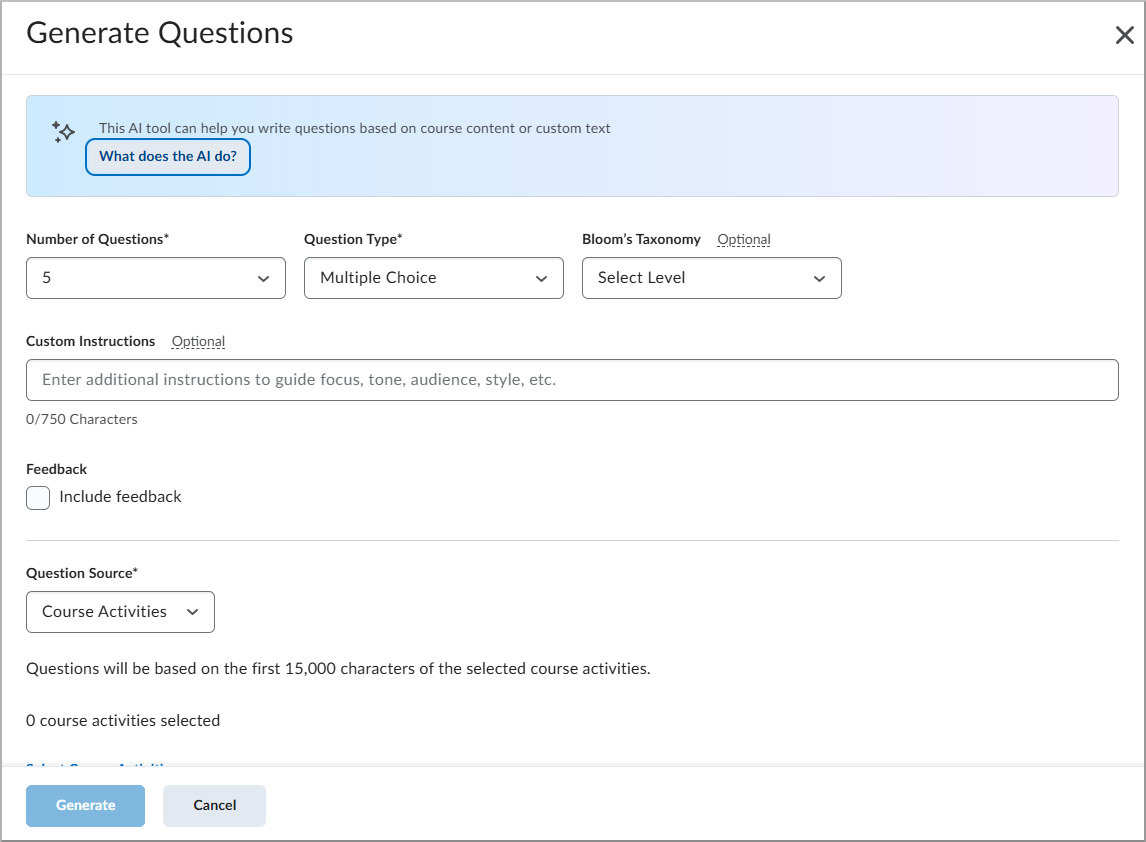
- Volg op basis van uw selectie de bijbehorende stappen:
- Cursusactiviteiten:
- Klik op Cursusactiviteiten selecteren.
- Selecteer maximaal 5 cursusactiviteiten uit de lijst. Pictogrammen geven aan of een activiteit verborgen is of releasevoorwaarden heeft. Als u items wilt bekijken die niet in de lijst zijn opgenomen, beweegt u met de muisaanwijzer over Niet-ondersteunde typen activiteit.
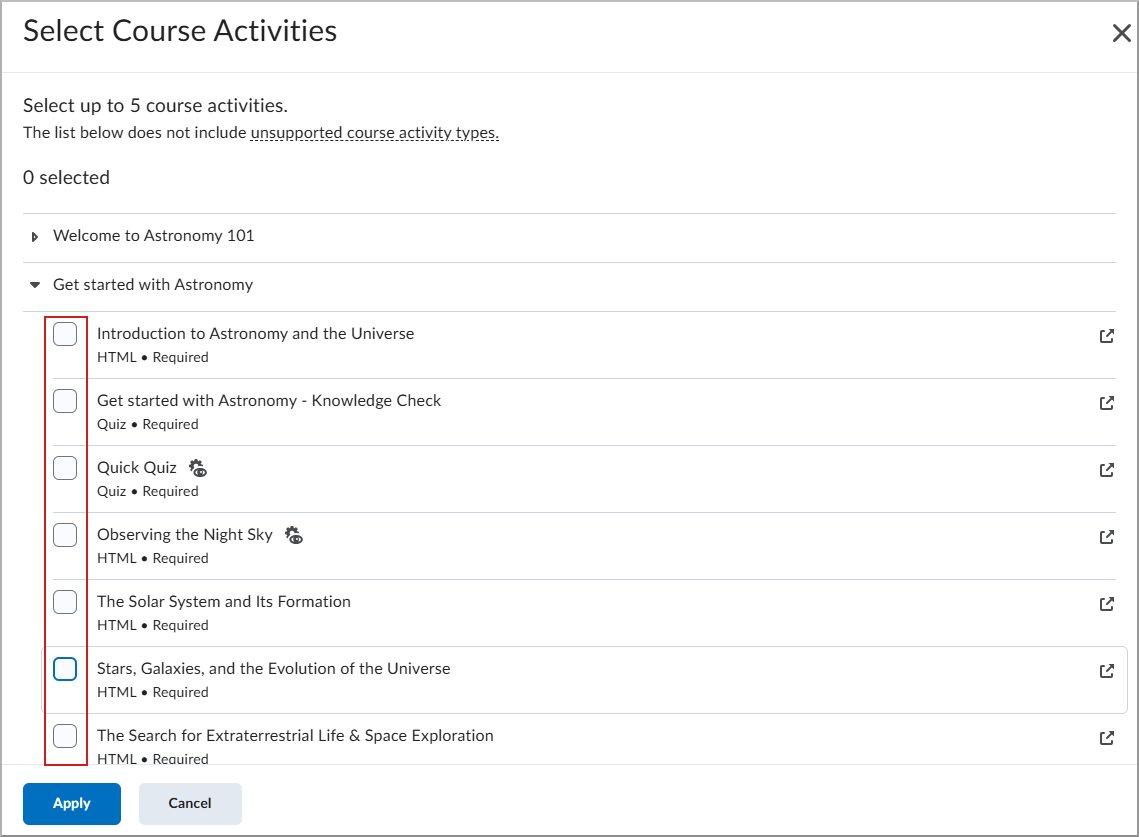
- Klik op Toepassen.
- Klik op Brontekst bewerken als u de brontekst wilt bekijken en bewerken voordat u een vraag genereert.
- Als er leerdoelen zijn gekoppeld aan de geselecteerde activiteiten, worden deze weergegeven in het gedeelte Resultaten. Het generen van vragen kan zo op de beoogde resultaten worden afgestemd. Als u een resultaat wilt verwijderen, klikt u op X naast de naam.
- Aangepaste tekst:
- Voer tekst in het veld Brontekst in.
- Klik op Genereren.
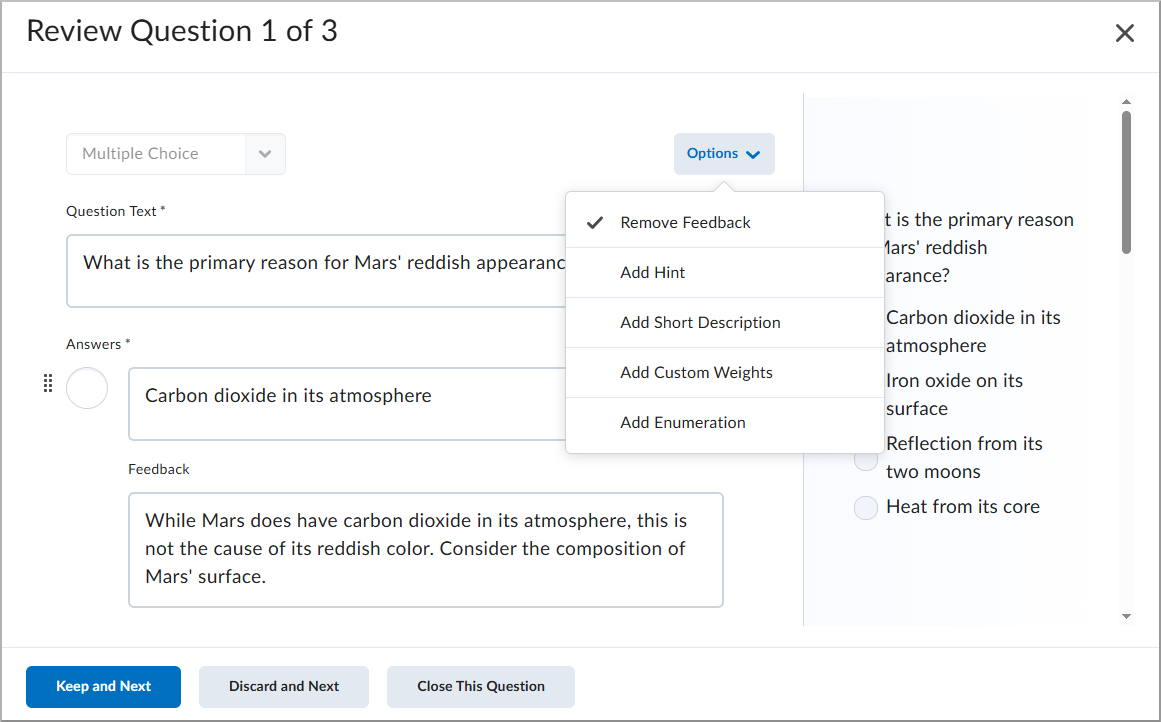
- Klik op In afwachting van controle voor de eerste testvraag om het dialoogvenster Controlevraag te openen.

- (Optioneel) Klik op Opties in het dialoogvenster Controlevraag en op basis van het vraagtype kunt u:
- Feedback toevoegen of verwijderen
- Hint toevoegen
- Korte beschrijving toevoegen
- Aangepaste wegingen toevoegen
- Opsomming toevoegen
- Antwoordsleutel toevoegen
- Formaat vak Aangepast antwoord toevoegen
- Eerste tekst toevoegen
- Nadat u een testvraag hebt bekeken en bewerkt, selecteert u een van de volgende opties:
- Klik op Bewaren en volgende om de huidige testvraag te behouden en de volgende vraag te bekijken.
- Klik op Negeren en volgende om de huidige testvraag te verwijderen en de volgende vraag te bekijken.
- Klik op Deze vraag sluiten om terug te keren naar de gegenereerde lijst met vragen.

- Nadat u de laatste testvraag hebt bekeken, selecteert u een van de volgende opties:
- Klik op Bewaren en voltooien om de huidige testvraag te behouden en terug te keren naar de gegenereerde lijst met vragen.
- Klik op Negeren en voltooien om de huidige testvraag te verwijderen en terug te keren naar de gegenereerde lijst met vragen.
- Klik op Deze vraag sluiten om terug te keren naar de gegenereerde lijst met vragen.

- Klik in het dialoogvenster Gegenereerde vragen op Opslaan in sectie. Als u geen van de vragen wilt gebruiken, klikt u op Annuleren en negeren.
- Selecteer Opslaan in huidige sectie of Nieuwe sectie maken voor uw testvragen.

- De optie Nieuwe sectie maken stelt u in staat om te kiezen voor Elke vraag afstemmen op leerresultaten om de vraaggeneratie te richten.
- Klik op Opslaan.
De vragen worden weergegeven in uw Vragenbibliotheek met pictogramindicatoren die AI-betrokkenheid tonen. Het vonkpictogram geeft aan dat de vraag volledig door AI is gegenereerd, terwijl het persoon-met-vonk-pictogram aangeeft dat de vraag door AI is gegenereerd en door een mens is bewerkt. Studenten zien de informatie over de oorsprong van AI niet.

Vraagvarianten genereren
Gebruik deze workflow om diverse versies van bestaande vragen maken en zo uitgebreidere evaluatiebanken op te bouwen.
|
Opmerking: Gegenereerde vraagvarianten verbruiken één generatie per gegenereerde vraag. |
- Klik op de navigatiebalk van uw cursus op Tests en vervolgens op Vragenbibliotheek.
- Doe één van de volgende dingen:
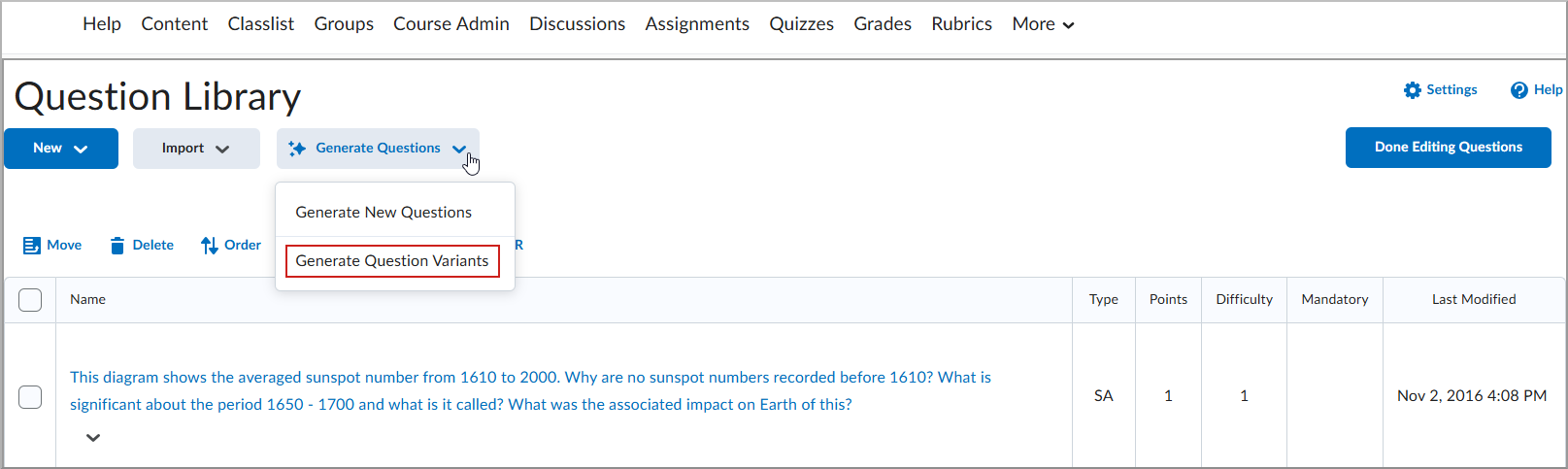
- Vanuit de bibliotheek: Klik op Vragen genereren en selecteer Vraagvarianten genereren.
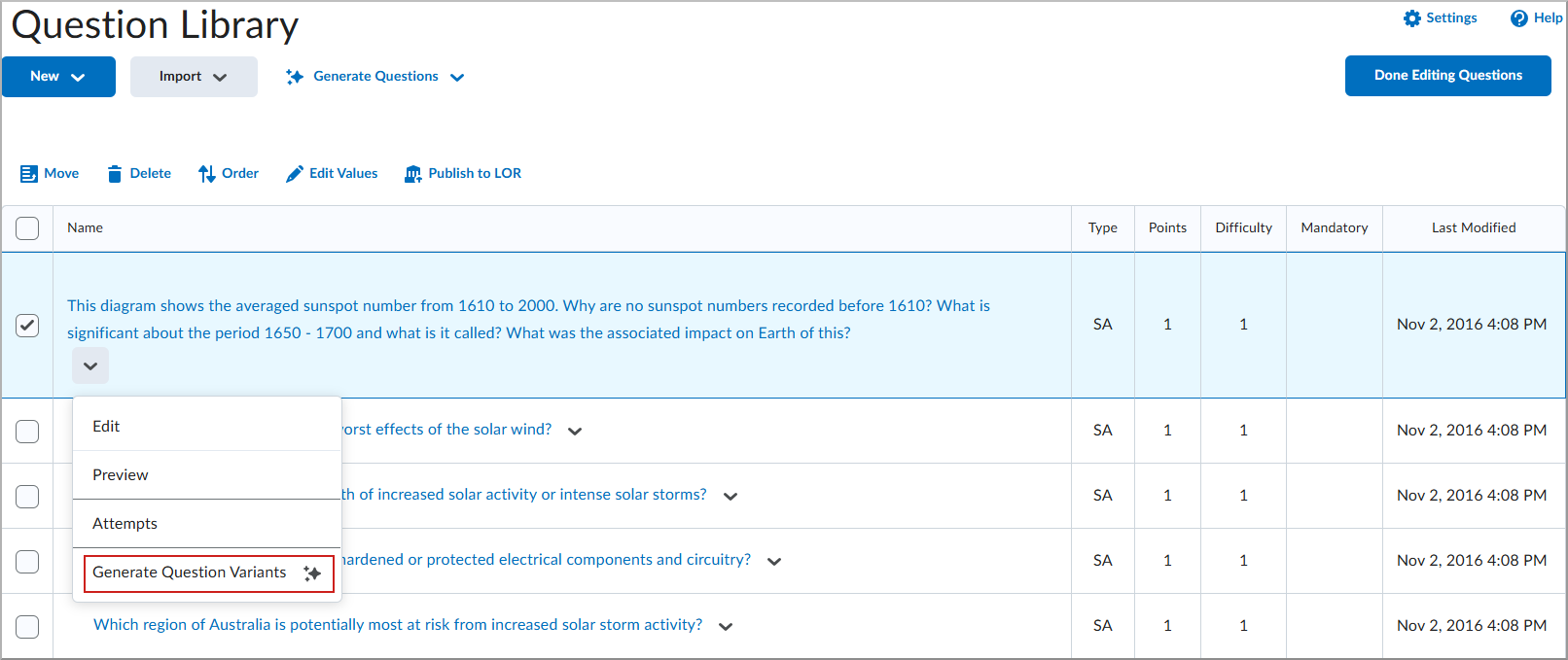
- Op basis van een specifieke vraag: Zoek een bestaande meerkeuzevraag, waar/onwaar-vraag, vraag met schriftelijk respons, vraag met meerdere selectiemogelijkheden of vraag met kort antwoord. Klik op het contextmenu (pijl) naast de vraag en selecteer Vraagvarianten genereren.
- Voer in het dialoogvenster Vraagvarianten genereren het volgende uit:
- Aantal vragen: Selecteer hoeveel vragen u wilt genereren (1-10).
- Vraagtype: Selecteer de typen varianten om te genereren of laat AI de combinatie bepalen.
| Opmerking: Varianten kunnen het van hetzelfde type zijn als de bronvraag (een meerkeuzevraag kan bijvoorbeeld geen meerkeuzevariant genereren). |
- (Optioneel) Aangepaste Instructies: Bied aanvullende hulp bij het maakproces.
- (Optioneel) Resultaten: Als de bronvraag is afgestemd op resultaten, kiest u of u de generatie wilt richten op alle, geen of sommige van die resultaten.
- Klik op Genereren.
- Beoordeel de gegenereerde varianten. Klik op Bewaren en volgende om een variant te accepteren of klik op Negeren en volgende om de variant te verwijderen.
- Klik op Opslaan in sectie om de varianten toe te voegen aan uw bibliotheek.