Utilisez les résultats d'apprentissage pour aligner le contenu de la formation sur vos objectifs de formation et passez en revue la manière dont les résultats sont abordés dans votre formation. Vous pouvez aligner les résultats sur les modules et les activités pour soutenir la cartographie du curriculum et identifier les lacunes dans la couverture. Pour évaluer les résultats des, alignez les résultats sur les activités d'évaluation telles que les devoirs, les discussions, les quiz ou les rubriques.
Avant de commencer
- Les résultats d'apprentissage doivent être activés pour votre organisation.
- Une échelle de réalisation par défaut doit être configurée.
- Au moins un ensemble de résultats doit être importé dans votre formation.
- La Nouvelle expérience de contenu est utilisée.

|
Remarque : Le nom de l'outil Résultats d'apprentissage et certains éléments et liens du menu associés dépendent de la terminologie définie par votre organisation. En fonction de ce paramètre, le lien Normes de l'outil Contenu peut être intitulé Compétences, Attentes, Objectifs ou Résultats d'apprentissage. |
Passage en revue et gestion de la couverture des résultats et des mises en correspondance
Utilisez la couverture des résultats pour examiner et gérer les alignements des résultats d'apprentissage en un seul endroit. Examinez la couverture des résultats dans votre formation, explorez les alignements par module et affichez ou modifiez en bloc les alignements des activités sans quitter la page. Utilisez la couverture des résultats pour identifier les résultats dont le contenu de la formation n'est pas aligné.
Navigation dans la page Modifier la couverture des résultats
Pour accéder à la page Modifier la couverture des résultats, accédez à Contenu > Résultats. Si le mode Plein écran de la table des matières est activé, accédez à Contenu, cliquez sur Plus et sélectionnez Résultats.
- Filtre : Utilisez le filtre pour sélectionner les résultats à afficher dans l'ensemble de résultats sélectionné. Choisissez parmi :
- Tous les résultats pour afficher tous les résultats.
- Aucun contenu associé pour afficher uniquement les résultats sans contenu associé.
- Aucune évaluation associée pour afficher les résultats qui ne comprennent aucune évaluation associée.
- Gérer les résultats : Cliquez sur Gérer les résultats pour accéder à Administration du cours > Résultats d'apprentissage, où vous pouvez importer et gérer les résultats de votre cours.
- Ensemble de résultats : Sélectionnez un ensemble de résultats dans la liste pour examiner la couverture et les associations de résultats. Seuls les résultats importés dans votre formation sont disponibles dans la liste. Le résultat et les sous-résultats sélectionnés apparaissent dans la première colonne.
- Contenu : Le contenu du cours apparaît sur cette ligne, organisé par unité. Lorsque des alignements sont présents, la grille affiche les alignements aux modules avec une coche et le nombre d'activités alignées pour chaque résultat et unité de contenu. Par exemple, si 3 activités d’une unité sont associées à un résultat, la cellule correspondante affiche 3. Vous pouvez survoler le nombre pour afficher une liste des activités associées.
La colonne Nombre total d’unités affiche le nombre d'associations existantes dans toutes les unités de chaque sous-résultat.
Cliquez sur le titre d'une unité pour afficher ses activités. La matrice d'association affiche les activités associées à chaque résultat et vous permet de revoir et de gérer les associations.
- Résumé de la Couverture des résultats : Aiche le nombre de résultats associés à au moins une activité du cours et fournit un aperçu visuel de la couverture des résultats.
Raccourcis de la grille Couverture des résultats
La grille Couverture des résultats comprend différentes icônes pour vous aider à identifier rapidement les types d'association dans votre cours.
| Icône |
Description |
|---|
|
Se superpose à d'autres icônes pour indiquer la couverture des résultats. |
|
Se superpose à d'autres icônes pour indiquer la couverture des résultats d'une évaluation. |
|
Indique le nombre d'activités associées. |
|
Indique une association directe avec un résultat. |
|
Indique une association avec une ou plusieurs grilles d'évaluation. |
|
Indique une association avec une ou plusieurs questions. |
Gestion des association avec des résultats d'apprentissage
Regardez cette vidéo pour apprendre à associer le contenu du cours aux résultats d'apprentissage et identifier les lacunes dans les résultats d'apprentissage. Passez en revue les étapes écrites ci-dessous.
Utilisez la page Modifier la couverture des résultats pour consulter, ajouter et supprimer des résultats d'apprentissage dans le contenu de votre cours.
Gérer l'alignement des résultats d'apprentissage pour un module
- Accédez à l’outil Contenu dans la barre de navigation du cours et cliquez sur Résultats.
- Dans la liste déroulante Filtre, sélectionnez Tous les résultats.
- Localisez l'activité et le résultat que vous souhaitez modifier, puis cliquez sur la cellule de grille correspondante pour associer le résultat avec l'activité.
Une coche s’affiche dans la grille pour indiquer l’association. S'il y a des alignements dans le module, la coche apparaît en regard du nombre d'alignements. Pour la supprimer, cliquez dans la cellule de la grille.
- Pour aligner un autre module, répétez l'étape 3 si nécessaire.
- Cliquez sur Enregistrer et fermer.
Marche à suivre pour gérer des associations avec des résultats d'apprentissage
- Accédez à l’outil Contenu dans la barre de navigation du cours et cliquez sur Résultats.
- Dans la liste déroulante Filtre, sélectionnez Tous les résultats.
- Cliquez sur une unité de l’outil Contenu pour afficher les associations d'activités et de résultats disponibles.
- Localisez l'activité et le résultat que vous souhaitez modifier, puis cliquez sur la cellule de grille correspondante pour associer le résultat avec l'activité.
Une coche s’affiche dans la grille pour indiquer l’association. Pour la supprimer, cliquez dans la cellule de la grille.
- Pour apporter des modifications à une autre unité, cliquez sur Contenu dans l'en-tête du tableau, puis sélectionnez une autre unité.
- Cliquez sur Enregistrer et fermer.
Identification des lacunes dans les résultats d'apprentissage
Marche à suivre pour identifier les lacunes dans les résultats d'apprentissage
- Accédez à l’outil Contenu dans la barre de navigation du cours et procédez de l'une des façons suivantes :
- Cliquez sur Résultats.
- Accédez à une activité, puis dans le menu Actions, sélectionnez Associer des résultats.
- Dans la liste déroulante Filtre, sélectionnez Aucun contenu associé.
- Cliquez sur une unité de l’outil Contenu pour afficher les associations d'activités et de résultats disponibles.
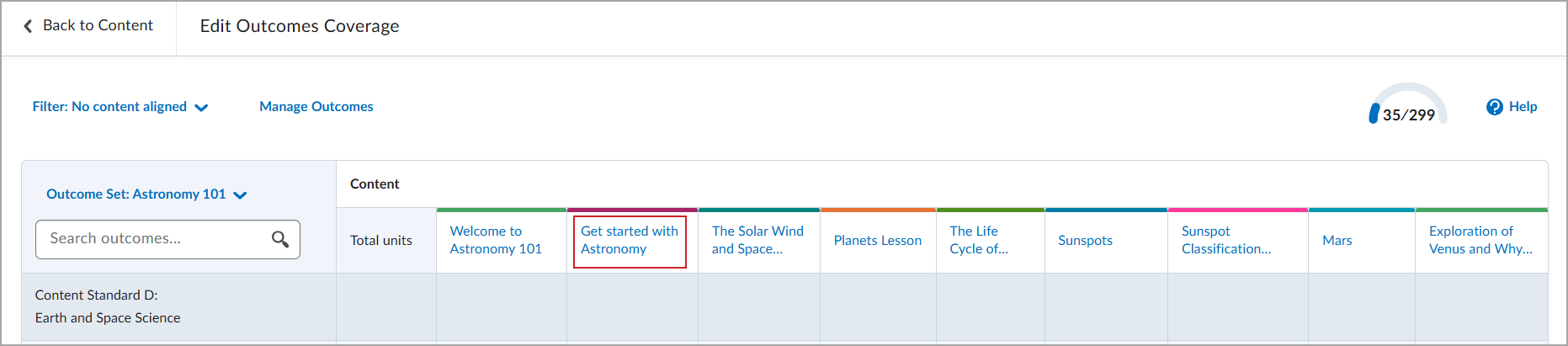
- Localisez l'activité et le résultat, puis cliquez sur la cellule de grille correspondante pour associer le résultat avec l'activité. Le résultat disparaît de la liste,parce qu'il est désormais associé à du contenu.
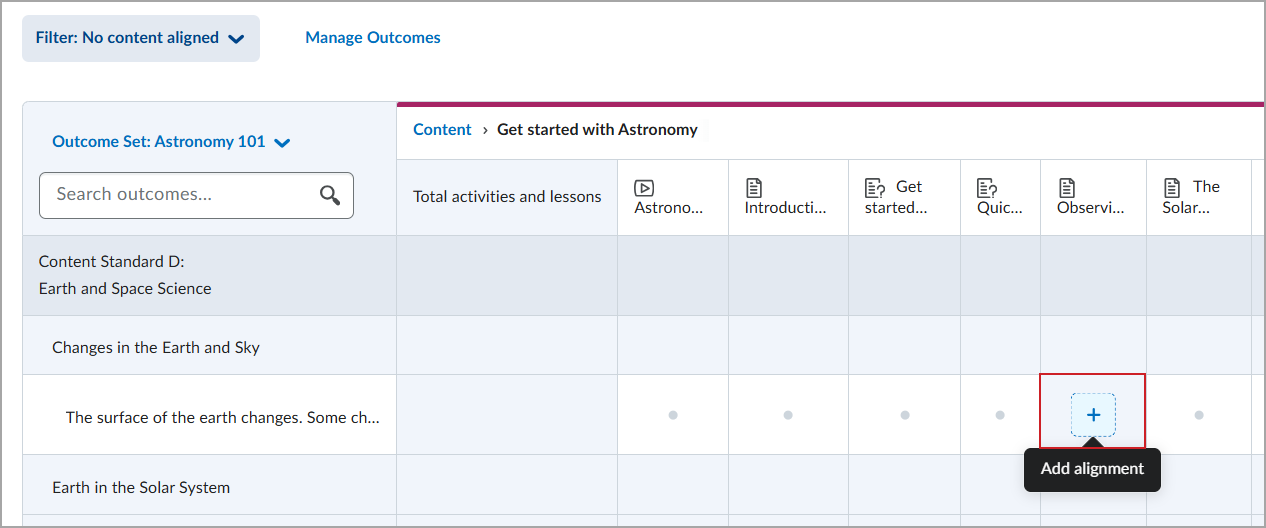
- Cliquez sur Enregistrer et fermer.
Ajout de résultats d'apprentissage à de nouveaux sujets de contenu
Ajoutez des résultats d'apprentissage lorsque vous créez de nouveaux sujets de contenu, notamment :
- Travaux
- Discussions
- Pages
- Fichiers téléversés (comme des documents PDF)
- Liens Web
- IOA
- Progiciels DOA et SCORM
- Fichiers multimédias (audio et vidéo)
Marche à suivre pour ajouter des résultats d'apprentissage à de nouveaux sujets de contenu
- Dans l'outil Contenu, cliquez sur Créer un nouvel élément et choisissez un type de sujet de contenu qui prend en charge l’association avec des résultats d'apprentissage.
- À la page Nouveau [type de contenu], saisissez les renseignements dans les champs pertinents, puis cliquez sur Résultats.

- Cochez les cases des résultats à associer à votre sujet de contenu.
- Cliquez sur Enregistrer.
Pour plus d'informations sur l'alignement des résultats avec les activités évaluables, consultez : aligner les résultats d'apprentissage sur le contenu et les activités du cours .