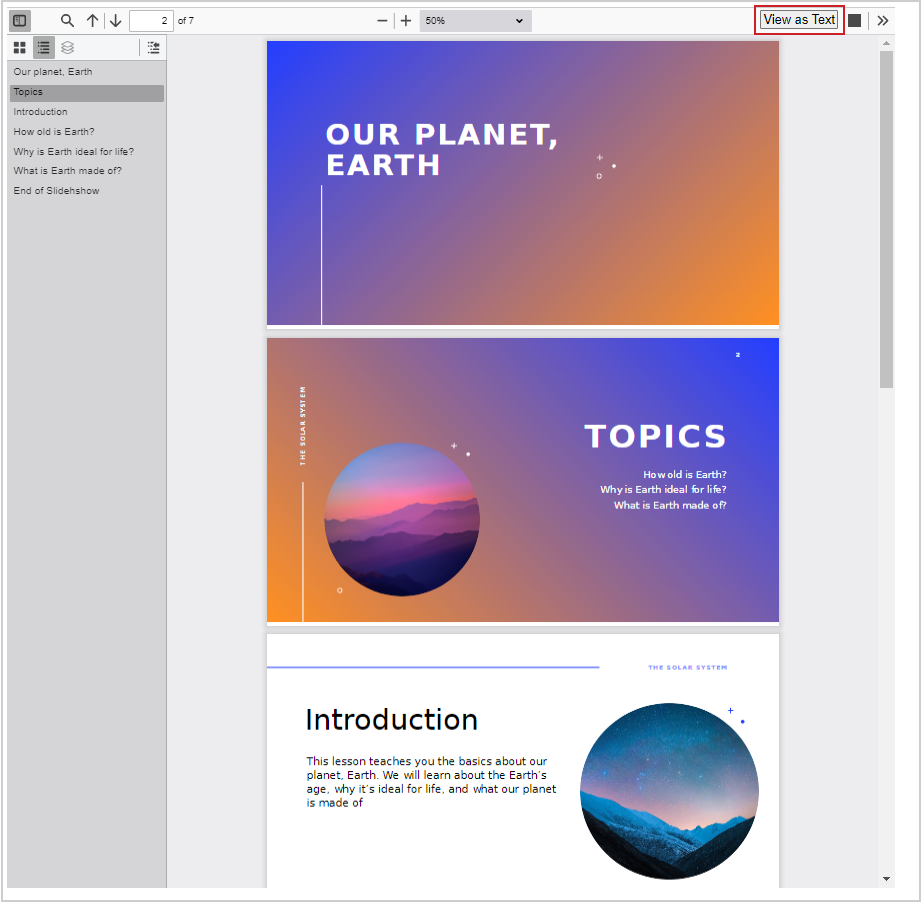
PDF- en PowerPoint-bestanden weergeven in de klassieke inhoudservaring
De klassieke inhoudservaring maakt gebruik van een PDF-viewer om PDF- en PowerPoint-bestanden rechtstreeks in uw browser weer te geven. In de viewer kunt u ondersteunde bestanden weergeven als een opgemaakte pagina of, indien beschikbaar, als tekst. Het is mogelijk tussen deze weergaven te schakelen om te voorzien in verschillende lees- en toegankelijkheidsbehoeften. In sommige gevallen kunnen PowerPoint-bestanden anders worden weergegeven dan in de oorspronkelijke presentatie.
Bestanden weergeven als tekst of als pagina's
Sommige documenten, zoals PDF's en PowerPoint-presentaties, hebben verschillende weergaveopties:
- Standaardweergave (paginaweergave): hiermee wordt het document in de oorspronkelijke indeling weergegeven, zoals een presentatie of documentvoorbeeld.
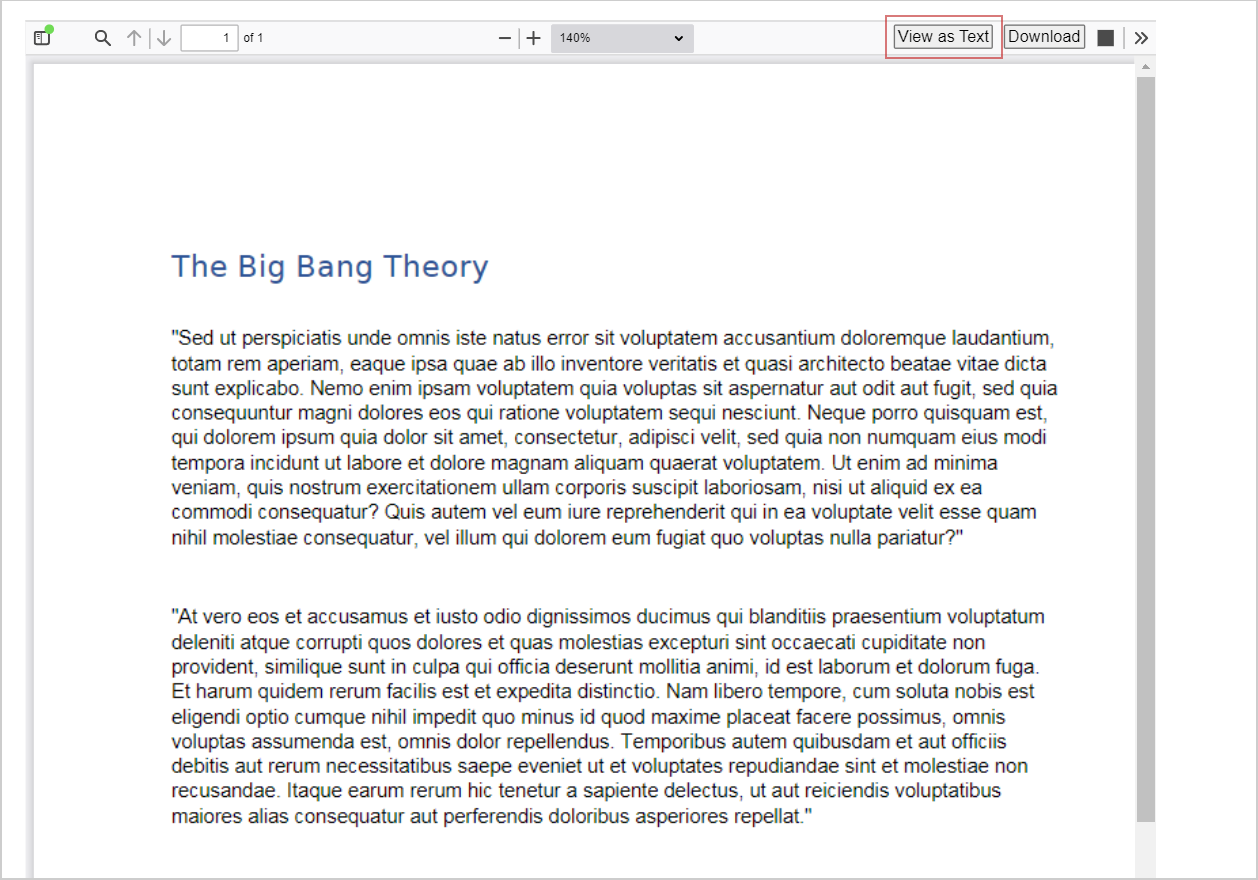
- Overschakelen naar tekstweergave: klik indien beschikbaar op Weergeven als tekst om alleen de tekstinhoud van het document weer te geven. Dit kan handig zijn voor schermlezers of voor eenvoudige leesbaarheid.
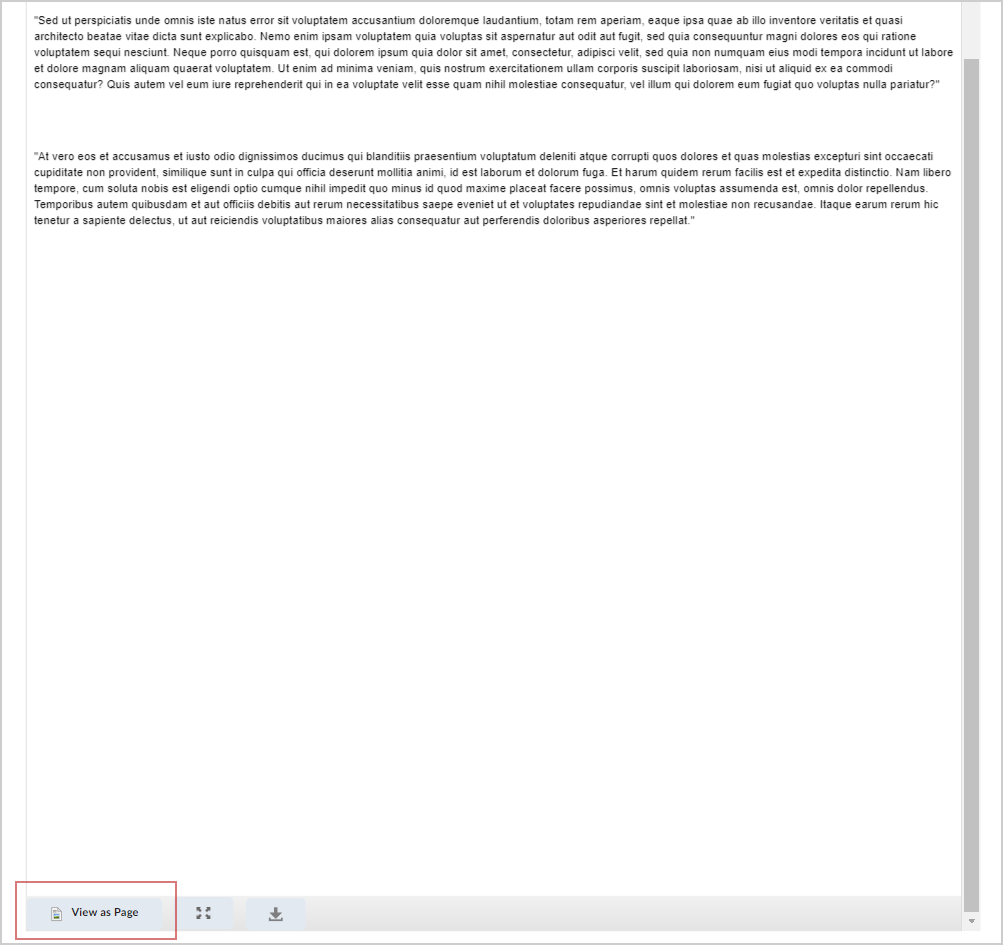
- Terugschakelen: Scrol naar beneden en klik op Weergeven als pagina om terug te keren naar de oorspronkelijke opgemaakte weergave.
- Afmelden: zorg dat u, wanneer u uw cursussessie hebt voltooid, de sessie op de juiste manier beëindigt door de optie Afmelden te gebruiken.

|
Opmerking: inhoud buiten de beschikbaarheidsdatums wordt standaard verborgen. Als u wilt toestaan dat onderwerpen in de inhoudsopgave worden weergegeven terwijl deze niet toegankelijk zijn voor studenten, moeten docenten de beheerder vragen om de volgende configuratievariabele in te schakelen: d2l.Tools.Content.DisplayContentOutsideofAvailabilityDates. |
Problemen met PowerPoint-bestanden oplossen
U kunt een PowerPoint-bestand onbedoeld wijzigen of openen in een tekstweergave. De tekstweergave kan PowerPoint-bestanden ook onleesbaar maken als ze niet zijn opgemaakt op een manier die Brightspace® kan lezen. Als u vanuit de tekstweergave wilt overschakelen naar de PowerPoint als pagina of diavoorstelling, klikt u op Als pagina weergeven.
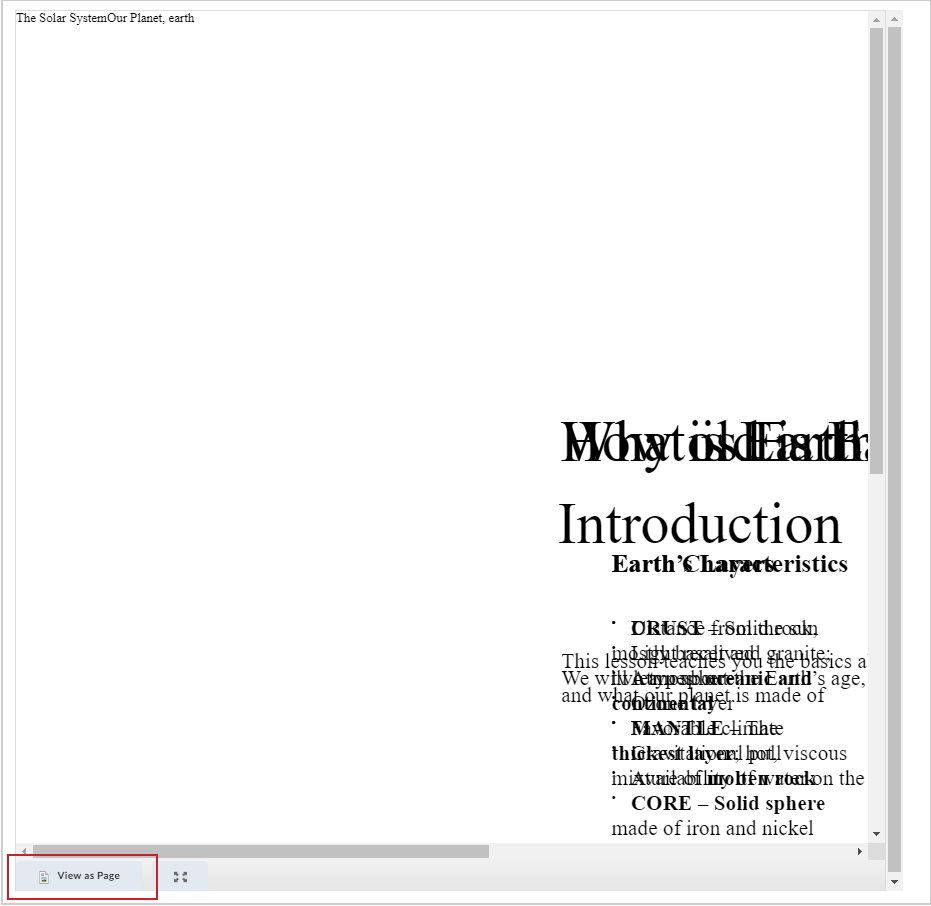
Nadat u op Als pagina weergeven klikt, wordt het PowerPoint-bestand correct en in de oorspronkelijke indeling weergegeven. U kunt desgewenst op Als tekst weergeven klikken om terug te keren naar de tekstweergave.