Met Geavanceerde evaluaties kunnen instructeurs meerdere beoordelaars aan één opdrachtindiening toewijzen wanneer ze opdrachten maken of bewerken, aanwijzen welke beoordelaars scores en feedback in de tool Opdrachten kunnen publiceren en beoordelaars aan cursisten koppelen. Instructeurs kunnen ook uit twee workflows met meerdere beoordelaars kiezen:
- Eén gedeelde evaluatie (co-evaluatie) – beoordelaars werken samen aan één gedeelde evaluatie die uitgevers voor hun cursisten publiceren.
- Meerdere individuele evaluaties – beoordelaars voltooien individuele evaluaties en uitgevers verzamelen de resultaten in een uiteindelijke evaluatie voordat ze die publiceren voor cursisten.
Om u te helpen snel de informatie te vinden die u nodig hebt, gebruikt u de onderstaande koppelingen om rechtstreeks naar elke stap of elk onderwerp te navigeren:
Toegang tot Geavanceerde evaluaties
Geavanceerde evaluaties inschakelen:
- Maak een nieuwe opdracht of bewerk een bestaande opdracht.
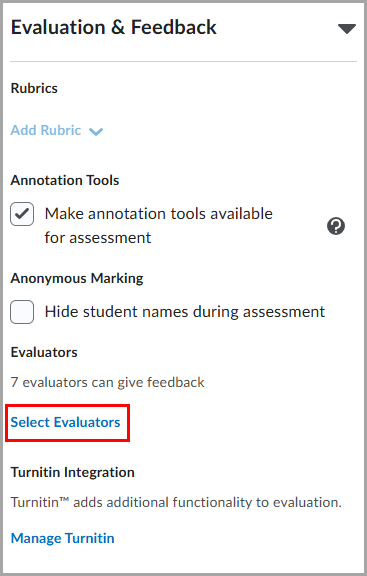
- Klik in de sectie Evaluatie en feedback op Beoordelaars selecteren. In het dialoogvenster Beoordelaars selecteren worden alle beoordelaars in de cursus met de machtiging Feedback geven getoond.
 | Opmerking: In het gedeelte Beoordelaars wordt het aantal beoordelaars in de cursus met de machtiging Feedback geven weergegeven. In het dialoogvenster Beoordelaars selecteren worden alle beoordelaars in de cursus met de machtiging Feedback geven getoond. Als een instructeur geen beoordelaars selecteert en op Annuleren klikt, worden de workflows voor Geavanceerde evaluaties niet ingeschakeld voor de opdracht. De instructeur kan de opdracht als een standaardopdracht blijven maken, zonder functies voor Geavanceerde evaluaties. In standaardopdrachten waarvoor Geavanceerde evaluaties niet is ingeschakeld, kunnen alle gebruikers met de machtiging Feedback geven de opdracht evalueren. |
- Selecteer de beoordelaars voor de opdracht en klik op Gereed.
 | Opmerking: Bij het selecteren van beoordelaars worden de volgende extra opties in de sectie Evaluatie en feedback weergegeven: Beoordelaars, Uitgevers, Beoordelaars toewijzen aan cursisten en Meerdere beoordelaars coördineren. |
 | Tip: Bij Snelle evaluatie zien beoordelaars alleen indieningen van cursisten die aan hen zijn toegewezen. |
- Voor het voltooien van de configuratie van de opdracht klikt u op Opslaan of Opslaan en sluiten. Workflows met Geavanceerde evaluaties worden ingeschakeld zodra beoordelaars zijn geselecteerd en de opdracht is opgeslagen.
Uitgevers toewijzen
Uitgevers are gebruikers die evaluaties kunnen publiceren en zichtbaar kunnen maken voor cursisten.
Tijdens het maken of bewerken van een opdracht in de sectie Evaluatie en feedback onder Uitgevers één van de volgende opties:
- Alle beoordelaars kunnen evaluaties publiceren
- Beoordelaars kunnen alleen hun evaluatie publiceren: Alleen de beoordelaar die is toegewezen om een indiening van een specifieke cursist te evalueren, kan de evaluatie publiceren. Controleer het dialoogvenster Geavanceerde evaluatie om te identificeren welke beoordelaar evaluaties voor indieningen van elke cursist kan publiceren.
- Handmatig uitgevers selecteren: Selecteer één of meer gebruikers met de machtiging Feedback geven om evaluaties voor cursisten te publiceren.

|
Belangrijk: Nadat cursisten werk indienen of de evaluaties beginnen, kunt u de selectie van Uitgevers niet meer wijzigen. Dit zorgt ervoor dat beoordelaars automatisch consistent worden toegewezen als uitgevers nadat de evaluatie-activiteit is gestart. U kunt uitgevers nog steeds toevoegen, bijwerken, inschrijven of uitschrijven.
|
Afhankelijk van de geselecteerde optie wordt de knop Publiceren weergegeven op het evaluatiescherm voor gebruikers die aan de geselecteerde criteria voldoen.

|
Opmerking: In Snelle evaluatie kunnen uitgevers die zijn toegewezen om alle indieningen van cursisten te publiceren indieningen voor alle cursisten bekijken. |
Beoordelaars toewijzen aan cursisten
Klik op Toewijzingen beheren om de vervolgkeuzelijst voor standaard toewijzingsmethode en de tabel Beoordelaarstoewijzingen te openen.
Gebruik de vervolgkeuzelijst Standaard toewijzingsmethode om te bepalen hoe cursisten aan beoordelaars worden gekoppeld. Het systeem kan willekeurig maximaal drie beoordelaars aan elk cursist toewijzen. U kunt ook handmatig beoordelaars toewijzen aan cursisten met behulp van de tabel Beoordelaarstoewijzingen door de desbetreffende selectievakjes in of uit te schakelen.
Als u alle toewijzingen in de tabel in één keer wilt wissen, klikt u op Tabelselecties wissen.
U kunt ook beoordelaarstoewijzingen aan een groep of sectie toewijzen met behulp van de vervolgkeuzelijst Groepen/secties sorteren. Selecteer een groep of sectie om bijbehorende cursisten weer te geven en wijs die cursisten vervolgens toe aan beoordelaars. Raadpleeg Toewijzingen in groepsopdrachten beheren voor gedetailleerde stappen.
Meerdere beoordelaars coördineren
Er zijn twee evaluatiemodi beschikbaar waarmee u snel beoordelaars kunt toewijzen. Kies een van de volgende opties:
- Eén gezamenlijke evaluatie: Alle beoordelaars dragen bij aan dezelfde gezamenlijke evaluatie van een indiening van cursist. Deze workflow wordt vaak co-evaluatie genoemd en dit is vooral handig voor instructeurs die samen indieningen van cursisten evalueren.
- Meerdere individuele evaluaties: Elke beoordelaar voltooit een individuele evaluatie van een indiening van een cursist. Voordat de evaluatie aan de cursist wordt vrijgegeven, moet de uitgever de onafhankelijke evaluaties in een uiteindelijke evaluatie samenvoegen. Deze workflow wordt ook wel onafhankelijke meervoudige beoordeling genoemd.
Groepsopdrachten maken en beheren in Geavanceerde evaluaties
Met behulp van groepsopdrachten kunnen cursisten samenwerken en samen werk indienen. U kunt de groep gezamenlijk evalueren in Geavanceerde evaluaties, waarbij u gedeelde feedback en scores geeft.
Groepsopdrachten maken met Geavanceerde evaluaties
Groepsopdrachten worden ingeschakeld via de tool Groepen in Cursusbeheer.
- Maak uw groepen en categorieën met behulp van de tool Groepen: Cursusbeheer > Groepen. U kunt deze stap overslaan als uw groepen al bestaan.
- Zorg ervoor dat de configuratievariabelen d2l.Tools.Activities.AdvancedAssessmentsEnabled en d2l.Tools.Dropbox.GroupDropboxCreationRedirectOptIn zijn ingeschakeld. Klik op de verouderde pagina voor het maken van opdrachten op Nu proberen in de vervolgkeuzelijst om de nieuwe workflow Groepsopdracht in de nieuwe ervaring voor het maken van opdrachten te gebruiken.
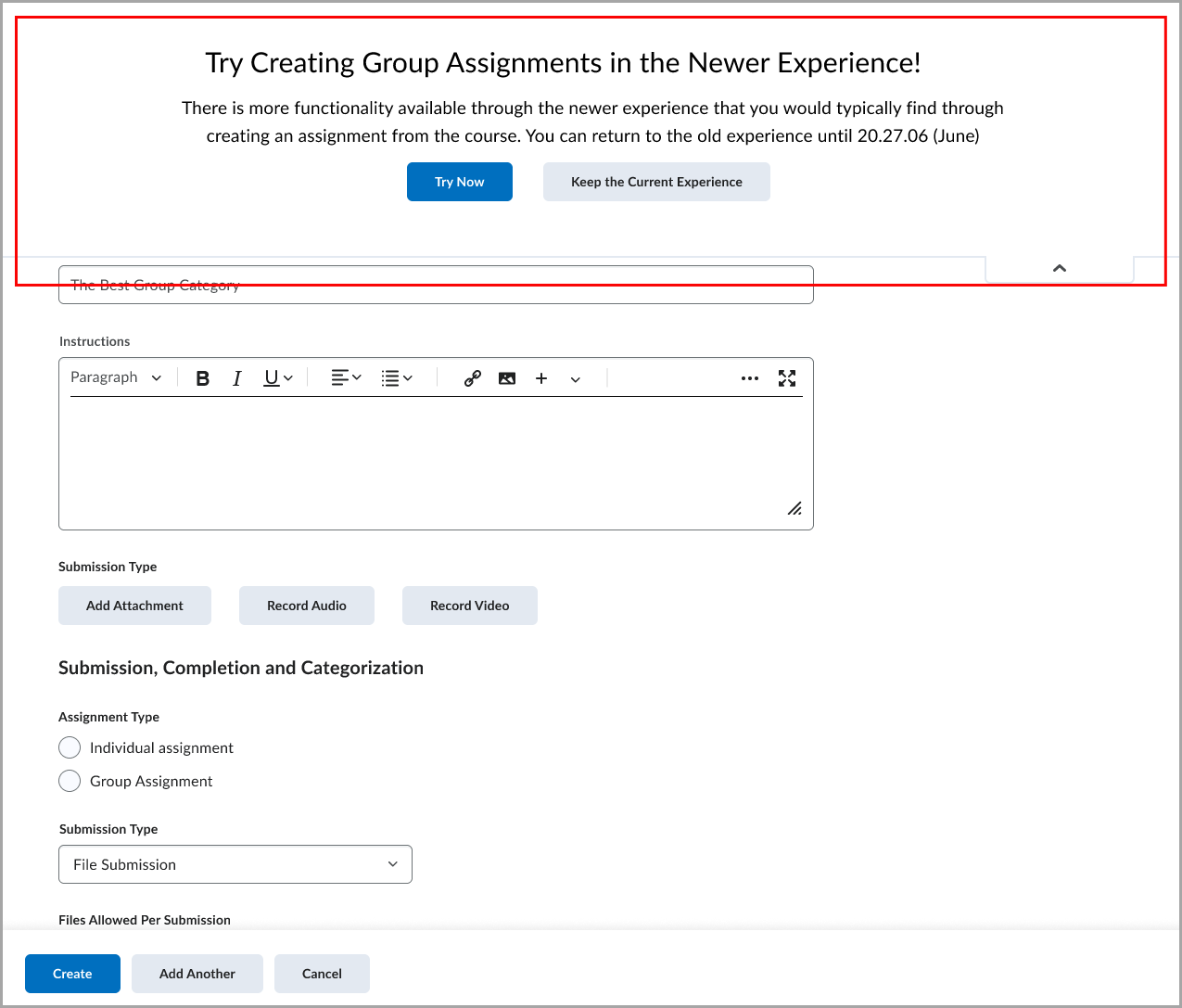
 | Belangrijk: Geavanceerde evaluaties biedt geen ondersteuning voor het maken van activiteiten via de verouderde workflow Groepen. Als u een opdracht maakt met behulp van de verouderde tool, zijn opties voor Geavanceerde evaluatie pas beschikbaar wanneer u terugkeert naar de pagina Opdracht bewerken vanaf de pagina Opdrachten of via de Inhoudstool. |
- Wanneer u een opdracht maakt, selecteert u Groepsopdracht onder de sectie Indiening en voltooiing.
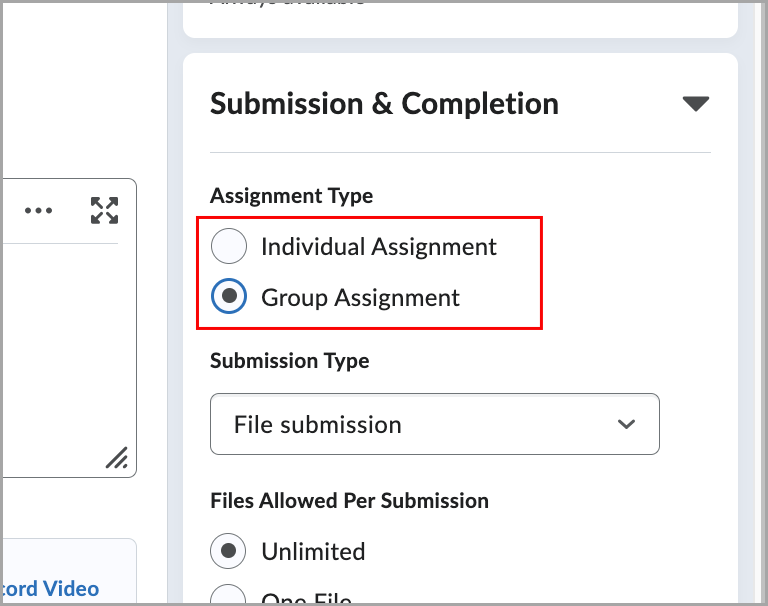
- Klik onder Beoordelaars in de instellingen voor Evaluatie en feedback op Beoordelaars selecteren om de workflows voor Geavanceerde evaluaties te starten.

- Voor het voltooien van de configuratie van uw groepsopdracht in Geavanceerde evaluaties, doorloopt u de workflow om:
- Beoordelaars te configureren
- Instructeurs toe te wijzen aan groepstoewijzingen
- Uitgevers selecteren
- Selecteer Eén gezamenlijke evaluatie of Meervoudige evaluatie
- Voor het voltooien van de configuratie van de opdracht klikt u op Opslaan of Opslaan en sluiten.
Toewijzingen in groepsopdrachten beheren

|
Belangrijk: De configuratievariabele d2l.Tools.Groups.RestrictCrossSectionGroups beheert of toegang van beoordelaars tot sectieoverschrijdende groepen is beperkt. Wanneer deze configuratievariabele is ingeschakeld, kunnen alleen beoordelaars die in de cursus zijn ingeschreven en die toegang tot alle gekoppelde secties hebben, groepsopdrachten bekijken en sectieoverschrijdende groepen evalueren. Deze beperking wordt niet afgedwongen. Om vergeten evaluaties te vermijden en continuïteit van de scoreworkflows te garanderen, mag elke instructeur die in de cursus is ingeschreven elke groep evalueren, ongeacht inschrijving bij secties. |
In het dialoogvenster Toewijzingen beheren kunt u groepen in de cursus beoordelen en instructeurs toewijzen om elke groep te evalueren.
U kunt de volgende handelingen uitvoeren:
- Gebruikers filteren op sectie
- Groepen weergeven en sorteren (A–Z of Z–A)
- Beoordelaars toewijzen per groep
Wanneer u filtert op sectie, worden instructeurs die in die sectie zijn ingeschreven visueel geïdentificeerd middels een tag onder hun naam.
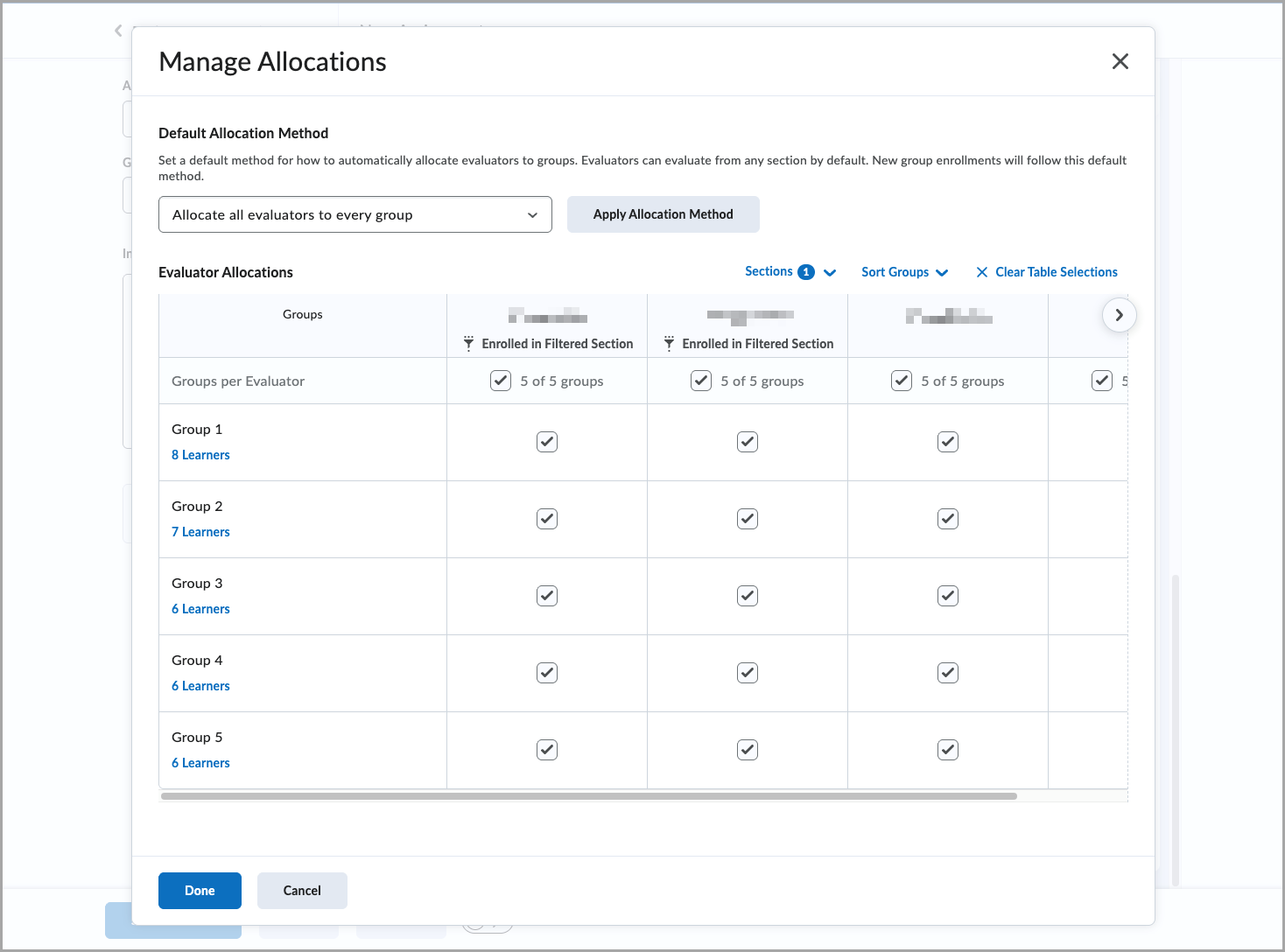
Om er zeker van te zijn dat elke groep een beoordelaar heeft, kunnen alle ingeschreven instructeurs standaard alle groepen evalueren.
Als u het groepslidmaatschap wilt controleren, klikt u op het aantal cursisten dat voor elke groep wordt weergegeven in het dialoogvenster Toewijzingen beheren.
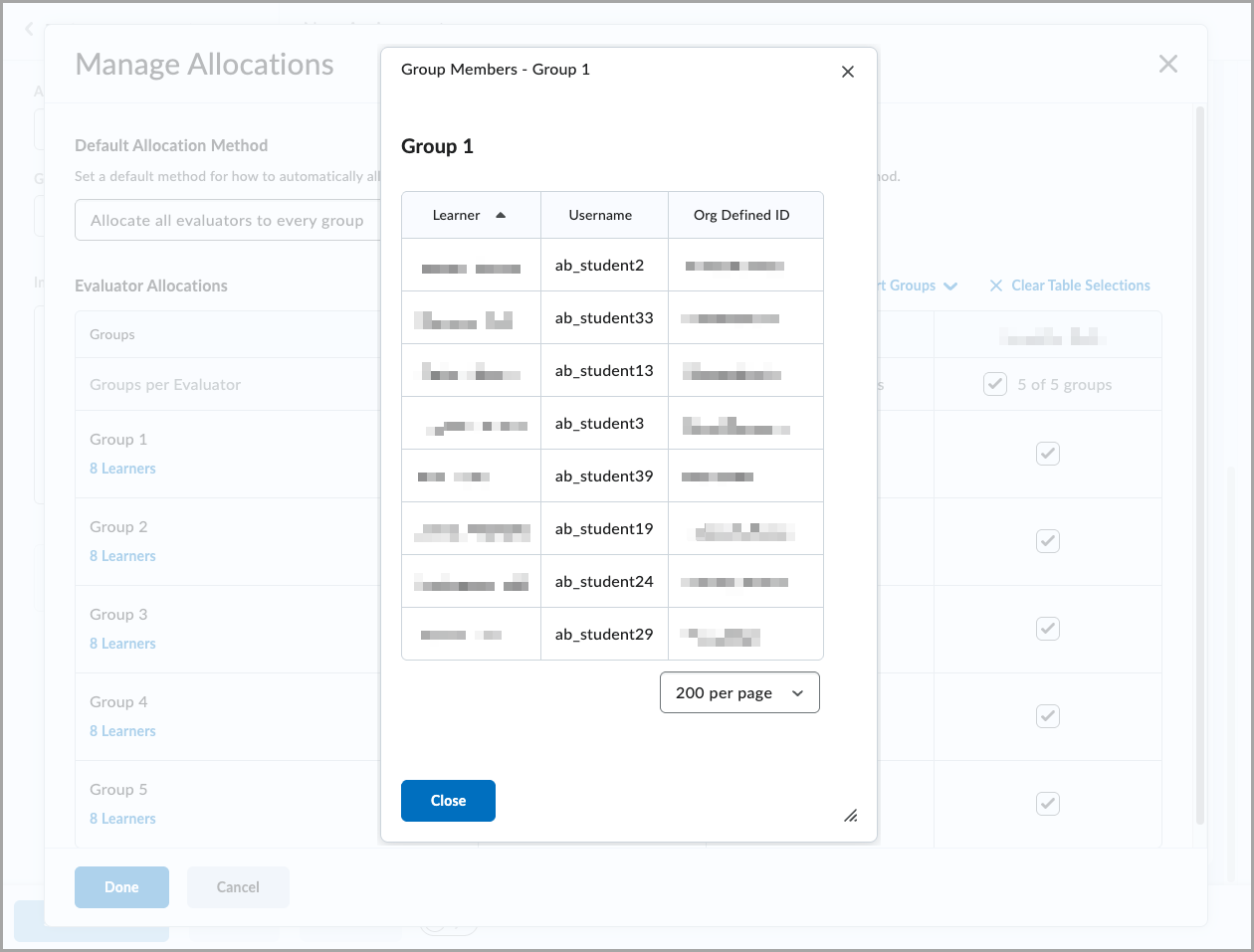

|
Opmerking: Voor handmatige selectie van uitgevers hoeft een instructeur niet in alle secties te zijn ingeschreven. |
Wisselen tussen individuele opdrachten en groepsopdrachten
Als u tijdens het proces voor het maken van de opdracht wisselt tussen Individuele opdracht en Groepsopdracht ná interactie met het dialoogvenster Toewijzingen beheren, wordt een bevestigingsprompt weergegeven. Hiermee wordt voorkomen dat toewijzingen onbedoeld worden overschreven.

|
Belangrijk: Door te wisselen tussen individuele opdrachten en groepsopdrachten worden alle eerder aangepaste instellingen voor Geavanceerde evaluatie verwijderd.
Door te wisselen tussen groepscategorieën worden alleen de toewijzingen in het dialoogvenster Toewijzingen beheren verwijderd; andere instellingen voor Geavanceerde evaluatie worden niet beïnvloed.
Wisselen tussen individuele opdrachten en groepsopdrachttypen is uitgeschakeld nadat de cursist indieningen heeft gedaan.
|
Veelgestelde vragen
Zijn er nieuwe machtigingen?
De machtiging Opdrachten > Feedback geven wordt gebruikt om zowel de lijst met beoordelaars als de lijst met uitgevers in te vullen en is vereist om beoordelaars toegewezen en zichtbaar te houden voor beoordelaars nadat evaluaties zijn voltooid.
Kan deze nieuwe functie worden ingeschakeld voor alleen specifieke cursussen?
Nee, deze functie moet worden ingeschakeld voor alle organisatie-eenheden.
Wie kan deze geavanceerde opties voor een opdracht instellen?
Iedereen met de machtiging Opdrachten > Opdrachtindieningsmappen toevoegen/bewerken kan deze nieuwe opties instellen.
Wat gebeurt er wanneer een nieuwe cursist zich inschrijft in de cursus?
Brightspace® wijst nieuwe cursisten toe aan beoordelaars op basis van de toewijzingsoptie die voor de opdracht is geconfigureerd. Bestaande toewijzingen van beoordelaars aan cursisten wordt niet overschreven.
Worden trapsgewijze rollen ondersteund?
Nee. Gebruikers moeten expliciet worden ingeschreven in de cursus.
Wat is het gedrag wanneer het cursuspakket wordt geëxporteerd en geïmporteerd?
Opties voor Geavanceerde evaluaties blijven niet behouden wanneer een cursuspakket wordt geëxporteerd en geïmporteerd.
Gelden er inschrijvingsvereisten?
Instructeurs moeten worden ingeschreven in de cursus en een actieve inschrijving hebben om te garanderen dat beoordelaars blijven toegewezen aan evaluaties nadat evaluaties zijn voltooid.