Visualización de archivos PDF y PowerPoint en Contenido clásico
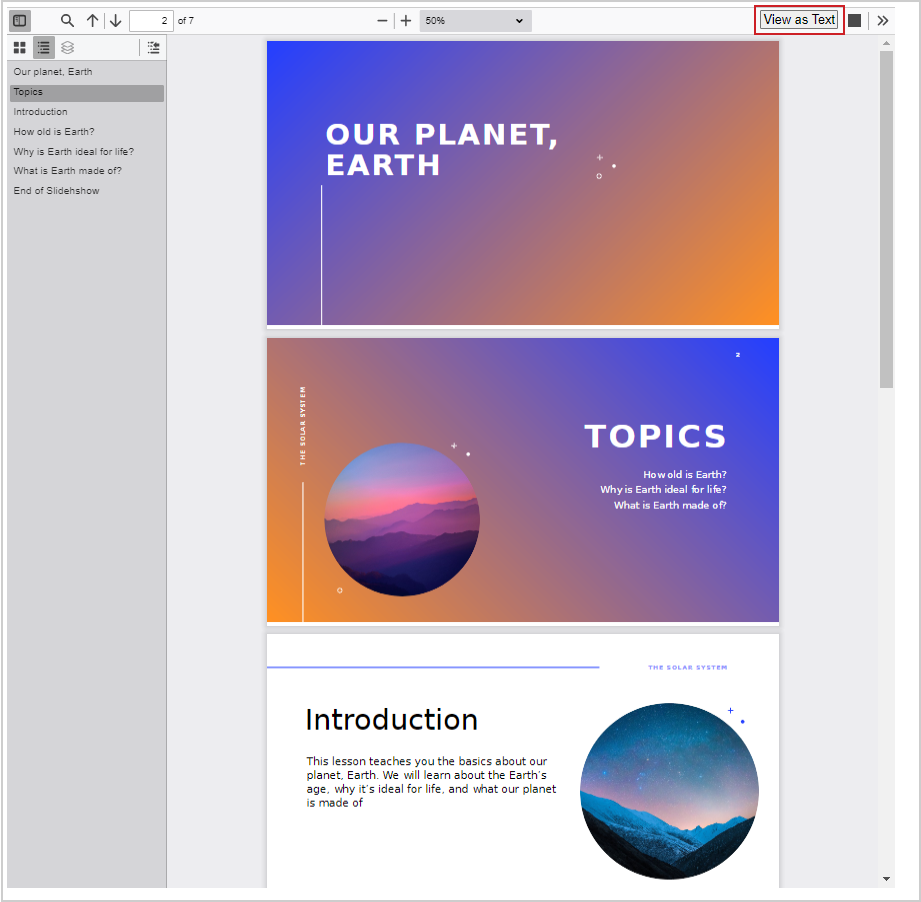
Contenido clásico utiliza un visor de PDF para mostrar archivos PDF y PowerPoint directamente en el navegador. El visor permite ver los archivos compatibles como una página con formato o, cuando esté disponible, como texto. Puede alternar entre estas vistas para adaptarse a distintas necesidades de lectura y accesibilidad. En algunos casos, los archivos de PowerPoint pueden mostrarse de manera diferente a la presentación original.
Ver archivos como texto o una página
Algunos documentos, como archivos PDF y las presentaciones de PowerPoint, tienen diferentes opciones de visualización:
- Vista predeterminada (vista de página): muestra el documento en su formato original, como una presentación de diapositivas o una vista previa del documento.
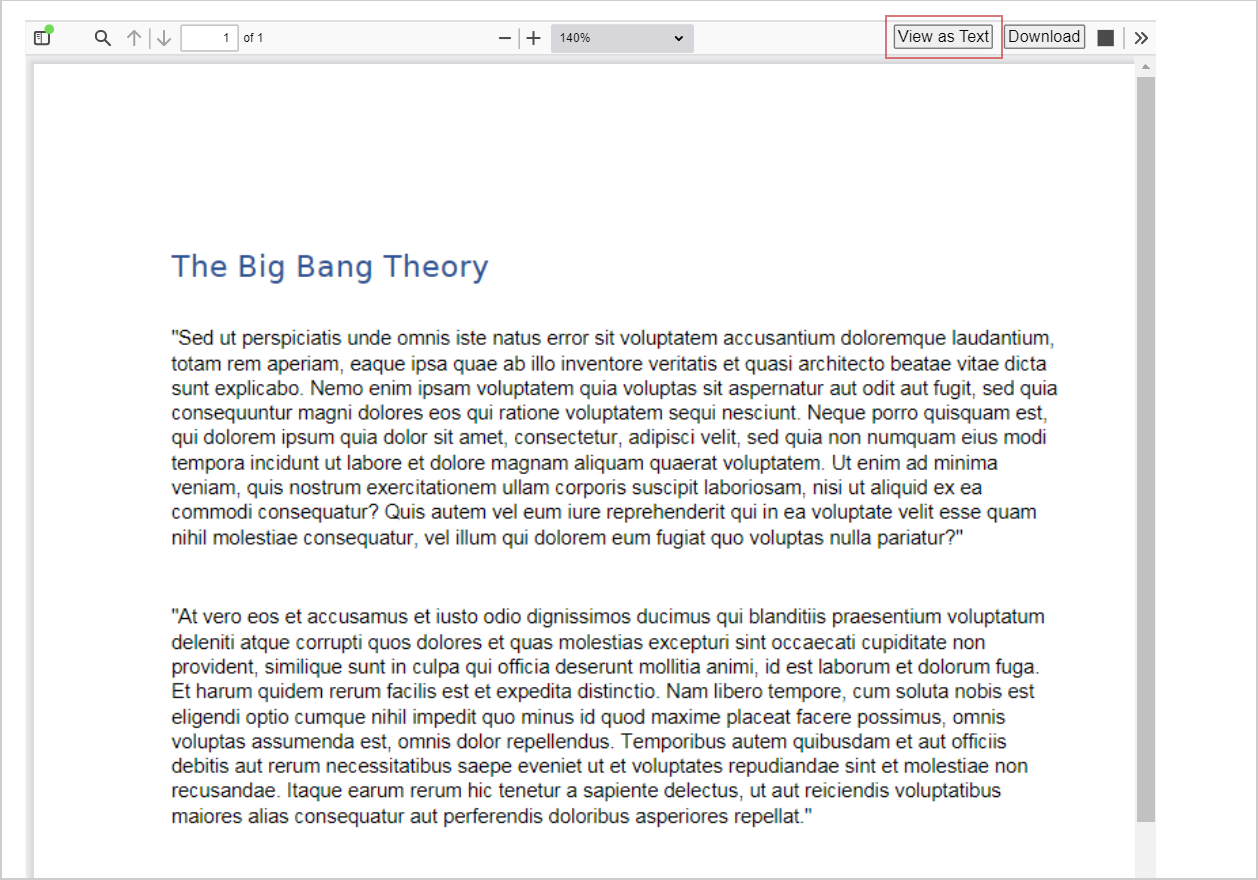
- Cambiar a la vista de texto: si está disponible, haga clic en Ver como texto para mostrar solo el contenido de texto del documento. Esto puede ser útil para los lectores de pantalla o para una lectura simple.
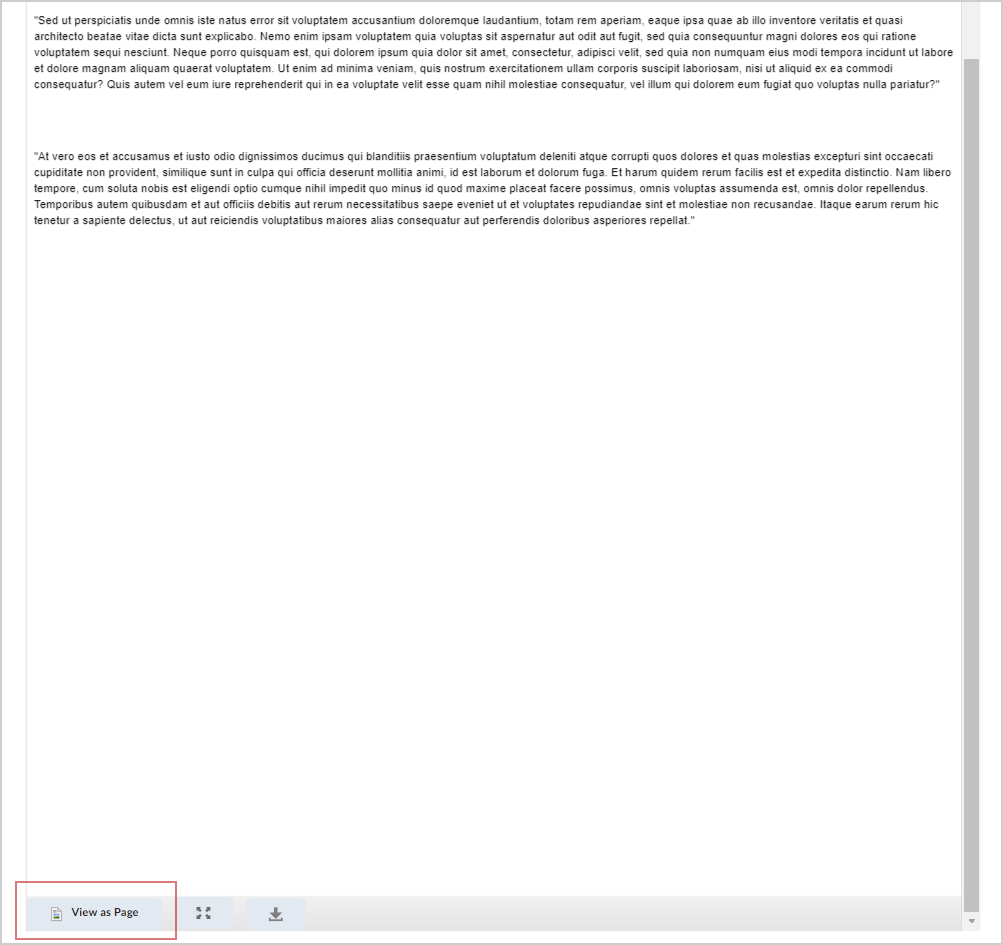
- Volver atrás: desplácese hasta la parte inferior y haga clic en Ver como página para volver a la vista con el formato original.
- Cerrar sesión: cuando complete la sesión del curso, asegúrese de finalizarla correctamente con la opción Cerrar sesión.

|
Nota: De manera predeterminada, el contenido fuera de sus fechas de disponibilidad está oculto. Para permitir que los temas se muestren en la Tabla de contenido sin que los estudiantes puedan acceder a ellos, los profesores deben comunicarse con su administrador para habilitar las siguientes variables de configuración: d2l.Tools.Content.DisplayContentOutsideofAvailabilityDates. |
Solución de problemas de archivos de PowerPoint
Puede cambiar o abrir involuntariamente un archivo de PowerPoint en una vista de texto. La vista de texto también puede hacer que los archivos de PowerPoint sean ilegibles si no tienen un formato que sea compatible con Brightspace. Para cambiar la vista de texto y ver la presentación de PowerPoint como una página o una presentación de diapositivas, haga clic en Ver como página.
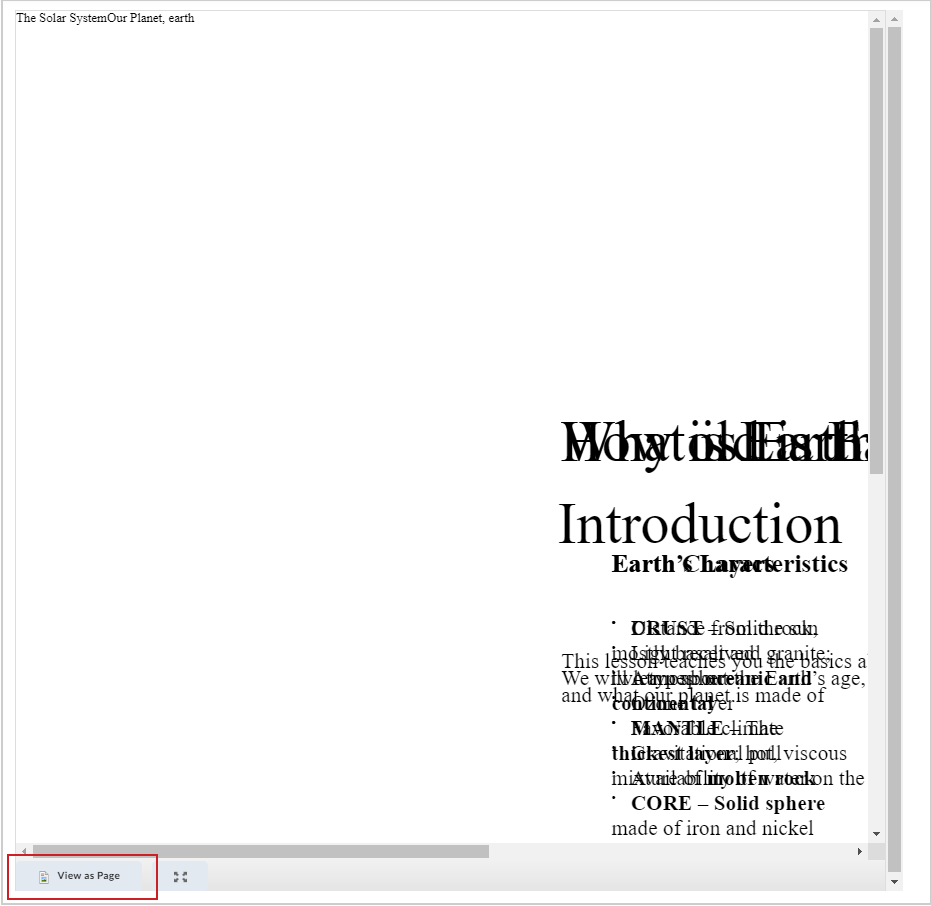
Después de hacer clic en Ver como página, su archivo aparece correctamente y en el formato original. Puede hacer clic en Ver como texto para volver a una vista de texto, si lo desea.