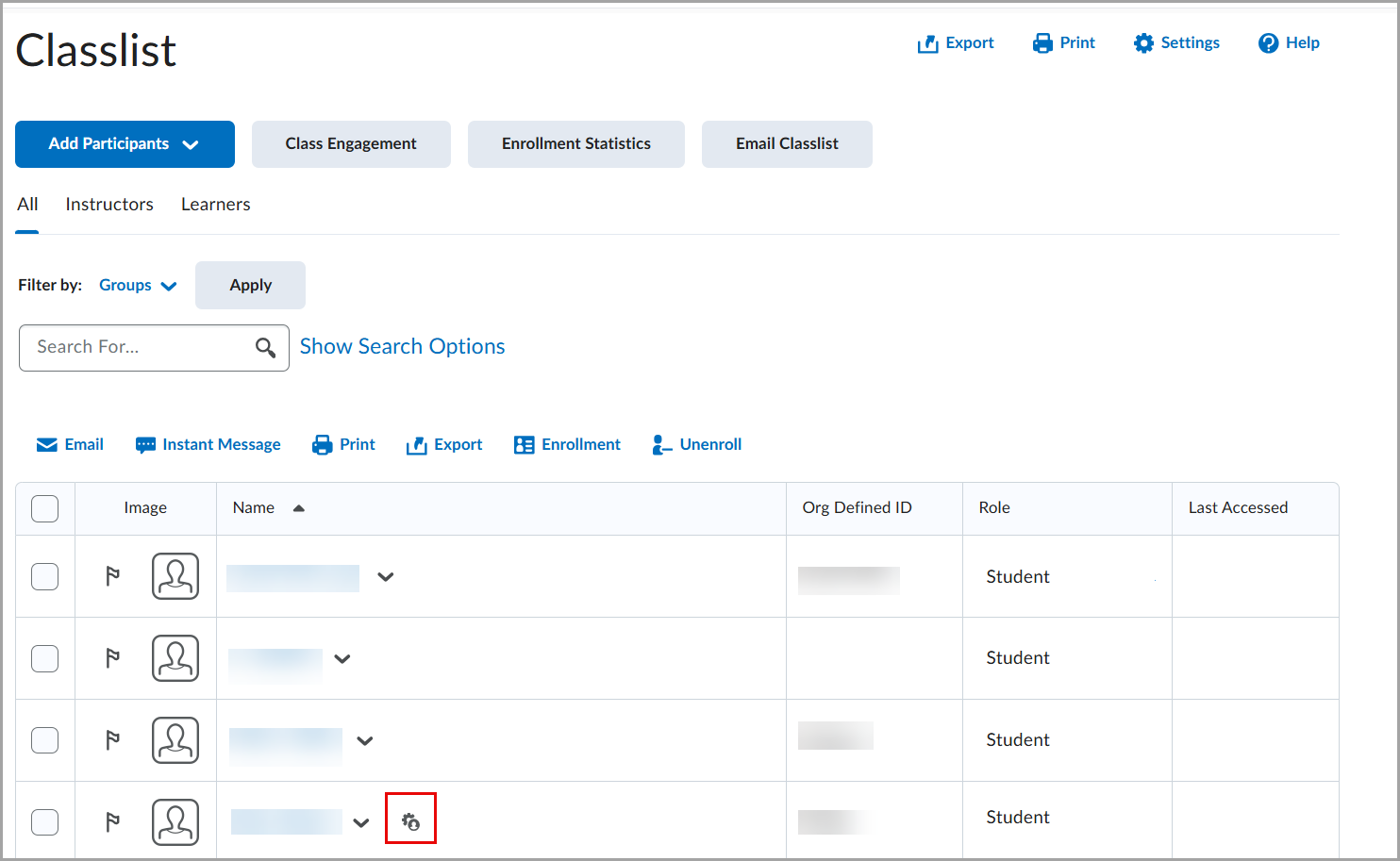
Use Ajustes para aplicar ajustes a estudiantes individuales aplicables para todo el curso, incluidos los siguientes:
- Tiempo extendido (por ejemplo, 1,5 veces el tiempo o minutos adicionales)
- Permitir la funcionalidad de clic derecho (útil para tecnología de asistencia)

|
Consejo: Utilice los ajustes del listado de alumnos cuando necesite un ajuste recurrente aplicable a todo el curso para un estudiante. Si necesita una excepción para una sola actividad específica, por ejemplo, si un estudiante no realizó un cuestionario por motivos de enfermedad, use la función Acceso especial para extender el tiempo solo para ese cuestionario en particular. Si ambos están configurados:
- Los ajustes del listado de alumnos se aplican de manera automática
- El acceso especial puede anular la configuración para ese cuestionario específico
|
Para establecer ajustes en el listado de alumnos
Antes de administrar los ajustes, asegúrese de que su rol tenga los Permisos de ajustes requeridos.
- En la barra de navegación del curso o en Administración del curso, abra la herramienta de Listado de alumnos.
- Busque al estudiante que requiera un ajuste.
- Haga clic en el menú desplegable junto al nombre del estudiante.
- Seleccione Editar ajustes en el menú.
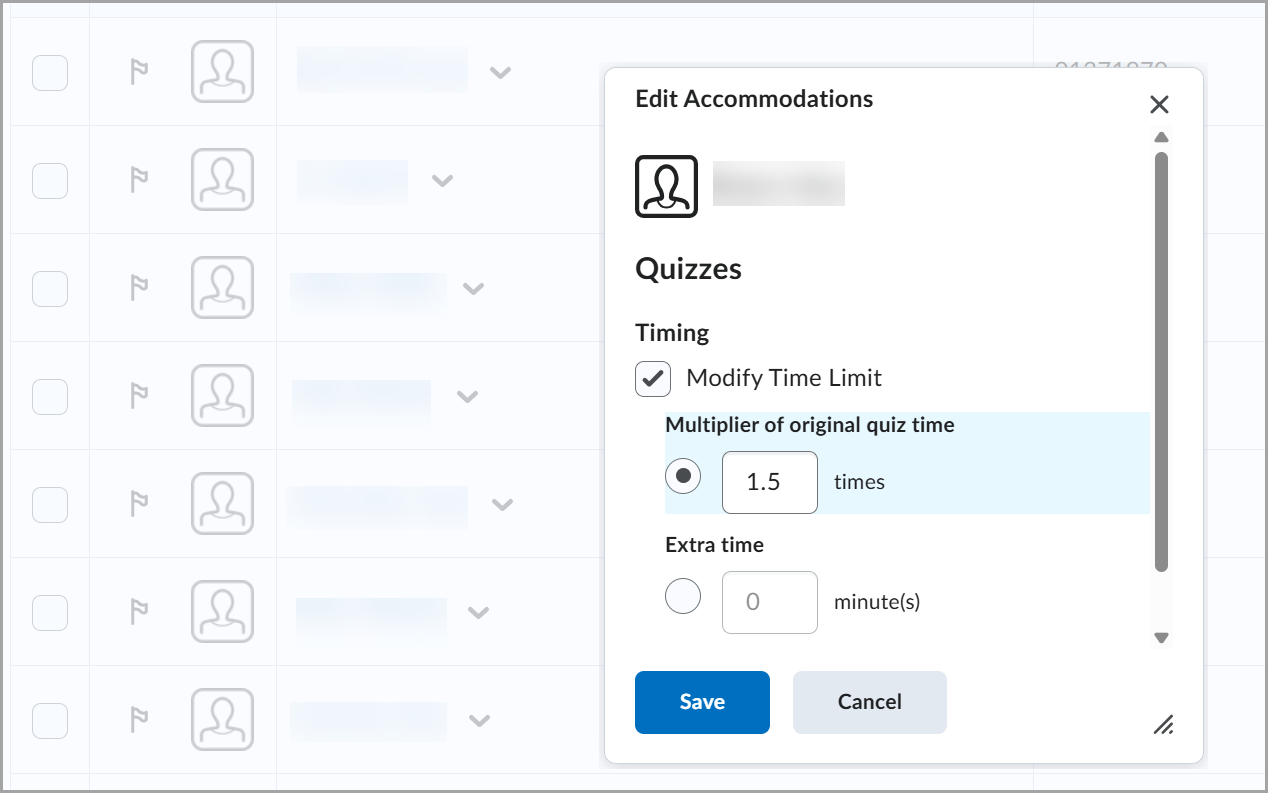
- En el cuadro de diálogo Editar ajustes, seleccione Modificar tiempo y especifique el tiempo adicional, ya sea como Multiplicador del tiempo original del cuestionario (por ejemplo, 1,5 veces) o como Tiempo adicional.
- Haga clic en Guardar.
Como resultado, aparece un pequeño ícono junto al nombre del estudiante en el que se indica que tiene ajustes establecidos.