Puede editar las fechas de vencimiento y disponibilidad de las lecciones, los temas y las actividades evaluables, incluidos cuestionarios, asignaciones y debates, directamente desde la herramienta de contenido. Las fechas de inicio y final especifican cuándo los estudiantes pueden acceder a un tema o módulo. Si establece una fecha de inicio, final o de vencimiento para un tema o módulo, aparecerá en la página Próximos eventos y en la vista Agenda de la herramienta Calendario.
Las fechas de disponibilidad y las fechas de vencimiento aparecen en la Tabla de contenidos, debajo de la lección (módulo) o la actividad. De manera predeterminada, el contenido fuera de sus fechas de disponibilidad está oculto y no se muestra en la Tabla de contenido. Para mostrar contenido fuera de sus fechas de disponibilidad, habilite la siguiente variable de configuración: d2l.Tools.Content.DisplayContentOutsideofAvailabilityDate.
Las actividades que tengan una fecha de vencimiento o una fecha de finalización aparecen en el componente Tareas pendientes. De manera predeterminada, el componente muestra las actividades que se deben realizar o que finalizan en las próximas dos semanas y las actividades atrasadas de las 12 semanas anteriores. Para obtener más información, consulte Acerca del componente Tareas pendientes.
Para agregar disponibilidad y fechas de vencimiento en Contenido
Puede seguir estos pasos para editar las fechas de una lección, tema, cuestionario, asignación o debate desde Contenido.
- Vaya a Contenido.
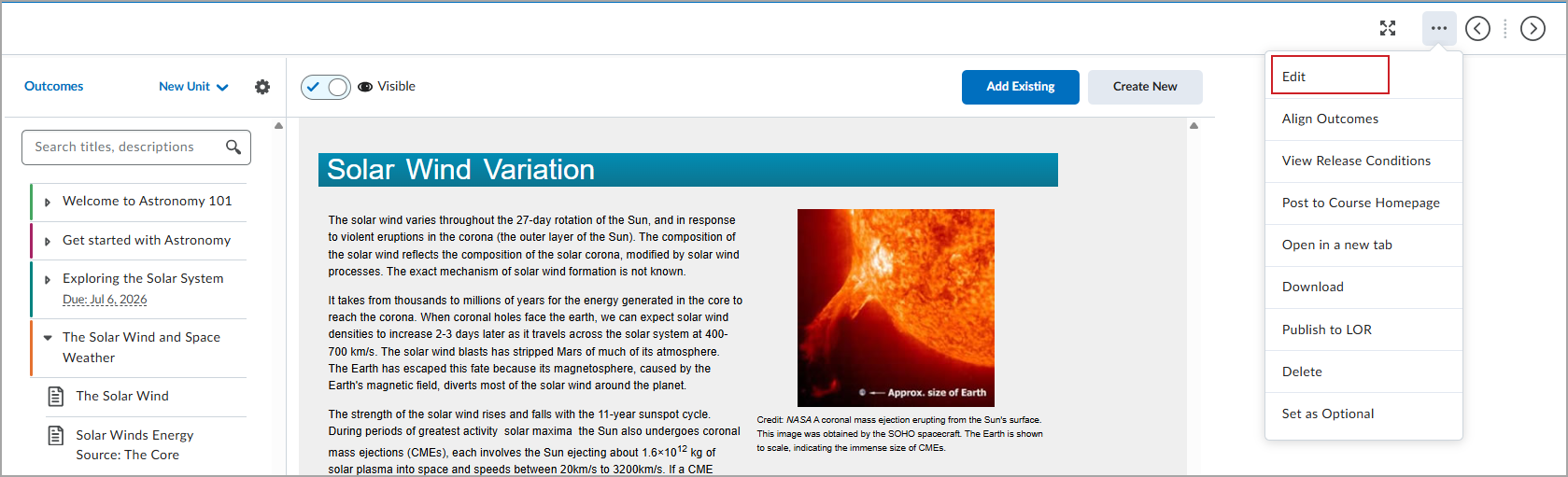
- Vaya al módulo en el que desea agregar disponibilidad y fechas de vencimiento, y haga clic en Opciones (…) > Editar.
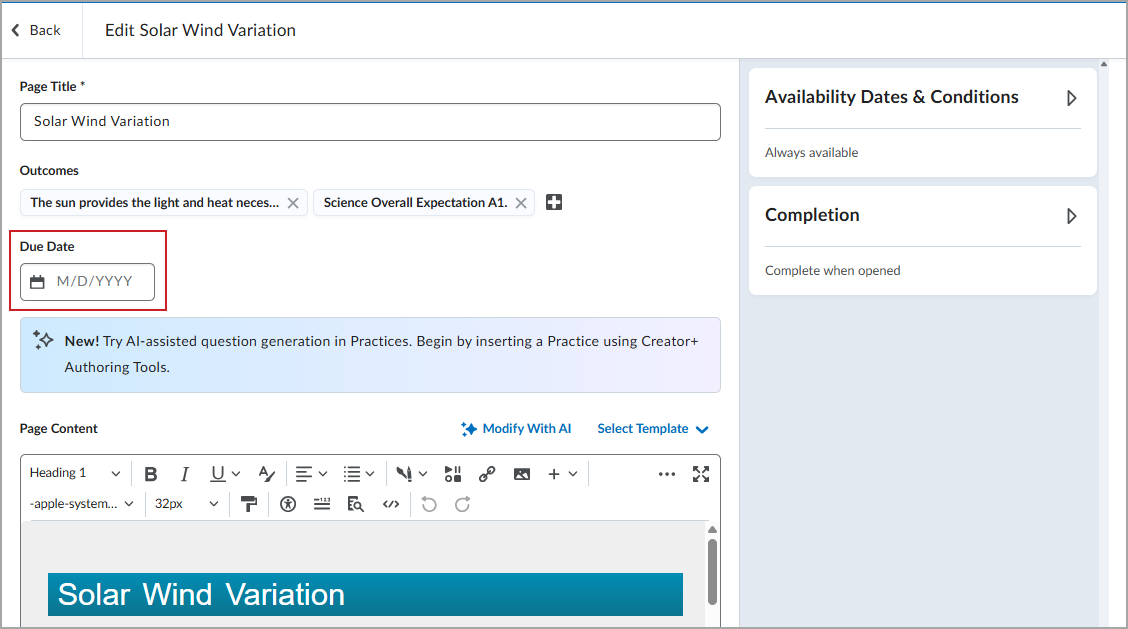
- En la página Editar tema, ingrese una fecha de vencimiento en Fecha de vencimiento. Para los tipos de actividad que incluyen un campo de hora, ingrese la hora correspondiente.
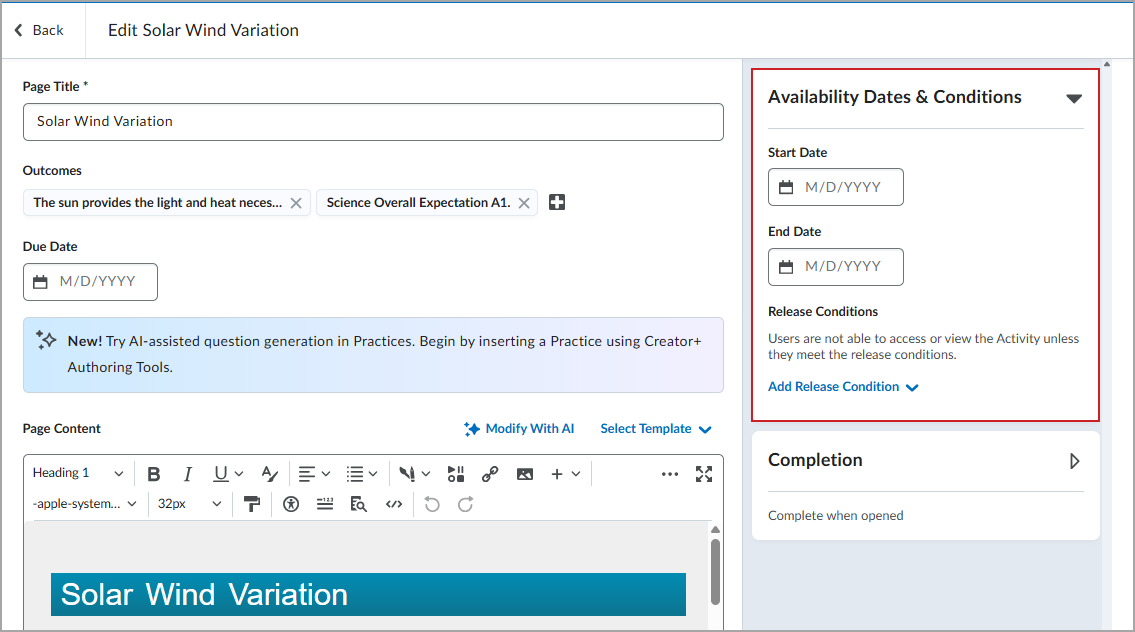
- En el acordeón Fechas y condiciones de disponibilidad, ingrese una Fecha de inicio y una Fecha final. Uno o ambos campos pueden estar en blanco. Ingrese una hora, si es necesario.
- Active o desactive la Visibilidad.
- Haga clic en Guardar y cerrar.
