Puede crear módulos, submódulos y temas para su curso en la Experiencia de contenido clásico. Luego, puede agregar y organizar sus materiales de aprendizaje dentro de esta estructura en la herramienta de contenido.
Crear un nuevo módulo y submódulo
Debe crear un módulo antes de que pueda agregar temas. También puede crear submódulos (módulos dentro de módulos ya existentes) para establecer una jerarquía más profunda.

|
Nota: Si su curso es compatible con SCORM 2004, los módulos nuevos que cree se encuentran fuera de la secuencia y la navegación incorporada en el paquete de SCORM. |
Para crear un nuevo módulo
- En la barra de navegación de su curso, haga clic en Contenido.
- En el panel Tabla de contenidos, haga clic en Agregar un módulo.
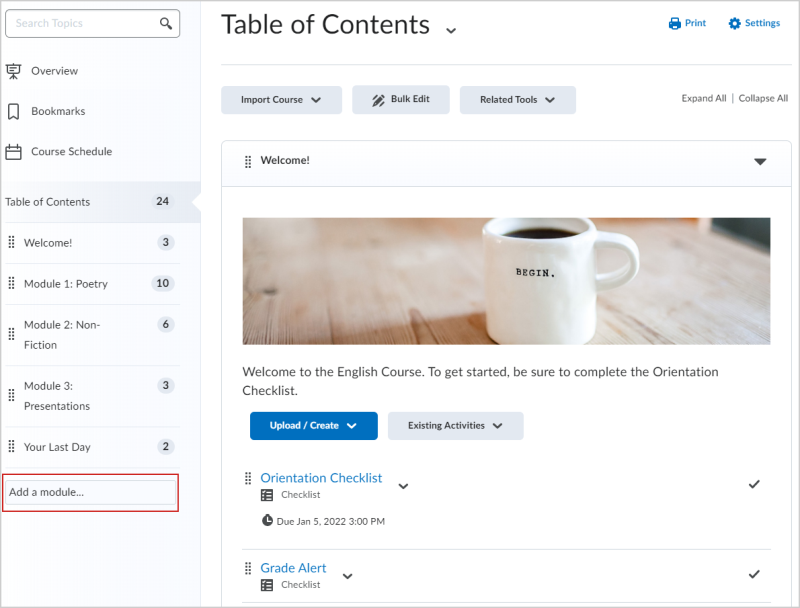
- Ingrese el nombre de su nuevo módulo y luego presione Ingresar.
Se agrega un nuevo módulo a su Tabla de contenidos y el módulo se abre para su edición.
Para crear un submódulo
- En Tabla de contenidos, haga clic en un módulo.
- Haga clic en Agregar un submódulo.
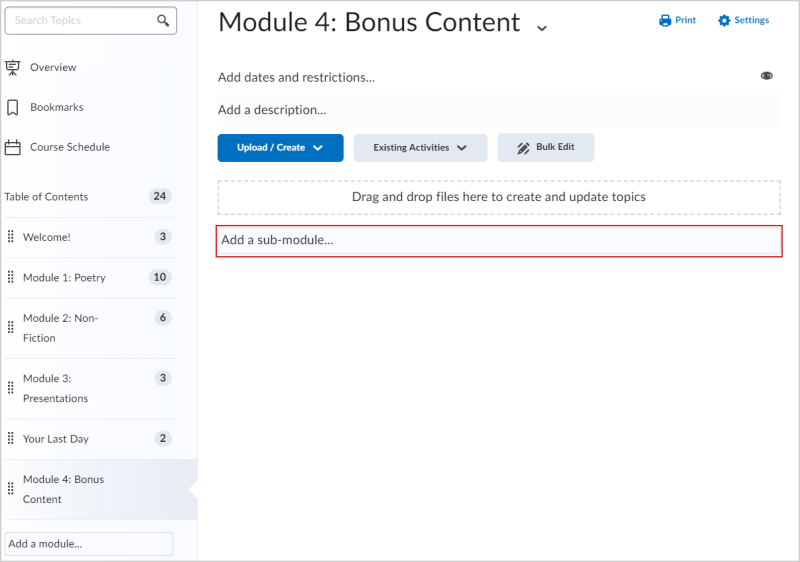
- Ingrese el nombre de su nuevo submódulo y luego presione Ingresar.
El submódulo se agrega a su módulo. Puede cargar, crear y agregar actividades existentes.

|
Consejo: Puede reordenar módulos y submódulos haciendo clic en el ícono (de ocho puntos) ubicado a la izquierda del nombre del módulo o submódulo y arrastrándolo a la ubicación que desea. |
Crear un nuevo tema
Puede agregar contenido a un módulo o submódulo. Este contenido se llama un tema. Los temas pueden contener grabaciones de audio-video, archivos subidos, texto y JavaScript, todos mostrados en HTML.
|
Nota: Para mejorar la seguridad de los archivos de contenido que ejecutan secuencias de comandos para crear experiencias HTML con mayor riqueza (como objetos que se pueden ejecutar JavaScript), existe una función de espacios aislados que crea un iFrame seguro en torno al archivo HTML. Esto permite que un archivo HTML ejecute secuencias de comandos (como JavaScript) solo dentro de iFrame, pero evita que se ejecuten fuera de iframe (contra el dominio). Esto permite cierta flexibilidad en la creación de contenido enriquecido, pero garantiza que la información del usuario final sea segura en todas las situaciones, como cuando los en cursos específicos tienen un rol especial con permiso para crear temas de contenido. |
Para crear un nuevo tema
- En la barra de navegación de su curso, haga clic en Contenido.
- En el panel Tabla de contenidos, haga clic en el módulo en el que desea crear un tema nuevo.
- Realice cualquiera de las siguientes acciones:
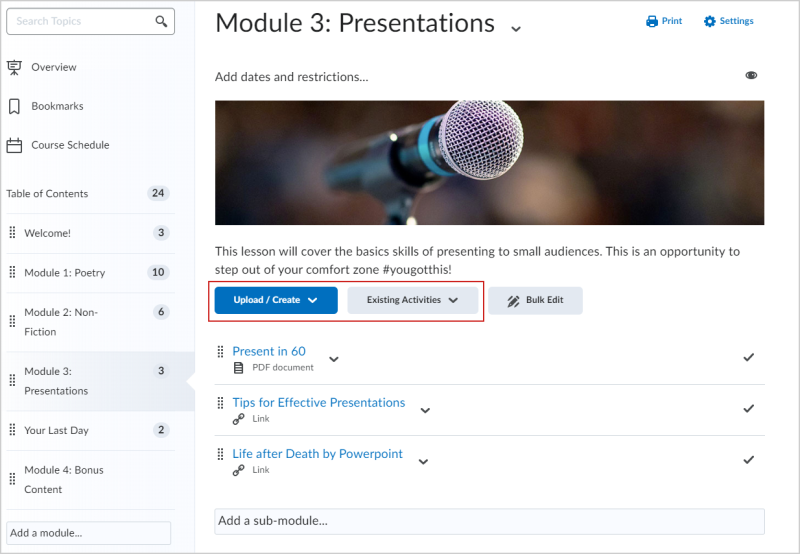
- Haga clic en Cargar/Crear para agregar contenido nuevo:
- Para agregar un tema de video o audio, haga clic en Video o audio.
- Para agregar un tema de Brightspace Capture, haga clic en Capture.
- Para agregar archivos existentes desde su computadora, archivos de ofertas de cursos o el área Archivos compartidos, haga clic en Cargar archivos.
- Para agregar un archivo nuevo, haga clic en Crear un archivo.
- Para agregar un enlace, haga clic en Crear un enlace.
| Nota: Se recomienda que todos los temas de enlaces se abran como un recurso externo para evitar conflictos de seguridad inesperados. |
- Para agregar archivos existentes desde Administrar archivos, haga clic en Agregar desde Administrar archivos.
- Para agregar archivos desde el Repositorio de aprendizaje de Brightspace, haga clic en Agregar objeto desde LOR.
- Para agregar una nueva lista de control, haga clic en Nueva lista de control.
- Para agregar un tema de debate nuevo, haga clic en Nuevo debate.
- Para agregar una nueva asignación, haga clic en Nueva asignación.
- Para agregar un nuevo cuestionario, haga clic en Nuevo cuestionario.
- Para agregar una nueva encuesta, haga clic en Nueva encuesta.
- Haga clic en Actividades existentes para agregar contenido existente:
- Para agregar una asignación existente, haga clic en Asignaciones
- Para agregar una lista de control existente, haga clic en Lista de control.
- Para agregar un tema de debate existente, haga clic en Debates.
- Para agregar un elemento de Brightspace ePortfolio existente, haga clic en Brightspace ePortfolio.
- Para agregar una herramienta de aprendizaje externa existente, haga clic en Herramientas de aprendizaje externas.
- Para agregar una plantilla de formulario existente, haga clic en Formularios.
- Para agregar un cuestionario existente, haga clic en Cuestionarios.
- Para agregar una autoevaluación existente, haga clic en Autoevaluaciones.
- Para agregar una encuesta existente, haga clic en Encuestas.
| Nota: Es posible que se incluyan opciones de menú adicionales, según la institución. |
- Realice una de las siguientes acciones:
- Para insertar una actividad existente, en la ventana Agregar actividad, haga clic en la actividad.
- Para crear e insertar una actividad nueva, en la ventana Agregar actividad, haga clic en Crear nueva [actividad]. Introduzca los detalles de su actividad y haga clic en Crear e insertar.
Se agrega un nuevo tema a su módulo.
Agregar plantillas en Contenido clásico
- En la barra de navegación, haga clic en Contenido.
- Haga clic en Configuración.
- En el área Desarrollo de contenido, seleccione Habilitar plantillas HTML.
- Para facilitar la búsqueda de plantillas HTML, seleccione la opción Ordenar las plantillas HTML por nombre a fin de clasificarlas en orden alfanumérico según el nombre de archivo. Los administradores pueden establecer el orden de clasificación predeterminado para la organización o las unidades de organización específicas mediante la edición de una variable de configuración. De manera predeterminada, las plantillas HTML se ordenan de forma alfanumérica según la estructura del directorio.
- Si desea cambiar el lugar en el que están ubicadas las plantillas, haga clic en Cambiar ruta. Seleccione la ubicación nueva y, a continuación, haga clic en Seleccionar ruta.
- Haga clic en Guardar.
Video: Editar plantillas en Contenido clásico
Eliminar un módulo, submódulo o tema
Puede eliminar un módulo, submódulo o tema de la Tabla de contenidos de Contenido Clásico.
|
Nota: La eliminación de un módulo o submódulo elimina todos los temas dentro de ese módulo o submódulo. |
Para eliminar un módulo, submódulo o tema
- En la barra de navegación de su curso, haga clic en Contenido.
- En el panel Tabla de contenidos, haga clic en el módulo, submódulo o tema que desea eliminar.
- Realice una de las siguientes acciones:
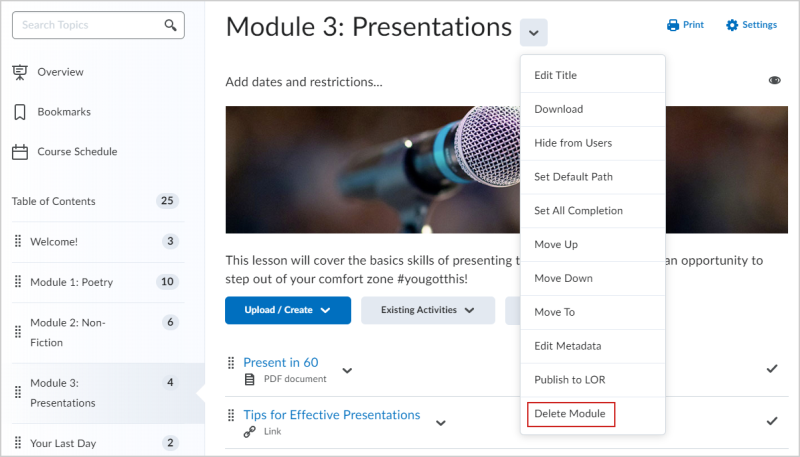
- Para eliminar un módulo, haga clic en Eliminar módulo en el menú contextual del módulo.
- Para eliminar un tema, haga clic en Eliminar tema en el menú contextual del tema.
- Para eliminar un submódulo, haga clic en el submódulo en el panel Tabla de contenidos y haga clic en Eliminar submódulo.
- Elija si quiere eliminar el módulo o tema solo de la vista de contenido o eliminarlo de forma permanente del curso (esto también eliminará todos los recursos asociados tales como debates, cuestionarios, etc.).
- Haga clic en Eliminar.
El módulo, submódulo o tema se elimina.
Agregar disponibilidad y fechas de vencimiento en Contenido Clásico
Puede editar las fechas de vencimiento y disponibilidad de las lecciones, los temas y las actividades evaluables, incluidos cuestionarios, asignaciones y debates, directamente desde la herramienta de contenido.
Si establece una fecha final posterior a la fecha de vencimiento de un tema, los estudiantes pueden acceder y completar el tema desde la pestaña Actividad atrasada en la página Cronograma del curso. Los temas que tienen una fecha de vencimiento, pero no una fecha final, también aparecen en la pestaña Actividad atrasada de la página Cronograma del curso.
|
Nota: En la Contenido Clásico, si agrega una fecha de vencimiento a un elemento de contenido asociado a una asignación, anulará una fecha final existente posterior. La fecha de vencimiento también anula la fecha final de la herramienta Calendario. |
- En la barra de navegación, haga clic en Contenido.
- En la página Tabla de contenidos, haga clic en Edición masiva.
- Para cualquier tema o módulo al que desee agregar disponibilidad o fechas de vencimiento, haga clic en Agregar fechas y restricciones.
- Realice cualquiera de las siguientes acciones:
- Para agregar una fecha de inicio, haga clic en Agregar fecha de inicio. Ingrese los detalles de la fecha de inicio.
- Para agregar una fecha de vencimiento, haga clic en Agregar fecha de vencimiento. Ingrese los detalles de la fecha de vencimiento.
- Para agregar una fecha final, haga clic en Agregar fecha final. Ingrese los detalles de la fecha final.
- Haga clic en Actualizar.
- Haga clic en Edición lista.
Agregar una condición de publicación en Contenido Clásico
- En la barra de navegación, haga clic en Contenido.
- En la Tabla de contenido, ubique el elemento de contenido que desea que tenga una condición de publicación.
- Abra el menú de contexto y seleccione Editar propiedades en el lugar.
- Haga clic en Agregar fechas y restricciones…, y en Condiciones de publicación, haga clic en Crear.
- En el menú Tipo de condiciones, seleccione la condición que desea crear.
- Agregue Detalles de condición y haga clic en Crear.
- Haga clic en Actualizar para guardar los cambios. Ahora, los detalles de la condición de publicación se enumerarán debajo del nombre del tema.
Notifique a los usuarios sobre el cambio de contenido en el Contenido clásico
También puede utilizar Contenido Clásico para notificar a los estudiantes sobre actualizaciones o cambios en el contenido del curso.
Notificar a los usuarios en el Contenido clásico
- En la barra de navegación, haga clic en Contenido.
- En el panel Tabla de contenidos, haga clic en el módulo con el tema HTML que desea actualizar y, luego, haga clic en el tema.
- Realice una de las siguientes acciones:
- Para editar el contenido del tema, en el menú de contexto del tema, haga clic en Editar HTML. Realice sus cambios.
- Para reemplazar el tema, en el menú de contexto del tema, haga clic en Cambiar archivo. Para cargar un archivo nuevo, haga clic en
 Cargar. Siga las instrucciones para agregar el archivo nuevo.
- Marque la casilla de selección Notificar a los estudiantes que el contenido cambió.
- Si desea describir los cambios de la actualización, introduzca una descripción en el campo Incluir un resumen de los cambios.
- Si desea que los estudiantes vuelvan a revisar el tema para completar la actividad, marque la casilla de selección Restablecer seguimiento de avances.
- Haga clic en Actualizar.