Enviar una asignación en nombre de un estudiante
Enviar una asignación en nombre de un usuario implica suplantar al estudiante desde Listado de alumnos y, luego, enviar la asignación en su nombre.

|
Nota: Debe tener los permisos de rol necesarios otorgados a su rol para suplantar a otro usuario. Comuníquese con el administrador para obtener más detalles. Mientras suplanta a otro usuario, tiene restricciones para utilizar la integración de Google Workspace o ver el widget de Google Workspace. |
Para enviar una asignación en nombre de un estudiante
- Para suplantar a un estudiante, seleccione Listado de alumnos en la barra de navegación.
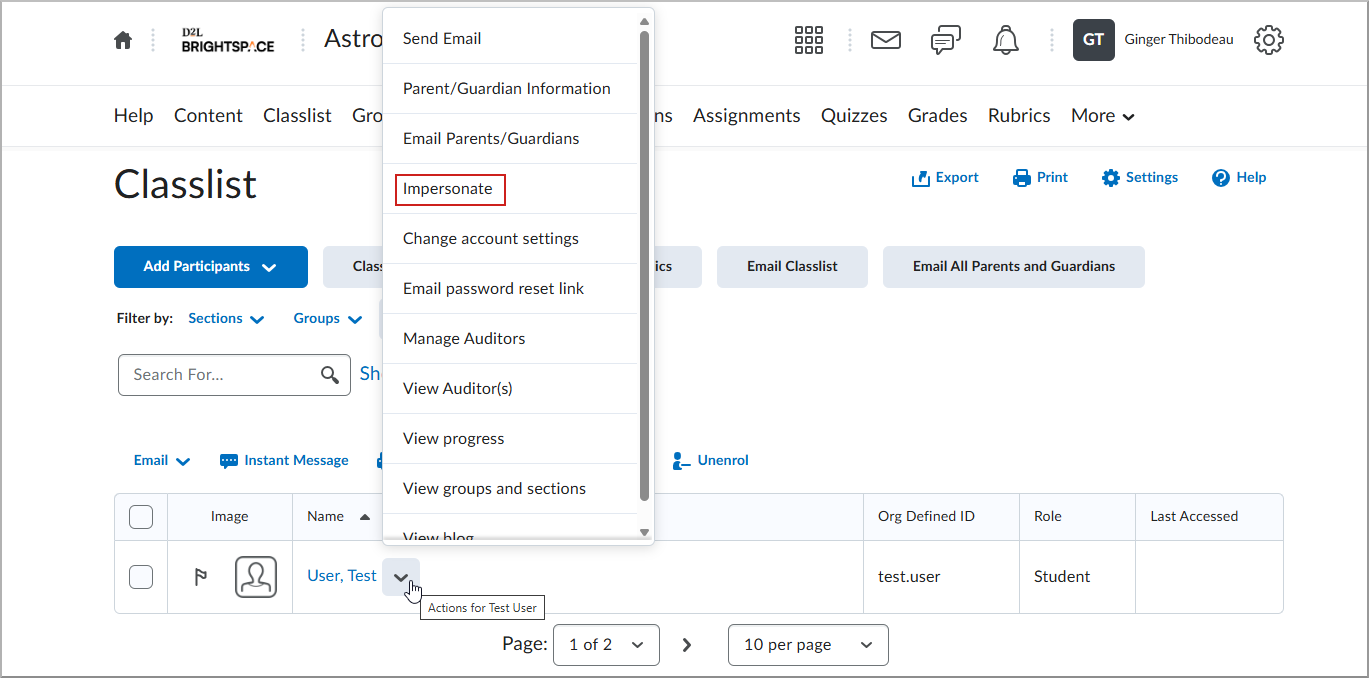
- En la página Listado de alumnos, haga clic en el menú Acciones junto al estudiante en cuyo nombre desea enviar la asignación y seleccione Suplantar.
- Haga clic en Sí para confirmar que desea suplantar al estudiante.
- En la parte superior derecha, el sistema se actualiza para mostrar el perfil de usuario y los permisos del estudiante que se está suplantando.

- En la barra de navegación, haga clic en Asignaciones.
- Seleccione la actividad que desea enviar; para ello, haga clic en el nombre.
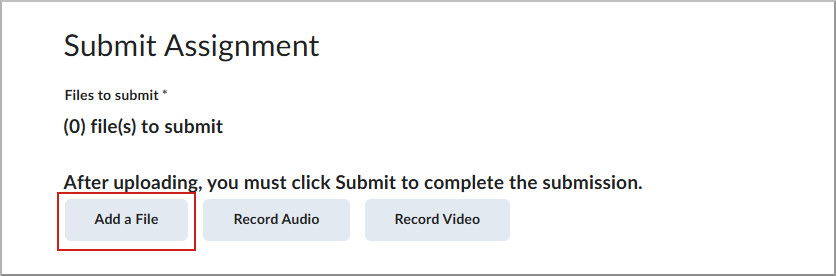
- Haga clic en Agregar un archivo y cargue el archivo.
- Agregue las notas que desee en la sección Comentarios.
- Haga clic en Enviar.
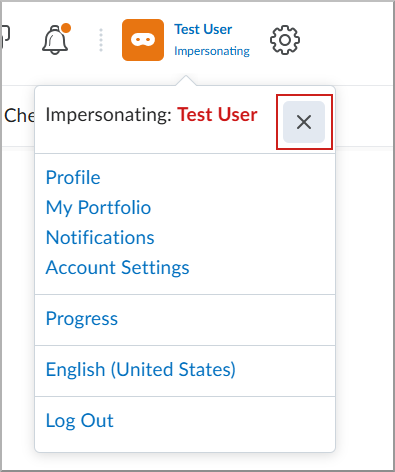
- Para dejar de suplantar al estudiante, seleccione el perfil de usuario y, luego, haga clic en la X junto al nombre de usuario.