D2L Lumi Idea genera ideas de debates para ayudar a crear un nuevo tema de debate o mejorar un tema existente.

|
Nota: Se admiten los siguientes temas de contenido.
- Páginas
- Asignaciones (a través del campo de instrucciones)
- Cuestionarios (a través del campo de descripción)
- Debates (a través del campo de descripción)
- Elementos de la biblioteca de medios (se admiten tanto audio como video, pero deben tener transcripciones existentes en inglés, español, francés, portugués u holandés)
- Diversos tipos de archivo, como, .doc, .docx, .odt, .pdf, .ppt, .pps, .pptx, .ppsx, .odp, .xls, .xlsx, .rtf y .txt
|
Vea cómo usar Lumi Idea a fin de crear temas para debates en unos pocos pasos. Revise los pasos escritos a continuación.
Generar ideas para debates
- Puede generar ideas a partir de una nueva publicación de debate o desde la herramienta de contenido. En la barra de navegación, haga clic en Contenido. Si en Herramienta de contenido no está disponible en su barra de navegación, haga clic en Administración del curso y, a continuación, haga clic en Herramienta de contenido.

- Seleccione un módulo que contenga materiales existentes (archivos HTML, asignaciones, cuestionarios o debates).
- Haga clic en Crear nuevo.
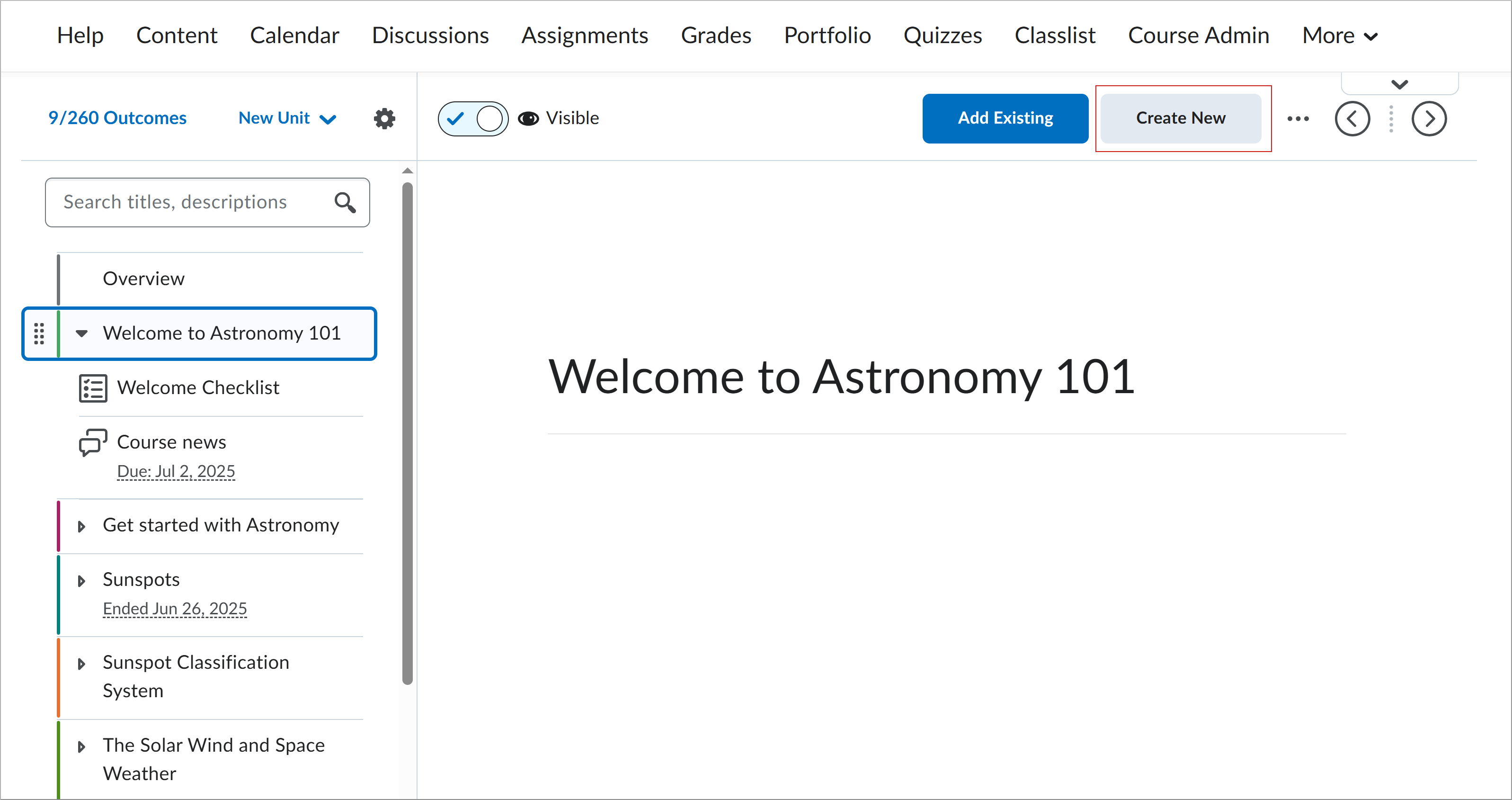
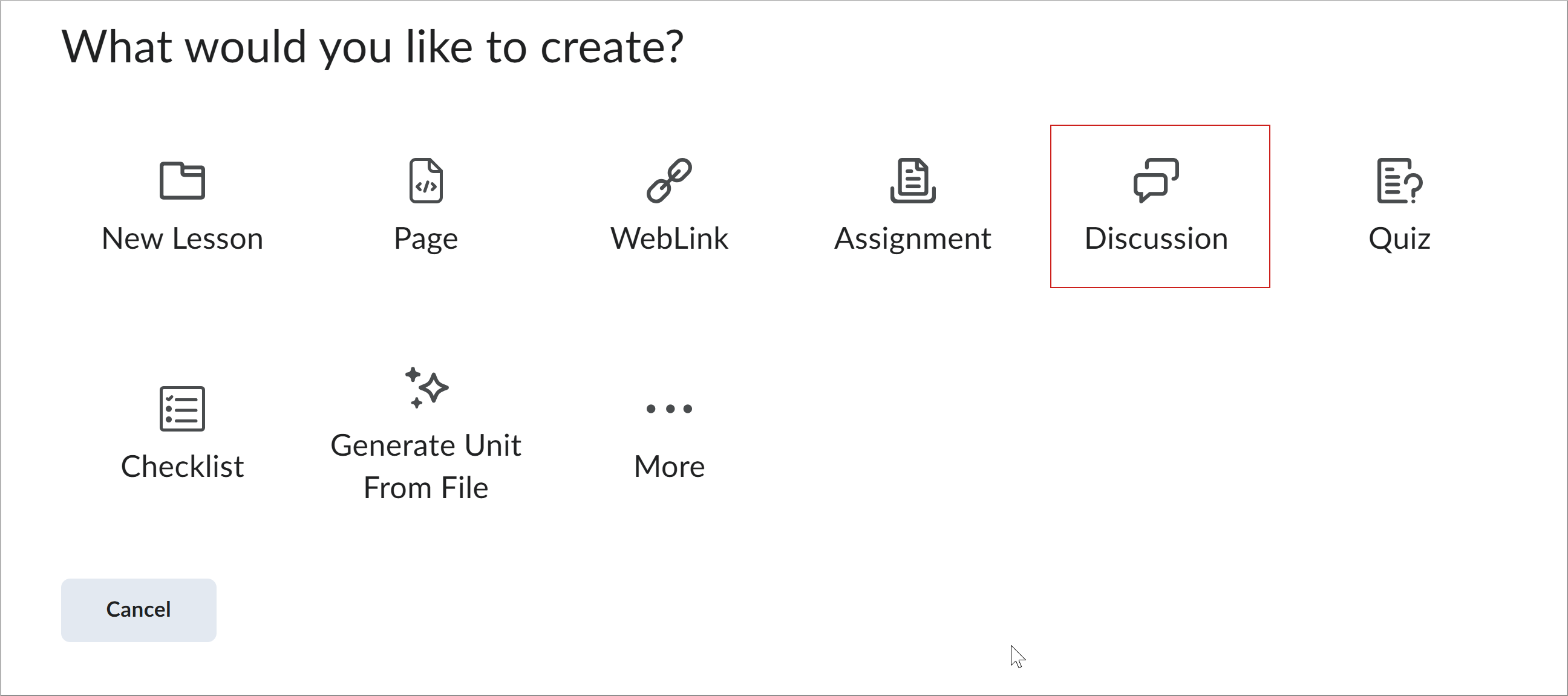
- En la página ¿Qué le gustaría crear?, haga clic en Debate.
- En la página Nuevo tema, haga clic en Generar ideas de debate.

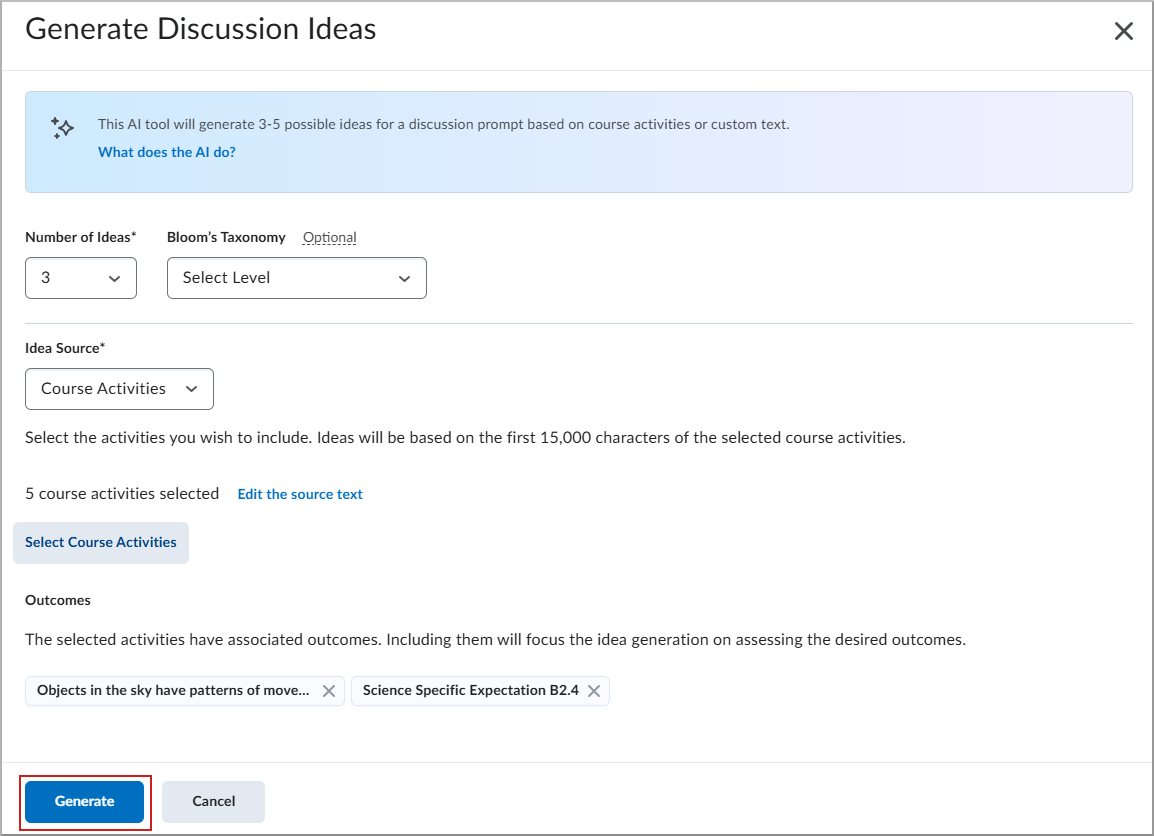
- En el cuadro de diálogo Generar ideas de debate, complete la siguiente información:
- Número de ideas: seleccione cuántas ideas desea generar.
- (Opcional) Taxonomía de Bloom: Seleccione un nivel, si procede. Deje el campo como Seleccionar nivel si la Taxonomía de Bloom no corresponde para su tema de debate.
- Instrucciones personalizadas: especifique el enfoque, el tono, la audiencia o el estilo cuando genere ideas de debate.
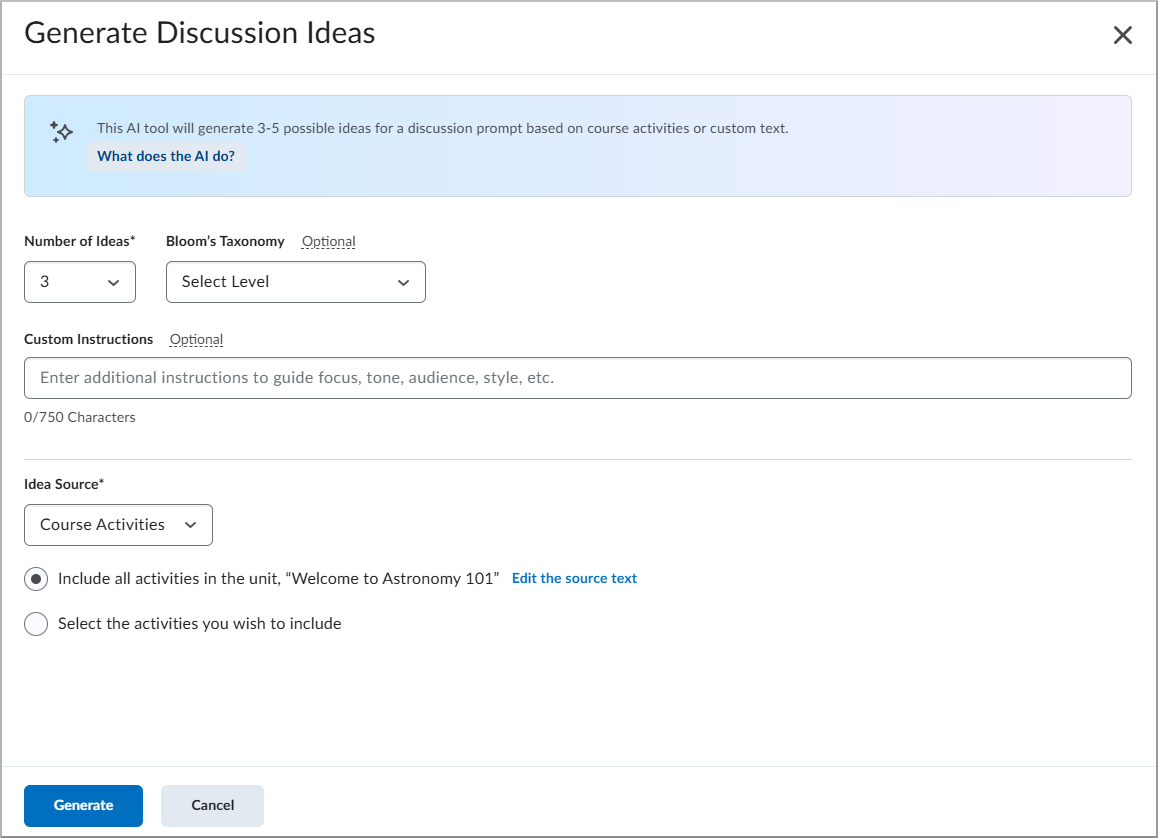
- Seleccione su Fuente de Idea:
- Actividades del curso:
- Haga clic en Seleccionar actividades del curso.
- Seleccione la lista de actividades de contenido. Los íconos muestran si una actividad está oculta o si tiene condiciones de publicación. Para ver los elementos que no se incluyen, pase el cursor por encima de los tipos de actividad no compatibles o céntrese en ellos.
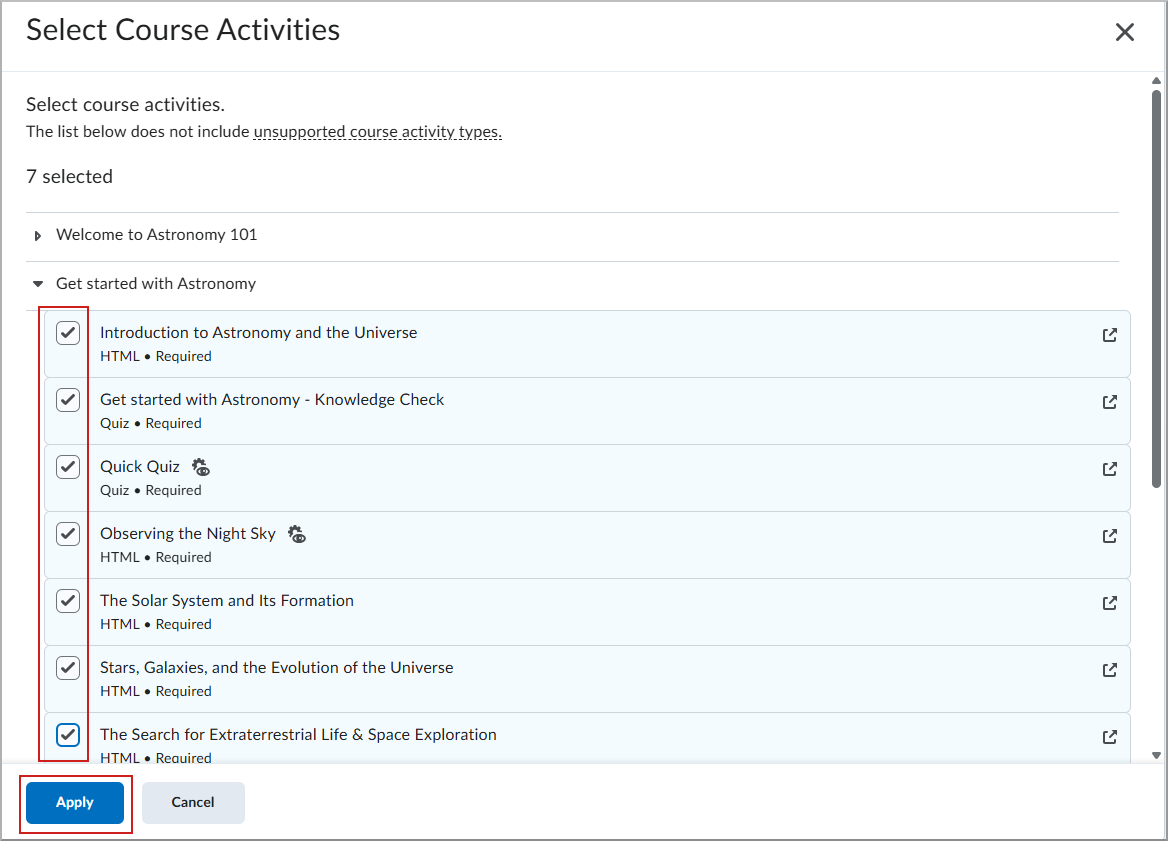
- Haga clic en Aplicar.
- Texto personalizado: Ingrese el texto que desea utilizar para la generación de ideas. Puede ingresar hasta 15 000 caracteres.
- Haga clic en Editar el texto de origen para previsualizarlo y editarlo antes de generar ideas.
- Si las actividades seleccionadas tienen resultados asociados, aparecerán en la sección Resultados. Incluir estos resultados ayuda a enfocar la generación de ideas en la evaluación de los resultados previstos. Para eliminar un resultado de la generación de ideas, haga clic en X junto a su nombre.
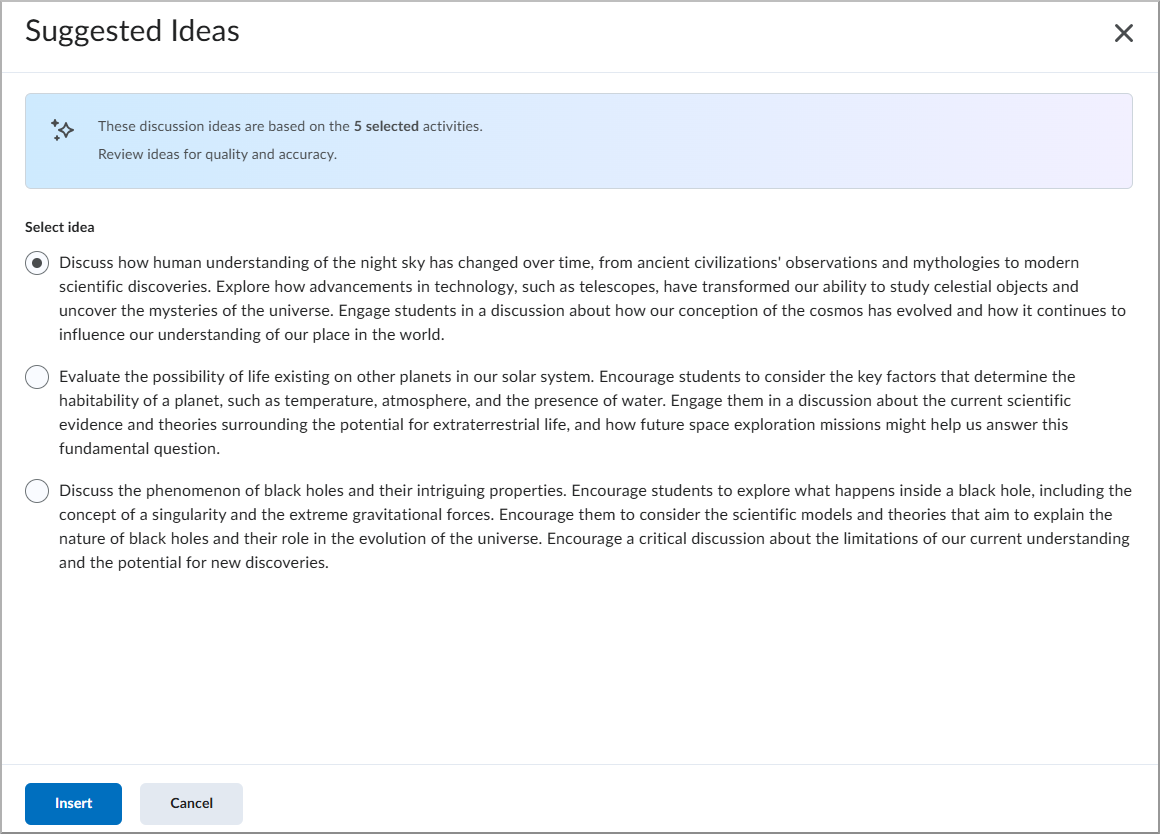
- Revise la lista de ideas en el cuadro de diálogo Ideas de indicaciones.
- Seleccione la idea que desea usar y haga clic en Insertar.
| Nota: Si está editando un tema de debate existente, haga clic en Continuar en el cuadro de diálogo emergente. |
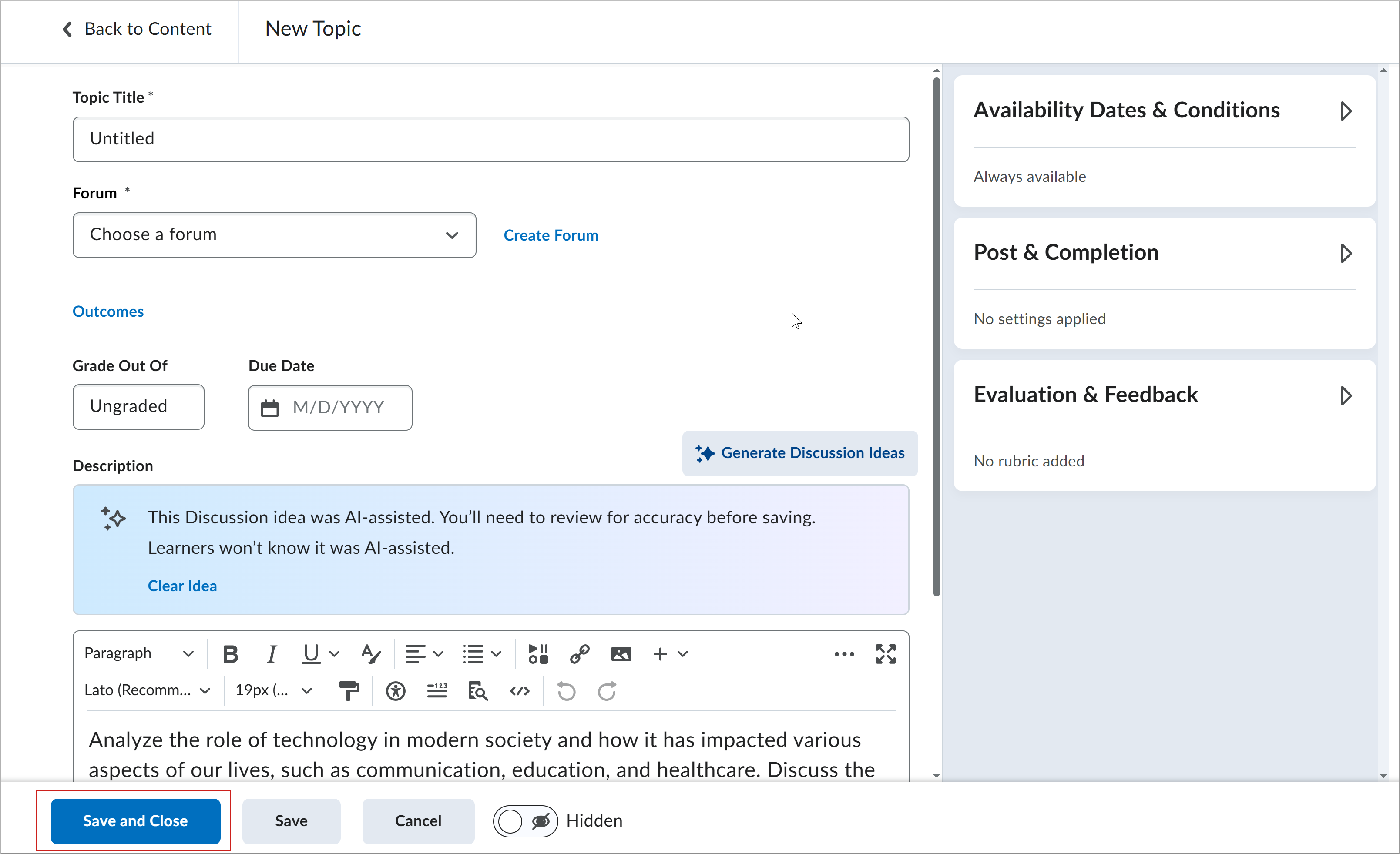
- Aparece la página Nuevo tema. El contenido de debate generado se agrega al campo Descripción.
- Complete los detalles del tema de debate:
- Ingrese un título en el campo Título de debate.
- Seleccione un foro en el campo Elegir un foro o haga clic en Crear foro para crear uno nuevo.
- Agregue un valor Calificación de.
- Establezca una Fecha de vencimiento.
- Haga clic en el botón de alternancia Oculto para que el tema se vuelva visible.
- (Opcional) Haga clic en Resultados.
| Nota: El nombre de este botón depende del término lingüístico definido por su organización. Otros nombres pueden incluir Estándares, Competencias, Expectativas, Objetivos o Resultados del aprendizaje. |
- Seleccione los resultados disponibles para alinearlos con su tema de debate. Los objetivos de aprendizaje deben existir en el curso antes de que pueda alinearlos.
- Haga clic en Guardar.
- En la página Nuevo tema, haga clic en Guardar y cerrar.
Su tema aparece en el foro seleccionado. Los estudiantes no ven que el tema se generó con IA.