Agregar componentes a su página de inicio
Los componentes del curso pueden ayudarlo a interactuar con los estudiantes mediante las herramientas útiles que aparecen en la página de inicio del curso. El primer paso es crear una página de inicio basada en componentes. Después de crear su página de inicio, puede agregar o quitar componentes, personalizar su apariencia y crear componentes personalizados para ampliar la funcionalidad de la página de inicio de su curso.

|
Nota: Cuando seleccione componentes, puede elegir entre los componentes predeterminados del sistema, los componentes personalizados que haya creado y los componentes del paquete de expansión del componente Página de inicio (si posee la licencia correspondiente).
Para obtener más información sobre los componentes, consulte los siguientes temas:
Para agregar y modificar componentes, el rol debe tener los permisos correspondientes. Comuníquese con su administrador y consulte Permisos de componentes del sistema.
|
Crear una página de inicio basada en componentes
El primer paso para agregar componentes a su página de inicio es crear una página de inicio basada en componentes.
Para crear una página de inicio basada en componentes
- En la barra de navegación, haga clic en Administración del curso > Páginas de inicio.
- En la pestaña Páginas de inicio, haga clic en Crear página de inicio.
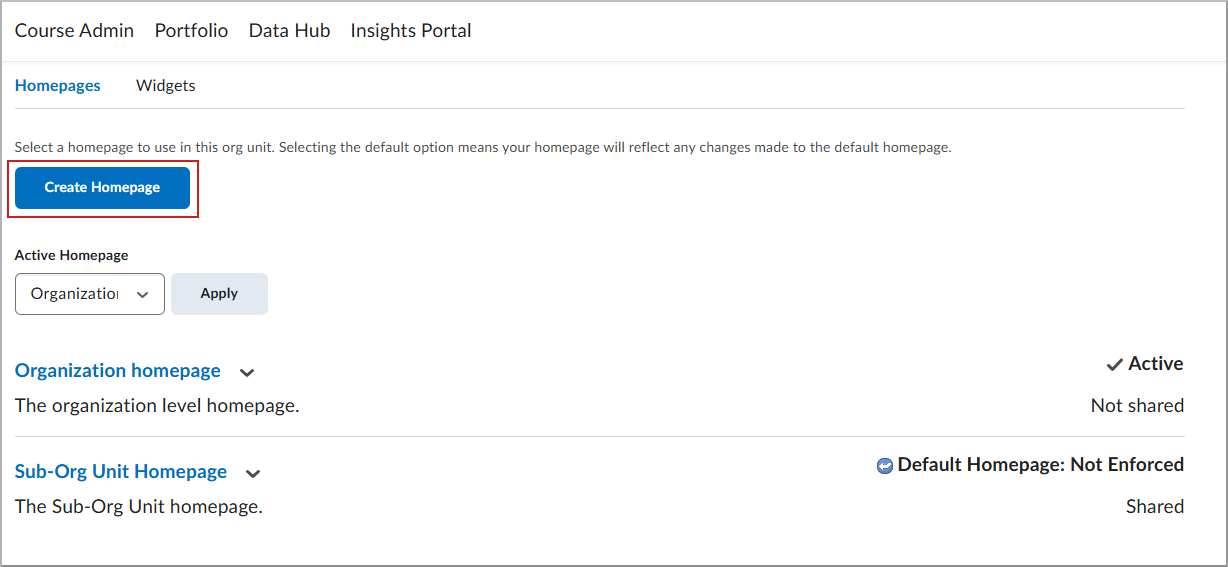
- En la página Crear página de inicio, realice lo siguiente:
- Ingrese un Nombre y una Descripción para su página de inicio.
- En la lista desplegable Tipo, seleccione Basado en componente.
- (Opcional) Para agregar un encabezado debajo de la barra de navegación, seleccione Incluir encabezado de la página de inicio e ingrese la cadena de reemplazo de la información que desea que se muestre.
Nota: Las cadenas de sustitución son marcadores de posición que el sistema resuelve con información del curso (por ejemplo, el nombre del curso) cuando se aplica la página de inicio.
- Para elegir un diseño para la página de inicio basada en componentes, haga clic en Cambiar diseño y seleccione un diseño de panel.
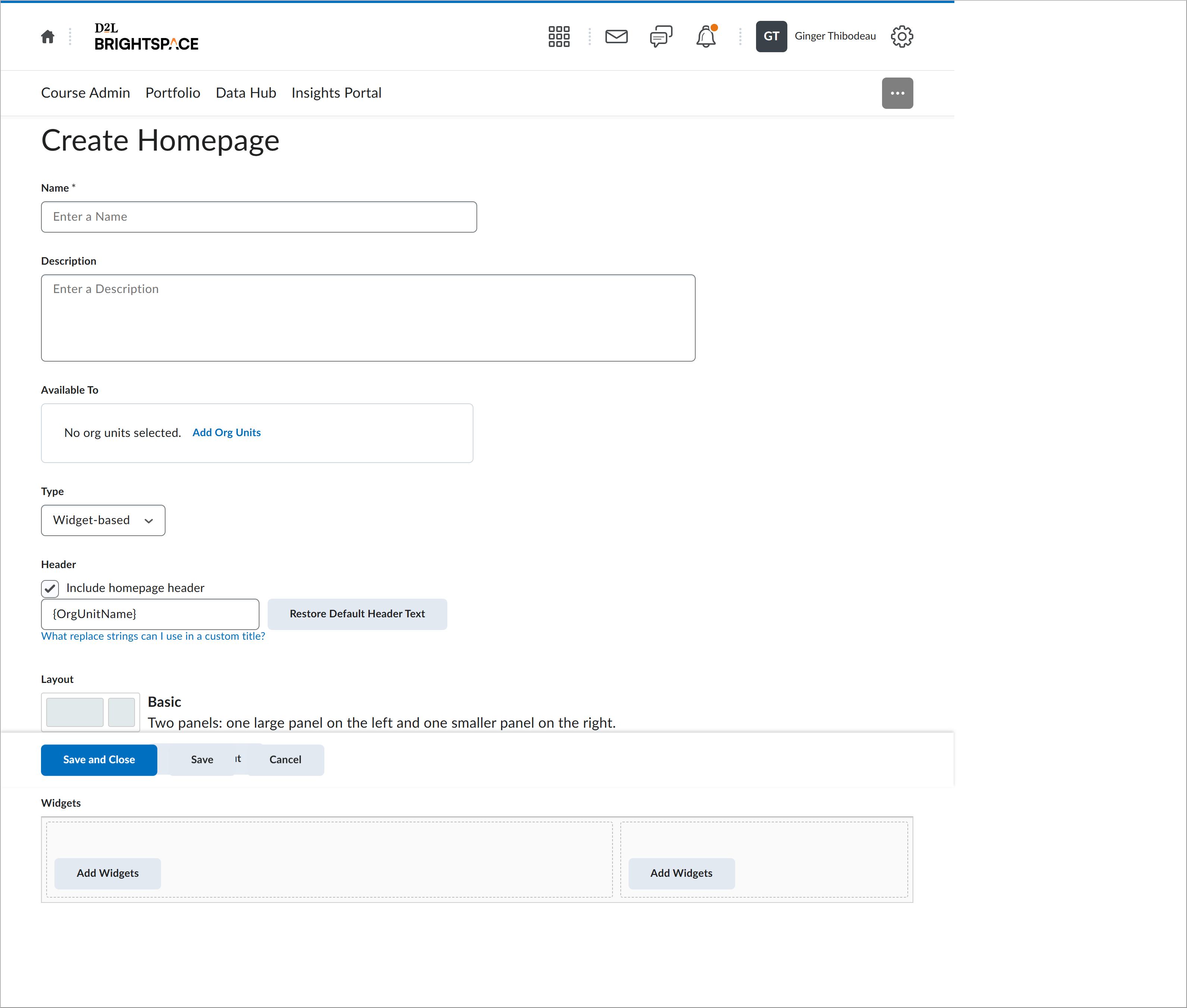
- Haga clic en Guardar y cerrar.
- Utilice el menú desplegable Página de inicio activa para seleccionar su página de inicio y haga clic en Aplicar.
Agregar componentes a su página de inicio

|
Importante: Los componentes enumerados en Agregar componentes dependen de las herramientas que están disponibles en su organización y habilitadas para la unidad de organización actual. Si falta un componente, solicite a un administrador que lo active en Herramientas de administración > Herramientas de la organización.
|
Para agregar componentes a la página de inicio de su curso
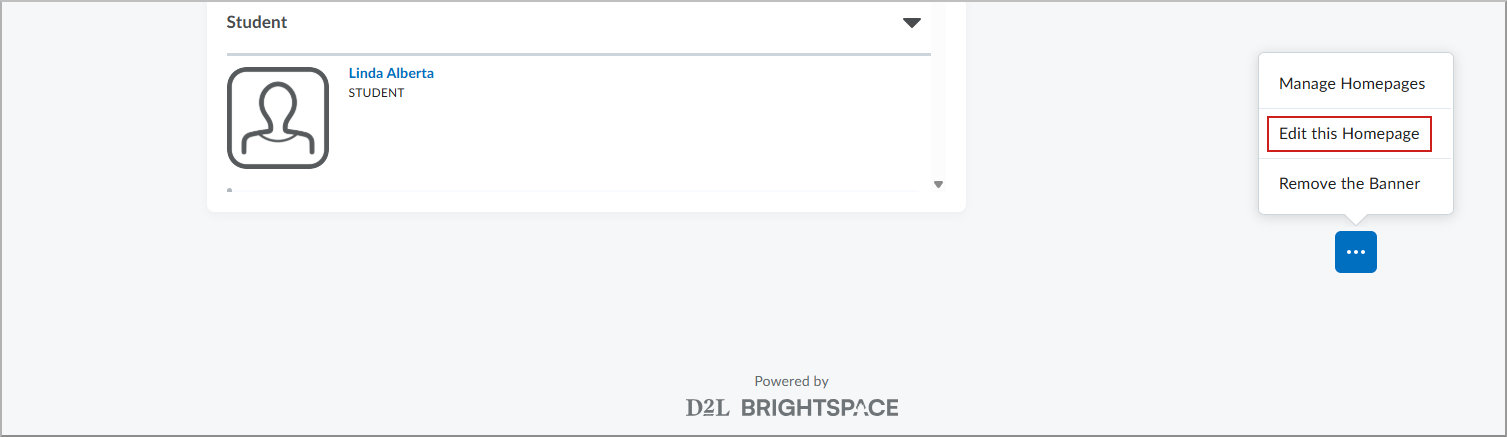
- Desplácese hasta la parte inferior de la página de inicio del curso, haga clic en Opciones de página de inicio y seleccione Editar esta página de inicio.
- En Componentes, seleccione Agregar componentes para ver los componentes disponibles.
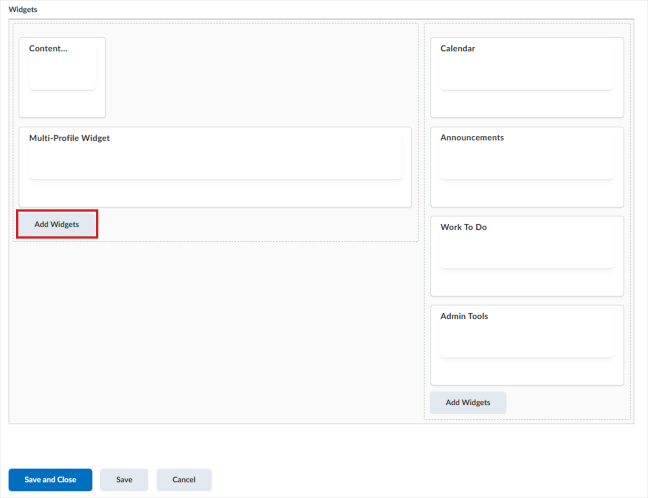
- Marque las casillas de selección de los componentes que desea y luego haga clic en Agregar.
- Arrastre un componente para cambiar su ubicación vertical o moverlo a otro panel.
- Haga clic en Guardar y cerrar.
Editar o quitar los componentes en su página de inicio
También puede editar su página de inicio para eliminar componentes.
Para eliminar componentes de su página de inicio
- En la página de inicio de su curso, haga clic en Opciones de página de inicio (…) y seleccione Editar esta página de inicio.
- En Componentes, realice una de las siguientes acciones:
- Para eliminar un componente, seleccione Eliminar junto al componente.
- Para editar la apariencia de un componente, seleccione el nombre del componente y luego ajuste las opciones (por ejemplo, Ocultar barra de título, Reemplazar nombre del componente o Restringir minimizar).
- Haga clic en Guardar y cerrar.
Solución de problemas
Si no ve Editar esta página de inicio:
- Confirme que tiene una página de inicio basada en el componente.
Editar esta página de inicio solo aparece para páginas de inicio basadas en componentes. Si su curso utiliza una página de inicio de Herramienta (por ejemplo, Contenido) o una página de inicio de URL externa, las opciones de componentes no estarán disponibles.
Para cambiar a una página de inicio basada en componentes
- Vaya a Administrador del curso > Páginas de inicio.
- Cree o seleccione una página de inicio que utilice un diseño de panel (basado en componentes).
- En Página de inicio activa, seleccione la página de inicio basada en componentes y, a continuación, seleccione Aplicar o Guardar.
- Primero copie la página de inicio del sistema
Las páginas de inicio predeterminadas (sistema) a menudo se bloquean. Cópiela, edite la copia y, a continuación, active la copia.
Para copiar y activar una página de inicio
- Vaya a Administrador del curso > Páginas de inicio.
- Abra el menú Acciones junto a la página de inicio activa y seleccione Copiar.
- Abra la copia, realice los cambios y, a continuación, seleccione Guardar y cerrar.
- En Página de inicio activa, seleccione la copia editada y aplique los cambios.
- Verifique sus permisos
Su rol necesita permisos como Administrar páginas de inicio (y normalmente Administrar componentes / Crear o Editar componentes). Si no tiene estas opciones, no podrá ver la opción Editar esta página de inicio. Comuníquese con su administrador y consulte Permisos de componentes del sistema.