Puede agregar o importar conjuntos de resultados o resultados de aprendizaje para asignar materiales del curso a las expectativas de aprendizaje. Agregue o importe resultados con la herramienta Resultados de aprendizaje.

|
Nota: El nombre de la herramienta Resultados de aprendizaje y algunos elementos del menú y enlaces que contiene dependen del término de idioma que haya definido en la variable de configuración d2l.Languages.Terminology.LearningOutcomes. Las opciones de término de idioma incluyen Estándares, Expectativas, Competencias, Objetivos o Resultados. En este tema, supongamos que la variable de configuración está definida en Estándares. Además, necesita permisos del rol específicos para agregar o importar estándares desde la herramienta Estándares o Experiencia de Contenido. Comuníquese con el administrador para obtener más detalles. |
Crear conjuntos de resultados y resultados de aprendizaje
A nivel de la organización, los resultados se organizan en conjuntos de resultados que pueden reutilizarse en varios cursos. Cree un conjunto de resultados mediante la importación de estos desde la red de estándares de logros (ASN), desde un archivo CSV o mediante la creación manual de resultados personalizados. También puede crear una escala de logros y asignarla a un conjunto de resultados. Después de crear un conjunto de resultados, puede importarlo a una oferta de cursos desde la herramienta Resultados de aprendizaje a nivel de curso.
No es necesario utilizar conjuntos de resultados a nivel de organización para utilizar los resultados de aprendizaje en los cursos. Si su organización decide utilizar conjuntos de resultados, primero cree estos conjuntos y, luego, los resultados de aprendizaje a nivel de unidad de organización (Mis resultados de aprendizaje).
Para crear y administrar conjuntos de resultados, se requieren los permisos Administrar contenido y Administrar conjuntos de resultados a nivel de organización.
|
Nota: El nombre de la herramienta Resultados de aprendizaje, algunos elementos del menú y enlaces en él dependen del término de idioma que haya definido en la variable de configuración d2l.Languages.Terminology.LearningOutcomes. En función de esa configuración, el enlace Resultados de aprendizaje en Administración del curso puede estar etiquetado como competencias, expectativas, objetivos o estándares de aprendizaje. En este tema, supongamos que la variable de configuración está establecida en Resultados de aprendizaje. |
Para crear un conjunto de resultados
- Vaya a Herramientas de administración > Resultados de aprendizaje.
- En la pestaña Conjunto de resultados, haga clic en Crear conjunto de resultados.
- Ingrese el Nombre del conjunto de resultados y, a continuación, haga clic en Guardar.
- Realice una de las siguientes acciones:
- Haga clic en Agregar resultado para ingresar manualmente un nivel al conjunto de resultados. Luego, agregue una descripción del resultado y haga clic en Guardar.
- Opcional: también puede agregar un código corto para facilitar la identificación del resultado.
- Haga clic en Importar > Importar desde la red de estándares de logros.
- Seleccione filtros para Jurisdicción, Asunto, Marco y Nivel de educación, según corresponda.
- Seleccione un estándar de la lista Resultados disponibles y, a continuación, haga clic en Importar resultados seleccionados.
- Haga clic en Importar > Importar desde archivo.
- Haga clic en Seleccionar un archivo CSV para importar y navegue a la ubicación de su CSV personalizado.
- Seleccione el archivo CSV y haga clic en Abrir. Luego, haga clic en Importar.
Para obtener más información acerca de los archivos de estándares CSV, consulte Crear un archivo CSV personalizado para importarlo.
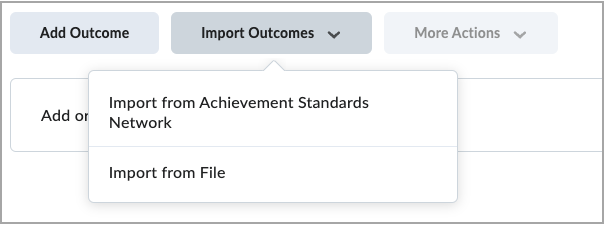
- Si desea agregar un resultado secundario, editar el resultado de aprendizaje o eliminarlo, haga clic en el icono Más acciones junto al resultado de aprendizaje.
- Opcional: Agregue una escala de logros a su conjunto de resultados.
- Haga clic en Escala de logros y, luego, en Agregar escala.
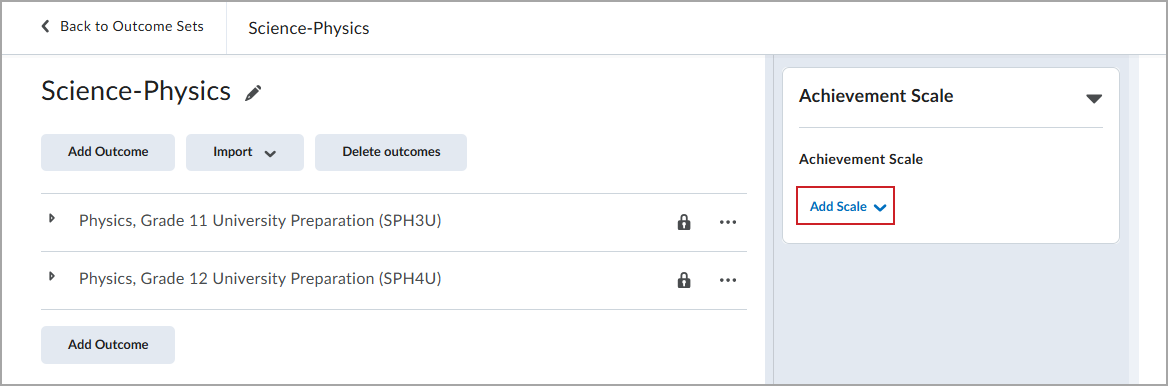
- Realice una de las siguientes acciones:
- Seleccione Crear nueva y, a continuación, configure la escala y haga clic en Crear.
- Seleccione Existente y seleccione la escala que desea utilizar y, luego, haga clic en Agregar lo seleccionado.
- Si necesita realizar cambios en la escala, haga clic en el ícono Más acciones junto a su nombre y, luego, seleccione Editar, Reemplazar o Eliminar.
| Nota: Solo se puede agregar una escala de logro a un conjunto de resultados. Se pueden asignar varios conjuntos de resultados a un curso, lo que le permite utilizar más de una escala de logros dentro de un curso. Para obtener más información, consulte Configurar una escala de logros. |
Haga clic en Cerrar o Volver a conjuntos de resultados cuando haya terminado.
Los conjuntos de resultados creados en la herramienta Resultados de aprendizaje están disponibles para importarlos a un curso. Si un resultado de aprendizaje tiene una escala de logros adjunta, esta se importa con el resultado de aprendizaje. Los instructores también pueden crear resultados secundarios a partir de resultados de ASN existentes o de resultados que se crearon anteriormente.
Importar los resultados del curso desde un conjunto de resultados
Puede importar conjuntos de resultados de la organización en su curso. Si un resultado de aprendizaje tiene una escala de logros adjunta, esta se importa con el resultado de aprendizaje. Cada conjunto de resultados puede tener su propia escala de logros.
Para importar desde un conjunto de resultados
- Vaya al curso y realice uno de los siguientes pasos:
- Haga clic en Administración del curso > Resultados de aprendizaje.
- Haga clic en Contenido > Resultadosy, a continuación, haga clic en Administrar resultados.
- Haga clic en Importar del conjunto de resultados.
- Seleccione un conjunto de resultados de la lista y, a continuación, elija los resultados que desea importar al curso.
- Haga clic en Importar resultados seleccionados.
Los resultados importados aparecerán en la página Resultados del curso.
Crear o importar resultados de aprendizaje del curso
Puede crear o importar resultados de aprendizaje para el curso. A estos resultados se les puede asignar una escala de logros diferente de la predeterminada por la organización. Esta escala de logros se aplica a todos los resultados de Mis resultados de aprendizaje.
- Vaya al curso y realice uno de los siguientes pasos:
- Haga clic en Administración del curso > Resultados de aprendizaje.
- Haga clic en Contenido > Resultadosy, a continuación, haga clic en Administrar resultados.
- Realice una de las siguientes acciones:
- Haga clic en Agregar resultado para ingresar manualmente un resultado. Luego, agregue una descripción del resultado y haga clic en Guardar.
- Haga clic en Importar > Importar desde la red de estándares de logros.
- Seleccione filtros para Jurisdicción, Asunto, Marco y Nivel de educación, según corresponda.
- Seleccione un estándar de la lista Resultados disponibles y, a continuación, haga clic en Importar resultados seleccionados.
- Haga clic en Importar > Importar desde archivo.
- Haga clic en Seleccionar un archivo CSV para importar y navegue a la ubicación de su CSV personalizado.
- Seleccione el archivo CSV y haga clic en Abrir. Luego, haga clic en Importar.
Para obtener más información acerca de los archivos de estándares CSV, consulte Crear un archivo CSV personalizado para importarlo.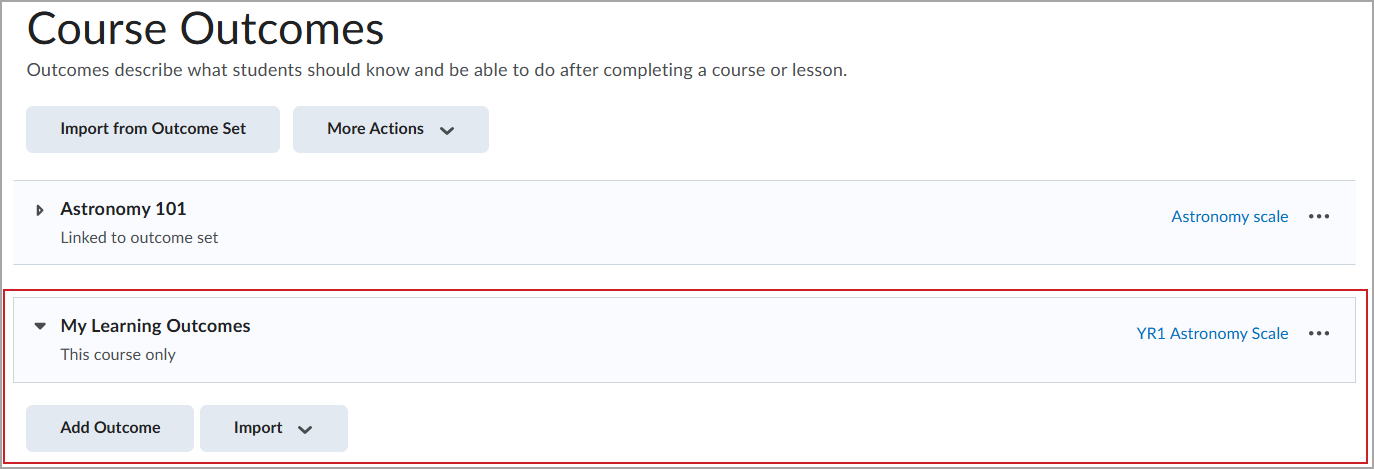
- Opciones adicionales:
- Para agregar un subresultado, en el botón Más acciones junto al resultado, haga clic en Agregar subresultado. Ingrese la información necesaria y haga clic en Guardar.
- Para editar, haga clic en el botón Más acciones junto al resultado y seleccione Editar. Realice los cambios necesarios y haga clic en Guardar.
- Para eliminar, haga clic en el botón Más acciones junto al resultado y, luego, haga clic en Eliminar.
Crear un archivo CSV personalizado para importar
Para facilitar la creación por lote de resultados a nivel de conjunto de resultados o curso en Brightspace, utilice la plantilla CSV descargable para crear un archivo de entrada. Reemplace los datos de ejemplo de la plantilla con sus propios estándares o resultados de aprendizaje y, luego, importe el archivo CSV a Brightspace. Puede acceder al mismo archivo de plantilla tanto desde la herramienta resultados de aprendizaje a nivel de organización como desde la herramienta Resultados de aprendizaje a nivel de curso.
Para crear un nuevo archivo CSV usando la plantilla descargable:
- Si aún no está en la herramienta Resultados de aprendizaje, con un rol que tenga los permisos Administrar contenido y Administrar programas a nivel de la organización, haga clic en Herramientas de administración > Resultados de aprendizaje.
- En la pestaña Conjuntos de resultados, realice una de las siguientes acciones:
- Si ya tiene un conjunto de resultados existente, haga clic para abrirlo.
- Si aún no tiene un conjunto de resultados existente, haga clic en Crear conjuntos de resultados y agregue un Nombre del conjunto de resultados.
- Haga clic en Importar resultados > Importar desde archivo.
- Haga clic en Descargar plantilla CSV.
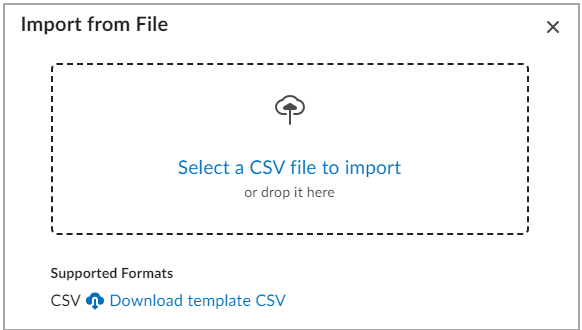
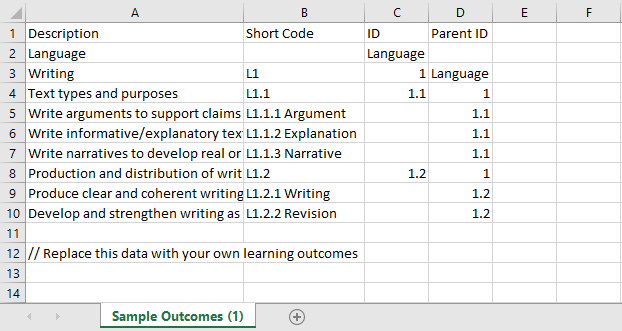
- Abra el archivo de plantilla descargado y actualice el texto de muestra para reflejar los resultados de aprendizaje deseados.
- Descripción: campo obligatorio que representa el contenido del resultado de aprendizaje.
- Código corto: campo opcional que se puede utilizar para ayudar a identificar resultados de aprendizaje específicos.
- ID: campo opcional que denota la jerarquía del resultado de aprendizaje al importar un conjunto de resultados.
- ID principal: campo opcional que denota la jerarquía del resultado de aprendizaje al importar un conjunto de resultados. Puede hacer referencia a una ID en la columna ID principal para definir el elemento principal para ese resultado de aprendizaje. En el ejemplo anterior, Idioma es el elemento principal de Escritura.
- Vaya al curso y realice uno de los siguientes pasos:
- Haga clic en Administración del curso > Resultados de aprendizaje.
- Haga clic en Contenido > Resultadosy, a continuación, haga clic en Administrar resultados.
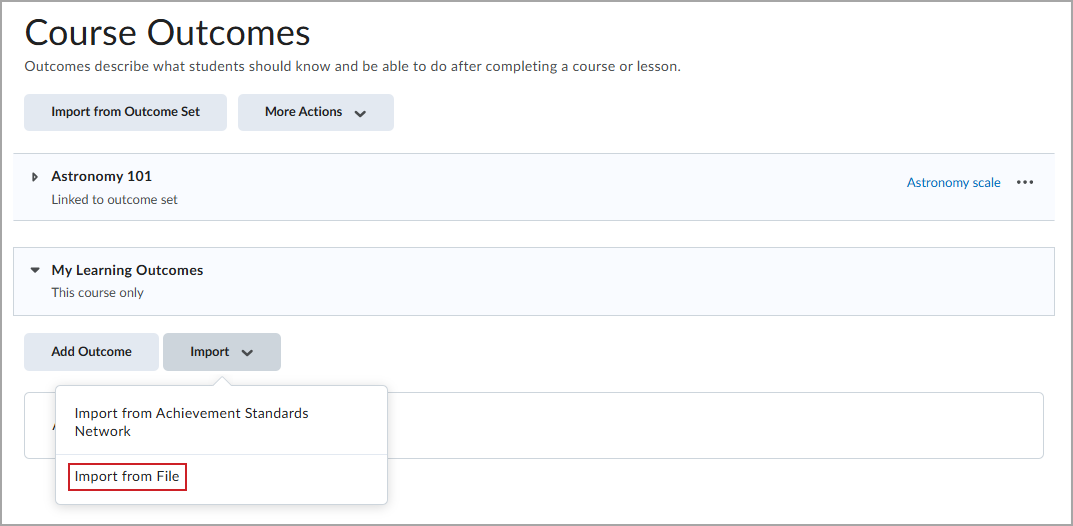
- Expanda la sección Mis resultados de aprendizaje.
- Haga clic en Importar > Importar desde archivo.
- Haga clic en Descargar plantilla CSV.
- Abra el archivo de plantilla descargado y actualice el texto de muestra para reflejar los resultados de aprendizaje deseados.
- Descripción: campo obligatorio que representa el contenido del resultado de aprendizaje.
- Código corto: campo opcional que se puede utilizar para ayudar a identificar resultados de aprendizaje específicos.
- ID: campo opcional que denota la jerarquía del resultado de aprendizaje al importar un conjunto de resultados.
- ID principal: campo opcional que denota la jerarquía del resultado de aprendizaje al importar un conjunto de resultados. Puede hacer referencia a una ID en la columna ID principal para definir el elemento principal para ese resultado de aprendizaje. En el ejemplo anterior, Idioma es el elemento principal de Escritura.
Cuando haya terminado de crear el archivo CSV personalizado, puede importarlo a Brightspace para usarlo como resultados de aprendizaje a nivel de organización o curso.
Utilice resultados de la red de estándares de logros
Los resultados de la red de estándares de logros (ASN) forman parte de un conjunto de resultados que aparece en el Panel de logros de resultados. Se pueden alinear con actividades evaluables y utilizarse para realizar evaluaciones.
Para habilitar los resultados de la red de estándares de logros
- Agregue los resultados de la red de estándares de logros a su curso:
- Configure un conjunto de resultados con resultados de la red de estándares de logros.
- Desde el curso, importe los resultados desde el conjunto de resultados o impórtelos en Mis resultados de aprendizaje.
- Alinee los resultados de la red de estándares de logros con las actividades evaluables.
- Vincule los resultados de la red de estándares de logros con actividades evaluables, como asignaciones, cuestionarios o debates. Asegúrese de que estas actividades estén configuradas para la evaluación.
- Evalúe las actividades alineadas.
- Complete las evaluaciones de las actividades vinculadas a los resultados de la red de estándares de logros. Esto garantiza que los resultados aparezcan en el Panel de logros de resultados.
Cuando se completen estos pasos, revise los resultados en el Panel de logros de resultados. Los resultados de la red de estándares de logros ahora son visibles y se informan los resultados de las evaluaciones dentro del conjunto de resultados actual.
Administrar resultados de aprendizaje
Los resultados de aprendizaje se agregan a los cursos desde dos fuentes:
- Conjuntos de resultados: se importan desde la red de estándares de logros, un archivo CSV o se crean a nivel de organización y se importan en un curso.
- Resultados (Mis resultados de aprendizaje): Resultados personalizados que se crean directamente en un curso.
De forma predeterminada, los resultados y los conjuntos de resultados están vinculados a su origen cuando se agregan a otro curso. La versión de origen sigue siendo la única que se puede editar. Los cambios que se realizan en el origen se reflejan de manera automática en todos los resultados y conjuntos de resultados vinculados. Cuando se desvincula un resultado, se convierte en una versión independiente y ya no recibe actualizaciones del origen.
Solo se pueden copiar los resultados creados en el curso (Mis resultados de aprendizaje) entre ofertas de cursos y desvincularlos para interrumpir la conexión con el origen. Los conjuntos de resultados importados permanecen vinculados al nivel de organización y no pueden desvincularse. Los resultados importados desde la red de estándares de logros no se pueden editar.
Copiar resultados entre cursos
Cuando un resultado creado en el curso se copia de una oferta de curso a otra, la copia permanece vinculada al curso de origen por defecto y hereda los cambios que se realicen posteriormente en este.
Cuando copia los resultados de aprendizaje, también se copian todos los aspectos relacionados de los resultados de aprendizaje, incluidos los siguientes:
- Asignaciones, debates, preguntas de cuestionario y rúbricas
- Alineaciones con temas de contenido
- Resultados con autor local
- Resultados importados de programas o ASN
Para editar un resultado copiado en el curso de destino, desvincúlelo del origen. Cuando se desvincula el resultado, se convierte en una versión independiente y ya no recibe actualizaciones del origen. La desvinculación es útil cuando se actualiza una estructura de un curso principal o se crea un nuevo curso en función de uno existente con resultados similares, pero no idénticos.
Para copiar un resultado
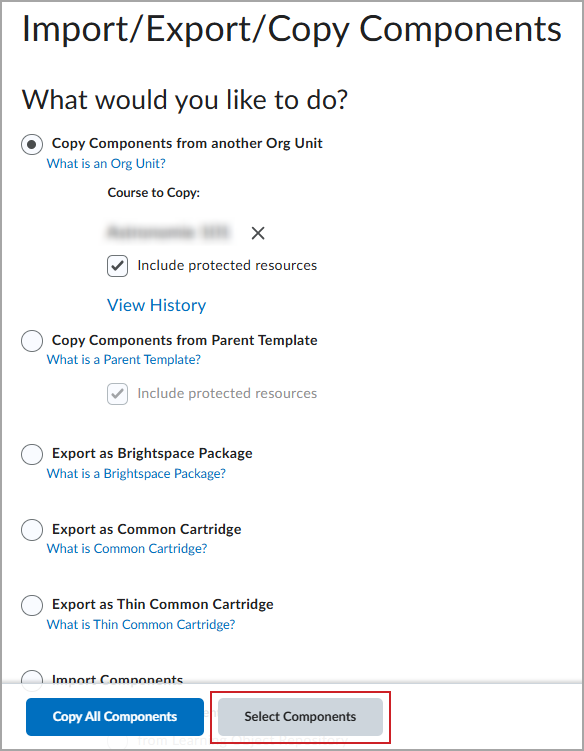
- En la barra de navegación del curso, vaya a Administración del curso > Importar/exportar/copiar componentes.
- Seleccione Copiar componentes de otra unidad de organización. Luego, haga clic en Buscar oferta y ubique un curso con resultados de aprendizaje existentes.
- Seleccione el botón de opción situado junto al nombre del curso y haga clic en Agregar elementos seleccionados.
- Haga clic en Seleccionar componentes.
- Seleccione la casilla de selección Resultados de aprendizaje y haga clic en Continuar.
- Confirme los componentes que desee copiar y haga clic en Finalizar.
- Cuando finalice la importación, haga clic en Ver contenido.
- Para ver los resultados de aprendizaje y su alineación con las unidades de contenido, haga clic en Resultados.
Para desvincular un resultado copiado
- Vaya al curso de destino y realice uno de los siguientes pasos:
- Haga clic en Administración del curso > Resultados de aprendizaje.
- Haga clic en Contenido > Resultadosy, a continuación, haga clic en Administrar resultados.
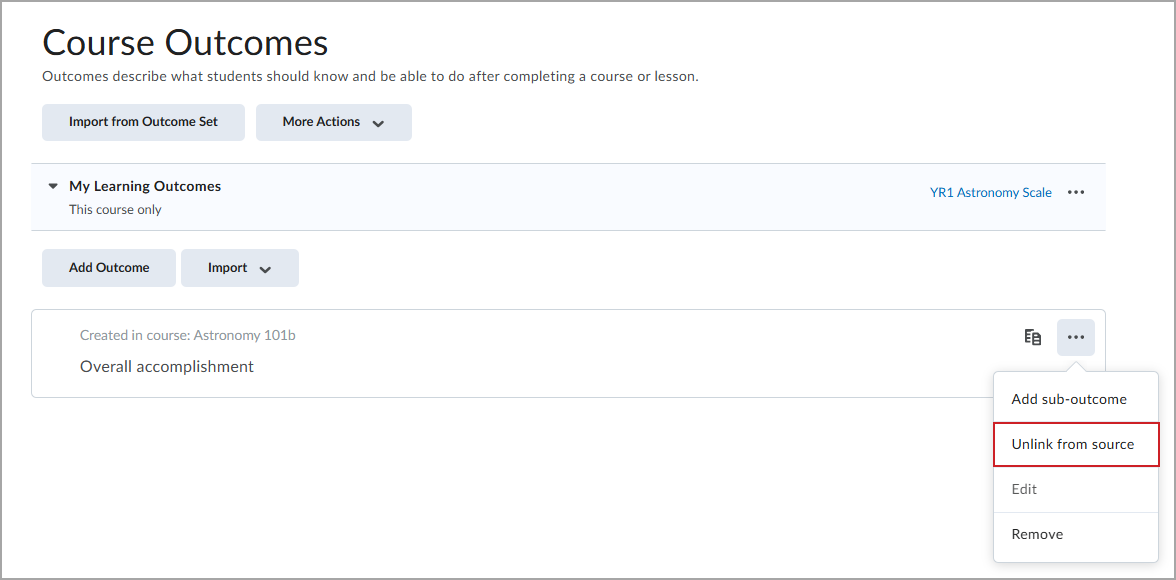
- Localice el resultado que desea desvincular.
- Abra el menú Más acciones del resultado y, a continuación, seleccione Desvincular del origen.
Iconos de estado de los resultados
Los íconos de la herramienta Resultados de aprendizaje indican lo siguiente:
- Ícono Copiar
 : el resultado está vinculado a otro a través de una copia.
- Icono Bloquear
 : el resultado o el conjunto de resultados no pueden editarse.

Si pasa el cursor sobre un ícono, en la ventana emergente se describirá el vínculo. Las copias vinculadas descendentes no pueden editarse hasta que se desvinculen de su origen. Si edita un resultado de origen, se muestra una advertencia para recordarle que cualquier cambio afectará a todas las copias.
Eliminar los resultados
Para eliminar un conjunto de resultados
- Vaya a Herramientas de administración > Resultados de aprendizaje.
- Localice el resultado que desea eliminar, haga clic en el ícono Más acciones (…) ym luegom seleccione Eliminar.
- En el cuadro de diálogo de confirmación, haga clic en Eliminar.
| NOTA: No puede eliminar un conjunto de resultados si sus resultados se están utilizando en los cursos. Elimine los resultados de todos los cursos antes de eliminar el conjunto de resultados. |
Para eliminar un resultado
- Vaya al curso y realice uno de los siguientes pasos:
- Haga clic en Administración del curso > Resultados de aprendizaje.
- Haga clic en Contenido > Resultadosy, a continuación, haga clic en Administrar resultados.
- Localice el resultado que desea eliminar, haga clic en el ícono Más acciones (…) y, luego, seleccione Eliminar.
- Puede aparecer uno de los siguientes mensajes:
- Si el resultado está vinculado a una actividad eliminada: aparece una advertencia que indica que el resultado está asociado con una asignación, debate o cuestionario eliminados. Haga clic en Cerrar y elimine las asociaciones antes de eliminar el resultado.
- Si el resultado no tiene evaluaciones vinculadas: aparece un mensaje para confirmar la eliminación. Haga clic en Eliminar para continuar.
Comportamiento y consideraciones de la copia
- Copia de cursos por lote (CCB) le permite copiar los resultados de aprendizaje a diferentes ofertas de cursos mediante un proceso por lotes. Además, CCB le permite copiar resultados de un curso principal a una gran serie de ofertas de cursos.
- Solo necesita el permiso de Administrar contenido para copiar alineaciones de actividades a resultado.
- Las alineaciones se copian automáticamente cuando las actividades se copian en nuevos cursos si los resultados alineados y las actividades se copian al mismo tiempo.
- La configuración de Escalas de logro y Visualización de Dominio de Aprendizaje se incluye cuando se utiliza el componente Resultados para copiar contenido a cursos individuales con la funcionalidad Importar/exportar/copiar.
- Esta configuración se incluye cuando se utilizan scripts de copia por lotes de CCB en resultados de copias masivas.
- Cuando se copian cursos existentes, esta configuración no sobrescribe ninguna opción no predeterminada que se haya establecido.
- Copiar los resultados en un curso sobrescribe los resultados requeridos existentes de dicho curso.
Importar y exportar resultados de aprendizaje
Si exporta un curso que contiene resultados de ASN a un paquete de curso en formato Brightspace, esos resultados de ASN y sus respectivas alineaciones de resultados se exportan con el paquete del curso y se importan a otra instancia de Brightspace. Los resultados no alineados no se importan; las reglas de importación solo se aplican a las actividades alineadas. Los resultados de ASN aparecen automáticamente en la lista de intentos del curso en el curso de destino; sin embargo, debe volver a agregar manualmente los resultados deseados de los cursos a la lista de intentos del curso.
|
Nota: Actualmente, los resultados creados de manera local no están disponibles para exportar ni importar con un paquete de curso. Estas funciones están programadas para una versión futura. |
Resumen de comportamientos esperados de copia, importación y exportación
La siguiente tabla describe el comportamiento cuando se copian, importan o exportan objetos de resultado.
| Elemento |
Copiar entre cursos en el mismo entorno de Brightspace |
Exportar en un paquete de curso de Brightspace |
Importar desde un paquete de curso de Brightspace |
|---|
| Objetos de resultado importados desde ASN |
Completamente copiado y visible en el curso de destino |
Exportado |
Compatible, disponible automáticamente en la lista de intentos del curso de destino. |
| Objetos de resultado importados desde conjuntos de resultados |
Completamente copiado y visible en el curso de destino |
Exportado |
Se debe volver a importar manualmente (volver a seleccionar) en el curso de destino. |
| Objetos de resultado creados localmente en el curso |
Completamente copiado y visible en el curso de destino |
Aún no es compatible |
Aún no es compatible |
La siguiente tabla describe el comportamiento cuando se copian, importan o exportan los objetos de resultado alineados con la función de herramientas específicas
| Herramienta a la que está alineado el objeto de resultado |
Copiar entre cursos en el mismo entorno de Brightspace |
Exportar en un paquete de curso de Brightspace |
Importar desde un paquete de curso de Brightspace |
|---|
| Asignaciones |
Completamente copiado y visible en el curso de destino |
Exportado |
Importado y visible después de que los resultados se hayan agregado al curso |
| Debates |
Completamente copiado y visible en el curso de destino |
Exportado |
Importado y visible después de que los resultados se hayan agregado al curso |
| Preguntas del cuestionario |
Completamente copiado y visible en el curso de destino |
Las alineaciones de resultados de ASN solo se exportan. No se exportan resultados generados por el usuario |
Importado y visible después de que los resultados se hayan agregado al curso. |
| Rúbricas |
Completamente copiado y visible en el curso de destino |
Exportado |
Importado y visible después de que los resultados se hayan agregado al curso |
| Temas de contenido |
Completamente copiado y visible en el curso de destino |
Exportado |
Importado y visible después de que los resultados se hayan agregado al curso |
Importar alineaciones de resultados mediante Creación de cursos por lote (BCC)
Si la herramienta Resultados de aprendizaje está habilitada en Brightspace y el microservicio de LOReS está disponible en su región, con el proceso BCC se pueden crear cursos que contienen alineaciones de resultados. En el curso de plantilla que se utiliza se deben incluir las alineaciones de resultados para que esto ocurra. Si desea editar las alineaciones de los resultados en el curso de destino, los resultados se deben desvincular, ya sea de forma individual o por lote.
|
Nota: La funcionalidad Creación de cursos por lote está disponible para copiar resultados importados de ASN, alineaciones de resultados a nivel de programa y alineaciones de resultados a nivel de curso. |
Exportar alineaciones de resultados con Exportación de cursos por lote (BCE)
Si la herramienta Resultados de aprendizaje está habilitada en Brightspace y el microservicio de LOReS está disponible en su región, el proceso de BCE puede incluir metadatos de alineaciones de resultados en paquetes de curso solo para resultados de ASN. Si existen metadatos de estándares curriculares en el curso que se está exportando, no hay ninguna opción para excluir la información del paquete de exportación.
|
NOTA: La funcionalidad de exportación de cursos por lote está disponible para exportar los resultados importados desde la red estándar de logros (ASN). |
Utilizar resultados de aprendizaje en el curso
Antes de utilizar resultados de aprendizaje en cuestionarios, asignaciones y debates, asegúrese de que se cumplan los siguientes requisitos previos:
- Los resultados de aprendizaje están habilitados en el curso en el que se imparte el cuestionario.
- Se agregó al menos un resultado de aprendizaje mediante ASN o se creó de forma manual en el curso.
- Se creó una escala de logro en la organización y se estableció como la escala predeterminada.
Para obtener más información sobre cómo asociar resultados de aprendizaje con actividades, consulte: Alinear los resultados de aprendizaje con el contenido y las actividades del curso y Asociar el contenido del curso con los resultados de aprendizaje.
Temas relacionados
Para consultar datos sobre los logros y de dominio de los estudiantes y generar informes al respecto, consulte los siguientes temas: