Sugerir contenido correctivo con el Apoyo de Estudio de D2L Lumi
El Apoyo de Estudio de D2L Lumi genera recomendaciones de temas de contenido con un mensaje de comentarios general basado en respuestas incorrectas de un intento de cuestionario. También puede revisar los mensajes de comentarios de Apoyo de Estudio generados por IA y las recomendaciones de contenido enviadas a un estudiante cuando evalúe un intento de cuestionario.
Generación de recomendaciones en el Apoyo de Estudio de D2L Lumi
El Apoyo de Estudio de D2L Lumi prioriza las recomendaciones de contenido basándose en las alineaciones de resultados de aprendizaje existentes entre las preguntas del cuestionario y los temas. Si no se encuentra ninguna alineación, se usa una comparación semántica para hacer coincidir las preguntas del cuestionario con el contenido correspondiente. En los casos donde varios temas se alinean con el mismo resultado, se identifica el más relevante mediante una comparación semántica.
Para obtener resultados óptimos, asocie su contenido y preguntas del cuestionario con Estándares (Resultados de aprendizaje).

|
Nota: El Apoyo de Estudio de D2L Lumi se aplica a los siguientes tipos de temas de contenido:- Páginas
- Temas de archivo (.doc, .docx, .odt, .pdf, .ppt, .pps, .pptx, .ppsx, .odp, .xls, .xlsx, .rtf y .txt)
- Enlaces web
- Temas de la biblioteca de medios
|
Actividades compatibles y configuraciones de cuestionario
El Apoyo de Estudio solo admite preguntas y configuraciones de contenido de cuestionarios con calificación automática.

|
Importante: El Apoyo de Estudio no admite cuestionarios con lo siguiente:
- Más de 20 preguntas.
- Preguntas de respuesta escrita.
- Preguntas sin calificación automática.
Solo se admiten preguntas con calificación automática.
|
Activar el Apoyo de Estudio para un cuestionario
Debe activar Apoyo de Estudio y configurar los ajustes del cuestionario.
|
Importante: Asegúrese de que el cuestionario tenga lo siguiente:
- Tipos de preguntas con calificación automática
- 20 o menos preguntas
- Los resultados de aprendizaje están alineados con las preguntas del cuestionario y el contenido del curso para obtener los mejores resultados.
|
Cuando activa el Apoyo de Estudio para un cuestionario, se configuran de manera automática los siguientes ajustes:
- La opción Personalizar visualizaciones de los resultados del cuestionario está desactivada.
- La opción Publicar de manera automática los resultados del intento inmediatamente después de finalizar está desactivada.
- La Calificación del intento está activada.
- La opción Sin preguntas de Cuando se publique, mostrar a los estudiantes está desactivada.
- La lista de preguntas del cuestionario está configurada como de solo lectura y no se puede editar.
Para activar el Apoyo de Estudio para un cuestionario
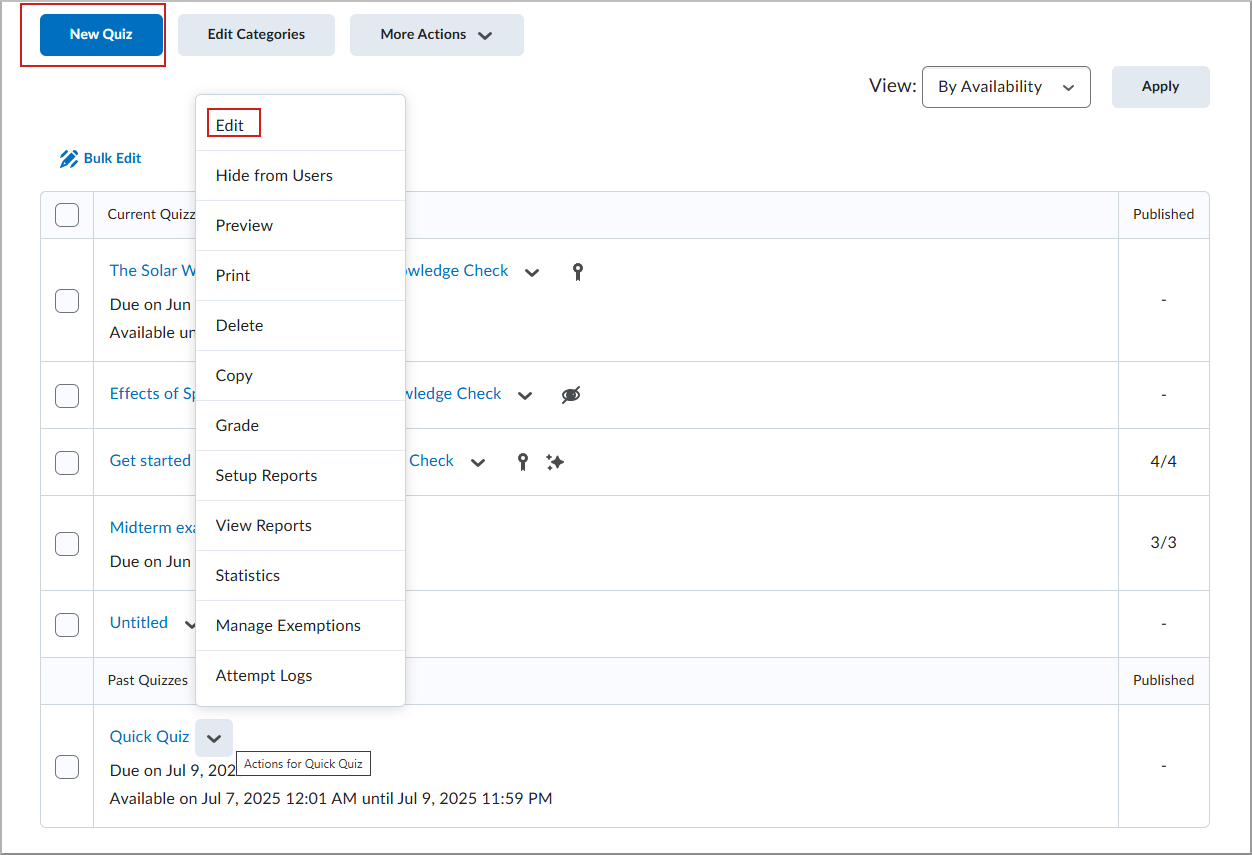
- En la barra de navegación de su curso, haga clic en Cuestionarios.

- Realice una de las siguientes acciones:
- Haga clic en Nuevo cuestionario.
- Haga clic en el menú Acciones de un cuestionario existente y seleccione Editar.
- En Evaluación y comentarios, habilite la función de Apoyo de Estudio.

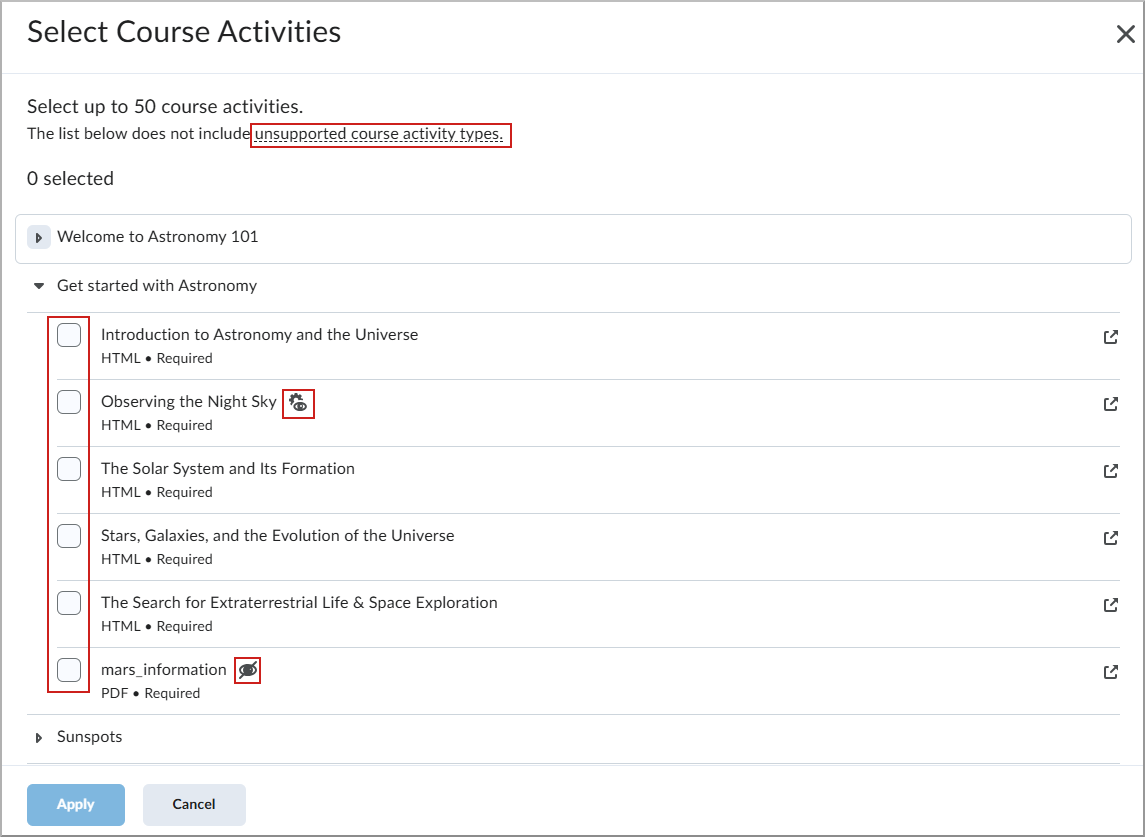
- En Configurar Apoyo de Estudio, seleccione una de las siguientes opciones:
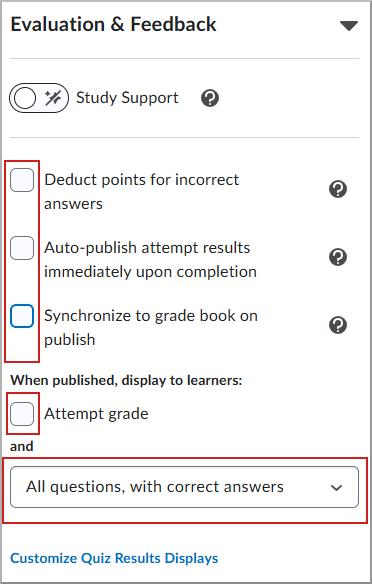
- En la configuración adicional de Evaluación y comentarios seleccione lo siguiente:
- Deducir puntos por respuestas incorrectas: Elestudiante recibe puntos negativos por respuestas incorrectas.
- Publicar de manera automática los resultados del intento inmediatamente después de finalizar: Los resultados que se evalúan de manera automática se publican y aparecen visibles para el estudiante.
- Sincronizar con el cuaderno de calificaciones al publicar: publica las calificaciones del estudiante después de la evaluación. Esta opción requiere que el cuestionario esté conectado al cuaderno de calificaciones.
- Cuando se publique, mostrar a los estudiantes:
- Calificación del intento
- Seleccione una opción de la lista desplegable:
- Ninguna pregunta
- Solo preguntas incorrectas, con respuestas correctas
- Solo preguntas incorrectas, sin respuestas correctas
- Todas las preguntas, con las respuestas correctas
- Todas las preguntas, sin las respuestas correctas
- Haga clic en Guardar y cerrar.
- Después de que un estudiante completa un intento de cuestionario, aparece una descripción general generada por IA y se sugieren temas de contenido recomendados para que los revise.
Copiar cuestionarios con Apoyo de Estudio habilitado
Cuando copia un curso, los cuestionarios con Apoyo de Estudio habilitado conservan su configuración de Apoyo de Estudio en el curso de destino.
Este comportamiento reduce la configuración manual cuando se reutilizan cuestionarios en varios cursos.
Para obtener resultados óptimos, el Apoyo de Estudio de D2L Lumi recomienda asociar el contenido y las preguntas del cuestionario con Estándares (Resultados de aprendizaje).
Para aprender cómo alinear el cuestionario con los estándares, consulte Asociar el contenido del curso con los estándares.
Para obtener información sobre la opinión de un estudiante acerca de los comentarios generados por IA, consulte Usar la herramienta de Cuestionarios.
|
Nota: Cuando el Apoyo de Estudio está habilitado por primera vez en un cuestionario, se consume una generación. Esto se aplica cuando el cuestionario se configura o copia recientemente de otro curso. |
Lo que ven los participantes
Después de completar un intento de cuestionario con el Apoyo de Estudio habilitado, los estudiantes reciben comentarios generados por IA y recomendaciones de temas de Contenido basados en sus respuestas incorrectas.
Las recomendaciones varían según el intento de cuestionario y están diseñadas para guiar a los estudiantes a los materiales relevantes del curso para su revisión.
Revisar los comentarios y las recomendaciones generados
Puede revisar los comentarios y las recomendaciones que ofrece el Apoyo de Estudio de D2L Lumi a los usuarios que hayan realizado un intento de cuestionario de Cuestionarios, Experiencia de contenido o Contenido clásico.
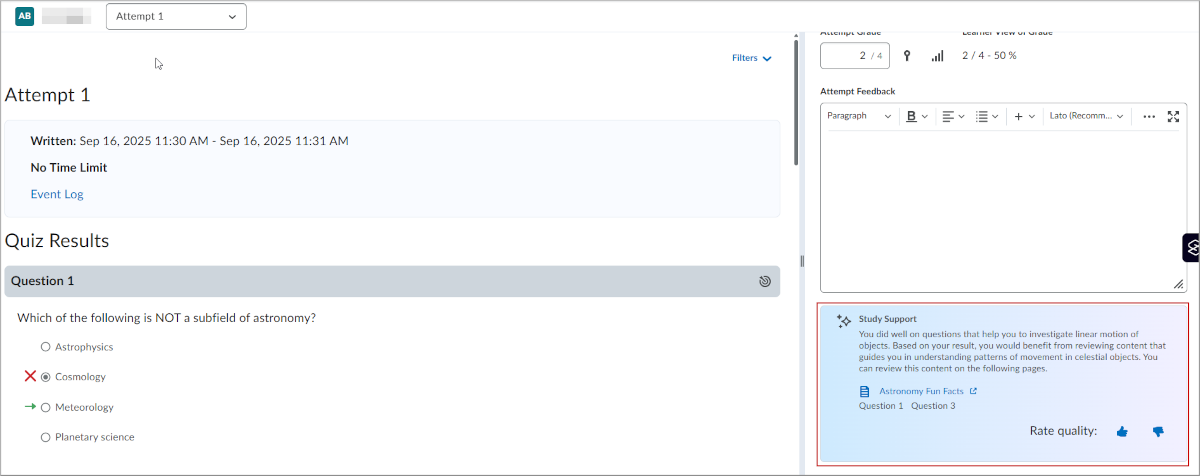
Revisar los comentarios generados a partir de Cuestionarios
- En la barra de navegación de su curso, haga clic en Cuestionarios.
- Busque un cuestionario con intentos finalizados y con el Apoyo de Estudio activado.
- Haga clic en el menú Acciones del cuestionario y seleccione Calificación.
- Haga clic para abrir un intento de cuestionario.
- Revise los comentarios generados mediante el Apoyo de Estudio.
Revisar los comentarios generados a partir de la Experiencia de contenido
- En la barra de navegación de su curso, haga clic en Contenido.
- Seleccione una actividad del cuestionario para ver el Resumen de finalización de ese cuestionario.
- Haga clic para abrir un Intento de cuestionario.
- Revise los comentarios generados mediante el Apoyo de Estudio.
Revisar los comentarios generados a partir de Contenido clásico
- En la barra de navegación de su curso, haga clic en Contenido.
- Busque un cuestionario y haga clic en él para abrirlo.
- Haga clic en la pestaña Resumen de finalización.
- Haga clic en el nombre de un usuario que haya realizado un intento.
- Revise los comentarios generados mediante el Apoyo de Estudio.
Revisar Lumi Insights para los cuestionarios con Apoyo de Estudio
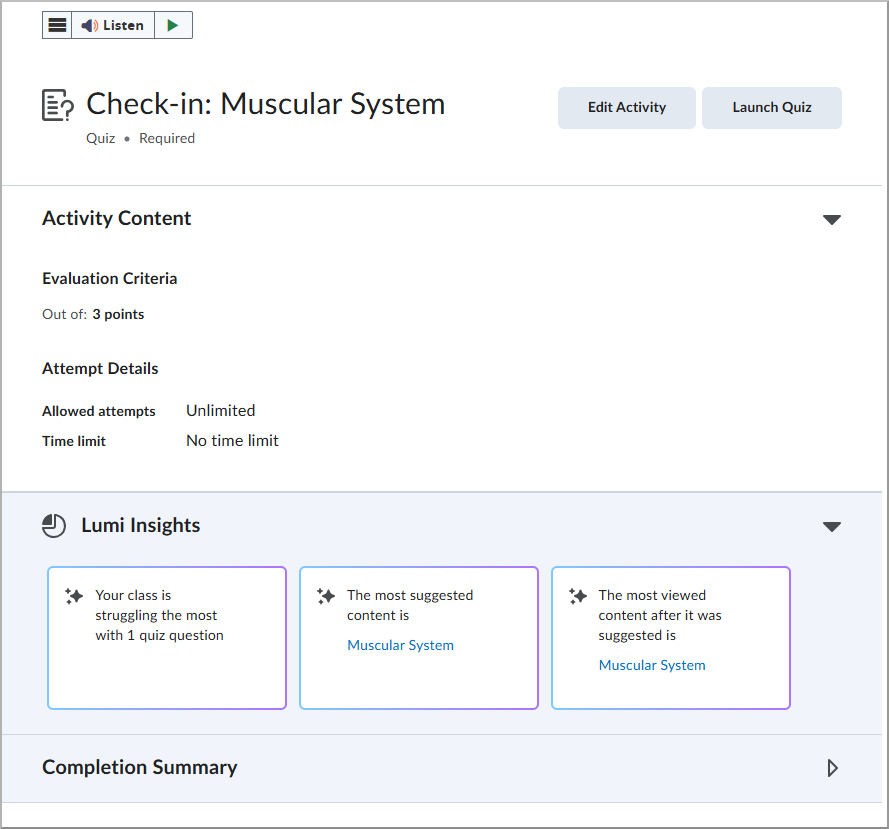
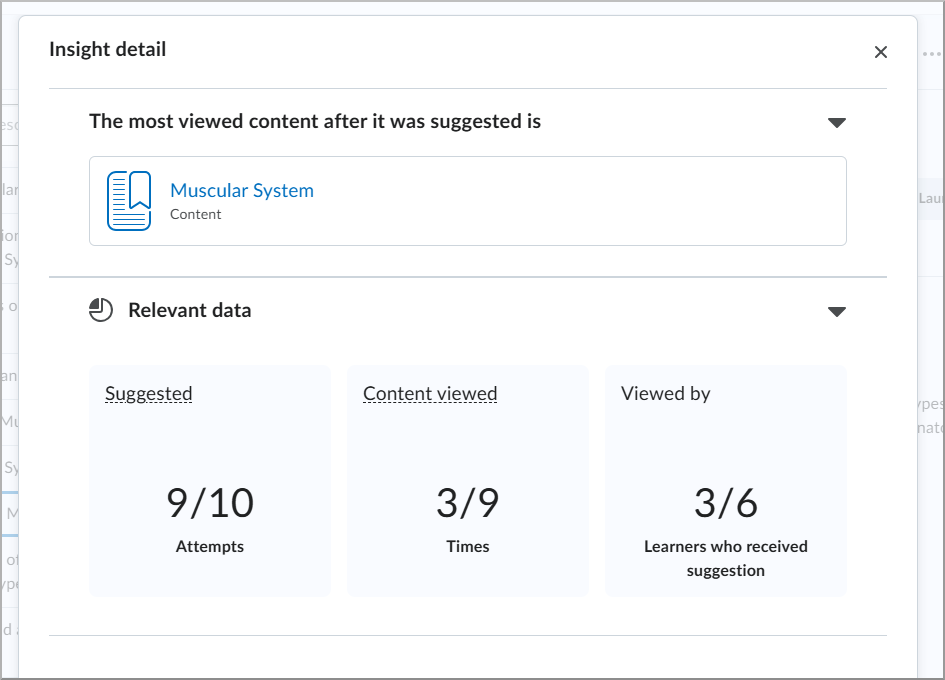
Cuando el Apoyo de Estudio está habilitado para un cuestionario, Lumi Insights aparece en la página de temas del cuestionario en Experiencia de contenido. Insights destaca dónde los estudiantes pueden necesitar apoyo y qué recursos son más eficientes.
|
Importante: Asegúrese de que el Apoyo de Estudio esté habilitado para el cuestionario. Si Lumi Insights no está visible, verifique la configuración y compruebe que el cuestionario tenga actividad del estudiante.
|
Para revisar Lumi Insights:
- En la barra de navegación del curso, haga clic en Contenido.
- Abra el módulo que contiene el cuestionario y, a continuación, seleccione el tema del cuestionario.
- En el panel Lumi Insights, seleccione la tarjeta para ver más detalles.
Solucionar problemas de Apoyo de Estudio de D2L Lumi
Si los comentarios de Apoyo de Estudio, las recomendaciones o Lumi Insights no aparecen como se espera, revise lo siguiente:
- Asegúrese de que el Apoyo de Estudio esté habilitado para el cuestionario.
- Asegúrese de que el cuestionario tenga 20 preguntas o menos.
- Asegúrese de que el cuestionario utilice tipos de preguntas con calificación automática compatibles.
- Asegúrese de que el cuestionario no incluya preguntas de respuesta por escrito.
- Asegúrese de que el cuestionario haya completado los intentos.
- Asegúrese de que los resultados de aprendizaje estén alineados con las preguntas del cuestionario y los temas de contenido compatibles para obtener los mejores resultados.
- Asegúrese de que las actividades del curso seleccionadas utilicen tipos de temas de contenido compatibles.
- Asegúrese de que los cuestionarios copiados aún contengan alineaciones de temas de contenido compatibles y resultados de aprendizaje.