Você pode adicionar ou importar conjuntos de resultados ou resultados de aprendizagem para relacionar os materiais do curso às expectativas de aprendizagem. Adicione ou importe resultados utilizando a ferramenta Resultados de Aprendizagem.

|
Observação: o nome da ferramenta Resultados de aprendizagem e alguns itens de menu e links nela dependem do termo do idioma definido na variável de configuração d2l.Languages.Terminology.LearningOutcomes. As opções do termo de idioma incluem Padrões, Expectativas, Competências, Objetivos ou Resultados. Neste tópico, suponha que a variável de configuração esteja definida como Padrões. Além disso, você precisa de permissões de função específicas para adicionar ou importar padrões da ferramenta Padrões ou da Experiência de Conteúdo. Entre em contato com o administrador para obter mais detalhes. |
Criar conjuntos de resultados e resultados de aprendizagem
No nível organizacional, os resultados são agrupados em conjuntos que podem ser reutilizados em vários cursos. Crie um conjunto de resultados importando-os da Achievement Standards Network, importando-os de um arquivo CSV ou criando resultados personalizados manualmente. Você também pode criar e atribuir uma escala de conquistas a um conjunto de resultados. Depois de criar um conjunto de resultados, você pode importá-lo para uma oferta de curso usando a ferramenta Resultados de Aprendizagem no nível do curso.
Você não precisa utilizar conjuntos de resultados no nível da organização para aplicar resultados de aprendizagem em seus cursos. Se a sua organização optar por utilizar conjuntos de resultados, crie-os antes de criar os resultados de aprendizagem no nível da unidade organizacional (Resultados da Minha Aprendizagem).
Para criar e gerenciar conjuntos de resultados, é necessário ter as permissões Gerenciar Conteúdo e Gerenciar Conjuntos de Resultados no nível da organização.
|
Observação: o nome da ferramenta Resultados de aprendizagem e alguns itens de menu e links neles dependem do termo de idioma definido na variável de configuração d2l.Languages.Terminology.LearningOutcomes. Com base nessa configuração, o link Resultados de Aprendizagem na Administração do Curso pode ser rotulado como Competências, Expectativas, Objetivos ou Padrões de Aprendizagem. Nesse tópico, pressuponha que a variável de configuração esteja definida como Resultados de Aprendizagem. |
Como criar um conjunto de resultados
- Navegue até Ferramentas do administrador > Ferramentas de aprendizagem.
- Na guia Conjuntos de Resultados, clique em Criar Conjunto de Resultados.
- Digite o Nome do Conjunto de Resultados e, em seguida, clique em Salvar.
- Execute um dos seguintes procedimentos:
- Clique em Adicionar Resultado para inserir manualmente um nível do conjunto de resultados. Em seguida, adicione uma descrição para o resultado e clique em Salvar.
- Opcional: você também pode adicionar um Código Abreviado para facilitar a identificação do seu resultado.
- Clique em Importar > Importar da Achievement Standards Network.
- Selecione os filtros para Jurisdição, Assunto, Estrutura e Nível de educação, conforme apropriado.
- Selecione um padrão na lista Resultados Disponíveis e clique em Importar Resultados Selecionados.
- Clique em Importar > Importar do arquivo.
- Clique em Selecionar um arquivo CSV para importar e navegue até o local do CSV personalizado.
- Selecione o arquivo CSV, clique em Abrir e, em seguida, clique em Importar.
Para obter mais informações sobre arquivos de padrões CSV, consulte Criar um arquivo CSV personalizado para importar.
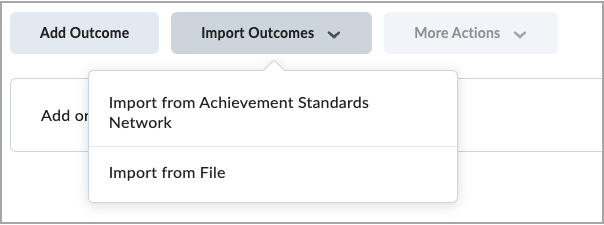
- Se você quiser adicionar um sub-resultado, editar ou excluir um resultado de aprendizagem, clique no ícone Mais Ações ao lado do resultado em questão.
- Opcional: adicione uma escala de desempenho ao seu conjunto de resultados.
- Clique em Escala de Desempenho e depois em Adicionar Escala.
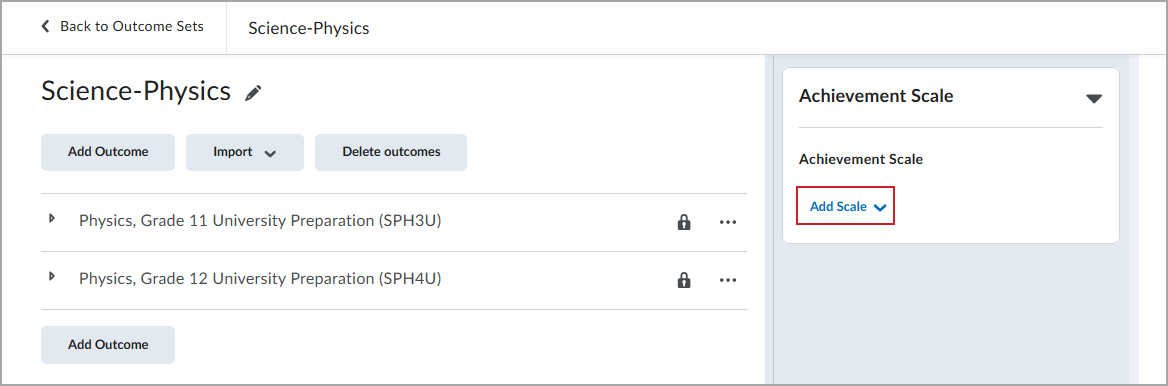
- Execute um dos seguintes procedimentos:
- Selecione Criar Nova , configure sua escala e clique em Criar.
- Selecione Existente e escolha a escala que deseja utilizar, depois clique em Adicionar Selecionado.
- Se precisar fazer alterações na escala, clique no ícone Mais ações ao lado do nome dela e, em seguida, selecione Editar, Substituir ou Remover.
| Observação: só é possível adicionar uma única escala de desempenho a um conjunto de resultados. É possível atribuir vários conjuntos de resultados a um curso, o que permite utilizar mais de uma escala de desempenho dentro de um mesmo curso. Para obter mais informações, consulte Configurar uma escala de desempenho. |
Clique em Fechar ou Voltar aos Conjuntos de Resultados quando terminar.
Os conjuntos de resultados criados na ferramenta Resultados de Aprendizagem podem ser importados para um curso. Se um resultado de aprendizagem estiver associado a uma escala de desempenho, essa escala será importada juntamente com o resultado. Os instrutores também podem criar resultados secundários de resultados existentes da ASN ou os resultados criados pelo curso anteriormente.
Importar resultados de um curso com base em um conjunto de resultados
Você pode importar conjuntos de resultados de uma organização para o seu curso. Se um resultado de aprendizagem estiver associado a uma escala de desempenho, essa escala será importada juntamente com o resultado. Cada conjunto de resultados pode ter sua própria escala de desempenho.
Como importar dados de um conjunto de resultados
- Navegue até o seu curso e execute um destes procedimentos:
- Clique em Administração do Curso > Resultados de Aprendizagem.
- Clique em Conteúdo > Resultados e, depois, clique em Gerenciar Resultados.
- Clique em Importar do Conjunto de Resultados.
- Selecione um conjunto de resultados na lista e, em seguida, escolha quais resultados deseja importar para o seu curso.
- Clique em Importar resultados selecionados.
Os resultados importados são exibidos na página Resultados do Curso.
Criar ou importar os resultados de aprendizagem do curso
Você pode criar ou importar resultados de aprendizagem para o seu curso. Esses resultados podem ser atribuídos a uma escala de desempenho diferente da escala padrão da organização. Essa escala de avaliação se aplica a todos os resultados em Resultados da Minha Aprendizagem.
- Navegue até o seu curso e execute um destes procedimentos:
- Clique em Administração do Curso > Resultados de Aprendizagem.
- Clique em Conteúdo > Resultados e, depois, clique em Gerenciar Resultados.
- Execute um dos seguintes procedimentos:
- Clique em Adicionar Resultado para inserir manualmente um resultado, adicione uma descrição para ele e, em seguida, clique em Salvar.
- Clique em Importar > Importar da Achievement Standards Network.
- Selecione os filtros para Jurisdição, Assunto, Estrutura e Nível de educação, conforme apropriado.
- Selecione um padrão na lista Resultados Disponíveis e clique em Importar Resultados Selecionados.
- Clique em Importar > Importar do arquivo.
- Clique em Selecionar um arquivo CSV para importar e navegue até o local do CSV personalizado.
- Selecione o arquivo CSV, clique em Abrir e, em seguida, clique em Importar.
Para obter mais informações sobre arquivos de padrões CSV, consulte Criar um arquivo CSV personalizado para importar.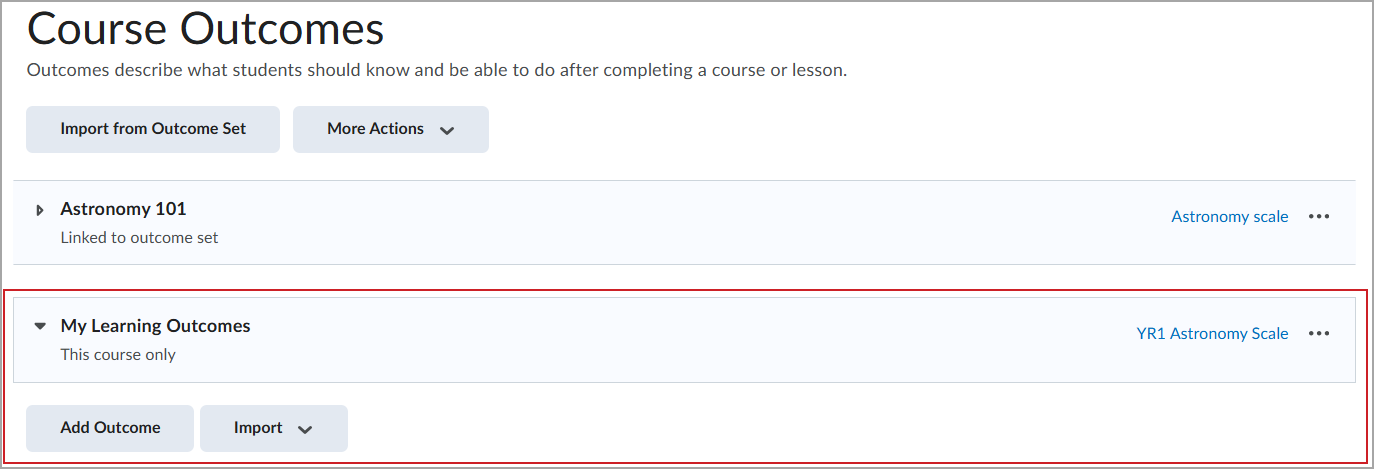
- Opções adicionais:
- Para adicionar um sub-resultado, clique no botão Mais Ações ao lado do resultado e selecione Adicionar Sub-resultado. Insira os detalhes necessários e clique em Salvar.
- Para editar, clique no botão Mais ações ao lado do resultado, selecione Editar, faça as alterações necessárias e clique em Salvar.
- Para remover um item, clique no botão Mais ações ao lado do resultado e selecione Remover.
Criar um arquivo CSV personalizado a ser importado
Para facilitar a criação em massa de resultados no nível do conjunto de resultados ou do curso no Brightspace, utilize o modelo de CSV para download para criar um arquivo de entrada. Substitua os dados de exemplo do modelo por seus próprios padrões ou resultados de aprendizagem e, em seguida, importe o arquivo CSV para o Brightspace. Você pode acessar o mesmo arquivo de modelo tanto na ferramenta Resultados de Aprendizagem no nível da organização quanto na ferramenta Resultados de Aprendizagem no nível do curso.
Para criar um novo arquivo CSV usando um modelo possível de baixar:
- Se ainda não estiver na ferramenta Resultados de Aprendizagem, usando uma função que tenha as permissões Gerenciar Conteúdo e Gerenciar Conjuntos de Resultados no nível da organização, clique em Ferramentas do Administrador > Resultados de Aprendizagem.
- Na guia Conjuntos de Resultados, execute um destes procedimentos:
- Se já tiver um conjunto de resultados existente, clique para abri-lo.
- Se você ainda não tiver um conjunto de resultados existente, clique em Criar Conjuntos de Resultados e adicione um Nome de Conjunto de Resultados.
- Clique em Importar Resultados > Importar do arquivo.
- Clique em Baixar modelo CSV.
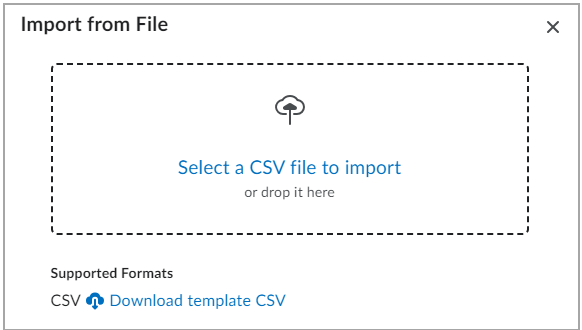
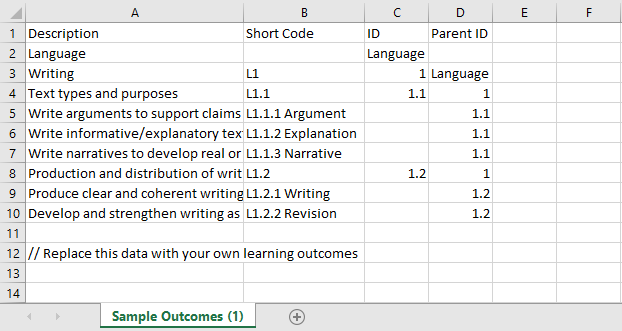
- Abra o arquivo de modelo baixado e atualize o texto de amostra para refletir os resultados de aprendizagem desejados.
- Descrição: campo obrigatório que representa o conteúdo do resultado de aprendizagem.
- Código Curto: campo opcional que pode ser usado para ajudar a identificar resultados de aprendizagem específicos.
- ID: campo opcional que indica a hierarquia do resultado de aprendizagem ao importar um conjunto de resultados.
- ID Principal: campo opcional que indica a hierarquia do resultado de aprendizagem ao importar um conjunto de resultados. Você pode fazer referência a uma ID na coluna ID Principal para definir o principal para esse resultado de aprendizagem. Por exemplo, no exemplo acima, Idioma é o principal da Escrita.
- Navegue até o seu curso e execute um destes procedimentos:
- Clique em Administração do Curso > Resultados de Aprendizagem.
- Clique em Conteúdo > Resultados e, depois, clique em Gerenciar Resultados.
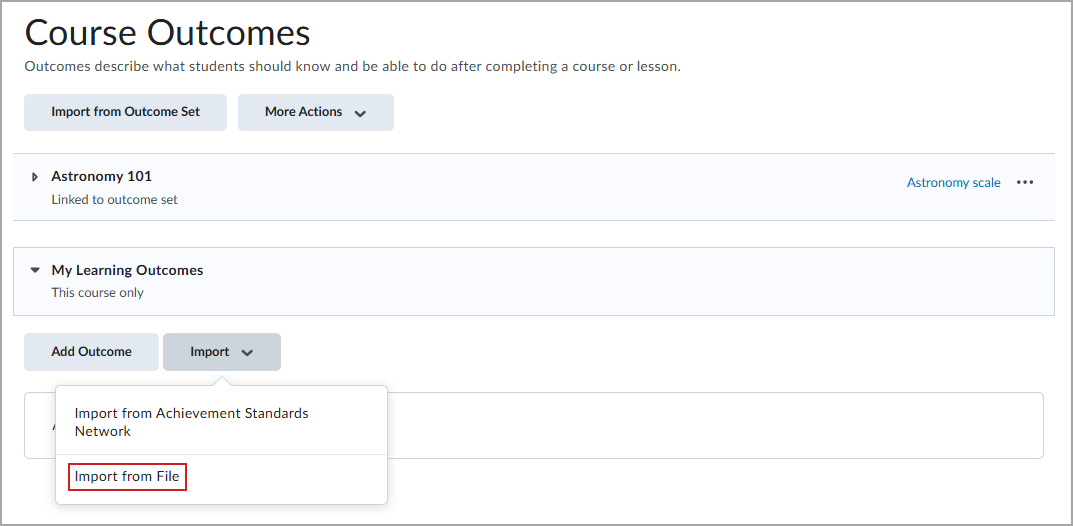
- Expanda a seção Resultados da Minha Aprendizagem.
- Clique em Importar > Importar do arquivo.
- Clique em Baixar modelo CSV.
- Abra o arquivo de modelo baixado e atualize o texto de amostra para refletir os resultados de aprendizagem desejados.
- Descrição: campo obrigatório que representa o conteúdo do resultado de aprendizagem.
- Código Curto: campo opcional que pode ser usado para ajudar a identificar resultados de aprendizagem específicos.
- ID: campo opcional que indica a hierarquia do resultado de aprendizagem ao importar um conjunto de resultados.
- ID Principal: campo opcional que indica a hierarquia do resultado de aprendizagem ao importar um conjunto de resultados. Você pode fazer referência a uma ID na coluna ID Principal para definir o principal para esse resultado de aprendizagem. Por exemplo, no exemplo acima, Idioma é o principal da Escrita.
Quando terminar de criar o arquivo CSV personalizado, você pode importá-lo para o Brightspace para usar como resultados de aprendizagem no nível da organização ou do curso.
Utilizar os resultados da ASN
Os resultados da Achievement Standards Network (ASN) fazem parte de um conjunto de resultados que aparece no painel no Painel de Resultados Alcançados. Eles podem ser alinhados a atividades avaliáveis e usados para avaliação.
Para ativar resultados ASN
- Adicione resultados da ASN ao seu curso:
- Configure um conjunto de resultados com os resultados da ASN.
- No seu curso, importe do conjunto de resultados ou importe em Resultados da Minha Aprendizagem.
- Alinhe resultados ASN a atividades avaliáveis.
- Vincule resultados ASN a atividades avaliáveis, como tarefas, questionários ou discussões. Certifique-se de que essas atividades estejam configuradas para avaliação.
- Avalie as atividades alinhadas.
- Conclua as avaliações para atividades vinculadas a resultados ASN. Isso garante que os resultados apareçam no Painel de Resultados e Conquistas.
Quando essas etapas forem concluídas, revise os resultados no Painel de Resultados e Conquistas. Os resultados ASN agora estão visíveis, e os resultados das avaliações dentro do conjunto de resultados atual são relatados.
Gerenciar resultados de aprendizagem
Os resultados de aprendizagem são adicionados aos cursos por meio de duas origens:
- Conjuntos de resultados: importados da ASN ou CSV ou criados no nível da organização e importados para um curso.
- Resultados (Resultados da Minha Aprendizagem): resultados personalizados criados diretamente dentro de um curso.
Resultados e conjuntos de resultados são automaticamente vinculados à sua origem quando adicionados a outro curso. A origem continua sendo a única versão editável. Qualquer alteração feita na origem é automaticamente refletida em todos os resultados e conjuntos de resultados vinculados. Depois que um resultado é desvinculado, ele se torna uma versão independente e deixa de receber atualizações da origem.
Apenas os resultados criados pelo curso (Resultados da Minha Aprendizagem) podem ser copiados entre as ofertas de curso e desvinculados para romper a conexão com a origem. Os conjuntos de resultados importados permanecem vinculados ao nível da organização e não podem ser desvinculados. Os resultados importados da ASN não podem ser editados.
Copiar resultados entre cursos
Quando um resultado criado pelo curso é copiado de uma oferta de curso para outra, a cópia permanece vinculada ao curso original por padrão e herda as alterações futuras feitas nele.
Quando você copia os resultados de aprendizagem, todos os aspectos relacionados dos resultados de aprendizagem também são copiados, incluindo:
- Atividades, discussões, perguntas do questionário e rubricas
- Alinhamentos a tópicos do conteúdo
- Resultados criados localmente
- Resultados importados de programas ou ASN
Para editar um resultado copiado no curso de destino, é necessário desvincular o conteúdo do original. Depois que o resultado é desvinculado, ele se torna uma versão independente e deixa de receber atualizações do original. Desvincular é útil quando você está atualizando um repositório de curso mestre ou criando um curso com base em um já existente, que tem resultados semelhantes, mas não idênticos.
Como copiar um resultado
- Na barra de navegação do curso, acesse Administração do Curso > Importar/Exportar/Copiar Componentes.
- Selecione Copiar Componentes de Outra Unidade Organizacional, clique em Procurar Oferta e encontre um curso com resultados de aprendizagem já existentes.
- Selecione o botão de opção ao lado do nome do curso e clique em Adicionar Selecionados.
- Clique em Selecionar componentes.
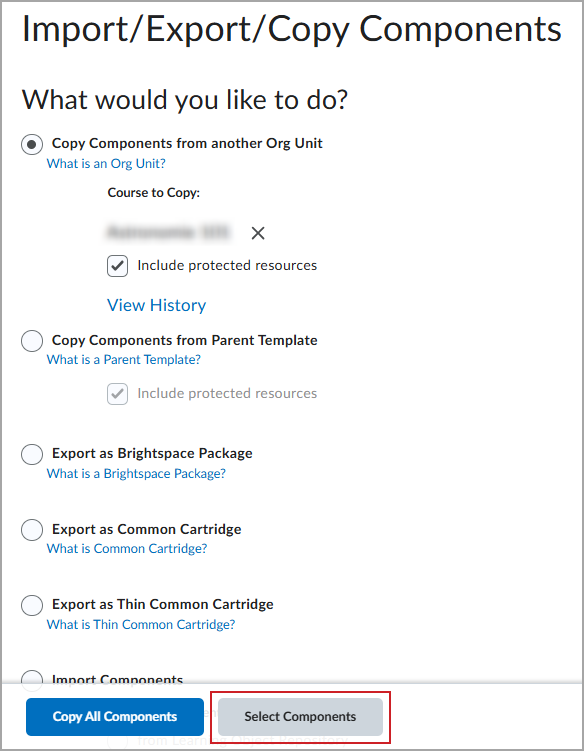
- Marque a caixa de seleção Resultados de Aprendizagem e clique em Continuar.
- Confirme os componentes a serem copiados e clique em Concluir.
- Quando a importação estiver concluída, clique em Exibir conteúdo.
- Clique em Resultados para visualizar seus resultados de aprendizagem e como eles se alinham às unidades do conteúdo.
Como desvincular um resultado copiado
- Acesse o curso de destino e execute uma das seguintes ações:
- Clique em Administração do Curso > Resultados de Aprendizagem.
- Clique em Conteúdo > Resultados e, depois, clique em Gerenciar Resultados.
- Encontre o resultado que deseja desvincular.
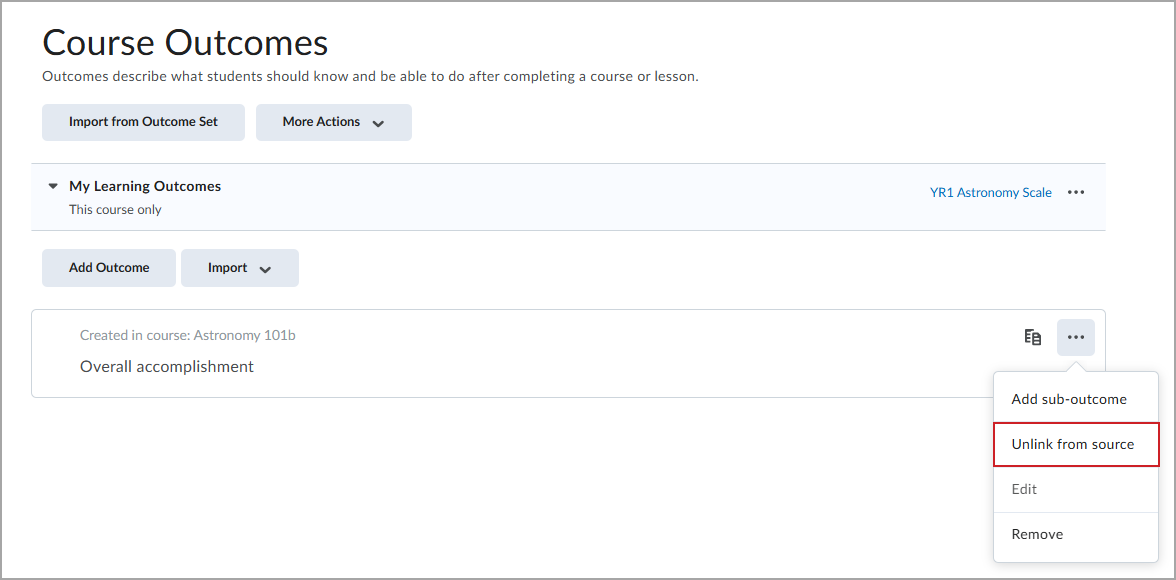
- Abra o menu Mais Ações relacionado ao resultado e selecione Desvincular da origem.
Ícones de status do resultado
Os ícones presentes na ferramenta Resultados de Aprendizagem indicam o seguinte:
- Ícone de cópia
 : o resultado está vinculado a outro por meio de uma cópia.
- Ícone de cadeado
 : o resultado ou o conjunto de resultados não pode ser editado.

Se você passar o mouse sobre um ícone, a dica de ferramenta exibirá uma descrição da vinculação. Cópias vinculadas subsequentes não podem ser editadas até que sejam desvinculadas da sua origem. Se você editar um resultado de origem, um aviso será exibido para lembrar você de que quaisquer alterações afetarão todas as cópias.
Excluir resultados
Como excluir um conjunto de resultados
- Navegue até Ferramentas do administrador > Resultados de Aprendizagem.
- Encontre o resultado que deseja excluir, clique no ícone Mais Ações (...) e, em seguida, selecione Excluir.
- Na caixa de diálogo de confirmação, clique em Excluir.
| Observação: não é possível excluir um conjunto de resultados se ele estiver sendo utilizado em cursos. Remova os resultados de todos os cursos antes de excluir o conjunto de resultados. |
Como remover um resultado
- Navegue até o seu curso e execute um destes procedimentos:
- Clique em Administração do Curso > Resultados de Aprendizagem.
- Clique em Conteúdo > Resultados e, depois, clique em Gerenciar Resultados.
- Encontre o resultado que deseja excluir, clique no ícone Mais Ações (...) e, em seguida, selecione Remover.
- Uma das seguintes mensagens pode aparecer:
- Se o resultado estiver vinculado a uma atividade excluída: um aviso será exibido informando que o resultado está associado a uma atividade, discussão ou questionário que foi removido. Clique em Fechar e remova as associações antes de remover o resultado.
- Se o resultado não tiver avaliações vinculadas: uma mensagem será exibida para confirmar a exclusão. Clique em Remover para prosseguir.
Comportamento de cópia e considerações
- Os resultados de aprendizagem podem ser copiados usando Copiar curso em lote (CCB), para copiar para várias ofertas de curso em um processo de lote. CCB pode copiar de um curso mestre para um grande conjunto de ofertas de curso.
- A cópia de alinhamentos entre atividades e resultados só exige a permissão Gerenciar Conteúdo.
- Quando as atividades são copiadas para novos cursos, os alinhamentos são copiados automaticamente se os resultados alinhados e as atividades são copiados ambos ao mesmo tempo.
- As configurações de Escalas de desempenho e Domínio de aprendizagem são incluídas ao usar o componente Resultados para copiar conteúdo para cursos individuais com a funcionalidade Importar/Exportar/Copiar.
- Essas configurações são incluídas ao usar scripts de cópia em lote para resultados de cópia em lote.
- Ao copiar para cursos existentes, estas definições não substituem quaisquer opções não predefinidas que tenham sido definidas.
- Quando resultados são copiados para um curso, são substituídos todos os resultados necessários existentes nesse curso.
Importação e exportação de resultados da aprendizagem
Se você exportar um curso que contém resultados da ASN para um pacote de curso no formato Brightspace, os resultados da ASN e seus respectivos alinhamentos de resultados serão exportados com o pacote do curso e importados para outra instância do Brightspace. Os resultados não alinhados não são importados; as regras de importação se aplicam apenas às atividades alinhadas. Os resultados de ASN aparecem automaticamente na lista de intenção do curso de destino; no entanto, você deve adicionar mais uma vez, manualmente, os resultados desejados criados pelo curso à lista de intenção do curso.
|
Observação: atualmente, os resultados criados pelo curso não estão disponíveis para exportação ou importação com um pacote de curso. Esses recursos estão programados para uma versão futura. |
Resumo dos comportamentos esperados de cópia, importação e exportação
A tabela a seguir descreve o comportamento quando os objetos de resultado são copiados, importados ou exportados.
| Item |
Copiar entre cursos no mesmo ambiente do Brightspace |
Exportar em um pacote de cursos do Brightspace |
Importar de um pacote de cursos do Brightspace |
|---|
| Objetos de resultado importados da ASN |
Totalmente copiado e visível no curso de destino |
Exportado |
Suportado, disponível automaticamente na lista de intenções para o curso de destino. |
| Objetos de resultado importados de conjuntos de resultados |
Totalmente copiado e visível no curso de destino |
Exportado |
Deve ser reimportado manualmente (selecionado novamente) no curso de destino. |
| Objetos de resultado criados localmente no curso |
Totalmente copiado e visível no curso de destino |
Ainda não é suportado |
Ainda não é suportado |
A tabela a seguir descreve o comportamento quando os objetos de resultado alinhados à função de ferramentas específicas são copiados, importados ou exportados
| Ferramenta à qual o objeto de resultado está alinhado |
Copiar entre cursos no mesmo ambiente do Brightspace |
Exportar em um pacote de cursos do Brightspace |
Importar de um pacote de cursos do Brightspace |
|---|
| Atividades |
Totalmente copiado e visível no curso de destino |
Exportado |
Importado e visível após os resultados terem sido adicionados ao curso |
| Discussões |
Totalmente copiado e visível no curso de destino |
Exportado |
Importado e visível após os resultados terem sido adicionados ao curso |
| Perguntas do questionário |
Totalmente copiado e visível no curso de destino |
Os alinhamentos de resultados da ASN são apenas exportados. Nenhum resultado criado pelo usuário é exportado |
Importado e visível após os resultados da ASN terem sido adicionados ao curso. |
| Rubricas |
Totalmente copiado e visível no curso de destino |
Exportado |
Importado e visível após os resultados terem sido adicionados ao curso |
| Tópicos do conteúdo |
Totalmente copiado e visível no curso de destino |
Exportado |
Importado e visível após os resultados terem sido adicionados ao curso |
Importar alinhamentos de resultados usando Criação de Curso em Lote (CCL)
Se a ferramenta Resultados de aprendizagem estiver ativada no Brightspace e o microsserviço LOReS (Learning Outcomes Registry Service, serviço de registro de resultados de aprendizagem) estiver disponível na sua região, o processo de CCL poderá gerar cursos com alinhamentos de resultado. Para isso, o curso usado como modelo precisa incluir alinhamentos de resultado. Se você quiser editar os alinhamentos de resultado no curso de destino, os resultados precisarão ser desvinculados, seja individualmente ou em lote.
|
Observação: a funcionalidade Criação de Curso em Lote está disponível para copiar resultados importados da ASN, alinhamentos de resultado no nível de programa e alinhamentos de resultado no nível de curso. |
Exportar alinhamentos de resultados usando Exportação de Curso em Lote (ECL)
Se a ferramenta Resultados de aprendizagem estiver ativada no Brightspace e o microsserviço LOReS (Learning Outcomes Registry Service, serviço de registro de resultados de aprendizagem) estiver disponível na sua região, o processo de ECL só poderá incluir metadados de alinhamento de resultado nos pacotes de curso para resultados da ASN. Se houver metadados de resultado de currículo no curso que está sendo exportado, não haverá nenhuma opção para excluir as informações do pacote de exportação.
|
Observação: a funcionalidade Exportação de Curso em Lote está disponível para exportar resultados importados da ASN (Achievement Standards Network). |
Usar resultados de aprendizagem no seu curso
Antes de utilizar os resultados de aprendizagem em questionários, atividades e discussões, certifique-se de que os seguintes pré-requisitos sejam atendidos:
- Os resultados da aprendizagem estão ativados no curso no qual o questionário reside.
- Pelo menos, um resultado de aprendizagem foi adicionado por meio da ASN (Achievement Standards Network, rede de padrões de desempenho) ou criado manualmente no curso.
- Na sua organização, foi criada uma escala de desempenho, a qual foi definida como padrão.
Para saber mais sobre como associar resultados de aprendizagem a atividades, consulte: Alinhar resultados de aprendizagem às atividades e ao conteúdo do curso e Associar o conteúdo do curso aos resultados de aprendizagem.
Tópicos relacionados
Para visualizar e gerar relatórios sobre os dados de desempenho e maestria dos alunos, consulte os tópicos abaixo: