Use Modificar com IA na Nova Experiência de Conteúdo para ajustar o nível de leitura, aplicar instruções personalizadas, aplicar automaticamente elementos do Creator+ e visualizar alterações em tempo real. Você pode substituir a página original ou salvar uma versão remixada.
O que você pode fazer:
- Simplificar ou elevar o nível de leitura para corresponder ao seu público.
- Aplicar instruções personalizadas para que a IA revise o conteúdo de acordo com suas metas e estilo.
- Aplique automaticamente os elementos do Creator+ (Menus Sanfonados, Alertas, Citações Estilizadas e Guias) ao conteúdo já existente.
- Visualize as alterações e refine-as conforme necessário antes de aplicá-las.
- Salvar como uma nova página ou substituir a página existente.

|
Observação: Modificar com IA tem as seguintes limitações:- Tamanho da entrada: deve ser inferior a 16.000 caracteres, incluindo tags ou marcações HTML.
- Comprimento de entrada mínimo: são necessários pelo menos 150 caracteres para a detecção precisa do idioma no resultado.
- Conteúdo interativo: o resultado não incluirá elementos recém-gerados do Creator+ ou H5P.
- Suporte de mídia: o resultado é otimizado para texto. Nosso foco é fornecer respostas de texto de alta qualidade e não incluir imagens, vídeos ou outras mídias.
|
Remixar uma página com Modificar com IA
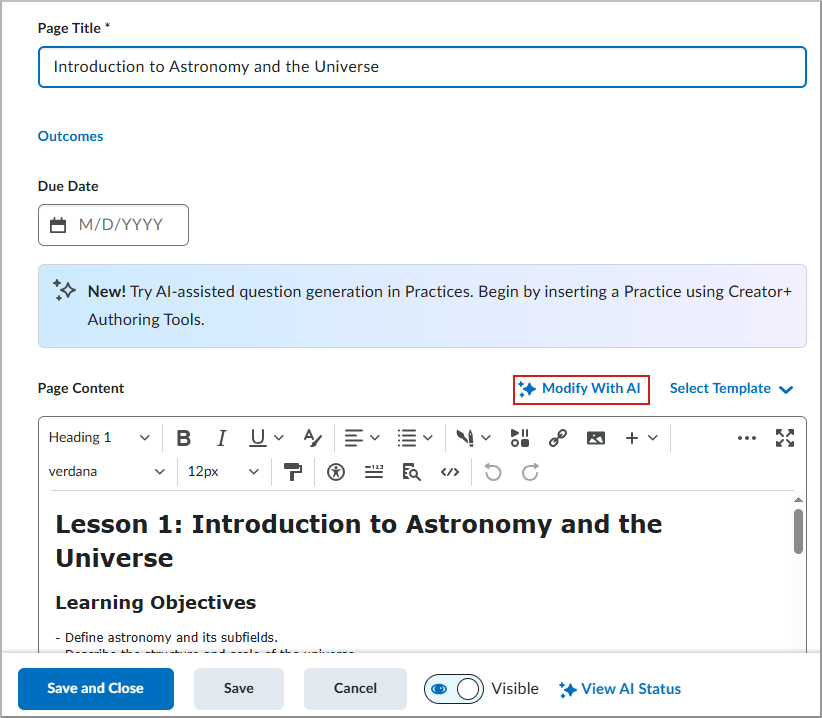
- Na Nova Experiência de Conteúdo, edite uma página ou crie uma nova página.
- Clique em Modificar com IA.
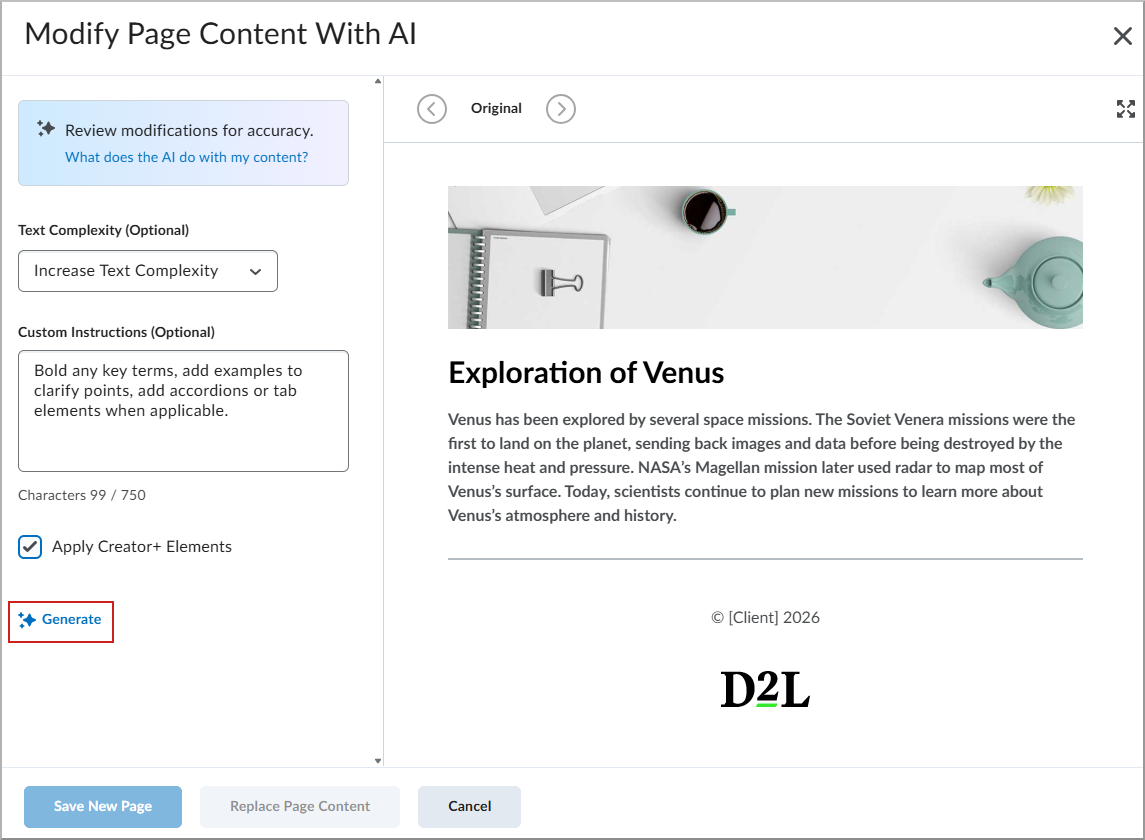
- Na página Modificar com IA, realize um ou ambos os procedimentos:
- (Opcional) Complexidade do texto
- Diminuir a complexidade do texto (mais fácil de ler)
- Substitui vocabulário difícil por palavras conhecidas.
- Reduz frases longas ou complexas.
- Divide o texto denso em blocos menores.
- Reformula o conteúdo usando uma linguagem mais direta.
- Aumentar a complexidade do texto (mais avançado)
- Usa termos mais precisos ou técnicos.
- Combina frases simples em estruturas mais complexas.
- Fortalece o fluxo lógico e a coesão.
- Aprimora o tom acadêmico e o vocabulário.
| Observação: ajustar a complexidade do texto altera o idioma, não suas metas de aprendizagem. |
- Instruções personalizadas: insira orientação para a IA seguir, como público, tom, comprimento, nível de leitura, regras ou resultados de aprendizagem.
- Aplicar elementos do Creator+: selecione esta opção para que a IA analise automaticamente o seu conteúdo e adicione menus sanfonados, alertas, citações estilizadas ou guias.
- Clique em Gerar para visualizar o conteúdo revisado.
- Revise o resultado. Se necessário, edite suas instruções ou as configurações de complexidade do texto, e clique em Gerar novamente.
- Escolha como aplicar as alterações:
- Salvar como nova página: salva uma nova página no mesmo módulo. A visibilidade está oculta e o status de IA é Não Revisado. Datas de disponibilidade, configurações de conclusão, condições de liberação e resultados serão copiados.
- Substituir conteúdo da página: substitui a página atual. O status de IA está definido como Revisado.
- Na tela de confirmação, clique em Salvar como Nova Página ou Substituir Conteúdo da Página, dependendo da opção selecionada.
- Na tela Editar Página, clique em Salvar e Fechar.
Revisar no modo de Tela Cheia
Use o modo de Tela Cheia para revisar suas alterações no Lumi Remix.
Para entrar no modo de Tela Cheia
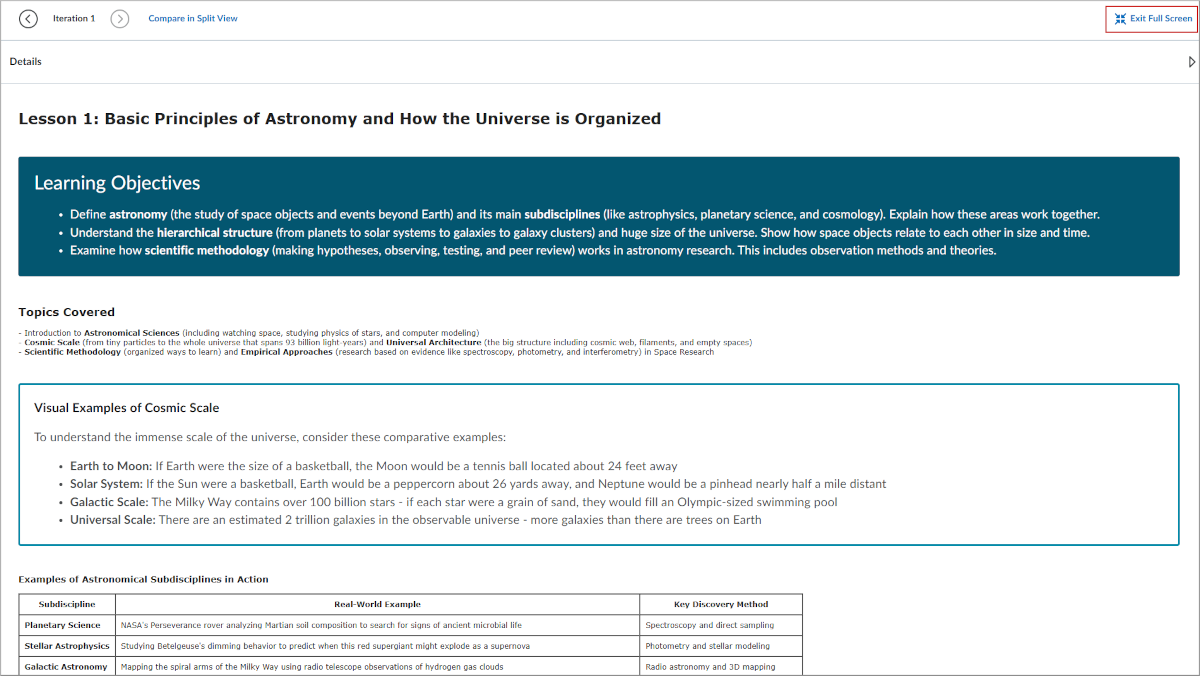
- Depois que o Lumi Remix apresentar seu novo conteúdo, na tela Modificar o conteúdo da página com IA, clique em Tela Cheia.
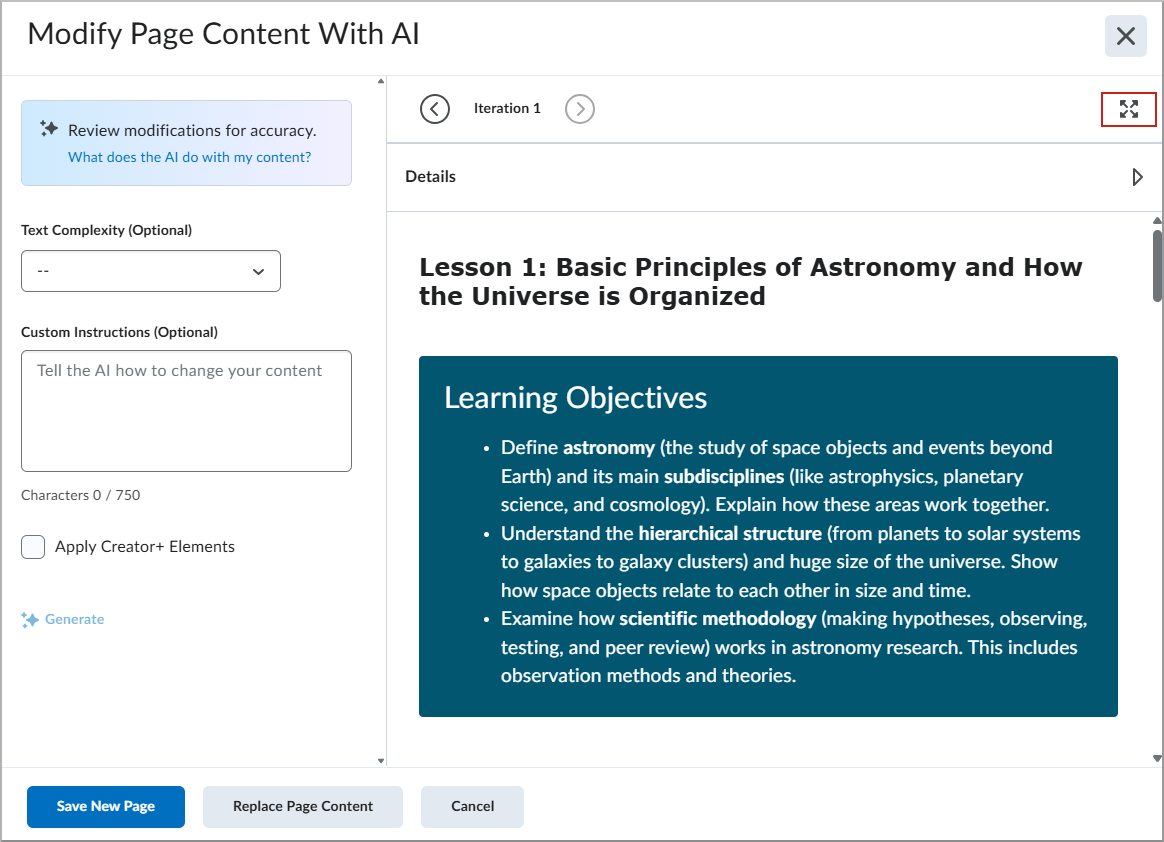
- Para retornar à exibição padrão do Lumi Remix, clique em Sair da Tela Cheia.
Comparar versões em Exibição Dividida
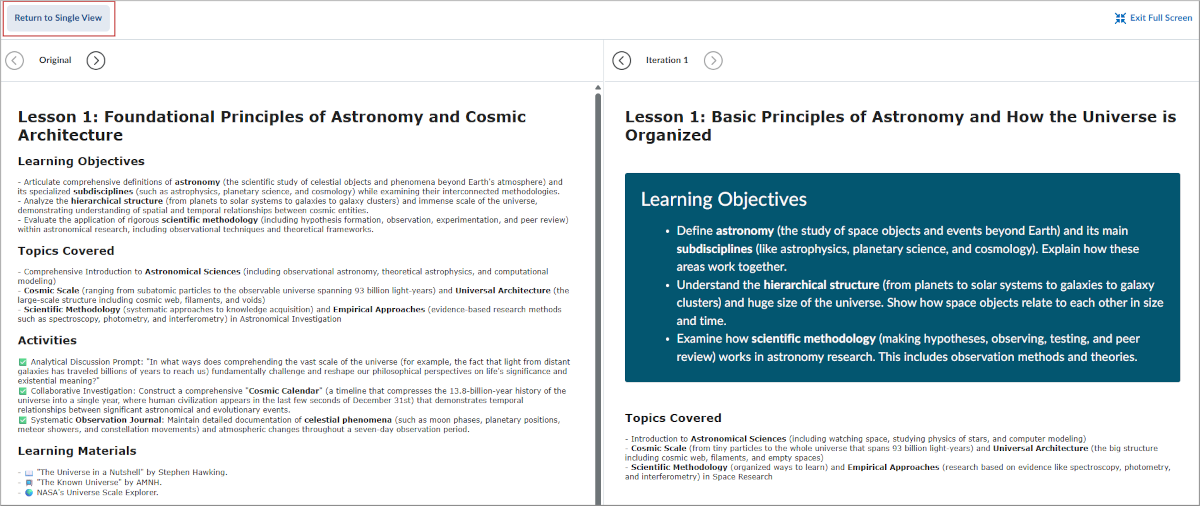
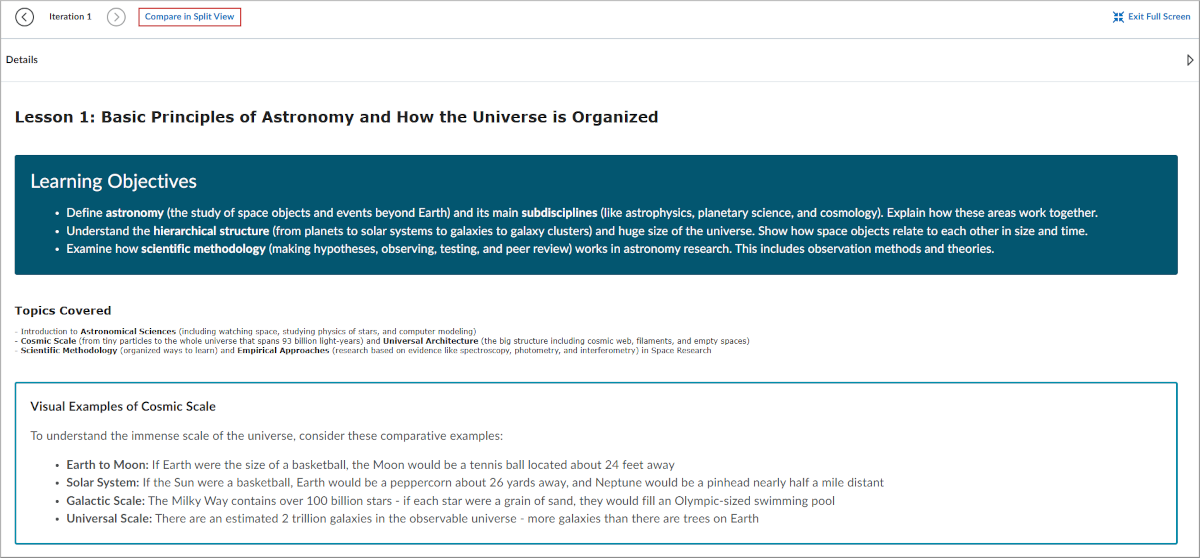
Use a Exibição Dividida para comparar versões do Lumi Remix lado a lado. A iteração de origem aparece à esquerda e a iteração atual aparece à direita para que você possa comparar versões simultaneamente.
Para revisar na Exibição Dividida:
- No modo de Tela Cheia, clique em Comparar em Exibição Dividida para comparar iterações lado a lado.
- Para retornar à exibição padrão do Lumi Remix, clique em Retornar à Exibição Única.