Como instrutor, você pode criar e gerenciar termos do glossário para dar suporte aos alunos.
Para acessar a ferramenta Glossário
- Acesse seu curso.
- Na barra de navegação do curso, clique em Editar curso.
- Em Recursos do site, selecione Glossário.
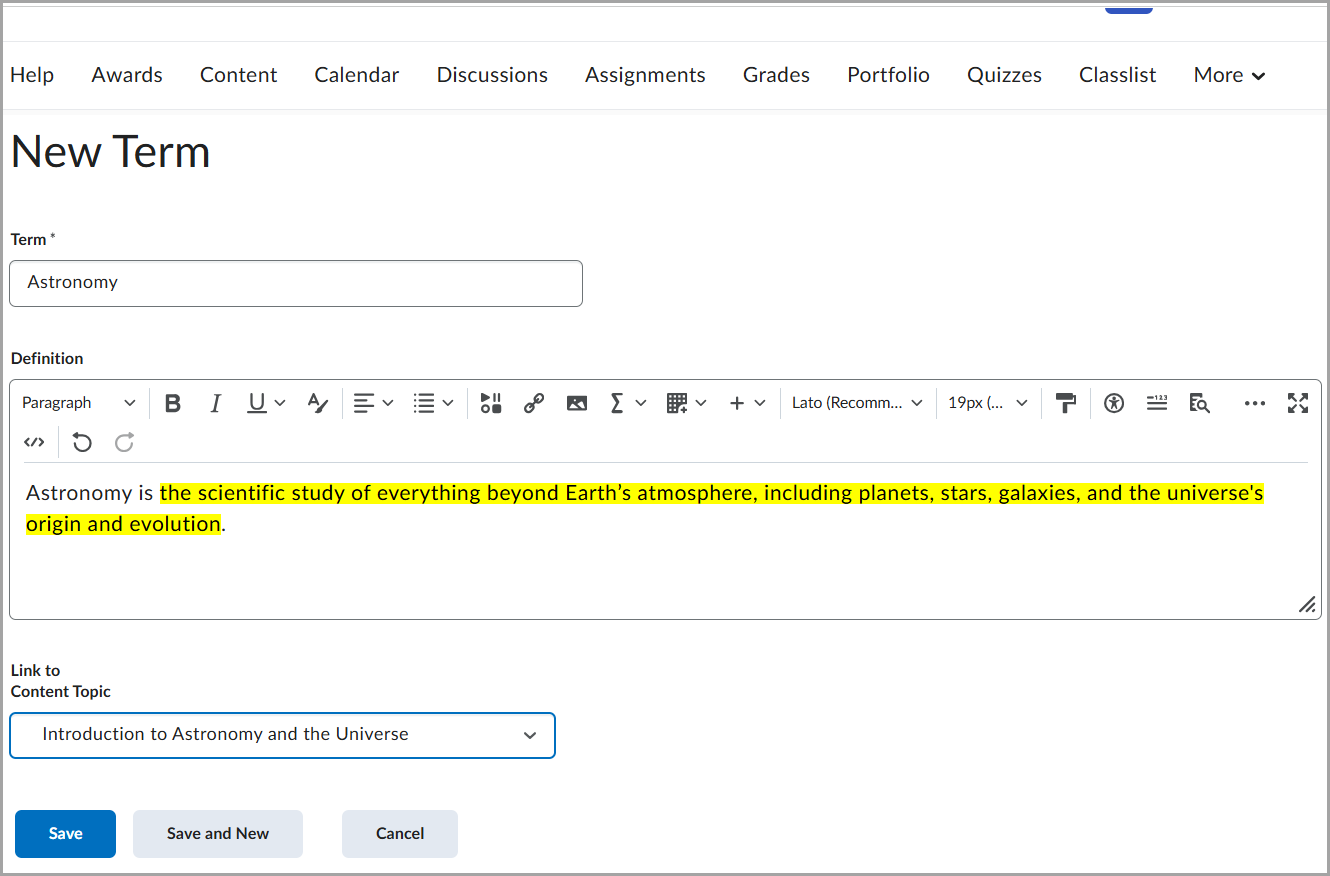
Para criar um termo do glossário
- Acesse a ferramenta Glossário.
- Clique em Novo Termo.
- Insira o nome do Termo.
- Insira a Definição (opcionalmente).
- Adicione um link para o Tópico de Conteúdo (opcionalmente).
- Clique em Salvar.
Para editar um termo do glossário
- Acesse a ferramenta Glossário.
- Localize o termo que você deseja editar.
- Clique no menu suspenso ao lado do termo e selecione Editar Termo.
- Atualize o termo, a definição ou o link.
- Clique em Salvar.
Para excluir um termo do glossário
- Acesse a ferramenta Glossário.
- Selecione o termo que você deseja remover.
- Clique no menu suspenso ao lado do termo e selecione Excluir.
- Confirme a exclusão clicando em Sim na janela Confirmação.
Para importar termos do glossário
Você pode importar vários termos de uma só vez carregando um arquivo CSV, por exemplo, ao copiar termos do glossário de outro curso.

|
Importante: a primeira célula na primeira linha deve se chamar
Termo e a segunda célula na primeira linha deve se chamar Definição. Todas as linhas subsequentes devem conter os termos em si e as definições que você deseja importar.
|
- Acesse a ferramenta Glossário.
- Clique em Importar Termos.
- Clique em Escolher Arquivo e carregue seu arquivo de glossário.
- Conclua o processo de importação.