O Credly Learning Edition integra uma solução de credenciais digitais. Inclui recursos para emissão, verificação e gerenciamento de credenciais digitais com o Brightspace. O Credly integra-se ao Brightspace por meio de APIs e webhooks.
Antes de começar
Certifique-se de atender aos seguintes pré-requisitos para configurar a integração entre o Brightspace e o Credly:
- O Credly é um pacote de completos do Brightspace Core. Se você não adquiriu o Credly e o conector Credly+Brightspace, entre em contato com o seu gerente de contas.
- Para configurar com sucesso a conexão do Credly, você deve estar configurado no portal de administração do Credly. Se você ainda não tiver uma conta de administrador do Credly, entre em contato com o seu gerente de conta.
- Na sua conta do Credly, localize o ID da organização e as credenciais Oauth2. Você precisa de ambos para configurar a conexão entre o Credly e o Brightspace. Você pode encontrar o ID da organização do Credly e as credenciais Oauth2 na seção Desenvolvedores da plataforma Credly.
- Você deve ter o Rastreamento da Conclusão ativado para todos os cursos que deseja usar com a integração D2L - Credly. Para obter informações sobre como configurar o Rastreamento de Conclusão do Curso, consulte Rastreamento da conclusão do curso no Painel do gerente.
Tabela de pesquisa
Para usar essa integração, você deve configurar uma tabela de pesquisa no Brightspace (Ferramentas do Administrador > Gerenciar D2L Link > Tabelas de pesquisa) para especificar a relação entre os IDs de modelo de credencial do Credly e os cursos do Brightspace. A tabela de pesquisa oferece suporte às seguintes colunas: ID da Unidade Organizacional; ID do Modelo de Credencial do Credly.
Para obter informações sobre como configurar tabelas de pesquisa no Brightspace, consulte Gerenciamento de registros e tabelas de pesquisa do D2L Link.
Revisar a integração
Depois que o D2L configurar o D2L Link na sua instância, sua receita do Credly será implementada na sua conta para uso com o ID da Organização e as credenciais Oauth2.

|
Observação: você não tem permissão para editar a receita do Credly. |
- Para acessar o D2L Link no Brightspace e visualizar sua receita, no menu Ferramentas do Administrador, clique em Gerenciar D2L Link e, em seguida, clique na guia Projetos.
- No painel de navegação à esquerda, localize a receita do Credly e verifique se ela está operacional.
Detalhes da receita
A receita do Credly no Brightspace segue as seguintes etapas:
|
Etapa
|
Atividade
|
|---|
| Etapa 1 |
O acionador cria um trabalho quando um evento é recebido do Brightspace e um OrgUnitId é encontrado dentro da tabela de mapeamento. O evento que ativa o acionador ocorre quando um usuário atende aos critérios de conclusão do curso. |
| Etapa 2 |
Encontre o CredlyBadgeTemplateId mapeado para o OrgUnitId que acionou a tarefa. |
| Etapa 3 |
Obtenha os detalhes do usuário que acionou o evento. |
| Etapa 4 |
Verifique se há erros durante a emissão da Credencial do Credly |
| Etapa 5 |
Emita a Credencial/Certificado do Credly. Usamos o E-mail Externo do D2L, o Modelo de Credencial do Credly, o Primeiro Nome do usuário, o Sobrenome do usuário e o ID do usuário. |
| Etapa 6 |
Verifique se há erros. |
Exemplo de receita do Credly no Brightspace
A imagem a seguir mostra um exemplo de uma receita do Credly conforme aparece na página Gerenciar D2L Link > Projetos.
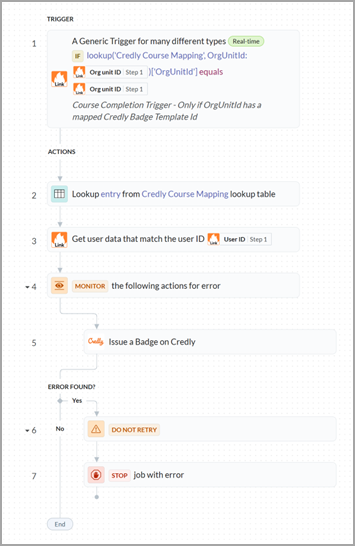
Figura: exemplo de uma receita do Credly conforme exibida no Brightspace, em Gerenciar D2L Link > Projetos.
Solicitar uma alteração na sua receita
Se precisar alterar as informações dentro da sua receita do Credly (por exemplo, IDs ou administrador), descreva as alterações necessárias para Partnersupport@d2l.com para criar um tíquete com nossa equipe de Suporte a Parceiros.
|
Observação: nenhuma alteração na receita real pode ser feita. |
Recursos Adicionais
Consulte os seguintes recursos para obter mais informações: