O serviço Processador de Itens para Atividades integra as ferramentas de processamento externas habilitadas para LTI 1.3, como verificadores de originalidade e revisores gramaticais, diretamente na ferramenta Atividades para aprimorar a avaliação e a geração de relatórios de envios de alunos. As organizações podem selecionar entre uma variedade de ferramentas de processamento compatíveis com LTI 1.3 e ativar o serviço Processador de Itens durante o registro e a implantação da ferramenta no nível da organização.
Após a configuração, os instrutores podem ativar e usar processadores externos diretamente em Atividades conectando uma ferramenta do processador a uma atividade. Instrutores e alunos podem acessar relatórios detalhados sobre envios de alunos diretamente em Atividades. Os alunos também podem aceitar Contratos de Licença de Usuário Final (EULAs) das ferramentas selecionando o link EULA que aparece na página Envio de Atividade ou, ao usar a Nova Experiência de Conteúdo (Lições) para atividades renderizadas em linha em Lições.
Limitações de extensão do serviço
Observe as seguintes limitações para a extensão do serviço:
- Somente envios de atividades de texto e arquivos são qualificados para processamento.
- As integrações de processadores estão disponíveis apenas para tipos de atividades individuais, não para atividades em grupo.
- O repasse e a sincronização de notas não ocorrem.
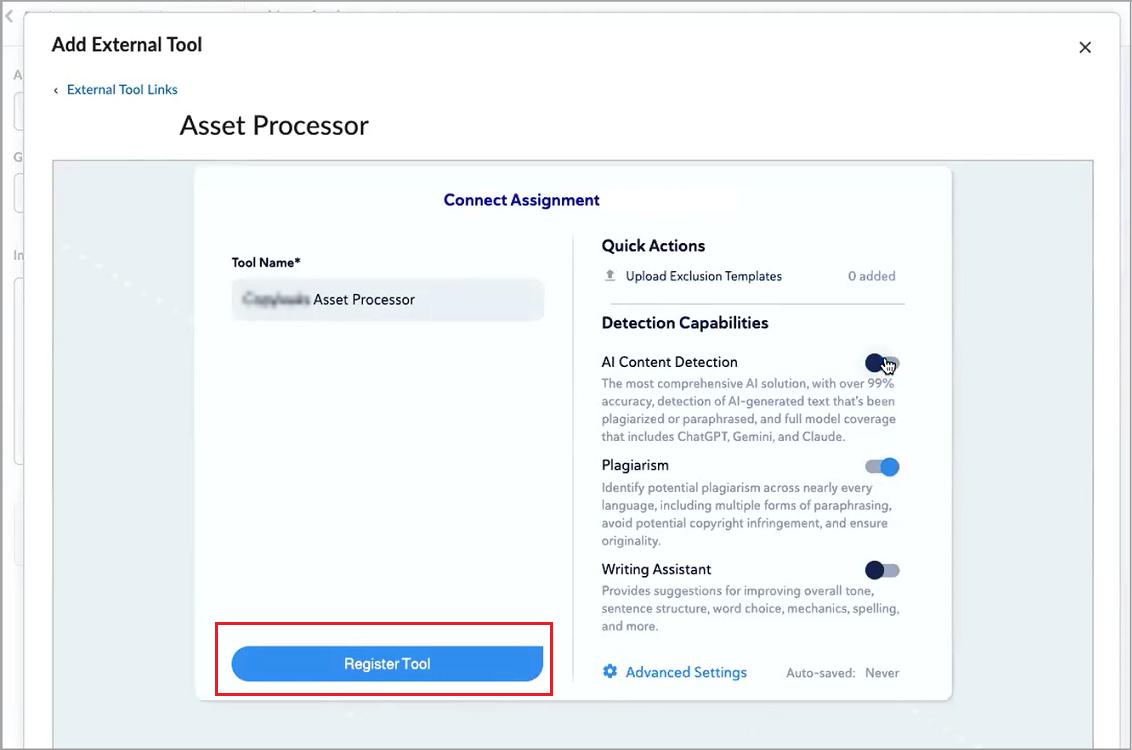
Sobre os links de Contratos de Licença de Usuário Final (EULA) nas integrações do Processador de Itens
Algumas ferramentas de processador exigem que os alunos aceitem um Contrato de Licença de Usuário Final (EULA) antes que os relatórios possam ser gerados. Os administradores podem criar um único link de EULA no nível da organização para cada implantação de ferramenta, manualmente ou por meio de registro dinâmico.
Os alunos só precisam aceitar o EULA uma vez por ferramenta de processamento de terceiros (por implantação de ferramenta), não a cada envio. Se um aluno não tiver aceitado o EULA, o processador poderá retornar um erro "EULA não aceito" em seu relatório. Os alunos verão um alerta em linha na página Envio de Atividade até que aceitem o EULA. Eles também podem revisar ou atualizar seu status de aceitação, se a ferramenta permitir.
A ferramenta do processador rastreia a aceitação do aluno e pode atualizar seu EULA a qualquer momento, exigindo uma nova aceitação.
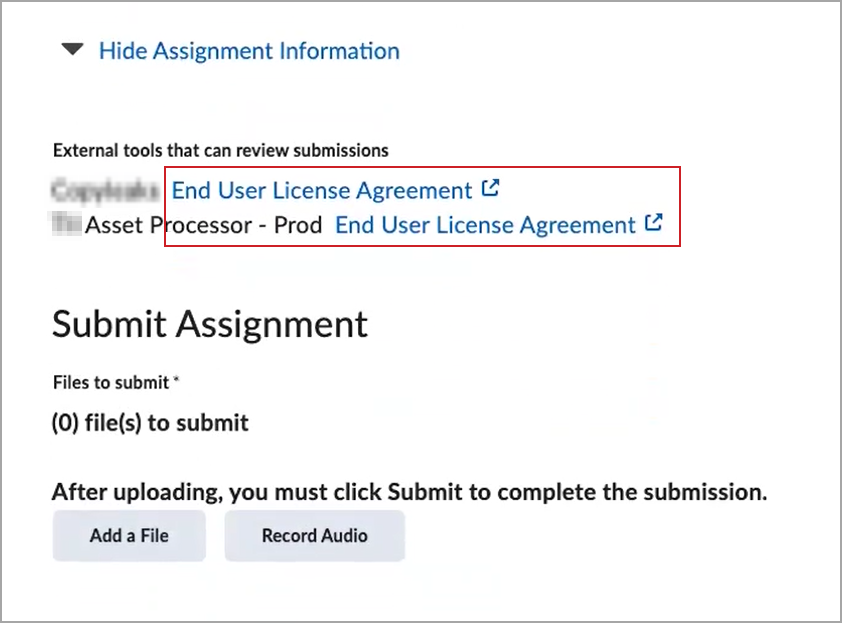
Quando as atividades são acessadas por meio da ferramenta Lições na Nova Experiência de Conteúdo e renderizadas em linha, os alunos veem o EULA do processador em locais adicionais:
- Na seção Instruções da atividade em Lições.
- Como um alerta em linha ao enviar a atividade.
- Em um modal de lembrete se eles tentarem enviar sem ter aceitado ou recusado o EULA.

|
Importante:
- Os alunos não precisam aceitar o EULA para enviar sua atividade ao Brightspace.
- Os usuários representados não podem aceitar o EULA.
- Os links do EULA do processador em Lições estão disponíveis somente ao usar a Nova Experiência de Conteúdo (NCE) e quando as atividades são renderizadas em linha.
- Os alunos que enviarem atividades por meio da Experiência de Conteúdo Clássico ou da Nova Experiência do Aluno não verão os links do EULA do processador ao acessar atividades de tópicos de conteúdo.
- Para exibir os links do EULA do processador para atividades acessadas por meio de Lições, a variável de configuração d2l.Tools.Content.LessonsRenderActivitiesInline deve ser ativada no nível do curso para que as atividades sejam renderizadas em linha em Lições.
|
Ativar o serviço Processador de Itens
Para disponibilizar ferramentas de processamento de terceiros para as atividades, primeiro é necessário registrar e implantar a ferramenta de processador do LTI preferencial usando o registro dinâmico (se disponível) ou manualmente na ferramenta Gerenciar Extensibilidade no nível da organização.
Para ativar o Processador de Itens durante o registro e a implantação manuais:
- Marque a caixa de seleção Processador de Itens.
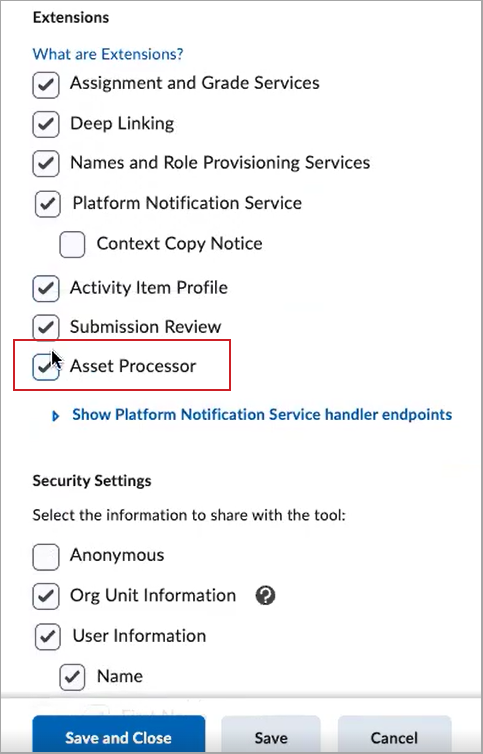
|
Importante: a opção Processador de Itens depende da seleção de Deep Linking e Serviço de Notificação da Plataforma. Essas extensões devem ser ativadas no registro antes de serem ativadas na implantação.
|
Criar os deep links do Processador de Itens para Atividades
Depois que a ferramenta externa for registrada e implantada, crie os dois tipos de links a seguir, que aparecerão para os usuários em Atividades:
- Um deep link de Atividades do Processador de Itens. Os instrutores usam esse link para conectar uma ferramenta do processador a atividades novas ou existentes.
- Um link de Contrato de Licença de Usuário Final (EULA) que aparece para os alunos na página Envio da Atividade (se exigido pela ferramenta do processador). Este é um link no nível da organização e apenas um link do EULA é permitido por implantação da ferramenta.
Você pode usar o registro dinâmico para criar esses links, se suportado pela ferramenta LTI, ou criá-los manualmente em Ferramentas de Aprendizagem Externas no nível da organização.
Para criar os deep links:
- No Menu de ferramentas do administrador, clique em Ferramentas de aprendizagem externas.
- Na guia LTI Advantage, clique no nome da implantação correspondente na tabela.
- Na parte inferior da página de implantação, selecione Exibir Links.
- Selecione Novo link.
- Insira um nome para a ferramenta do processador que os instrutores usarão para identificar esse link na ferramenta Atividades.
- Insira o URL fornecido pela ferramenta para concluir a inicialização do deep link.
- Na lista suspensa Tipo, selecione Atividades do Processador de Itens ou Contrato de Licença de Usuário Final (EULA), dependendo do tipo de link que você estiver criando.
- Adicione os Parâmetros de Substituição ou os Parâmetros Personalizados exigidos pela ferramenta.
- Selecione Salvar ou Salvar e Fechar.
Você criou os deep links que aparecem em Atividades. Os instrutores veem o link do tipo Atividades do Processador de Itens na seção Ferramentas de Aprendizagem Externas do painel Avaliação e Feedback ao criar ou editar uma atividade individual. Os alunos veem o deep link do tipo EULA na página Envio da Atividade.

|
Observação: a desativação do registro ou da implantação de uma ferramenta no nível da organização desativa os links para as ferramentas conectadas às atividades em unidades organizacionais secundárias. |
Gerenciar processadores em Atividades
Depois que os deep links de Atividades do Processador de Itens e do Contrato de Licença de Usuário Final (EULA) estiverem criados, os instrutores poderão conectar o processador a atividades individuais usando o fluxo de trabalho Adicionar Ferramenta Externa. Uma vez conectado, o serviço Processador de Itens cria automaticamente um link de relatório e um link de configurações para esse processador. Esses links aparecem na página Ferramentas de Aprendizagem Externas no nível do curso e podem ser filtrados por tipo de link. Esses links são somente leitura e não podem ser editados nesta página.
As atividades com uma ferramenta de processamento integrada exibem um cartão na área Ferramentas de Aprendizagem Externas do painel Avaliação e Feedback.
|
Observação: se um instrutor ativar Ocultar o nome do aluno durante a avaliação em uma atividade, o Brightspace compartilhará o status de anonimato da atividade com as ferramentas do Processador de Itens compatíveis. Isso permite que as ferramentas que suportam fluxos de trabalho anônimos ocultem as informações de identificação pessoal do aluno durante a avaliação. |
No cartão do processador, os instrutores podem:
- Excluir a ferramenta do processador se a atividade não tiver nenhum envio.
- Ativar ou desativar uma ferramenta do processador em atividades que já tiverem envios.
- A desativação oculta os relatórios existentes e impede que novos envios sejam processados.
- A reativação restaura a visibilidade de todos os relatórios e retoma o processamento de envios subsequentes. Os avisos de envio dos envios existentes são mandados para a ferramenta para permitir o processamento de quaisquer envios perdidos enquanto o processador estava desativado.
- Atualizar as configurações específicas do processador.
Sobre os relatórios da ferramenta do processador
Os processadores retornam relatórios sobre envios de atividades que aparecem em vários locais do Brightspace para instrutores e alunos.
Os instrutores podem visualizar relatórios a partir dos seguintes locais:
- A página Detalhes do Envio na Avaliação Consistente.
- Atividades > Usuários e Envios.
Os alunos podem visualizar relatórios sobre seus envios de atividades nos seguintes locais:
- Atividades > Histórico de Envio.
- Atividades > Feedback da Atividade.
Instrutores e alunos podem iniciar diretamente na experiência completa de relatórios da ferramenta do processador selecionando Detalhes, que abre a interface de relatório da ferramenta em uma nova guia do navegador.
Se várias ferramentas de processador estiverem em uso ou houver vários relatórios, instrutores e alunos poderão selecionar o link Exibir para ver os detalhes do relatório em um modal.
Os instrutores podem ocultar relatórios desativando ou editando as configurações da ferramenta do processador no cartão em Atividades > Avaliação e Feedback.
O conteúdo do relatório depende da ferramenta do processador, mas pode incluir:
- Título, comentários e descrições curtas ou longas.
- Cores de indicação e progresso do processamento.
- Códigos de erro.
- Prioridade (não visível para o aluno ou para instrutores na Avaliação Consistente).
O acesso do aluno aos relatórios de processamento gerados por ferramentas externas depende da configuração do processador e de se os instrutores liberam o feedback. Em geral, os alunos veem os detalhes do relatório do processador apenas quando a ferramenta externa fornece exibições voltadas para o aluno e os instrutores liberam o feedback.