O Brightspace se integra diretamente ao Skyward SMS 2.0 usando as APIs do OneRoster 1.1 REST.
A integração permite que os clientes sincronizem os dados da lista (cursos, seções, usuários etc.) do Skyward SMS com o Brightspace, todas as noites ou sob demanda. A integração também envia alterações para as notas do curso e as pontuações dos alunos todas as noites ou sob demanda para o Skyward SMS.
Saiba mais sobre as integrações do OneRoster
Para saber mais sobre as integrações do OneRoster, consulte:
Tipos de dados suportados pela integração
Como parte da integração, o Brightspace extrai dados sobre usuários, cursos e escolas do Skyward SMS e envia dados sobre notas para o Skyward.
Dados que o Brightspace extrai do Skyward SMS
Os dados de varredura extraídos do Skyward incluem o seguinte:
- Regional
- Escolas
- Termos
- Cursos
- Seções
- Equipe, alunos e responsáveis
- Inscrições
Dados de notas que o Brightspace envia para o Skyward SMS
O Brightspace envia os seguintes dados de notas para o Skyward:
- Notas
- Pontuações dos alunos
Os professores podem fazer com que o Brightspace recupere as Categorias de notas do Skyward sob demanda diretamente do seu registro de notas do curso.
Unidades organizacionais gerenciadas pela integração
A integração com o Skyward SMS gerencia várias Unidades Organizacionais do Brightspace, incluindo sessões acadêmicas (como períodos letivos e de avaliação), regiões e escolas, modelos de curso e ofertas de curso, para garantir que os dados sejam efetivamente compartilhados entre ambos os sistemas.
Sessões acadêmicas
O Skyward SMS exporta o Ano Escolar, os Períodos Letivos e de Avaliação para o Brightspace como sessões acadêmicas. O Ano Escolar e os Períodos de Avaliação não são usados no Brightspace. Os Períodos Letivos estão associados às Ofertas de Curso; eles podem ajudar os professores e administradores a pesquisarem cursos por período letivo e são importantes para que a nota adequada seja passada para o Skyward.
Regiões e escolas
No IPSIS, as unidades organizacionais Região e Escola são consideradas unidades organizacionais superiores. Uma unidade organizacional superior pode ser qualquer unidade organizacional na hierarquia organizacional do Brightspace acima do modelo de curso.
Normalmente, os usuários são inscritos nas ofertas de curso e em uma unidade organizacional escolar que oferece o curso. Por exemplo, uma escola nesse caso é considerada uma unidade organizacional superior.
Regiões
A região se torna uma única unidade organizacional no Brightspace:
- O nome da unidade organizacional da região no Brightspace é definido pelo Skyward SMS.
- O código da unidade organizacional da região corresponde ao seu nome.
Nomes das escolas
Cada escola sincronizada com o Brightspace a partir do Skyward se torna uma unidade organizacional no Brightspace:
- O nome de cada escola corresponde ao nome definido no Skyward SMS.
- O código da unidade organizacional da escola corresponde ao seu nome.
- Cada unidade organizacional da escola é uma unidade organizacional secundária da região.
Modelos de curso
Os cursos do Skyward SMS com seções ativas no ano letivo atual que o Brightspace importa tornam-se Modelos de Curso no Brightspace.
- Nome do modelo de curso: o nome do modelo de curso no Brightspace corresponde à Descrição Longa do curso no Skyward.
- O código da unidade organizacional do modelo é definido como Chave do Curso no Skyward.
Ofertas de curso
As seções do Skyward que estão ativas para o ano letivo atual tornam-se seções e ofertas de cursos no Brightspace.
- O nome da oferta de curso e da seção no Brightspace terá o seguinte formato:
{nome do curso principal} - {código do curso}/{número da seção}
{nome do curso principal} é a Descrição Longa do curso associado à seção no Skyward.{código do curso} é a Chave do Curso do curso associado à seção no Skyward.{número da seção} é o Número da Seção da seção do Skyward.- Por exemplo: Aula de Informática 1º Ano-CPLI1/001
O código da unidade organizacional da oferta de curso e da seção é definido para o número da seção no Skyward.
Cada seção do Skyward resulta em uma oferta de curso com uma seção secundária no Brightspace.
Além de ter um modelo de curso como principal, cada oferta de curso tem uma escola como principal e está associada a um período letivo.
Hierarquia de relacionamento
O resultado da integração do Skyward SMS é a criação de relações entre regiões e escolas, juntamente com modelos, ofertas e sessões acadêmicas associadas (período letivo, ano letivo e período de avaliação) para estabelecer a seguinte hierarquia organizacional no Brightspace.
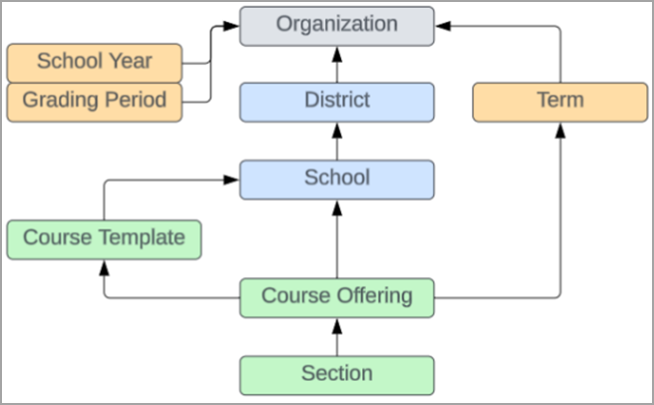
Figura: Diagrama mostrando a relação entre as entidades do Skyward SMS e a hierarquia organizacional do Brightspace.
O diagrama mostra como os dados do Skyward SMS são mapeados no Brightspace e como essas unidades organizacionais se relacionam entre si.
- A Organização é a raiz do Brightspace. Ela fica no topo da hierarquia e é o elemento principal para Região, Ano Escolar, Período de Avaliação e Período Letivo, unidades organizacionais criadas a partir de dados do Skyward.
- A Região se torna uma unidade organizacional única sob a Organização.
- Cada Escola do Skyward se torna uma unidade organizacional secundária da Região.
- Normalmente, os usuários são inscritos na unidade organizacional Escola e nas Ofertas de Curso oferecidas por essa escola.
- As Sessões acadêmicas do Skyward (Ano Escolar, Período Letivo e de Avaliação) são importadas como unidades organizacionais Personalizadas do Brightspace com base na configuração de mapeamento:
- Ano Letivo e Período de Avaliação são anexados no nível da Organização e fornecem estrutura e contexto para relatórios.
- Período Letivo é vinculado à Organização e às Ofertas de Curso, permitindo que as ofertas herdem datas precisas e apoiando o comportamento correto de exportação de notas.
- Cursos e seções são representados por três tipos de unidade organizacional do Brightspace:
- Cada Curso do Skyward se torna um Modelo de Curso.
- Cada instância programada desse curso (uma aula ou seção do Skyward em uma escola e período letivo específicos) se torna uma Oferta de Curso sob a Escola apropriada, vinculada ao Modelo de Curso e ao Período Letivo.
- A mesma instância programada também se torna uma Seção sob a Oferta de Curso, onde a inscrição no nível da seção é armazenada e mantida.
Na verdade, o Skyward define a estrutura completa, desde Regiões e Escolas, por meio de sessões acadêmicas, a Modelos de Curso, Ofertas de Curso e Seções, e o Brightspace espelha essa hierarquia para que os dados do curso, as inscrições e as notas permaneçam alinhados com o SIS.
Usuários importados para o Brightspace dentro da integração
O Brightspace importa informações diferentes para alunos, professores, pais, responsáveis e outras equipes administrativas ou de aprendizagem do Skyward.

|
Importante: um responsável, professor ou aluno sem um sobrenome, como aqueles com apenas um nome, não pode ser criado no Brightspace. Todos os usuários devem ter um nome e um sobrenome para atender aos requisitos do sistema.
|
Professores e alunos
Para alunos importados do Skyward SMS, as seguintes propriedades são salvas no Brightspace:
- nome
- sobrenome
- e-mail
- nome de usuário
- ID definido da organização (este é o Outro ID do aluno no Skyward SMS)
- função (aluno)
- relacionamentos com pais/responsáveis
- inscrições na escola (os alunos não são inscritos na unidade organizacional da região)
Para professores, as seguintes propriedades são usadas para criar um usuário no Brightspace:
- nome
- sobrenome
- e-mail
- nome de usuário
- função (professor)
- inscrições na escola (os professores não são inscritos na unidade organizacional da região)
|
Importante: a implementação do Skyward do OneRoster não transmite um identificador reconhecível, como um número de professor, que se alinhe com os dados visíveis na interface do usuário do Skyward. Como resultado, o IPSIS atribui o ID de registro do SIS como o ID Definido da Organização para professores no Brightspace.
|
Pais e responsáveis
Os membros da família no Skyward são sincronizados com o Brightspace automaticamente.
A inclusão de contatos de pais/responsáveis na integração possibilita que os clientes usem o Brightspace para Pais e Responsáveis.
Os seguintes elementos de dados são suportados ao recuperar contatos de pais/responsáveis:
- nome
- sobrenome
- e-mail
- nome de usuário
- função (sempre responsável)
- inscrições na escola (os responsáveis não são inscritos na unidade organizacional da região)
|
Importante: a implementação do Skyward do OneRoster não transmite um identificador reconhecível dos responsáveis, como um nome ou ID interno, que se alinhe com os dados visíveis na interface do usuário do Skyward. Como resultado, o IPSIS atribui o ID de registro do SIS como o ID Definido da Organização para responsáveis no Brightspace.
|
Outra equipe administrativa ou de aprendizagem
Atualmente, apenas alunos, professores e responsáveis sincronizam com o Brightspace.
Compreensão de como o Brightspace exporta notas para o Skyward SMS
O Brightspace exporta propriedades de categorias de notas, atividades com nota e notas dos alunos para o Skyward SMS.
Propriedades de categorias de notas recebidas do Skyward SMS
Os professores devem sincronizar as categorias do Skyward com o registro de notas de cada oferta de curso. O Skyward não permite que os parceiros de integração criem categorias dentro do Skyward SMS a partir de uma fonte externa como o Brightspace.
A única propriedade de uma categoria de nota exportada pelo Skyward para o Brightspace é seu nome.
Propriedades de atividades com nota exportadas para o Skyward SMS
A tabela a seguir mostra como as propriedades da nota no Brightspace se relacionam com as configurações das Atividades do Skyward.
| Item de notas do Brightspace |
Atividade do Skyward |
|---|
| Categoria |
Categoria |
| Nome |
Descrição |
| Descrição |
Descrição Detalhada |
| Máximo de pontos |
Pontuação máxima |
| Prazo/Data Final (da atividade) |
Prazo Proposto, Prazo Real e Data de Atribuição |
As seguintes propriedades de Atividade do Skyward não são enviadas para o Skyward:
- Multiplicador de Peso
- Postar para Acesso da Família
- Postar para Acesso do Aluno
As seguintes propriedades de nota do Brightspace não são enviadas para o Skyward:
- Pode exceder
- Bônus
- Excluir do Cálculo da Nota Final
- Grade do esquema
Determinação do prazo
O Prazo e a Data de Atribuição de uma atividade do Skyward são determinados da seguinte forma.
Quando a nota está associada a uma atividade
Se a nota do Brightspace estiver associada a uma atividade (por exemplo, com um questionário ou atividade), o Brightspace usará:
- o Prazo da atividade, se definido, se não, então
- a Data Final da atividade, se definida; se não, então
- a Data Final da sessão acadêmica associada (período letivo).
Quando a nota do Brightspace não está associada a uma atividade
Se a nota do Brightspace não estiver associada a uma atividade, o Brightspace usará a Data Final da Sessão Acadêmica (semestre).
Tipos de notas compatíveis
Os seguintes tipos de nota do Brightspace podem ser sincronizados com o Skyward:
- Numérico
- Caixa de seleção
- Fórmula
- Aprovação/Reprovação
|
Importante: as notas Calculadas e os Elementos de avaliação textual não sincronizam com o Skyward SMS.
|
Propriedades das notas dos alunos exportadas para o Skyward
Ao exportar notas do aluno para o Skyward, o Brightspace envia as seguintes informações com cada nota de aluno:
- Pontuação numérica (Pontuação no Skyward, não Nota)
- Comentário
- Data da última atualização da pontuação
- Se o aluno está isento (Sem Pontuação no Skyward)

|
Observação: os Esquemas de Notas do Brightspace não afetam a transferência de notas. Se as notas são exibidas como letras ou porcentagens, o Brightspace exporta apenas as pontuações numéricas subjacentes durante a sincronização.
|
|
Observação: o Skyward aceita pontuações de alunos do Brightspace que excedem o máximo de pontos.
|
Informações que o Brightspace não envia para o Skyward
O Brightspace não exporta as seguintes informações sobre notas para o Skyward:
- Notas finais
- Indicadores de atraso nas atividades associadas às notas
- Exceto para isenções (Sem Contagem), status de pontuação do aluno na Atividade do Skyward como Código Especial, Em Falta e Ausente
- Dados de resultados do aluno (padrões, resultados de maestria)
Determinação de quais categorias, itens e pontuações dos alunos são exportados para o Skyward
O Brightspace exporta apenas novos itens e alterações para o Skyward durante sincronização sob demanda e noturna.
Notas
A nota será exportada se alguma das seguintes condições for atendida:
- A nota é nova e não foi enviada anteriormente.
- A nota foi atualizada desde o último envio. Isso inclui nome, sessão acadêmica, pontos, ter sido excluída, restauração da exclusão etc.
- Houve falha ao enviar a nota durante a última exportação.
- O categoria principal foi modificada desde a última exportação.
Pontuações dos alunos
A pontuação do aluno será exportada se alguma das seguintes condições forem atendidas:
- A pontuação é nova e não foi enviada anteriormente.
- A pontuação foi atualizada desde o último envio.
- Houve falha ao enviar a pontuação durante a última exportação.
- A nota ou a categoria principal foi modificada desde a última exportação.
Preenchimento de um registro de notas do Brightspace com categorias e atividades existentes do Skyward
Os professores devem sincronizar as categorias do Skyward com o registro de notas de cada oferta de curso. O Skyward não permite que os parceiros de integração criem categorias dentro do Skyward SMS a partir de uma fonte externa como o Brightspace.
O Brightspace não extrai Atividades do Skyward para preencher o registro de notas de um curso.
Antecipação de problemas quando as notas são sincronizadas
O Brightspace usa sincronizações noturnas automatizadas para simplificar a transferência de notas e pontuações, permitindo flexibilidade nos processos de avaliação.
Notas no Brightspace e Atividades no Skyward
Uma nota criada no Brightspace cria uma atividade correspondente no Skyward. As alterações feitas nas configurações Nome da atividade, descrição, máximo de pontos e prazo no Skyward serão substituídas pela integração com base nas propriedades equivalentes no Brightspace. Se forem necessárias alterações nessas propriedades, o professor deverá fazer as alterações no Brightspace ou impedir que a nota seja exportada.
Como a integração não conecta notas do Brightspace às atividades existentes do Skyward, essas atividades existentes e as pontuações dos alunos podem ser modificadas de forma independente e a integração não as alterará.
Pontuações dos alunos
Os alunos podem ser receber pontuação no Brightspace ou no Skyward. No entanto, se forem feitas alterações nas pontuações no Brightspace, a integração substituirá as pontuações no Skyward quando as notas forem exportadas. Se um professor desejar evitar que as alterações nas pontuações no Skyward sejam substituídas pela integração, ele pode impedir que a nota seja exportada.
Por exemplo: você cria um questionário chamado Questionário 10 da Semana da Matemática no Brightspace e o Brightspace o exporta para o Skyward. Se você alterar a pontuação de um aluno no Skyward, a integração substituirá essa alteração pela pontuação atual no Brightspace, se ela tiver sido atualizada lá.
Em geral, os clientes transitam lentamente da necessidade de os professores inserirem todas as notas no Skyward, para um subconjunto de professores e cursos que exportam notas do Brightspace e, então, para todos os professores usando o Brightspace para registrar e exportar para o Skyward. A integração garante que:
- Os professores podem continuar a registrar as notas no Skyward para um subconjunto de seções.
- Os professores podem usar o Brightspace como fonte de verdade para notas em alguns cursos enquanto usam o Skyward para inserir notas em outras seções.
Garantia de que as notas sejam exibidas uniformemente para os alunos no Brightspace e no Skyward
Se os alunos ou pais verão as notas no Brightspace e no Skyward, alinhe as propriedades da categoria, as notas que contribuem para a nota final e as opções de exibição de notas em ambos os sistemas.
- Configure esquemas de notas em cada sistema com as mesmas configurações: para mostrar notas de forma consistente em ambos os sistemas, configure cada sistema com as mesmas configurações de exibição, como letras, pontos ou porcentagens.
- Faça os ajustes finais nas configurações: como todas as notas enviadas para o Skyward são marcadas automaticamente (no Skyward) para serem incluídas na nota final (a menos que haja isenção), ajuste as configurações apropriadas em ambos os sistemas. Se uma nota não for enviada para o Skyward e as configurações entre os sistemas estiverem diferentes, o aluno poderá ver notas finais diferentes entre o Brightspace e o Skyward.
- Exclua notas de diagnóstico/formativas da nota final no Brightspace: se um professor estiver capturando notas adicionais no Brightspace para fornecer feedback formativo aos alunos, considere excluir a nota da nota final no Brightspace e excluí-la da transferência para o Skyward removendo a Sessão Acadêmica da nota.
- Aplique o mesmo peso a categorias e itens em ambos os sistemas: em um registro de notas ponderado, defina que os pesos das categorias e itens sejam os mesmos entre os sistemas para que os alunos vejam as mesmas pontuações de categoria e o mesmo cálculo da nota final.
Exclusão de notas e pontuações que fazem parte da exportação de notas
Quando os itens de nota ou as pontuações dos alunos são excluídos no Brightspace, o sistema envia mensagens de "exclusão" correspondentes para o Skyward. No entanto, o Skyward não remove automaticamente as Atividades ou pontuações em resposta. Os professores devem excluir manualmente os itens e as pontuações relevantes diretamente no Skyward para manter a consistência entre os sistemas.
Se uma nota for restaurada no Brightspace, sua conexão com a Atividade do Skyward correspondente também será restabelecida. Os professores podem retomar a pontuação dos alunos e essas pontuações são exportadas com sucesso para o Skyward e vinculadas à Atividade apropriada.
|
Importante: recriar uma nota excluída no Brightspace não é suficiente para restabelecer o vínculo com a Atividade do Skyward original. Para restaurar a conexão, o professor deve restaurar a nota original. Uma vez restaurado, o link é reativado, permitindo que as pontuações sejam exportadas para o Skyward e associadas corretamente à Atividade correspondente.
|
Guia do administrador
Esta seção explica como executar tarefas de administrador para configurar e manter a integração.
Como aciono a sincronização entre o Skyward e o Brightspace antes da sincronização noturna?
Por padrão, o Brightspace sincroniza com o Skyward uma vez por dia. A sincronização ocorre em um horário predeterminado do dia.
Se você precisar sincronizar alterações nos dados de listagem devido a mudanças recentes no SIS, você pode iniciar manualmente uma sincronização no Brightspace a partir do Painel de Controle na Administração do Pacote de integração para sistemas de informação ao aluno (IPSIS).
|
Importante: sua função deve ter as seguintes permissões no Brightspace para acionar sincronizações entre o IPSIS e o Skyward:
- Administração do IPSIS > Acessar o Console de Administração do IPSIS
- Administração do IPSIS > Gerenciar Operações em Lote do IPSIS
|
Acionar uma sincronização entre o Brightspace e o Skyward
Para acionar uma sincronização entre o Brightspace e o Skyward:
- Navegue até Ferramentas do Administrador > Administração do IPSIS.
- Clique no sistema de origem para a integração do Skyward.
- Na guia Painel, clique em Executar Atualização Agora.
- O IPSIS sincroniza as alterações do Skyward.
Solução de problemas de sincronização manual
Se a ferramenta de Administração do IPSIS não estiver disponível para você ou a opção de executar uma sincronização não estiver disponível, entre em contato com o administrador do Sistema de gestão de aprendizagem (Learning Management System, LMS). Sua função requer as seguintes permissões:
- Administração do IPSIS > Acessar o Console de Administração do IPSIS
- Administração do IPSIS > Gerenciar Operações em Lote do IPSIS
Como posso habilitar os professores a exportarem notas para o Skyward?
Os administradores do Sistema de gestão de aprendizagem (Learning Management System, LMS) podem atualizar permissões para contas de professores para que eles possam exportar notas sob demanda a partir dos registros de notas de seus cursos.
Atualizar as permissões para funções de usuário do professor para que possam exportar notas
Para que os professores possam exportar notas para o Skyward:
- Navegue até Ferramentas do Administrador > Administração do IPSIS.
- Clique no sistema de origem para a integração do Skyward.
- Clique na guia Configuração.
- Na seção Exportação de Notas, habilite Usuários com a permissão "Exportar Notas" podem exportar notas para o SIS.
- Clique em Salvar para salvar as alterações.
- Navegue até Ferramentas do administrador > Funções e permissões.
- Localize e clique na função para usuários professores.
- Na lista suspensa Filtrar por Ferramenta, selecione Notas.
- Clique em Aplicar Filtro.
- Na coluna Oferta de Curso, marque a caixa de seleção da permissão Exportar Notas.
- Clique em Salvar e fechar.
Quando a opção de configuração estiver ativada e os professores tiverem a permissão Notas > Exportar Notas ativada, os professores poderão iniciar uma exportação de notas para o Skyward a partir da ferramenta Notas em seus cursos.
Solução de problemas de permissões do professor
Os professores podem não conseguir ver o botão Exportar para SIS por algum dos seguintes motivos:
- A função do usuário não tem a permissão Notas > Exportar Notas.
- A integração não está configurada para permitir que os usuários exportem.
- O curso foi criado manualmente no Brightspace e não faz parte da integração com o Skyward. Para confirmar isso, procure o nome do curso na guia Log de Auditoria da Administração do IPSIS.
Como faço para impedir que as alterações de notas no Brightspace sejam sincronizadas com o Skyward depois que as notas forem finalizadas no final do ano letivo?
Após o término do ano letivo, as escolas normalmente dão aos professores poucos dias para finalizar as notas no Brightspace e no SIS. Depois que as notas são finalizadas, as regiões não esperam mais alterações. Os relatórios são gerados e os dados são extraídos para outros sistemas para processamento. Qualquer alteração nas notas dos alunos a partir desse ponto pode levar a inconsistências de dados.
Para evitar que novas alterações de nota no Brightspace sejam enviadas para o Skyward, você tem várias opções:
- Permissões Baseadas em Funções: remova a permissão Notas > Exportar Notas das funções de professor. Isso impede que os professores enviem manualmente as alterações de nota para o SIS após o período de finalização.
- Controle de Ativação do Curso: se sua escola usa administradores para ativar ou desativar cursos manualmente (em vez de depender das datas inicial/final), defina as configurações de exportação de notas para exportar notas somente de cursos ativos. Isso garante que as alterações nas notas em cursos inativos sejam excluídas das exportações do SIS. Além disso, certifique-se de que os professores não tenham permissão para exportar as notas manualmente dos registros de notas do curso.
- Controle Baseado na Data do Curso: se sua integração usa as datas inicial e final para gerenciar o status do curso, defina as configurações de exportação de notas para exportar somente notas de cursos que tenham sido iniciados e não concluídos. Uma vez que um curso atinge sua data final, o Brightspace para de exportar alterações de notas para o Skyward. Assim como no método anterior, os professores não devem ter permissão para exportar as notas manualmente de seus registros de notas do curso.
- Remover a Sessão Acadêmica das Notas: os professores podem remover a associação da Sessão Acadêmica de cada nota do Brightspace. Sem o link desta sessão, o IPSIS não exporta a nota nem qualquer pontuação de aluno associada para o Skyward.
|
Observação: se você desativar a configuração Usuários com a permissão "Exportar notas" podem exportar notas para o SIS, mas souber que os professores precisarão exportar notas no próximo período ou semestre letivo, deverá reativá-la no início do próximo ano letivo.
|
Fazer com que o Brightspace pare de exportar alterações de notas no final do ano letivo
Para atualizar as opções de exportação de notas do Brightspace para que elas não enviem mais alterações para o Skyward:
- Navegue até Ferramentas do Administrador > Administração do IPSIS.
- Clique no sistema de origem para a integração do Skyward.
- Clique na guia Configuração.
- Na seção Exportação de Notas, siga um destes procedimentos:
- Para evitar que os professores enviem alterações para o SIS, desative a configuração Usuários com a permissão "Exportar Notas" podem exportar notas para o SIS.
- Para que o Brightspace exporte apenas notas de cursos ativos, selecione Exportar apenas notas de cursos ativos.
- Se sua integração estiver configurada com as datas inicial e final dos cursos para exportar notas de cursos que tenham sido iniciados e não concluídos, selecione Exportar somente notas de cursos que tenham sido iniciados e não concluídos.
- Clique em Salvar para salvar as alterações.
Guia do professor
Esta seção contém instruções sobre como os professores podem executar tarefas comuns como parte de seu trabalho no Brightspace e no Skyward.
Como faço para configurar as categorias de notas do Brightspace para que correspondam com o Skyward?
As categorias de notas devem ser importadas do Skyward para o registro de notas do seu curso do Brightspace. Uma vez importadas, você pode associar as notas a essas categorias. Essa associação é necessária para que as notas e as pontuações dos alunos sejam exportadas com sucesso para o Skyward.
Ativar a exportação para uma categoria de nota no Brightspace
Para importar categorias do Skyward:
- Na ferramenta Notas, clique na guia Gerenciar Notas.
- No botão Mais ações, clique em Sincronizar categorias do SIS.
- As categorias disponíveis para sua seção no Skyward são adicionadas ao seu registro de notas do Brightspace.
|
Observação: se você tiver criado categorias de notas anteriormente no curso do Brightspace com os mesmos nomes que as categorias no Skyward, poderá ver categorias duplicadas após a importação. Para evitar esse problema, é recomendável importar as categorias do Skyward ao configurar inicialmente o seu registro de notas do Brightspace. Isso garante o alinhamento adequado entre os sistemas e ajuda a evitar confusão ou problemas de exportação posteriormente.
|
Solução de problemas de opções de exportação ausentes
Se a opção Sincronizar categorias do SIS não estiver visível, a oferta de curso pode não ser incluída na integração Brightspace–Skyward. Para verificar se o curso é gerenciado por essa integração, entre em contato com o administrador do Sistema de gestão de aprendizagem (Learning Management System, LMS) para obter uma confirmação.
Como configuro uma nota do Brightspace para ser enviada para o Skyward?
O Brightspace só envia dados de notas atribuídas a Sessões Acadêmicas e que se originem de Ofertas de Curso gerenciadas pela integração Brightspace–Skyward.
Configurar uma nota do Brightspace para sincronizar com o Skyward
Para atribuir uma Sessão Acadêmica e uma Categoria a uma nota no Brigthspace para que ela seja sincronizada com o Skyward:
- Na ferramenta Notas, clique na guia Gerenciar Notas e localize a nota que deseja atualizar.
- Na linha da nota, clique no menu de opções e, em seguida, clique em Editar.
- Escolha a Categoria. Uma nota deve pertencer a uma Categoria que foi habilitada para exportação para o SIS.
- Selecione um item na lista Sessão Acadêmica. O item na lista corresponde ao nome do período letivo associado à sua seção no Skyward.
- Clique em Salvar e Fechar para salvar as alterações.
A nota e as notas do aluno agora estão incluídas na exportação de notas para o Skyward.
Solução de problemas de opções de associação de notas ausentes
Se o campo Sessão Acadêmica não estiver disponível, sua oferta de curso não será gerenciada pela integração. Somente cursos gerenciados pela integração Brightspace–Skyward podem ter notas de curso exportadas. Entre em contato com o administrador do LMS para confirmar se o curso faz parte da integração.
Se você não vir o período letivo correto do Skyward na lista, isso indica uma falha na integração. Entre em contato com o administrador do LMS para obter suporte adicional.
Como verifico quais categorias e notas estão habilitadas para exportação para o Skyward?
|
Importante: somente categorias e notas de cursos criados por meio da integração Brightspace–Skyward podem ser exportadas. Se você não sabe se o curso é gerenciado pela integração, entre em contato com o administrador do Brightspace para obter assistência.
|
Você pode verificar quais categorias e notas estão habilitadas para exportação para o Skyward na ferramenta Notas do Brightspace. O sistema usa uma etiqueta do SIS para identificar categorias que estão habilitadas para sincronização com o Skyward e nomes de períodos letivos para identificar notas associadas que também foram habilitadas.
Confirme quais categorias e notas estão habilitadas para exportação para o Skyward
Para ver quais categorias e notas estão habilitadas para exportação para o Skyward:
- Na ferramenta Notas, clique na guia Gerenciar Notas.
- Na coluna Exportações do SIS, faça o seguinte:
- Verifique se as categorias que foram sincronizadas a partir do Skyward têm uma etiqueta do SIS.
- Verifique se as notas estão associadas aos nomes de períodos letivos corretos.
Como faço para sincronizar as notas do meu curso do Brightspace com o Skyward?
Dependendo das configurações definidas pelo administrador, o Brightspace pode exportar notas para o Skyward todas as noites e, quando acionado manualmente por um professor, dentro de uma oferta de curso. Para saber quais opções sua escola oferece, entre em contato com o administrador do Brightspace.
Se o administrador do sistema tiver concedido permissão à sua função de usuário para fazer isso, você poderá exportar manualmente as notas sob demanda a partir da ferramenta Notas do Brightspace.
Exportar manualmente as notas do Brightspace para o Skyward
Para exportar manualmente as notas do Brightspace para o Skyward:
- Na ferramenta Notas, clique na guia Inserir Notas.
- Clique em Exportar para o Sistema de informações do aluno. A janela Exportar Notas é aberta.
- Opcionalmente, siga um destes procedimentos:
- Se você gerenciar cursos em várias seções, use a lista suspensa Seção para selecionar a seção correta para o curso para o qual deseja exportar notas.
- Se você gerenciar cursos em várias sessões acadêmicas, use a lista suspensa Sessão Acadêmica para selecionar a sessão para o curso para o qual deseja exportar notas.
- A seção Visão Geral lista as Categorias e as Notas da Seção e da Sessão Acadêmica que você selecionou. Se as notas estiverem configuradas para sincronizações noturnas com o Skyward, a opção Exportação Programada será exibida.
- Para colocar a exportação de notas do curso em fila, clique em Exportar. A página é atualizada e abre a página Exibir Todas as Exportações, onde você pode monitorar as exportações acionadas pelos usuários em seu curso. Suas notas são exportadas assim que outras exportações de outros cursos na fila são concluídas.
- Quando a exportação estiver concluída, clique em sua exportação na lista para confirmar o nome do curso, as datas inicial e final da exportação, seu nome de usuário, uma lista de alunos, notas e pontuações exportados, e quaisquer erros.
Solução de problemas de atualizações de notas ausentes no Skyward
Se as notas exportadas não aparecerem no Skyward, faça o seguinte:
- Confirme se as notas e categorias estão habilitadas para exportação para o Skyward.
- Verifique a página Histórico de Exportação de Notas.
Como posso visualizar o histórico de exportação de notas do meu curso?
Para ver quando diferentes alterações foram enviadas para o Skyward, você pode revisar as exportações de notas sob demanda anteriores na página Exibir Todas as Exportações a qualquer momento.
|
Observação: as alterações de nota exportadas como parte da sincronização noturna entre o Brigthspace e o Skyward não aparecem na página Histórico de Exportações.
|
Revisar o histórico de exportação de notas
Para exibir o histórico de exportações de notas acionadas pelos usuários na sua oferta de curso:
- Na ferramenta Notas, clique na guia Inserir Notas.
- Clique em Exportar para o Sistema de informações do aluno.
- No canto superior direito da página, clique em Exibir Histórico de Exportação. A página Exibir Todas as Exportações fornece uma visão geral de quem enviou as notas e quando.
- Clique no nome da exportação que você deseja inspecionar para ver o nome do curso, as datas de início e final da exportação, o usuário que a iniciou e uma lista de alunos, notas e pontuações.