Utilice las categorías de calificación para organizar los elementos de calificación y administrar las restricciones y condiciones en el cuaderno de calificaciones. Las categorías de calificación también sirven para agrupar y caracterizar las actividades del estudiante, como asignaciones y cuestionarios.
Crear una categoría de calificación
Las categorías de calificación organizan y agrupan elementos de calificación relacionados en secciones de su cuaderno de calificaciones y aparecen en la pestaña Administrar calificaciones.
Para crear una categoría de calificación
- En la página de inicio de su curso, vaya a Calificaciones.
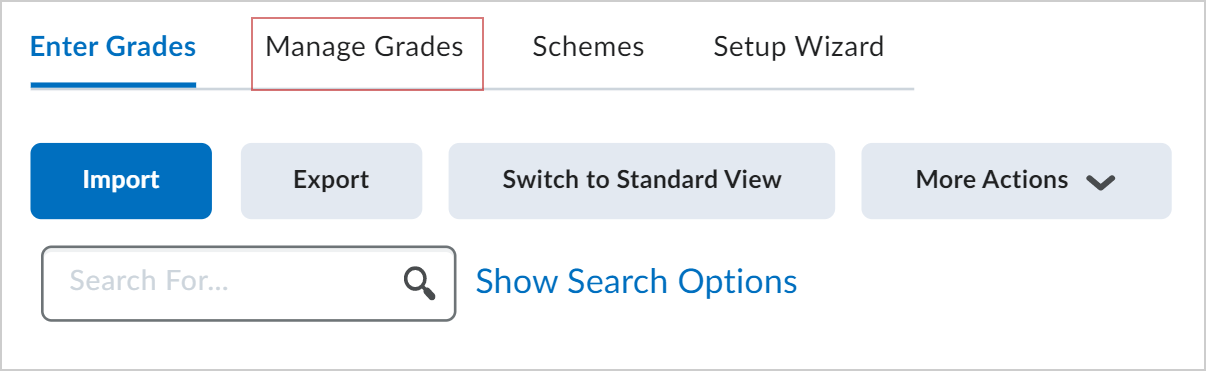
- En la herramienta Calificaciones, haga clic en Administrar calificaciones.
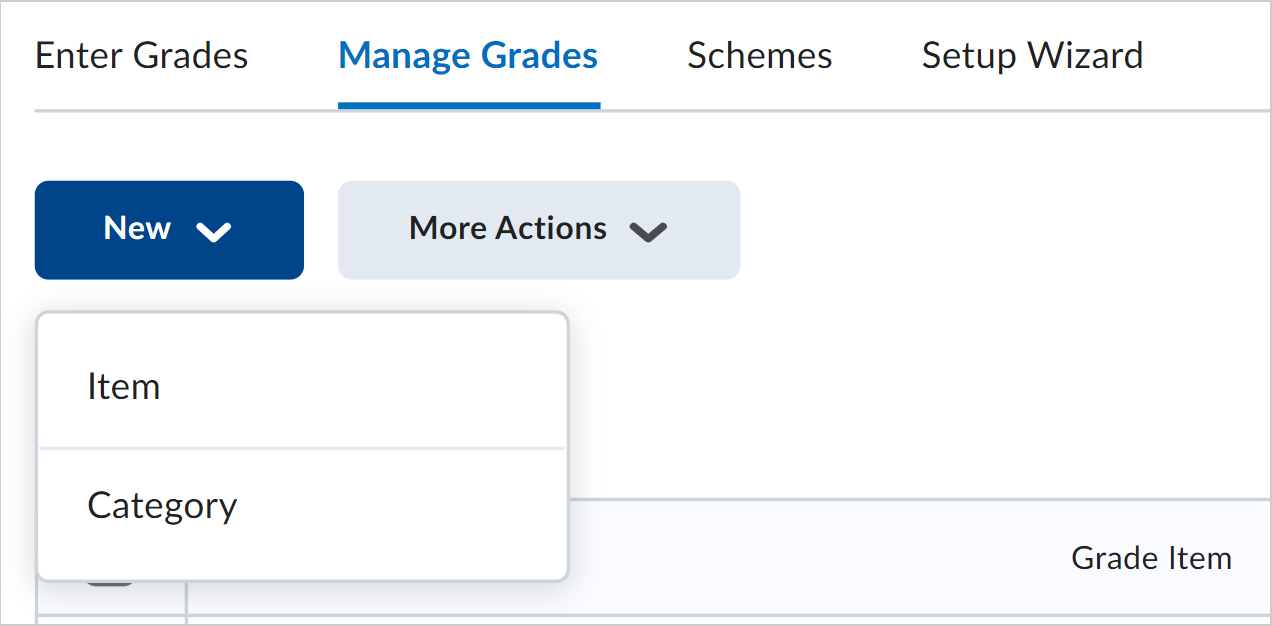
- Haga clic en Nuevo > Categoría.
- En la pestaña Propiedades, ingrese los detalles de su categoría.

|
Nota: Los campos en la pestaña Propiedades varían en función de la configuración de su cuaderno de calificaciones. |
- En la pestaña Restricciones, realice una o más de las siguientes acciones:
- Ocultar de los usuarios: ocultar restricciones de los estudiantes.
- Tiene fecha de inicio: establezca una fecha de inicio para la categoría de calificación.
- Tiene fecha final: establezca una fecha final para la categoría de calificación.
- Mostrar en calendario: mostrar las fechas de inicio y la fecha final en el calendario del curso.
- Condiciones de publicación: puede adjuntar condiciones existentes o crear y adjuntar condiciones.
- Haga clic en Guardar y cerrar.
Crear un elemento de calificación
Los elementos de calificación pueden existir de manera independiente en el cuaderno de calificaciones o los puede asociar a elementos de calificación numérica con recursos del curso como debates, cuestionarios y asignaciones.
Para crear un elemento de calificación
- En la página de inicio de su curso, vaya a Calificaciones.
- En la herramienta Calificaciones, haga clic en Administrar calificaciones.
- Haga clic en Nuevo > Elemento.
- En la página Nuevo elemento, elija un Tipo de elemento de calificación de las siguientes opciones:
- Numérico: Asigne a los usuarios un valor respecto de una cantidad total especificada de puntos.
- Cuadro de selección: califique a los usuarios mediante el nivel del esquema de calificaciones que mejor corresponda con sus logros. No pueden crearse elementos de calificación en el cuadro de selección hasta que se haya creado al menos un esquema de calificaciones de unidad de organización.
|
Nota: Numérico y Cuadro de selección son los únicos elementos de calificación que serán compatibles con asociaciones para la calificación y contribuirán activamente a los cálculos del cuaderno de calificaciones. |
- Aprobado/reprobado: califique a los usuarios mediante un esquema simple de calificaciones de aprobación/reprobación.
- Fórmula: califique automáticamente a los usuarios mediante una fórmula personalizada basada en los logros sobre otros elementos de calificación.
- Calculado: calcule los logros acumulativos de los usuarios en varios elementos de calificación.
- Texto: proporcione comentarios en el cuaderno de calificaciones que no se calculen en la calificación final.
- En la pestaña Propiedades, ingrese los detalles de su elemento de calificación.
|
Nota: Los campos de Propiedades varían en función del tipo de elemento de calificación que elija. Para obtener más información sobre un campo en particular en Propiedades, haga clic en Obtener ayuda en (ícono ?) junto al campo. |
- En la pestaña Restricciones, ingrese la siguiente información:
- Ocultar de los usuarios: ocultar restricciones de los estudiantes.
- Tiene fecha de inicio: establezca una fecha de inicio para la categoría de calificación.
- Tiene fecha final: establezca una fecha final para la categoría de calificación.
- Mostrar en calendario: mostrar las fechas de inicio y la fecha final en el calendario del curso.
- Condiciones de publicación: puede adjuntar condiciones existentes o crear y adjuntar condiciones.
- En la pestaña Objetivos, haga clic en Asociar objetivos de aprendizaje para agregar objetivos de aprendizaje al elemento de calificación.
- Haga clic en Guardar y cerrar.
Eliminar categorías o elementos de calificación
|
Nota: Para eliminar un elemento o categoría de calificación, necesita el permiso Administrar calificaciones. Comuníquese con su administrador si este permiso no está asignado a su rol. |
- En la barra de navegación del curso, haga clic en Calificaciones.
- En la página Administrar calificaciones, haga clic en el botón Más acciones y seleccione Eliminar.

- Marque la casilla de selección de cada elemento de calificación que desea eliminar.
- Haga clic en Eliminar.
|
Nota: Reglas importantes de la eliminación:
- La eliminación de una categoría de calificación no elimina sus elementos de calificación; se convierten en elementos independientes.
- No puede eliminar un elemento de calificación si está asociado con un objeto de curso, como un cuestionario, un tema de debate o una asignación. Primero debe quitar su asociación para eliminar el elemento. Haga clic en el ícono de Información junto al elemento de calificación para saber dónde se utiliza. Para obtener más información, consulte el video Eliminar elementos de calificación con asociaciones.
- Si combina su curso o elimina su cuaderno de calificaciones, considere que no puede restaurarse.
|
Video: Eliminar elementos de calificación con asociaciones
Aprenda a eliminar elementos de calificación con asociaciones en su cuaderno de calificaciones.
Leer la transcripción del video
Restaurar un elemento de calificación eliminado
Para restaurar un elemento de calificación, debe tener el permiso Administrar calificaciones. Comuníquese con su administrador si este permiso no está asignado a su rol.
- Vaya a Calificaciones.
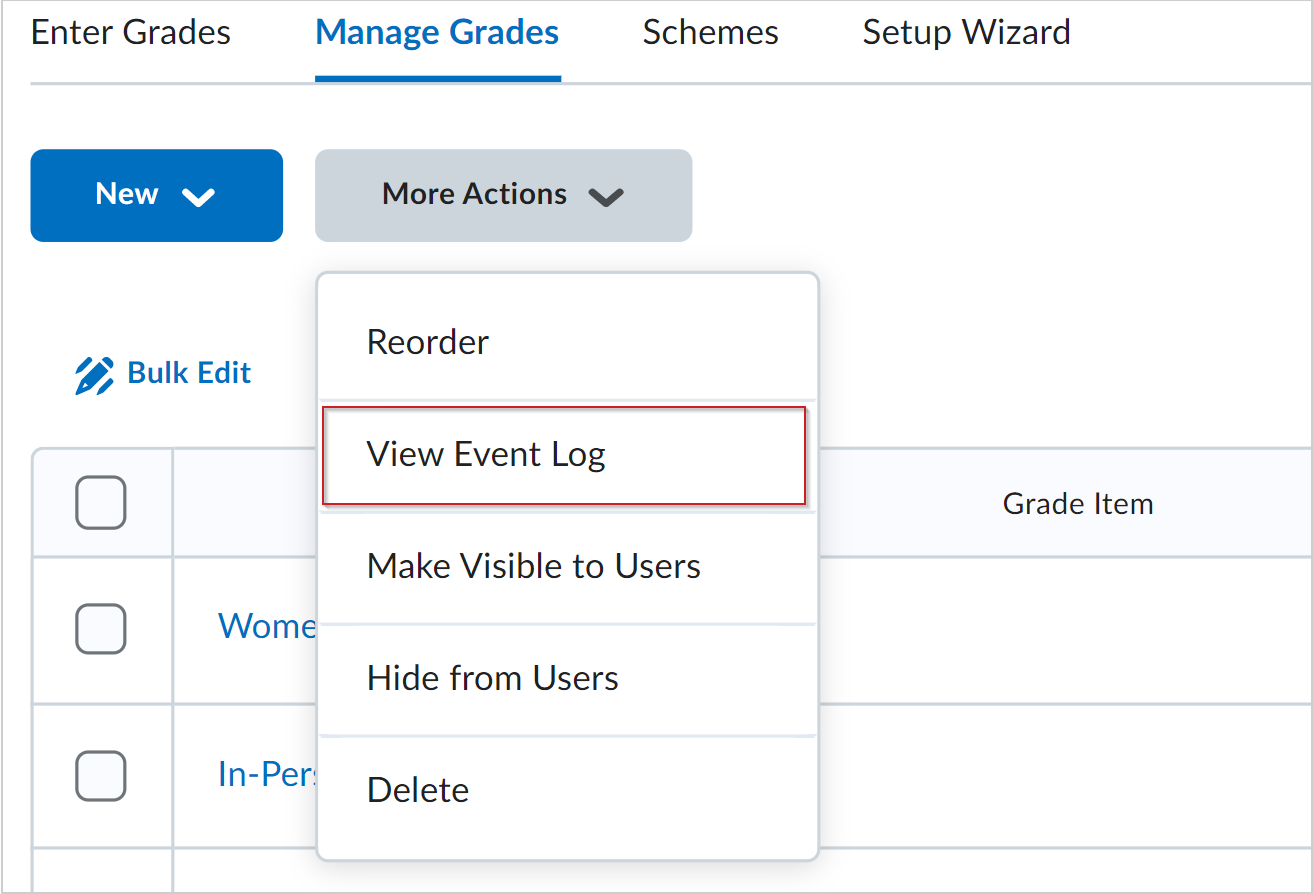
- En la página Administrar calificaciones, haga clic en Más acciones > Ver registro de eventos.
- Junto al elemento de calificación apropiado, seleccione Restaurar.
|
Nota:
- No se pueden restaurar los elementos de calificación calculados ni de fórmula.
- Necesita el permiso Administrar calificaciones para restaurar los elementos de calificación. Comuníquese con su administrador si no tiene este permiso.
|
Cambiar el nombre de una categoría de calificación
- En la barra de navegación del curso, haga clic en Calificaciones.
- En la página Administrar calificaciones, busca la categoría a la que le quieres cambiar el nombre.
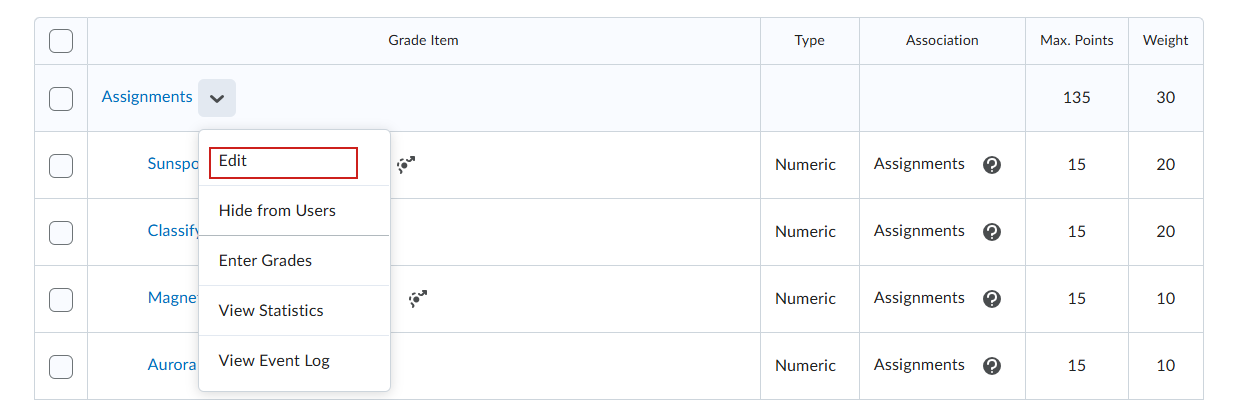
- Haga clic en la flecha desplegable junto al nombre de la categoría y seleccione Editar.
- Ingrese el nombre nuevo en el campo Nombre.
- Haga clic en Guardar y cerrar.