El paquete de integración de sistemas de información de estudiantes (IPSIS) proporciona herramientas para ayudar a los administradores a revisar los resultados del procesamiento de datos, investigar problemas y resolver los errores de integración. Estas herramientas ayudan a mantener una integración adecuada mediante la identificación de fallas de procesamiento, advertencias y cambios inesperados en los datos.
En IPSIS, un lote es un único archivo .zip que se envía para su procesamiento. Puede revisar la información de lotes individuales o de varios lotes para identificar tendencias de procesamiento y problemas recurrentes.
Los mensajes de registro proporcionan información sobre errores, advertencias y mensajes informativos generados durante el procesamiento por lotes.
Los registros de auditoría proporcionan información sobre los registros que creó, actualizó o eliminó IPSIS durante el procesamiento por lotes.

|
Nota: Los mensajes de registro están disponibles durante 30 días, mientras que las entradas de registro de auditoría se conservan. |
Revise los errores de lote con regularidad para asegurarse de que las actualizaciones de datos continúen procesándose según lo previsto. Algunos errores afectan solo a los registros individuales, mientras que otros evitan que se procese todo un lote. Investigue los errores inesperados para mantener una sincronización precisa entre el sistema de información de estudiantes (SIS) y Brightspace.
Si su organización decide pasar por alto advertencias o errores específicos, documente esas excepciones como parte de sus procedimientos de integración. Los errores sin resolver pueden provocar inscripciones faltantes, información de cursos desactualizada o trabajo de corrección manual en Brightspace.
Para apoyar la supervisión regular, puede configurar notificaciones por correo electrónico con el resumen de lotes. Revise y resuelva los errores de lote después de cada ciclo de procesamiento siempre que sea posible.
Acceso a las herramientas de solución de problemas de IPSIS
Puede acceder a la información de registro y auditoría de IPSIS desde varias ubicaciones dentro de la interfaz Administración de IPSIS.
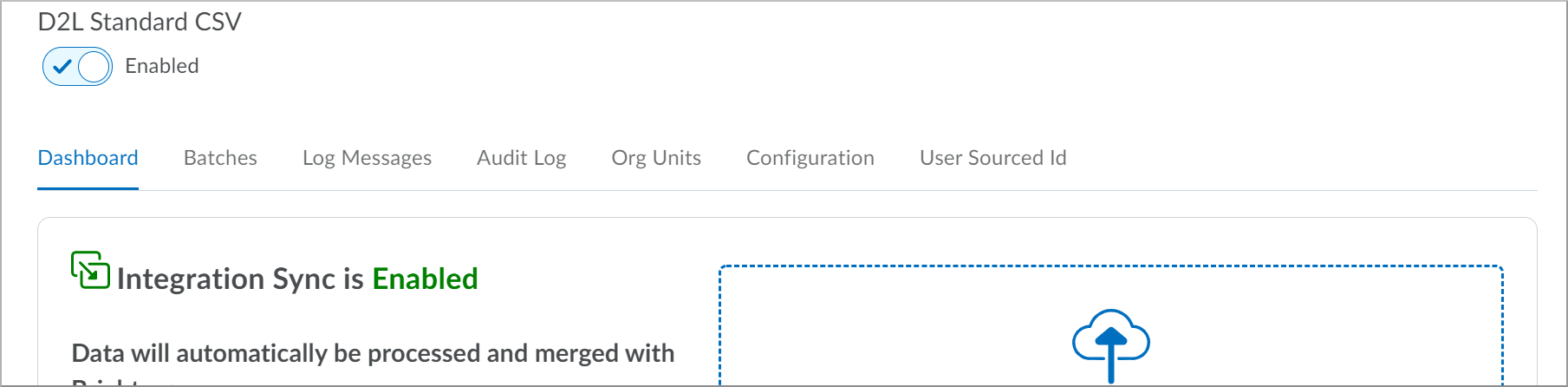
Panel
En la parte inferior de la pestaña Panel, puede revisar la ejecución de lotes más reciente, incluido el estado del lote, el uso del modo de validación y los enlaces a los mensajes de registro relacionados. Si se producen errores o advertencias, el enlace del mensaje de registro filtra automáticamente los resultados de ese lote.
Lotes
En la pestaña Lotes, se muestra información del estado de todos los lotes procesados. Las funciones para volver a ejecutar solo están disponibles para la ejecución de lote más reciente en la pestaña Panel, no para los lotes que aparecen en la pestaña Lotes.
|
Nota: Los mensajes de registro solo están disponibles durante 30 días. Es posible que los lotes más antiguos ya no contengan mensajes de registro accesibles. |
Mensajes de registro
La pestaña Mensajes de registro muestra errores, advertencias y mensajes informativos de procesamiento que se han recibido durante los últimos 30 días. Esta pestaña ofrece opciones de filtrado por lote, hora, tipo de objeto y acción. Agrupar los mensajes de registro permite evaluar de forma rápida varios mensajes. Las pestañas Panel y Lotes se vinculan a esta pestaña con un filtro ya aplicado para el lote seleccionado.
Registro de auditoría
En la pestaña Registro de auditoría, se muestra información sobre los registros creados, actualizados, eliminados, así como los cambios de inscripción que se produjeron con cada ejecución de lote. La pestaña permite filtrar por lote, hora, tipo de objeto y acción. Las pestañas Panel y Lotes se vinculan a esta pestaña con un filtro de hora ya aplicado para el lote seleccionado.
Flujo de trabajo típico de solución de problemas para una implementación nueva
Durante una implementación nueva de IPSIS, los administradores suelen validar los datos de integración de forma gradual antes de habilitar la automatización completa.
- Para validar el formato CSV, ejecute archivos con el modo de validación.
- Para identificar problemas de formato o asignación, compare los datos del archivo CSV con el uso actual de Brightspace, si ya existe uso previo, a fin de detectar cualquier cambio de formato de datos que pueda causar discrepancias.
- Para aislar los problemas de procesamiento, procese cada archivo CSV de forma individual y, en secuencia; por ejemplo, procese semestres, luego los departamentos y después las plantillas de cursos mediante el uso de acciones de ACTUALIZACIÓN primero.
- Para evitar problemas en cascada, resuelva todos los errores antes de procesar el siguiente archivo.
- Para automatizar la sincronización continua, agregue reglas de proceso comercial a fin de crear actualizaciones de los datos para crear, actualizar o eliminar registros de Brightspace.
- Para confirmar el comportamiento esperado, pruebe todos los procesos comerciales relacionados en Brightspace a fin de asegurarse de que las actualizaciones de datos se completen de manera correcta.
Flujo de trabajo típico de solución de problemas
Cuando aparezca un error o una advertencia, utilice el siguiente flujo de trabajo para investigar el problema.
- Para revisar el error, abra el mensaje en la pestaña Mensajes de registro.
- Para identificar la acción fallida, revise el mensaje de error y los metadatos asociados.
- Para investigar el registro afectado, ubique la fila correspondiente en el archivo CSV de origen.
- Para identificar datos que tengan discrepancias, compare el registro CSV con los datos de Brightspace existentes.
- Para resolver el problema, actualice el sistema de origen, los datos de Brightspace o el proceso de generación de archivos, según sea necesario.
- Para verificar la reparación, vuelva a ejecutar el lote o procese un archivo CSV actualizado.
Para obtener más información, consulte Acerca de la página Lotes.
Recibir un resumen por correo electrónico de un lote D2L Standard CSV
Puede suscribirse a las notificaciones de resumen de lotes de IPSIS para recibir un correo electrónico cada vez que un lote termine de procesarse. La notificación se envía para cada lote, independientemente de si se produjeron errores. Estas notificaciones ayudan a los administradores a identificar rápidamente ejecuciones de procesamiento exitosas o los lotes que requieren solución de problemas.
Prerrequisito
Su rol de Brightspace debe incluir el permiso Suscribirse a las notificaciones de trabajos por lote.
Suscríbase a las notificaciones de resumen de lotes de IPSIS
- Vaya al Ícono de usuario > Notificaciones.
- Para verificar su dirección de correo electrónico de notificación, revise la sección Dirección de correo electrónico en Método de contacto.
- Para ubicar la configuración de notificaciones de IPSIS, vaya a la sección Notificaciones instantáneas.
- Para habilitar los correos electrónicos de resumen de lotes, seleccione la casilla de selección Correo electrónico para Plataforma IPSIS: Finalización del resumen de lote.
- Para guardar sus preferencias de notificación, haga clic en Guardar.
|
Nota: Los
- Las notificaciones de SMS solo proporcionan información sobre el estado del lote y no incluyen resultados detallados del procesamiento.
- Los correos electrónicos de notificación de IPSIS utilizan la configuración de correo electrónico de su entorno de Brightspace. Si no recibe notificaciones, verifique su dirección de correo electrónico y la configuración de correo no deseado antes de comunicarse con el equipo de soporte de D2L.
|
Para obtener más información, consulte lo siguiente:
Ver mensajes de registro en IPSIS
La pestaña Mensajes de registro proporciona información sobre los problemas que se produjeron durante el procesamiento de datos de IPSIS. Puede utilizar las opciones de filtrado, agrupación y búsqueda para investigar errores, advertencias y mensajes informativos.
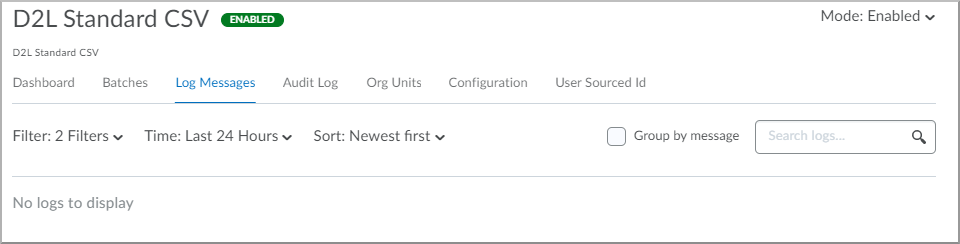
Prerrequisito
Su rol de Brightspace debe incluir el permiso Acceder a la consola de administración del IPSIS.
Tipos de mensajes de registro
Los tipos de mensajes de registro que suelen encontrarse en la herramienta IPSIS de Brightspace se clasifican en varias categorías:
- En los mensajes informativos (Info) se indica el funcionamiento normal y las acciones exitosas.
Ejemplos:- Un usuario o curso se creó o actualizó correctamente.
- Una sección se eliminó correctamente.
- Un registro de inscripción se procesó sin errores.
- Los mensajes de advertencia resaltan posibles problemas que no detienen el proceso, pero que podrían requerir atención.
Ejemplos:- Se creó un usuario, pero faltaban algunos atributos opcionales.
- Se omitió una actualización porque los datos ya estaban actualizados.
- No se encontraron asignaciones, como unidades de organización, pero el proceso continuó con los valores predeterminados.
- Los mensajes de error indican una falla que impide que se procesen los datos.
Ejemplos:- Falta un campo obligatorio, como OrgUnitId, o no es válido.
- No se pudo crear el usuario o el curso debido a una restricción.
- El trabajo de integración falló debido a un XML con formato incorrecto o datos incorrectos.
- Los errores críticos con excepciones indican un error importante del sistema o una excepción no controlada.
Ejemplos:- Error a nivel de sistema durante el procesamiento.
- Excepciones no controladas durante la importación o sincronización de datos.
- Error de conexión al SIS o almacenamiento intermedio de archivos.
- En los mensajes de depuración o seguimiento, que solo son visibles en el modo de depuración o en los registros del sistema, se proporciona información detallada y de bajo nivel para desarrolladores o para la solución avanzada de problemas.
Ejemplos:- Llamadas de API internas.
- Cargas completas de mensajes recibidos.
- Pasos y duraciones de ejecución.
Filtrar mensajes de registro
- Vaya a Administración de IPSIS > Mensajes de registro.
- Para filtrar mensajes por lote, objeto o acción, haga clic en Filtrar.
- Para filtrar por lote, seleccione la pestaña Lotes y, luego, seleccione un lote.
- Para filtrar por tipo de objeto, seleccione la pestaña Entidades y, luego, seleccione una entidad.
- Para filtrar por tipo de mensaje, seleccione la pestaña Niveles de registro y, luego, seleccione los tipos de mensaje que desea revisar.
|
Nota: En los mensajes de error se identifican problemas que impidieron el procesamiento de registros o archivos. En los mensajes de advertencia se identifican problemas que deben revisarse, pero que no detuvieron el procesamiento. |
Filtrar por tiempo
- Para filtrar los mensajes por período, haga clic en Tiempo.
- Para mostrar todos los mensajes de registro disponibles, seleccione Cualquiera.
- Para revisar la actividad de procesamiento reciente, seleccione Última hora o Últimas 24 horas.
- Para definir un intervalo de tiempo específico, seleccione Personalizado.
|
Nota: Seleccionar Cualquiera puede aumentar el tiempo de carga de la página en entornos con grandes volúmenes de procesamiento. |
Ordenar y agrupar mensajes de registro
- Para cambiar el orden de visualización de los mensajes, haga clic en Tipo de clasificación.
- Para mostrar primero los mensajes más recientes, seleccione Más recientes.
- Para mostrar primero los mensajes más antiguos, seleccione Más antiguos.
- Para agrupar mensajes similares, habilite Agrupar por.

|
Consejo: Agrupar mensajes puede ayudarlo a identificar más rápido los errores de procesamiento más comunes. |
Búsqueda de mensajes de registro
- Para investigar un problema específico, introduzca un término de búsqueda en el campo de búsqueda.
- Para revisar los resultados coincidentes, presione Intro.
Puede buscar valores como nombres de usuario, ID definidas por organización, códigos de unidad de organización o identificadores de lote.
Revisión de los detalles de mensajes de registro
- Para ver información adicional de un mensaje, expanda la entrada de registro. Cada mensaje de registro incluye un mensaje de error y puede incluir un submensaje con metadatos que proporcionan contexto sobre el lote, el archivo, la fila o el registro de datos afectados por el mensaje.
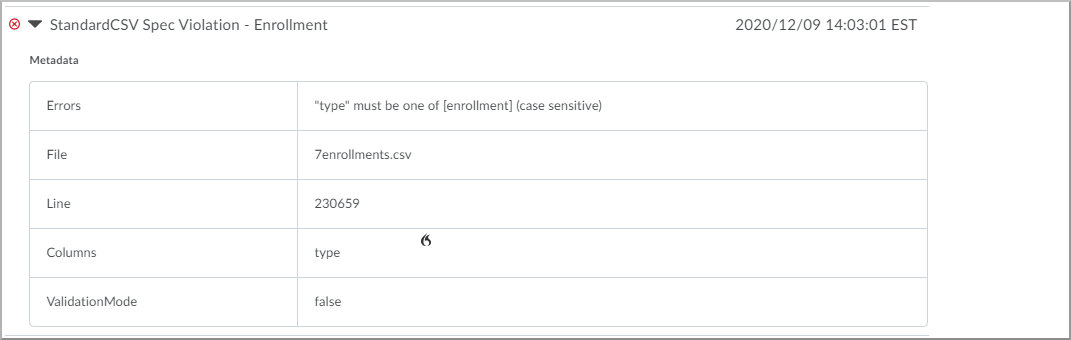
- Para investigar el problema, revise los detalles del mensaje y los metadatos asociados.
Los metadatos pueden incluir información sobre el lote, el archivo, el número de fila o el registro de datos relacionado con el mensaje.
Para obtener más información, consulte Solucionar problemas de los trabajos de procesamiento.
Errores comunes de IPSIS
Un área común de errores está relacionada con cambios de datos que modifican los datos de clave principal o eliminan los datos fuera de IPSIS. IPSIS debe tener una asignación para cualquier dato que vaya a crear, actualizar o eliminar. Los cambios manuales en la herramienta Administración de usuarios o en el Editor de unidades de organización pueden causar errores dentro de IPSIS. Siempre que sea posible, utilice IPSIS para procesar las actualizaciones en lugar de modificar los datos manualmente.
Para obtener más información, consulte lo siguiente:
Cambiar los códigos de las unidades de organización
En IPSIS, los códigos de la unidad de organización son identificadores únicos de las unidades de organización, como plantillas de cursos, oferta de cursos, departamentos y secciones. IPSIS utiliza estos valores para hacer coincidir los registros de su sistema de información con los registros de Brightspace.
Los cambios en los códigos de la unidad de organización deben realizarse con poca frecuencia y con cuidado para evitar duplicar unidades de organización o errores de sincronización.
Prerrequisito
Su rol de Brightspace debe incluir el permiso Administrar las opciones de configuración del IPSIS.
Advertencias sobre el cambio de los códigos de la unidad de organización
- Los códigos de la unidad de organización actúan como identificadores únicos. IPSIS utiliza los códigos de unidad de organización para hacer coincidir los registros del SIS con los registros de Brightspace. Si cambia un código, por ejemplo, de un curso, departamento o semestre, es posible que IPSIS ya no reconozca la unidad de organización y que la trate como una unidad de organización nueva no relacionada.
- Los cambios pueden interrumpir las asignaciones de datos existentes, incluida la sincronización de cursos e inscripciones, las asociaciones del cuaderno de calificaciones y la asignación de secciones y usuarios. Los estudiantes o instructores pueden perder acceso a los cursos, o pueden aparecer entradas duplicadas.
- Los cambios pueden provocar que se dupliquen los datos. Si se cambia un código de unidad de organización en Brightspace, pero no se actualiza en SIS, las sincronizaciones futuras pueden crear una segunda copia del mismo curso o departamento, ya que IPSIS lo trata como nuevo.
- Los registros de IPSIS pueden incluir errores de integración como Unidad de organización no encontrada, Unidad de organización duplicada u otros errores de sincronización.
Proceso en caso de que haya cambiado un código de la unidad de organización
- Pause o desactive el registro del IPSIS afectado de inmediato para evitar que se sigan sincronizando datos incorrectos.
- Asegúrese de que el código de la unidad de organización del SIS coincida con el código actual en Brightspace. Si es posible, revierta el cambio en Brightspace al código original.
- Actualice las asignaciones en IPSIS. Asigne manualmente el nuevo código a la unidad de organización correcta en Brightspace mediante la opción Editar asignaciones en Administración de IPSIS.
- Si los errores de sincronización persisten o si existen posibles problemas de integridad de datos, comuníquese con el equipo de soporte de D2L para obtener orientación. El equipo de soporte de D2L puede ayudar a reparar las referencias de la unidad de organización en el back-end si es necesario.
- Documente los cambios. Mantenga un registro de los códigos originales y modificados para realizar auditorías y solucionar problemas en el futuro. Actualice los procedimientos internos para evitar cambios no autorizados o accidentales.
Práctica recomendada
No cambie los códigos de la unidad de organización directamente en Brightspace.
Si es necesario realizar cambios:
- Hágalo primero en el SIS.
- Permita que IPSIS inserte el código actualizado en Brightspace mediante sincronización regular.
Nombres de tipos de unidad de organización
En el IPSIS de Brightspace, asegúrese de especificar correctamente los tipos de unidades de organización, en especial cuando utilice unidades de organización estándar, como plantilla de curso, oferta de cursos y departamento.
Discrepancia entre la interfaz de usuario y el formato de archivo
- La interfaz de usuario de Brightspace muestra algunos tipos de unidades de organización sin espacios, por ejemplo, Plantilladecurso.
- Sin embargo, en los archivos de datos de IPSIS, estos mismos tipos de unidades de organización deben incluir espacios, por ejemplo, Plantilla-de-curso.
Si utiliza el nombre de la interfaz de usuario en el archivo:
- IPSIS no reconocerá el tipo de unidad de organización.
- Los trabajos de sincronización pueden fallar o dar lugar a que falten unidades de organización o que sean no válidas.
- Los errores pueden incluir lo siguiente:
- Se especificó un tipo de unidad de organización no válido
- No se encontró el tipo de unidad de organización
Ejemplo de uso correcto
Comparación de nombres de tipos de unidad de organización
| Unidad de organización |
Se muestra en la interfaz de usuario |
Se requiere en los archivos IPSIS |
|---|
| Plantilla de curso |
CourseTemplate |
Plantilla de curso |
| Oferta de curso |
CourseOffering |
Oferta de curso |
| Departamento |
Departamento |
Departamento (sin cambios) |
Cómo resolver una discrepancia
- Consulte la lista oficial de tipos de unidades de organización de Brightspace para emplear el nombre correcto en los archivos IPSIS.
- Verifique con atención la ortografía y el espaciado cuando configure los formatos XML, CSV u otros formatos de integración.
- Utilice el nombre del tipo de unidad de organización de la API o la documentación, no el que se muestra en la interfaz de usuario.
Cómo actualizar la ID definida por organización de un usuario
En IPSIS, la ID definida por organización actúa como el identificador principal de los usuarios. IPSIS utiliza este valor para identificar a los usuarios de manera única cuando se procesan actualizaciones, inscripciones y anulaciones de inscripciones.
No puede actualizar la ID definida por organización directamente a través de los archivos D2L Standard CSV. Los cambios EN este valor deben ser poco frecuentes; sin embargo, algunas organizaciones podrían requerir que se actualicen las ID definidas por la organización cuando los usuarios cambian de rol y los diferentes roles utilizan formatos diferentes de ID.
Algunas organizaciones también asignan ID temporales definidas por la organización antes de que los usuarios reciban identificadores permanentes. En estos casos, es posible que las actualizaciones de ID definidas por la organización ocurran con mayor frecuencia.
Para actualizar una ID definida por organización
- Vaya a Herramientas de administración > Administración de IPSIS > ID de origen del usuario.
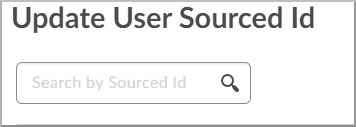
- Para ubicar el registro de usuario, busque la ID definida por la organización actual.
- Para especificar el valor de reemplazo, ingrese el nuevo identificador en el campo Nueva ID de origen.

- Para guardar la actualización, haga clic en Enviar.
|
Nota: Los
- La actualización de la ID de origen del usuario actualiza tanto las tablas de asignación de IPSIS como el registro de usuario de Brightspace relacionado.
- Si la ID definida por organización se cambió de forma manual en Administración de usuarios, aun así debe actualizar el valor en la pestaña ID de origen del usuario con el identificador que IPSIS reconoce actualmente.
- Actualizar la ID definida por organización solo en un archivo CSV o en Administración de usuarios puede causar errores de nombre de usuario duplicado durante el procesamiento de IPSIS.
- Algunos métodos de autenticación dependen del valor de la ID definida por la organización. Verifique que el valor actualizado funcione correctamente con su proveedor de autenticación antes de procesar otros lotes.
- Las búsquedas en la pestaña ID de origen del usuario requieren coincidencias exactas.
|
Por ejemplo: Buscar johnsmith no arroja resultados si busca john.
Para obtener más información, consulte Actualización de la ID de origen.
Cómo verificar si una unidad de organización está asignada en IPSIS
Cuando solucione problemas relacionados con errores de integración de IPSIS, es posible que deba determinar si IPSIS tiene una asignación existente para una unidad de organización específica. Las asignaciones existentes pueden afectar la forma en que IPSIS procesa las actualizaciones, eliminaciones y nuevas creaciones de unidades de organización en Brightspace.
Por ejemplo, si una unidad de organización se eliminó de forma manual en Brightspace, pero aún existe en las asignaciones de IPSIS, IPSIS puede evitar que se vuelva a crear la unidad de organización y generar errores de sincronización. También es posible que deba investigar si IPSIS reconoce una unidad de organización con un código de unidad de organización diferente, lo que puede provocar que se creen unidades de organización duplicadas.
La pestaña Unidades de organización de la interfaz Administrador de IPSIS muestra las unidades de organización que IPSIS procesó anteriormente y asignó a las unidades de organización de Brightspace. Revisar estas asignaciones puede ayudarlo a determinar los pasos de resolución adecuados, como actualizar los datos del sistema de origen, procesar acciones de eliminación a través de IPSIS o restaurar unidades de organización desde la Papelera de reciclaje de Brightspace.
Prerrequisito
Su rol de Brightspace debe incluir el permiso Acceder a la consola de administración del IPSIS.
Cómo revisar asignaciones de unidades de organización
- Vaya a Herramientas de administración > Administración de IPSIS > Unidades de organización.
- Para filtrar los resultados por tipo de unidad de organización, utilice la lista desplegable Tipo de SIS.

- Para ubicar una unidad de organización específica, ingrese un valor en el campo de búsqueda.
|
Nota: El campo de búsqueda devuelve coincidencias parciales. Ejemplo: Buscar BIOL puede devolver valores como BIOL-101-01-Otoño2021 y BIOL-300-02-Verano2020. |
Para obtener más información, consulte IPSIS: Guía de solución de problemas para errores de D2L Standard CSV.
Cómo verificar los registros que modificó IPSIS
Cuando solucione problemas de una integración, es posible que deba investigar qué acción se produjo para un objeto en particular. Utilice la pestaña Registros de auditoría en la Consola de administración de IPSIS para realizar un seguimiento de los cambios que se producen en Brightspace. El registro de auditoría mantiene un registro de las creaciones, actualizaciones, eliminaciones, inscripciones y anulaciones de inscripciones de objetos.
Durante las pruebas iniciales de una nueva integración, el registro de auditoría puede ayudarlo a comparar la cantidad y el tipo de acciones completadas con los cambios que esperaba de su sistema de información. Una práctica común para solucionar problemas consiste en obtener recuentos para cada tipo de acción y tipo de objeto con el fin de compararlos con los datos del cliente.
En cambio, en la pestaña Mensajes de registro se muestran los datos que IPSIS no procesó correctamente. Utilice la pestaña Registros de auditoría para revisar los datos que IPSIS procesó correctamente. Por ejemplo, si esperaba que se actualizara una unidad de organización existente, pero IPSIS creó una nueva unidad de organización en su lugar, no aparece ningún error en la pestaña Mensajes de registro porque IPSIS completó correctamente una acción. Sin embargo, el Registro de auditoría revela que no se realizó la acción esperada, lo que le permite investigar por qué se procesó la acción incorrecta.
Prerrequisito
Su rol de Brightspace debe incluir el permiso Acceder a la consola de administración del IPSIS.
Revise las entradas del registro de auditoría
Para acceder a la Consola de administración de IPSIS, seleccione Herramientas de Administración > Administración de IPSIS > Registro de auditoría.
La pestaña Registro de auditoría lo ayuda a revisar las acciones que IPSIS procesó correctamente. Puede filtrar y ordenar los registros de auditoría para investigar integraciones, solucionar problemas de comportamientos inesperados y validar la actividad de sincronización entre su sistema de información y Brightspace.
Al igual que la pestaña Mensajes de registro, la pestaña Registro de auditoría incluye varias opciones de filtrado.
De manera predeterminada, cuando va directamente a la pestaña Registro de auditoría, el filtro de Hora se establece en Últimas 24 horas, y los resultados se ordenan por fecha, con las entradas más recientes primero.
A diferencia de la pestaña Mensajes de registro, cuando accede al Registro de auditoría desde un lote específico de IPSIS, el filtrado se basa en la hora de procesamiento del lote en lugar del número de lote.
|
Nota: Cuando selecciona Cualquiera en el filtro Hora, IPSIS puede devolver muchos registros si su organización ha utilizado IPSIS durante un período prolongado. Los conjuntos de resultados grandes pueden ralentizar la carga de la página y el rendimiento del filtrado. Para mejorar el desempeño y revisar la información más relevante, utilice un intervalo de tiempo específico. |
Cada entrada de registro de auditoría se puede expandir con la flecha desplegable para mostrar información adicional. Las entradas expandidas incluyen Enlaces externos que abren registros relacionados directamente en herramientas como el Editor de unidades de organización o Administración de usuarios. Los enlaces externos le permiten investigar rápidamente el objeto afectado.
En las entradas del Registro de auditoría se indica cuándo se produjo una acción, como la ACTUALIZACIÓN, pero en ellas no se identifica qué campos específicos cambiaron. Para revisar cambios de datos detallados de las unidades de organización, los usuarios o las inscripciones, utilice los Conjuntos de datos de Brightspace.
Puede filtrar las entradas del Registro de auditoría mediante las siguientes opciones:
- Objeto: Cualquiera, Usuario, Oferta de cursos, Plantilla de curso, Departamento y otros tipos de objeto compatibles con IPSIS.
- Acción: Creado, Actualizado, Eliminado, Inscrito e Inscripción anulada.
- Hora: Rangos de tiempo predefinidos, incluidas las Últimas 24 horas o Cualquiera para todos los registros disponibles.
Para obtener más información, consulte IPSIS: Guía de solución de problemas para errores de D2L Standard CSV.
Cómo solucionar problemas de exactitud de las inscripciones
En cualquier integración de inscripciones, la exactitud de los datos es fundamental. Las inscripciones desincronizadas pueden dar lugar a ejecuciones de integración para ponerse al día o requerir un esfuerzo manual considerable para corregir los registros de inscripción. Comprender las situaciones de cambio de inscripción compatibles con IPSIS lo ayuda a prepararse para solucionar problemas y recuperar información si se producen discrepancias en las inscripciones.
El concepto clave para todas las acciones en IPSIS: D2L Standard CSV es que IPSIS debe conocer un objeto antes de poder procesar cambios relacionados con él.
Para todos los cambios de inscripción, IPSIS debe cumplir con los siguientes requisitos:
- Tener una asignación para la unidad de organización correspondiente.
- Tener una asignación para el usuario correspondiente.
- Tener una asignación de roles entre el rol de origen y un rol de Brightspace.
- Para las anulaciones de inscripciones, se debe tener una asignación existente para la combinación de unidad de organización, usuario y rol de la inscripción original.
Si las inscripciones se desincronizan entre Brightspace y su sistema de información, puede utilizar los siguientes métodos para corregir los datos.
Las situaciones de inscripción posibles y sus resultados esperados se describen en la siguiente tabla.
Situaciones posibles de inscripción y resultados esperados
| Configuración de IPSIS |
Configuración de rol de Brightspace |
Acciones de IPSIS anteriores |
Acciones de Brightspace anteriores |
Acción |
Resultado |
Notas |
|---|
|
Sobrescribir rol del sistema de IPSIS = True
Sobrescribir el rol de usuario en el curso, la sección o el grupo de IPSIS = True
Existe una asignación del rol de CSV al rol de Brightspace
|
La configuración de roles para acceso a la sección se estableció en Ninguna de las anteriores
|
Sección creada en IPSIS
Solo una sección secundaria de la oferta de cursos
Usuario creado en IPSIS
|
Ninguno |
Inscribir al usuario en la sección con el rol asignado |
Usuario inscrito en la sección y en la oferta principal |
Situación de inscripción más común |
|
Sobrescribir rol del sistema de IPSIS = True
Sobrescribir el rol de usuario en el curso, la sección o el grupo de IPSIS = True
Existe una asignación del rol de CSV al rol de Brightspace
|
La configuración de roles para acceso a la sección se estableció en Ninguna de las anteriores
|
Sección creada en IPSIS
Solo una sección secundaria de la oferta de cursos
Usuario creado en IPSIS
Usuario inscrito en una sección en IPSIS
|
Ninguno |
Inscribir al usuario en la sección con un rol asignado diferente |
La inscripción del usuario cambió a un nuevo rol en la sección y en la oferta |
N/A |
|
Sobrescribir rol del sistema de IPSIS = True
Sobrescribir el rol de usuario en el curso, la sección o el grupo de IPSIS = False
Existe una asignación del rol de CSV al rol de Brightspace
|
La configuración de roles para acceso a la sección se estableció en Ninguna de las anteriores
|
Sección creada en IPSIS
Solo una sección secundaria de la oferta de cursos
Usuario creado en IPSIS
Usuario inscrito en una sección en IPSIS
|
Ninguno |
Inscribir al usuario en la sección con un rol asignado diferente |
La inscripción del usuario no se modificó |
N/A |
|
Sobrescribir rol del sistema de IPSIS = True
Sobrescribir el rol de usuario en el curso, la sección o el grupo de IPSIS = True
Existe una asignación del rol de CSV al rol de Brightspace
|
La configuración de roles para acceso a la sección se estableció en Ninguna de las anteriores
|
Sección creada en IPSIS
Solo una sección secundaria de la oferta de cursos
Usuario creado en IPSIS
Usuario inscrito en una sección en IPSIS
|
El rol del usuario en la oferta se cambió a un rol diferente |
Inscribir al usuario en la sección con un rol asignado diferente |
La inscripción del usuario cambió a un nuevo rol en la sección y en la oferta |
N/A |
|
Sobrescribir rol del sistema de IPSIS = True
Sobrescribir el rol de usuario en el curso, la sección o el grupo de IPSIS = True
Existe una asignación del rol de CSV al rol de Brightspace
|
La configuración de roles para acceso a la sección se estableció en Ninguna de las anteriores
|
Sección creada en IPSIS
Solo una sección secundaria de la oferta de cursos
Usuario creado en IPSIS
Usuario inscrito en una sección en IPSIS
|
El rol del usuario en la oferta se cambió a un rol diferente |
Inscribir al usuario en la sección con el rol original |
La inscripción del usuario cambió al rol original en la sección y en la oferta |
N/A |
|
Sobrescribir rol del sistema de IPSIS = True
Sobrescribir el rol de usuario en el curso, la sección o el grupo de IPSIS = False
Existe una asignación del rol de CSV al rol de Brightspace
|
La configuración de roles para acceso a la sección se estableció en Ninguna de las anteriores
|
Sección creada en IPSIS
Solo una sección secundaria de la oferta de cursos
Usuario creado en IPSIS
Usuario inscrito en una sección en IPSIS
|
El rol del usuario en la oferta se cambió a un rol diferente |
Inscribir al usuario en la sección con un rol asignado diferente |
La inscripción del usuario no se modificó |
N/A |
|
Sobrescribir rol del sistema de IPSIS = True
Sobrescribir el rol de usuario en el curso, la sección o el grupo de IPSIS = True
Existe una asignación del rol de CSV al rol de Brightspace
|
La configuración de roles para acceso a la sección se estableció en Ninguna de las anteriores
|
Sección creada en IPSIS
Solo una sección secundaria de la oferta de cursos
Usuario creado en IPSIS
Usuario inscrito en una sección en IPSIS
|
Ninguno |
Anular inscripción del usuario en la sección |
Se anuló la inscripción del usuario en la sección y la oferta principal |
Las anulaciones de inscripción explícitas suelen ser una función fundamental para los clientes |
Solución de problemas para errores de creación de usuarios
Cuando se crea un nuevo usuario o se actualiza un usuario existente, IPSIS puede devolver errores que requieren investigación adicional. Estos errores suelen ocurrir porque la información de su sistema de información no coincide con los datos de Brightspace. Para resolver estos errores, revise y compare los datos de sus archivos CSV y Brightspace a fin de identificar y corregir cualquier valor que no coincida.
Mensajes de error comunes
Los mensajes de error relevantes causados por discrepancias de datos incluyen los siguientes:
- No se puede crear el usuario. Errores: El nombre de usuario proporcionado no es válido o ya está en uso. Seleccione un nombre de usuario diferente.
- No se puede guardar el usuario de la organización.
Solución de problemas para errores duplicados de nombre de usuario
- Identifique la OrgDefinedID que se menciona en el mensaje de error dentro del campo de metadatos SourcedID, por ejemplo, OrgDefinedIDA.
- Con la herramienta Administración de usuarios, busque la OrgDefinedID en Brightspace y anote el nombre de usuario asociado a la cuenta, si existe alguno.
- Verifique que la OrgDefinedID sea única. Si más de una cuenta utiliza la misma OrgDefinedID, borre las cuentas duplicadas para que solo una cuenta permanezca asociada con esa OrgDefinedID.
- Ubique la OrgDefinedID en el archivo CSV del usuario que generó el error y anote el nombre de usuario asociado con la cuenta.
- Con la herramienta Administración de usuarios, busque el nombre de usuario del archivo CSV en Brightspace y anote la OrgDefinedID asociada con ese nombre de usuario.
- Compare los valores de la OrgDefinedID y de nombre de usuario entre el archivo CSV y Brightspace para determinar los valores que son incorrectos o que están obsoletos.
- Si el usuario aún no se ha cargado en IPSIS, actualice los datos directamente en Administración de usuarios o mediante Administración de usuarios por lote. En esta situación, no se requieren actualizaciones a través de IPSIS.
- Si el usuario ya se cargó correctamente en IPSIS, actualice OrgDefinedID mediante la pestaña Actualizar ID de origen de usuarios en Administración de IPSIS.
Causas comunes
Para solucionar problemas relacionados con errores de nombre de usuario duplicado, compare los valores del nombre de usuario y la OrgDefinedID en el archivo CSV con los valores correspondientes en Brightspace. Verifique lo siguiente:
- Que la OrgDefinedID sea única.
- Que el nombre de usuario sea correcto.
- Que los valores coinciden entre el SIS, el archivo CSV y Brightspace.
Entre las situaciones comunes, se incluyen las siguientes:
- La OrgDefinedID en Brightspace es incorrecta o está vacía.
- El nombre de usuario en Brightspace o en el SIS contiene un error tipográfico.
- El nombre de usuario en el SIS se cambió y ahora se superpone con una cuenta existente; por ejemplo, John.Smith07 cambió a John.Smith7, que ya está asignado a otra cuenta.
Para obtener más información, consulte el Video de descripción general de la solución de problemas de IPSIS.
Registro de depuración
Siempre que deba solucionar problemas en el IPSIS, uno de los primeros lugares para comenzar es el Registro del sistema. Si no encuentra información útil, es posible que deba configurar el registro de Depuración. No olvide desactivar la depuración cuando haya terminado.
Mensajes de error comunes
|
Error
|
Descripción
|
|
Configuración no válida: falta el esquema de roles del rol {Role Name}.
|
Normalmente, con esta respuesta se indica que no existe un esquema de roles para {Role Name}. Cree un esquema en la Consola de administración de IPSIS para el sistema de origen en cuestión.
|
|
Error en PMS.replacePerson de LIS: no se puede crear el usuario.
|
Este error indica que el usuario ya existe en Brightspace y ReplaceDelete lo ha eliminado. Las personas son controladores predeterminados con ReplaceUserValidateBaseHandler y el registro esperado no existe. Como solución alternativa, utilice un controlador que, efectivamente, espere el usuario, por ejemplo, ReplaceUserLastNameNoUpdateHandler.
|
|
Excepción no controlada en PMS.replacePerson del LIS: la contraseña no es un nombre de Parámetro válido: contraseña.
|
Este mensaje se registra en la división del registro como un error cuando el mensaje proporcionado en un mensaje replacePerson de PMS no contiene una contraseña que cumpla con los requisitos de la variable de configuración d2l.Auth.Password.ValidationRegex.
|
|
Error de actualización de usuario con código {User Code}. Cuenta asignada a un UserId de LMS inválido {User Id}. Es posible que la cuenta haya sido eliminada.
|
Esta respuesta normalmente indica que el usuario asociado con {User Id} se ha eliminado a través de Brightspace. Esto requiere la actualización del valor IM_USER_MAPPINGS.UserId a un UserId nuevo (o la restauración del usuario eliminado mediante Brightspace).
|
|
Configuración no válida: esquema de roles del rol {Role Name}. Desire2Learn RoleId {Role Id} no existe.
|
Esta respuesta normalmente indica que el rol asociado con {Role Id} se ha eliminado a través de Brightspace. Esto requiere la actualización del valor IM_ROLE_MAPPINGS.RoleId a un RoleId nuevo (o la restauración del rol eliminado mediante Brightspace).
|
|
Error de actualización de la unidad de organización con código {Org Unit Code}. Unidad de organización asignada a OrgUnitId del LMS inválido {Org Unit Id}. Es posible que la unidad de organización haya sido eliminada.
|
Esta respuesta normalmente indica que la unidad de organización asociada con {Org Unit Id} se ha eliminado a través de Brightspace. Esto requiere que se restaure la unidad de organización eliminada mediante Brightspace.
|
|
Configuración no válida: OrgUnitTypeMapping para OrgUnitType {Org Unit Type}. OrgUnitTypeId {Org Unit Type Id} de D2L no existe.
|
Esta respuesta normalmente indica que el tipo de unidad de organización asociado con {Org Unit Type Id} se ha eliminado a través de Brightspace. Esto requiere que se restaure el tipo de unidad de organización eliminado mediante Brightspace.
|
|
La creación del objeto D2L.IM.Platform.OrgUnits.Default.CourseOffering falló: la restricción de la estructura de organización evita la creación de la oferta de cursos. Revise las variables de configuración de la herramienta Cursos.
|
Este mensaje se puede ver en la pestaña Administración del paquete de integración para sistema de información de estudiantes, pestaña Mensajes de registro. Revise la variable de configuración d2l.Tools.Courses.SemesterOptions para ver si está marcado como obligatorio. Si es así, puede proveer un semestre válido con su solicitud o cambiar la variable de configuración para que no sea obligatorio (de esta manera, su solicitud actual funcionará).
|
|
La creación del objeto D2L.IM.Platform.OrgUnits.Default.CourseTemplate fracasó.
|
Este mensaje se puede registrar cuando la variable de configuración d2l.Tools.Courses.DepartmentOptions se establece según sea necesario y no se proporciona un departamento.
|
|
No es posible cambiar la oferta principal de la sección de cursos con el ID {id}. No se admite este comportamiento.
|
Este mensaje se registra cuando se intenta actualizar una sección de curso existente para que tenga una oferta de cursos principal diferente. Este comportamiento no es compatible con la implementación predeterminada.
|
|
IMExternalOrgUnitInfo es nulo para LIS_Membership_{ListingCode}
|
Este error se produce cuando se intenta realizar una inscripción para una unidad de organización que no está presente en las tablas de IM de la base de datos. Generalmente, se debe a que se intentó realizar una inscripción en una unidad de organización que se creó manualmente en Brightspace. Las inscripciones que usan el IPSIS solo deben procesarse para las unidades de organización que también se crearon con el IPSIS.
Tipo de registrador
D2L.IM.IPSIS.LIS.MMS.LISMembershipManagementServices
|