Brightspace se integra directamente con Skyward SMS 2.0 mediante las API REST de OneRoster 1.1.
La integración permite a los clientes sincronizar los datos de la lista (cursos, secciones, usuarios, etc.) desde Skyward SMS con Brightspace todas las noches o a pedido. Además, envía los cambios en los elementos de calificación del curso y los puntajes de los estudiantes cada noche o a pedido a Skyward SMS.
Obtenga más información acerca de las integraciones de OneRoster
Para obtener más información acerca de las integraciones de OneRoster, consulte estos recursos:
Tipos de datos compatibles con la integración
Como parte de la integración, Brightspace extrae datos sobre usuarios, cursos y escuelas de Skyward SMS, y envía datos sobre calificaciones a Skyward.
Datos que Brightspace extrae de Skyward SMS
Los datos de lista extraídos de Skyward incluyen lo siguiente:
- Distrito
- Escuelas
- Términos
- Cursos
- Secciones
- Personal, estudiantes y tutores
- Inscripciones
Datos de calificaciones que Brightspace envía a Skyward SMS
Brightspace envía los siguientes datos de calificación a Skyward:
- Elementos de calificación
- Puntajes de estudiantes
Los profesores pueden hacer que Brightspace recupere las categorías de calificaciones de Skyward a pedido desde el libro de calificaciones de su curso.
Unidades de organización administradas por la integración
La integración en Skyward SMS permite administrar varias Unidades de organización de Brightspace, incluidas sesiones académicas (como trimestres y períodos de calificación), para asegurarse de que los datos se compartan de manera eficiente entre ambos sistemas.
Sesiones académicas
Skyward SMS exporta el año escolar, los períodos académicos y los períodos de calificación a Brightspace como sesiones académicas. El año escolar y los períodos de calificación no se utilizan en Brightspace. Los períodos académicos están asociados con la oferta de cursos; pueden ayudar a los profesores y administradores a buscar cursos por período y son importantes para el correcto traspaso de calificaciones a Skyward.
Distritos y escuelas
En el Paquete de integración para sistema de información de estudiantes, se consideran las unidades de organización de distrito y escuela como unidades de organización superiores. Una unidad de organización superior puede ser cualquier unidad de organización en la jerarquía de organización de Brightspace por encima de la plantilla del curso.
Por lo general, los usuarios se inscriben en ofertas de cursos y en la unidad de organización de escuela en la que se ofrece el curso. Por ejemplo, una escuela en esta situación se considera una unidad de organización superior.
Distritos
El distrito se convierte en una sola unidad de organización en Brightspace:
- El nombre de la unidad de organización del distrito en Brightspace lo establece Skyward SMS.
- El código de la unidad de organización de distrito coincide con el nombre.
Nombres de las escuelas
Cada escuela sincronizada con Brightspace de Skyward se convierte en una unidad de organización en Brightspace:
- El nombre de cada escuela coincide con el nombre que se define en Skyward SMS.
- El código de la unidad de organización de la escuela coincide con su nombre.
- Cada unidad de organización de escuela es un elemento secundario directo de la unidad de organización de distrito.
Plantillas de cursos
Los cursos de Skyward SMS con secciones activas en el año escolar actual que Brightspace importa se convierten en Plantillas de cursos en Brightspace.
- Nombres de plantillas de cursos: el nombre de la plantilla del curso en Brightspace coincide con la Descripción larga del curso en Skyward.
- El código de la unidad de organización de la plantilla se establece en la Clave del curso en Skyward.
Ofertas de cursos
Las secciones de Skyward que están activas para el año escolar actual se convierten en secciones y ofertas de cursos en Brightspace.
- El nombre de la oferta de cursos y la sección en Brightspace tendrán el siguiente formato:
{nombre del curso principal}-{código del curso}/{número de sección}
{nombre del curso principal} es la Descripción larga del curso asociado con la sección en Skyward.{código del curso} es la Clave del curso del curso asociado con la sección en Skyward.{número de sección} es el Número de sección de la sección en Skyward.- Por ejemplo: Alfabetización informática, grado 1-CPLI1/001
El código de la unidad de organización de la oferta de cursos y la sección se establece en el número de sección en Skyward.
Cada sección de Skyward da como resultado una oferta de cursos con una sección secundaria en Brightspace.
Además de tener una plantilla del curso como elemento principal, cada oferta de cursos tiene una escuela como elemento principal y está asociada con un período académico.
Jerarquía de relaciones
La integración de Skyward SMS da como resultado relaciones entre distritos y escuelas, junto con plantillas, ofertas y sesiones académicas asociadas (período académico, año escolar y período de calificación) para establecer la siguiente jerarquía de organización en Brightspace.
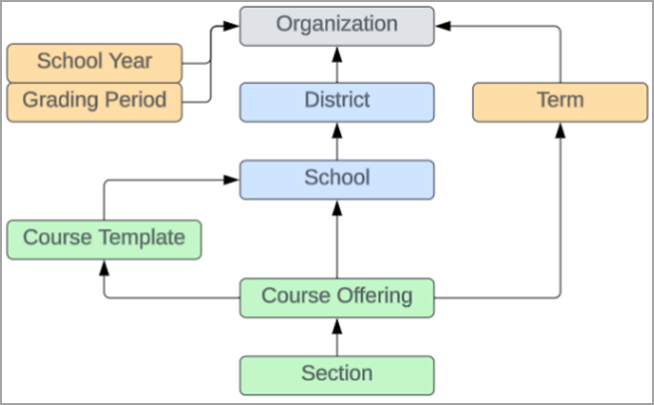
Figura: Diagrama que muestra la relación entre las entidades de Skyward SMS y la jerarquía de organización de Brightspace.
El diagrama muestra cómo los datos de Skyward SMS se asignan a Brightspace y cómo se relacionan entre sí esas unidades de organización.
- La organización es la raíz de Brightspace. Se encuentra en la parte superior de la jerarquía y es el elemento principal de las unidades de organización de Distrito, Año escolar, Período de calificación y Período académico creadas a partir de los datos de Skyward.
- El Distrito se convierte en una única unidad de organización dentro de Organización.
- Cada Escuela de Skyward se convierte en una unidad de organización secundaria del Distrito.
- Normalmente, los usuarios están inscritos tanto en la unidad de organización de su escuela como en las Ofertas de cursos que imparte dicha escuela.
- Las sesiones académicas de Skyward (año escolar, período de calificación y período académico) se importan como unidades de organización personalizadas de Brightspace según la configuración de asignación:
- El año escolar y el período de calificación se adjuntan al nivel de la Organización y proporcionan la estructura y el contexto para la presentación de informes.
- Enlaces de término con la Organización y con la oferta de cursos, permitiendo que las ofertas hereden fechas precisas y apoyando el comportamiento correcto de exportar.
- Los cursos y secciones se representan con tres tipos de unidades de organización de Brightspace:
- Cada Curso de Skyward se convierte en una Plantilla del curso.
- Cada instancia programada de ese curso (una clase o sección de Skyward en una escuela y un período académico específicos) se convierte en una Oferta de cursos en la Escuela correspondiente, vinculada a la Plantilla del curso y Período académico.
- La misma instancia programada también se convierte en una Sección dentro de la Oferta de cursos, que es donde se almacena y mantiene la inscripción a nivel de sección.
En efecto, Skyward define la estructura completa, desde los distritos y las escuelas, pasando por las sesiones académicas, hasta las plantillas de cursos, las ofertas de cursos y las secciones, y Brightspace refleja esa jerarquía para que los datos de los cursos, las inscripciones y las calificaciones sigan estando alineados con el SIS.
Usuarios importados a Brightspace en la integración
Brightspace importa información diferente de estudiantes, profesores, padres, tutores y otro personal administrativo o educativo de Skyward.

|
Importante: No se puede crear en Brightspace un tutor, profesor o estudiante al que le falte el apellido, como aquellos que solo tienen un nombre. Todos los usuarios deben tener un nombre y un apellido para cumplir con los requisitos del sistema
|
Profesores y estudiantes
Para los estudiantes importados de Skyward SMS, las siguientes propiedades se guardan en Brightspace:
- nombre;
- apellido;
- correo electrónico
- nombre de usuario
- ID definido por la organización (este es el Otro ID del estudiante en Skyward SMS)
- rol (estudiante)
- relaciones con los padres/tutores
- inscripciones en escuelas (los estudiantes no están inscritos en la unidad de organización del distrito)
Para los profesores, se utilizan las siguientes propiedades para crear un usuario en Brightspace:
- nombre;
- apellido;
- correo electrónico
- nombre de usuario
- rol (profesor)
- inscripciones en escuelas (los profesores no están inscritos en la unidad de organización del distrito)
|
Importante: La implementación de OneRoster por parte de Skyward no transmite ningún identificador reconocible, como el número de profesor, que coincida con los datos visibles en la interfaz de usuario de Skyward. Como resultado, IPSIS asigna el ID de registro del SIS como el ID definido por la organización para los profesores en Brightspace.
|
Padres y tutores
Los familiares en Skyward se sincronizan automáticamente con Brightspace.
Incluir contactos de padres/tutores en la integración hace posible que los clientes utilicen Brightspace para Padres y tutores.
Los siguientes elementos de datos son compatibles cuando se recuperan los contactos de padres/tutores:
- nombre;
- apellido;
- correo electrónico
- nombre de usuario
- rol (siempre tutor).
- inscripciones en escuelas (los tutores no están inscritos en la unidad de organización del distrito)
|
Importante: La implementación de OneRoster por parte de Skyward no transmite ningún identificador reconocible para tutores, como el nombre o el ID interno, que coincida con los datos visibles en la interfaz de usuario de Skyward. Como resultado, IPSIS asigna el ID de registro del SIS como el ID definido por la organización para los tutores en Brightspace.
|
Otro personal administrativo o educativo
Actualmente, solo los estudiantes, los profesores y los tutores se sincronizan con Brightspace.
Comprender cómo Brightspace exporta las calificaciones a Skyward SMS
Brightspace exporta las propiedades de las categorías de calificación, las actividades calificadas y las calificaciones de los estudiantes a Skyward SMS.
Propiedades de las categorías de calificaciones recibidas de Skyward SMS
Los profesores deben sincronizar las categorías de Skyward con el libro de calificaciones de cada uno de sus cursos. Skyward no permite a los socios de integración crear categorías dentro de Skyward SMS desde una fuente externa como Brightspace.
La única propiedad de una categoría de calificación exportada por Skyward a Brightspace es su nombre.
Propiedades de las actividades calificadas exportadas a Skyward SMS
En la siguiente tabla, se muestra cómo las propiedades de los elementos de calificación en Brightspace se relacionan con la configuración de las asignaciones de Skyward.
| Elemento de calificación de Brightspace |
Asignación de Skyward |
|---|
| Categoría |
Categoría |
| Nombre |
Descripción |
| Descripción |
Descripción detallada |
| Puntos máximos |
del cap. |
| Fecha de vencimiento/fecha final (de la actividad) |
Fecha de vencimiento propuesta, fecha de vencimiento real y fecha de asignación |
Las siguientes propiedades de Asignación de Skyward no se envían a Skyward:
- Multiplicador de ponderación
- Publicar en Acceso para familia
- Publicar en Acceso para estudiantes
Las siguientes propiedades del elemento de calificación de Brightspace no se envían a Skyward:
- Puede exceder
- Extra
- Excluir del cálculo de calificación final
- Esquema de calificaciones
Determinar la fecha de vencimiento
La Fecha de vencimiento y Fecha de asignación de una Asignación de Skyward se determina de la siguiente manera.
Cuando el elemento de calificación está asociado con una actividad
Si el elemento de calificación de Brightspace está asociado con una actividad (por ejemplo, con un cuestionario o una asignación), Brightspace utiliza lo siguiente:
- la Fecha de vencimiento de la actividad si está establecida; de lo contrario,
- la Fecha final de la actividad si está establecida; de lo contrario,
- la Fecha final de la sesión académica asociada (período académico).
Cuando el elemento de calificación de Brightspace no está asociado con una actividad
Si el elemento de calificación de Brightspace no está asociado con una actividad, Brightspace utiliza la Fecha final de la Sesión académica (semestre).
Tipos de elementos de calificación admitidos
Los siguientes tipos de elementos de calificación de Brightspace se pueden sincronizar con Skyward:
- Numérica
- Calificación con nivel
- Fórmula
- Aprobación/reprobación
|
Importante: Los elementos de calificación textual y calculados no se sincronizan con Skyward SMS.
|
Propiedades de las calificaciones de los estudiantes exportadas a Skyward
Cuando Brightspace exporta las calificaciones de los estudiantes a Skyward, envía la siguiente información con cada una de estas calificaciones:
- Puntaje numérico (Puntaje en Skyward, no en Calificación)
- Comentario
- Fecha de la última actualización del puntaje
- Si el estudiante está exento (Sin puntuación en Skyward)

|
Nota: Los Esquemas de calificaciones de Brightspace no afectan la transferencia de las calificaciones. Si las calificaciones se muestran como letras o porcentajes, Brightspace exporta solo los puntajes numéricos subyacentes durante la sincronización.
|
|
Nota: Skyward acepta los puntajes de los estudiantes de Brightspace que superan los puntos máximos.
|
Información que Brightspace no envía a Skyward
Brightspace no exporta la siguiente información sobre las calificaciones a Skyward:
- Calificaciones finales
- Los indicadores tardíos en las actividades asociadas con los elementos de calificación
- Salvo excepciones (Sin contabilizar), los estados de las calificaciones de los estudiantes en la Asignación de Skyward, como Código especial, Faltante y Ausente
- Datos sobre los resultados de los estudiantes (estándares, resultados de dominio)
Determinar qué categorías, elementos y puntajes de estudiantes se exportan a Skyward
Brightspace solo exporta nuevos elementos y cambios a Skyward durante una sincronización a pedido y nocturna.
Elementos de calificación
Un elemento de calificación se exporta si se cumple cualquiera de las siguientes condiciones:
- El elemento es nuevo y no se ha exportado anteriormente.
- El elemento se actualizó desde el envío más reciente. Esto incluye el nombre, la sesión académica, los puntos, la eliminación, la restauración de la eliminación, etc.
- El elemento no se pudo enviar durante la exportación más reciente.
- La categoría principal se modificó desde la última exportación.
Puntajes de estudiantes
El puntaje de un estudiante se exporta si se cumple cualquiera de las siguientes condiciones:
- El puntaje es nuevo y no se ha enviado anteriormente.
- El puntaje se actualizó desde el envío más reciente.
- El puntaje no se pudo enviar durante la exportación más reciente.
- El elemento de calificación principal o la categoría principal se modificaron desde la última exportación.
Llenar un cuaderno de calificaciones de Brightspace con categorías y asignaciones existentes de Skyward
Los profesores deben sincronizar las categorías de Skyward con el libro de calificaciones de cada uno de sus cursos. Skyward no permite a los socios de integración crear categorías dentro de Skyward SMS desde una fuente externa como Brightspace.
Brightspace no obtiene las asignaciones de Skyward para llenar el cuaderno de calificaciones de un curso.
Evitar problemas cuando las calificaciones se sincronizan
Brightspace utiliza sincronizaciones automáticas nocturnas para simplificar la transferencia de elementos de calificación y puntajes, al tiempo que permite flexibilidad en los procesos de calificación.
Elementos de calificación en Brightspace y Asignaciones en Skyward
Un elemento de calificación creado en Brightspace crea una asignación correspondiente en Skyward. La integración puede sobrescribir los cambios realizados en la configuración de nombre de Asignación, descripción, puntos máximos y fecha de vencimiento en Skyward según las propiedades equivalentes en Brightspace. Si es necesario realizar cambios en estas propiedades, el profesor debe hacerlos en Brightspace o impedir que se exporte el elemento de calificación.
Dado que la integración no conecta los elementos de calificación de Brightspace con las tareas existentes en Skyward, estas tareas y puntajes de los estudiantes pueden modificarse de forma independiente, y la integración no los altera.
Puntajes de estudiantes
Los estudiantes pueden evaluarse en Brightspace o en Skyward. Sin embargo, si se realizan cambios en los puntajes en Brightspace, la integración sobrescribe los puntajes en Skyward cuando se exportan las calificaciones. Si un profesor desea evitar que la integración sobrescriba los cambios en los puntajes de Skyward, puede impedir que se exporte el elemento de calificación.
Ejemplo: Usted crea un cuestionario llamado Cuestionario de matemáticas de la semana 10 en Brightspace y este lo exporta a Skyward. Si cambia el puntaje de un estudiante en Skyward, la integración sobrescribe ese cambio con el puntaje que figura actualmente en Brightspace, si se ha actualizado allí.
Los clientes suelen pasar lentamente de necesitar profesores que ingresan todas las calificaciones en Skyward a un subconjunto de profesores y cursos que exportan calificaciones desde Brightspace y, luego, a todos los profesores que usan Brightspace para registrar datos y exportarlos a Skyward. La integración garantiza lo siguiente:
- Los profesores pueden seguir registrando calificaciones en Skyward para un subconjunto de secciones.
- Los profesores pueden utilizar Brightspace como fuente fiable para las calificaciones en algunos cursos, mientras que utilizan Skyward para introducir las calificaciones en otras secciones.
Asegurarse de que las calificaciones se muestren de manera uniforme a los estudiantes en Brightspace y Skyward
Si los estudiantes o los padres verán las calificaciones en Brightspace y Skyward, alinee las propiedades de las categorías, los elementos que contribuyen a la calificación final y las opciones de visualización de calificaciones en ambos sistemas.
- Configure los esquemas de calificaciones en cada sistema con los mismos ajustes: para mostrar las calificaciones de forma coherente en ambos sistemas, configure cada sistema con los mismos ajustes de visualización, como letras, puntos o porcentajes.
- Modifique la configuración final: dado que todos los elementos de calificación enviados a Skyward se marcan automáticamente (en Skyward) para incluirlos en la calificación final (a menos que estén exentos), ajuste la configuración adecuada en ambos sistemas. Si un elemento de calificación no se envía a Skyward y la configuración entre los sistemas es diferente, el estudiante puede ver calificaciones finales diferentes entre Brightspace y Skyward.
- Excluya las calificaciones de diagnóstico/formativas de la calificación final en Brightspace: si un profesor captura calificaciones adicionales en Brightspace para proporcionar comentarios formativos a los estudiantes, considere excluir el elemento de calificación de la calificación final en Brightspace y también de la transferencia a Skyward mediante la eliminación de la sesión académica del elemento de calificación.
- Aplique la misma ponderación a las categorías y elementos en ambos sistemas: en un cuaderno de calificaciones ponderadas, establezca las ponderaciones de las categorías y los elementos para que sean los mismos entre los sistemas, de modo que los estudiantes vean los mismos puntajes de categoría y el mismo cálculo de la calificación final.
Eliminar elementos y puntajes de calificación que forman parte de la exportación de calificaciones
Cuando se eliminan elementos de calificación o puntajes de estudiantes en Brightspace, el sistema envía los mensajes de “eliminación” correspondientes a Skyward. Sin embargo, Skyward no elimina automáticamente las tareas ni los puntajes en respuesta a ello. Los profesores deben eliminar manualmente los elementos y puntajes relevantes directamente en Skyward para mantener la coherencia entre los sistemas.
Si se restaura un elemento de calificación en Brightspace, también se restablece su conexión con la Asignación de Skyward correspondiente. Los profesores pueden reanudar la calificación de los estudiantes, y esas calificaciones se exportan correctamente a Skyward y se vinculan a la tarea correspondiente.
|
Importante: La recreación de un elemento de calificación eliminado en Brightspace no es suficiente para restablecer el vínculo con la Asignación de Skyward original. Para restaurar la conexión, el profesor debe restaurar el elemento de calificación original. Una vez restaurado, el enlace se reactiva, lo que permite exportar los puntajes a Skyward y asociarlos correctamente con la Asignación correspondiente.
|
Guía para el administrador
En esta sección, se explica cómo realizar tareas de administrador para configurar y mantener la integración.
¿Cómo puedo activar la sincronización entre Skyward y Brightspace antes de la sincronización nocturna?
De forma predeterminada, Brightspace se sincroniza con Skyward una vez al día. La sincronización se produce a una hora predeterminada del día.
Si necesita sincronizar cambios en los datos de lista debido a cambios recientes en el SIS, puede iniciar manualmente una sincronización en Brightspace desde el panel en Administración de IPSIS.
|
Importante: Su rol debe tener los siguientes permisos en Brightspace para activar las sincronizaciones entre IPSIS y Skyward:
- Administración del IPSIS > Acceder a la consola de administración del IPSIS
- Administración de IPSIS > Administrar operaciones de volumen de IPSIS
|
Activar una sincronización entre Brightspace y Skyward
Para activar una sincronización entre Brightspace y Skyward, siga estos pasos:
- Vaya a Herramientas de administración > Administración de IPSIS.
- Haga clic en el sistema de origen de la integración de Skyward.
- En la pestaña Panel, haga clic en Ejecutar actualización ahora.
- IPSIS sincroniza los cambios desde Skyward.
Solución de problemas de sincronización manual
Si la herramienta de administración IPSIS no está disponible para usted o la opción de ejecutar una sincronización no está disponible, comuníquese con el administrador del Sistema de gestión educativa. Su rol requiere los siguientes permisos:
- Administración del IPSIS > Acceder a la consola de administración del IPSIS
- Administración de IPSIS > Administrar operaciones de volumen de IPSIS
¿Cómo permito que los profesores exporten calificaciones a Skyward?
Los administradores del Sistema de gestión educativa pueden actualizar los permisos de las cuentas de profesores para que puedan exportar calificaciones a pedido desde los cuadernos de calificaciones de sus cursos.
Actualizar permisos de los roles de profesor para que puedan exportar calificaciones
Para que los profesores puedan exportar calificaciones a Skyward, siga estos pasos:
- Vaya a Herramientas de administración > Administración de IPSIS.
- Haga clic en el sistema de origen de la integración de Skyward.
- Haga clic en la pestaña Configuración.
- En la sección Exportación de calificaciones, habilite Los usuarios con el permiso “Exportar calificaciones” pueden exportar calificaciones al SIS.
- Haga clic en Guardar configuración para guardar los cambios.
- Vaya a Herramientas de administración > Roles y permisos.
- Encuentre y haga clic en el rol de los usuarios profesores.
- En la lista desplegable Filtrar por herramienta, seleccione Calificaciones.
- Haga clic en Aplicar filtro.
- En la columna Oferta de cursos, elija la casilla de selección del permiso Exportar calificaciones.
- Haga clic en Guardar y cerrar.
Una vez que la opción de configuración está habilitada y los profesores tengan el permiso Calificaciones > Exportar calificaciones habilitado, estos pueden iniciar una exportación de calificaciones a Skyward desde la herramienta de Calificaciones en sus cursos.
Solución de problemas con los permisos de profesor
Es posible que los profesores no puedan ver el botón Exportar al SIS debido a cualquiera de las siguientes razones:
- El rol del usuario no tiene el permiso Calificaciones > Exportar calificaciones.
- La integración no está configurada para permitir que los usuarios exporten.
- El curso se creó manualmente en Brightspace y no es parte de la integración en Skyward. Para confirmar esto, encuentre el nombre del curso en la pestaña Registro de auditoría de la Administración de IPSIS.
¿Cómo puedo evitar que los cambios en las calificaciones en Brightspace se sincronicen con Skyward después de que estén terminadas al final del año escolar?
Después de que finaliza el año escolar, las escuelas suelen dar a los profesores un breve plazo para finalizar las calificaciones en Brightspace y el SIS. Cuando terminan esto, los distritos no esperan más cambios, se generan informes y se extraen datos a otros sistemas para su posterior procesamiento. Cualquier cambio en las calificaciones de los estudiantes después de este punto puede generar incoherencias en los datos.
Para evitar que los nuevos cambios de calificaciones en Brightspace se transfieran a Skyward, tiene varias opciones:
- Permisos basados en roles: elimine el permiso Calificaciones > Exportar calificaciones de los roles de los profesores. Esto evita que los profesores envíen manualmente los cambios de calificaciones al SIS después del período de finalización.
- Control de activación de cursos: si su escuela utiliza administradores para activar o desactivar manualmente los cursos (en lugar de basarse en las fechas de inicio y final) configure los ajustes de exportación de calificaciones para exportar solo las calificaciones de los cursos activos. Esto garantiza que los cambios en las calificaciones de los cursos inactivos se excluyan de las exportaciones del SIS. Además, asegúrese de que los profesores no tengan permiso para exportar manualmente las calificaciones de los cuadernos de calificaciones del curso.
- Control basado en la fecha del curso: si su integración utiliza fechas de inicio y final para administrar el estado del curso, configure los ajustes de exportación de calificaciones para exportar solo las calificaciones de los cursos que han comenzado y aún no han finalizado. Una vez que un curso alcanza su fecha final, Brightspace deja de exportar los cambios en las calificaciones a Skyward. Al igual que con el método anterior, los profesores no deben tener permiso para exportar manualmente las calificaciones de los cuadernos de calificaciones de sus cursos.
- Eliminar sesión académica de los elementos de calificación: los profesores pueden eliminar la asociación de la sesión académica de cada elemento de calificación de Brightspace. Sin este enlace de sesión, IPSIS no exporta el elemento de calificación ni ningún puntaje asociado de los estudiantes a Skyward.
|
Nota: Si desactiva el ajuste Los usuarios con el permiso “Exportar calificaciones” pueden exportar calificaciones al SIS, pero sabe que los profesores deberán poder exportar calificaciones en el siguiente trimestre o semestre, debe volver a habilitarlo al comienzo del próximo año escolar.
|
Hacer que Brightspace deje de exportar los cambios de calificación al final del año escolar
Para actualizar las opciones de exportación de calificaciones de Brightspace para que ya no inserte cambios en Skyward, siga estos pasos:
- Vaya a Herramientas de administración > Administración de IPSIS.
- Haga clic en el sistema de origen de la integración de Skyward.
- Haga clic en la pestaña Configuración.
- En la sección Exportar calificaciones, realice una de las siguientes acciones:
- Para evitar que los profesores introduzcan cambios en el SIS, desactive la configuración Los usuarios con el permiso “Exportar calificaciones” pueden exportar calificaciones al SIS.
- Para que Brightspace solo exporte calificaciones de cursos activos, seleccione Solo exportar calificaciones de cursos activos.
- Si la integración está configurada con fechas de inicio y finales para los cursos, para exportar solo las calificaciones de los cursos que han comenzado y no han finalizado, seleccione Solo exportar calificaciones de cursos que hayan comenzado y no finalizado.
- Haga clic en Guardar configuración para guardar los cambios.
Guía para profesores
Esta sección contiene instrucciones sobre cómo los profesores pueden realizar tareas comunes como parte de su trabajo en Brightspace y Skyward.
¿Cómo configuro las categorías de calificación de Brightspace para que coincidan con Skyward?
Las categorías de calificaciones deben importarse desde Skyward al cuaderno de calificaciones de su curso de Brightspace. Una vez importadas, puede asociar elementos de calificación con estas categorías; esta asociación es necesaria para que los elementos de calificación y los puntajes de los estudiantes se exporten correctamente a Skyward.
Habilitar la exportación de una categoría de calificación en Brightspace
Para importar categorías desde Skyward:
- En la herramienta Calificaciones, haga clic en la pestaña Administrar calificaciones.
- En el botón Más acciones, haga clic en Sincronizar categorías desde el SIS.
- Las categorías disponibles para su sección en Skyward se agregan a su cuaderno de calificaciones de Brightspace.
|
Nota: Si anteriormente ha creado categorías de calificaciones en su curso de Brightspace que comparten los mismos nombres que las de Skyward, es posible que vea categorías duplicadas después de la importación. Para evitar esto, se recomienda importar categorías desde Skyward al configurar inicialmente el cuaderno de calificaciones de Brightspace. Esto garantiza una alineación adecuada entre los sistemas y ayuda a evitar confusiones o problemas de exportación más adelante.
|
Solución del problema de opciones de exportación faltantes
Si la opción Sincronizar categorías desde el SIS no está visible, es posible que su oferta de cursos no esté incluida en la integración de Brightspace-Skyward. Para verificar si la integración administra el curso, comuníquese con el administrador del LMS para obtener confirmación.
¿Cómo configuro un elemento de calificación de Brightspace para enviarlo a Skyward?
Brightspace solo envía datos de elementos de calificación que se asignan a Sesiones académicas y Ofertas de cursos administradas por la integración de Brightspace-Skyward.
Configurar un elemento de calificación de Brightspace para sincronizarlo con Skyward
Para asignar una Sesión académica y una Categoría a un elemento de calificación en Brightspace a fin de sincronizarlo con Skyward, siga estos pasos:
- En la herramienta Calificaciones, haga clic en la pestaña Administrar calificaciones y encuentre el elemento de calificación que desea actualizar.
- En la fila del elemento de calificación, haga clic en el menú de opciones y, a continuación, en Editar.
- Seleccione la categoría. Un elemento de calificación debe pertenecer a una categoría que se haya habilitado para la exportación al SIS.
- Seleccione un elemento de la lista Sesión académica. El elemento de la lista corresponde al nombre del trimestre asociado a su sección en Skyward.
- Haga clic en Guardar y cerrar para guardar los cambios.
El elemento de calificación y las calificaciones de los estudiantes ahora se incluyen en la exportación de calificaciones a Skyward.
Solución del problema de opciones de asociación de calificaciones faltantes
Si el campo Sesión académica no está disponible, la integración no administra su oferta de cursos. Solo los cursos administrados por la integración de Brightspace-Skyward admiten la exportación de las calificaciones de cursos. Comuníquese con el administrador del Sistema de gestión educativa para confirmar si su curso es parte de la integración.
Si no ve el período académico de Skyward correcto en la lista, esto indica una falla de la integración. Comuníquese con el administrador del Sistema de gestión educativa para obtener más ayuda.
¿Cómo puedo verificar cuáles categorías y elementos de calificación están habilitados para exportarlos a Skyward?
|
Importante: Solo las categorías y los elementos de calificación de los cursos creados a través de la integración de Brightspace-Skyward se pueden exportar a Skyward. Si no sabe si la integración administra el curso, comuníquese con el administrador de Brightspace para obtener ayuda.
|
Puede verificar cuáles categorías y elementos de calificación están habilitados para exportarlos a Skyward desde la herramienta Calificaciones de Brightspace. El sistema utiliza una etiqueta del SIS para identificar las categorías que están habilitadas para sincronizarse con Skyward, y los nombres de los períodos para identificar los elementos de calificación asociados que también se han habilitado.
Confirmar cuáles categorías y elementos de calificación están habilitados para exportarlos a Skyward
Para ver cuáles categorías y elementos de calificación están habilitados para exportarlos a Skyward, siga estos pasos:
- En la herramienta Calificaciones, haga clic en la pestaña Administrar calificaciones.
- En la columna Exportación de SIS, haga lo siguiente:
- Verifique que las categorías sincronizadas desde Skyward tengan una etiqueta del SIS.
- Verifique que los elementos de calificación estén asociados con los nombres del trimestre correctos.
¿Cómo sincronizo las calificaciones de mi curso de Brightspace con Skyward?
Según la configuración establecida por su administrador, Brightspace puede exportar las calificaciones a Skyward todas las noches y cuando lo active manualmente un profesor dentro de una oferta de cursos. Para saber qué opciones ofrece su escuela, comuníquese con el administrador de Brightspace.
Si el administrador del sistema le otorgó permiso del rol de usuario para hacerlo, puede exportar manualmente las calificaciones a pedido desde la herramienta Calificaciones de Brightspace.
Exportar calificaciones manualmente de Brightspace a Skyward
Para exportar calificaciones manualmente de Brightspace a Skyward, siga estos pasos:
- En la herramienta Calificaciones, haga clic en la pestaña Introducir calificaciones.
- Haga clic en Exportar a SIS. Se abre la página Exportar calificaciones.
- Como alternativa, realice una de las siguientes acciones:
- Si administra cursos en varias secciones, utilice la lista desplegable Sección y elija la sección correcta del curso para el que desea exportar calificaciones.
- Si administra cursos en varias sesiones académicas, utilice la lista desplegable Sesión académica y elija la sesión del curso para la que desea exportar calificaciones.
- En la sección Descripción general, se enumeran los elementos de categorías y las calificaciones de la sección y de la Sesión académica que seleccionó. Si las calificaciones están configuradas para las sincronizaciones nocturnas con Skyward, se mostrará la opción Exportación programada.
- Para poner en cola la exportación de las calificaciones de su curso, haga clic en Exportar. La página se actualiza y abre la página Ver todas las exportaciones, en la que puede supervisar las exportaciones activadas por los usuarios del curso. Las calificaciones se exportan una vez que se complete cualquier otra exportación de otros cursos en la cola.
- Una vez finalizada la exportación, haga clic en la exportación en la lista para confirmar el nombre del curso, las fechas de inicio y final de la exportación, su nombre de usuario, una lista de estudiantes exportados, los elementos de calificación, los puntajes y los errores.
Solución del problema de actualizaciones de calificaciones faltantes en Skyward
Si los elementos de calificación exportados no aparecen en Skyward, haga lo siguiente:
- Confirme que los elementos de calificación y las categorías estén habilitados para exportarlos a Skyward.
- Revise la página Historial de exportación de calificaciones.
¿Cómo puedo ver el historial de exportaciones de calificaciones de mi curso?
Para ver cuándo se enviaron diferentes cambios a Skyward, puede revisar las exportaciones previas de calificaciones a pedido en la página Ver todas las exportaciones de Brightspace en cualquier momento.
|
Nota: Los cambios en las calificaciones exportados como parte de la sincronización nocturna entre Brightspace y Skyward no aparecen en la página Historial de exportación.
|
Revisar el historial de exportación de calificaciones
Para ver el historial de exportaciones de calificaciones activadas por los usuarios en su oferta de cursos, siga estos pasos:
- En la herramienta Calificaciones, haga clic en la pestaña Introducir calificaciones.
- Haga clic en Exportar a SIS.
- En la parte superior derecha de la página, haga clic en Ver historial de exportación. En la página Ver todas las exportaciones, se muestra una descripción general de quién envió las calificaciones y cuándo.
- Haga clic en el nombre de la exportación que desea inspeccionar para ver el nombre del curso, las fechas de inicio y final de exportación, el usuario que la inició y una lista de estudiantes, elementos de calificación y puntajes.