El servicio de procesador de activos para Asignaciones integra herramientas externas de procesamiento habilitadas para Interoperabilidad de herramientas de aprendizaje (LTI) 1.3, como correctores de originalidad y revisores gramaticales, directamente en la herramienta Asignaciones para mejorar la evaluación y los informes de los materiales enviados por los estudiantes. Las organizaciones pueden seleccionar entre una variedad de herramientas de procesamiento compatibles con LTI 1.3 y habilitar el servicio de procesador de activos durante el registro y la implementación de herramientas a nivel de la organización.
Después de realizar la configuración, los instructores pueden usar procesadores externos directamente en Asignaciones, adjuntando una herramienta de procesador a una asignación individual o grupal. En Asignaciones, los instructores y los estudiantes pueden acceder directamente a informes detallados sobre el material enviado por los estudiantes. Los estudiantes también pueden aceptar Contratos de licencia de usuario final (CLUF) para las herramientas mediante la selección del enlace CLUF que aparece en la página Material enviado de asignaciones o si usan la experiencia de contenido nuevo (Lecciones) para las asignaciones que se muestran en línea en Lecciones.

|
Nota: Si la herramienta de terceros debe procesar las asignaciones grupales, es posible que deba incluirse el parámetro de sustitución Group.Course.GroupID en el registro de LTI o en la configuración de la implementación. Consulte la documentación de la herramienta de terceros para obtener orientación sobre el nombre y la configuración del parámetro de sustitución requerido. |
Limitaciones de la extensión del servicio
Tenga en cuenta las siguientes limitaciones para la extensión del servicio:
- Solo se pueden procesar los envíos de asignaciones en archivo y texto.
- No se produce devolución ni sincronización de calificaciones.
Acerca de los enlaces a los contratos de licencia de usuario final en las integraciones del procesador de activos
Algunas herramientas de procesador requieren que los estudiantes acepten un contrato de licencia de usuario final (CLUF) para que se puedan generar los informes. Los administradores pueden crear un único enlace de CLUF a nivel de la organización para cada implementación de herramientas, ya sea manualmente o a través de un registro dinámico.
Los estudiantes solo tienen que aceptar el CLUF una vez por cada herramienta de procesamiento de terceros (por implementación de la herramienta), no para cada envío. En el caso de las asignaciones grupales, el estudiante que realiza la entrega en nombre del grupo debe aceptar el CLUF si aún no lo ha hecho. Todos los miembros del equipo de trabajo pueden acceder al informe generado.
Si el estudiante aún no acepta el CLUF, el procesador puede arrojar un error “CLUF no aceptado” en su informe. Aparece una alerta en línea en la página Material enviado de asignaciones hasta que los estudiantes acepten el CLUF. También pueden revisar o actualizar su estado de aceptación si la herramienta lo permite.
El procesador hace seguimiento de la aceptación del alumno y puede actualizar su CLUF en cualquier momento, lo que requiere una nueva aceptación.
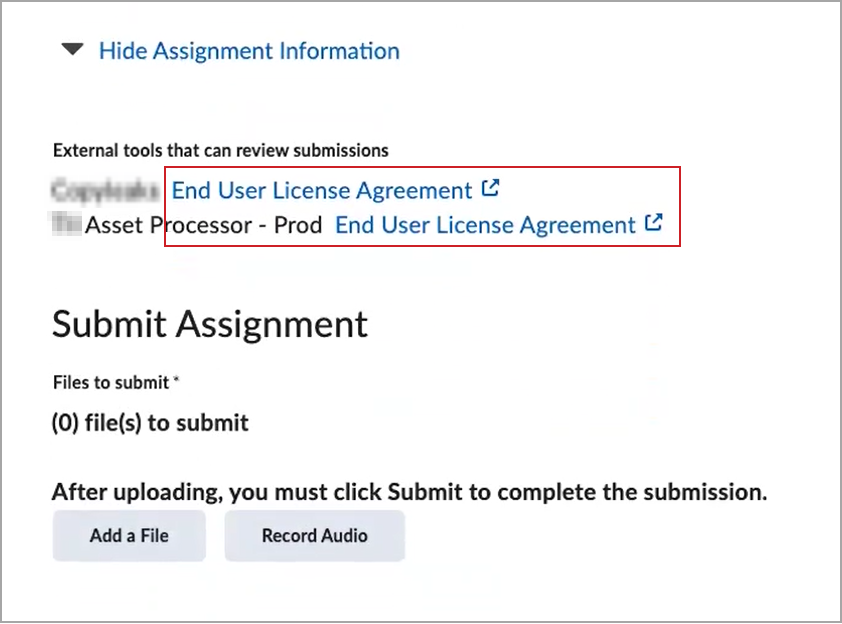
Cuando se accede a las asignaciones a través de la herramienta Lecciones en la Experiencia de contenido nuevo y se muestran en línea, el CLUF del procesador aparece en ubicaciones adicionales:
- En la sección de instrucciones de la asignación en Lecciones.
- Como una alerta en línea cuando envían una asignación.
- En un modal de recordatorio cuando intentan enviar la asignación sin haber aceptado o rechazado el CLUF.

|
Importante:
- No es necesario que los estudiantes acepten el CLUF para enviar su asignación a Brightspace.
- Los usuarios suplantados no pueden aceptar el CLUF.
- Los enlaces CLUF del procesador en Lecciones solo están disponibles cuando se utiliza la Experiencia de contenido nuevo (NCE) y cuando las asignaciones se muestran en línea.
- Los estudiantes que envían asignaciones a través de la experiencia de contenido clásico o la nueva experiencia del estudiante no tienen acceso a los enlaces del CLUF del procesador cuando acceden a las asignaciones desde temas de contenido.
- Para mostrar los enlaces CLUF del procesador para las asignaciones a las que se accede mediante Lecciones, debe habilitarse la variable de configuración d2l.Tools.Content.LessonsRenderActivitiesInline a nivel del curso a fin de que las asignaciones se muestren en línea en Lecciones.
|
Habilitar el servicio de procesador de activos
Para que las herramientas de procesamiento de terceros estén disponibles para las asignaciones, primero debe registrar e implementar la herramienta de procesador LTI preferida mediante el registro dinámico (si está disponible) o manualmente en la herramienta Administrar extensibilidad a nivel de la organización.
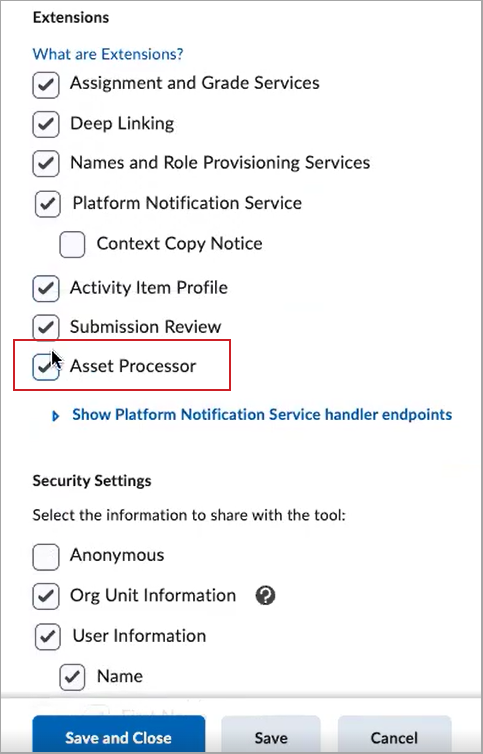
Para habilitar el procesador de activos durante el registro y la implementación manuales:
- Marque la casilla de selección Procesador de activos.
|
Importante: La opción de Procesador de activos depende de que se seleccionen Enlace profundo y Servicio de notificación de la plataforma. Estas extensiones se deben habilitar durante el registro para que se puedan habilitar en la implementación.
|
Crear enlaces profundos del procesador de activos para asignaciones
Una vez que se registre e implemente la herramienta externa, puede crear los siguientes dos tipos de enlaces para los usuarios bajo Asignaciones:
- Un enlace profundo de Asignaciones de procesador de activos. Los instructores usan este enlace para adjuntar una herramienta de procesador a las asignaciones nuevas o existentes.
- Aparece un enlace al Contrato de licencia de usuario final (CLUF) para los estudiantes en la página Envío de asignaciones (si lo requiere la herramienta del procesador). Este es un enlace a nivel de la organización y solo se permite un enlace CLUF por implementación de la herramienta.
Puede usar el registro dinámico para crear estos enlaces si la herramienta LTI lo admite o crearlos manualmente en Herramientas externas de aprendizaje a nivel de la organización.
Para crear enlaces profundos:
- En el menú Herramientas de administración, haga clic en Herramientas de aprendizaje externas.
- En la pestaña LTI Advantage, haga clic en el nombre de implementación correspondiente en la tabla.
- En la parte inferior de la página de implementación, seleccione Ver enlaces.
- Seleccione Nuevo enlace.
- Ingrese un nombre para la herramienta de procesador que usarán los instructores para identificar este enlace en la herramienta Asignaciones.
- Ingrese la URL que entrega la herramienta para completar el inicio del enlace profundo.
- En el menú desplegable Tipo, seleccione Asignaciones de procesador de activos o Contrato de licencia de usuario final, según el tipo de enlace que esté creando.
- Agregue los Parámetros de sustitución o Parámetros personalizados requeridos por la herramienta.
- Seleccione Guardar o Guardar y cerrar.
Acaba de crear los enlaces profundos que aparecen en Asignaciones. El tipo de enlace Asignaciones del procesador de activos está disponible en la sección Herramientas externas de aprendizaje del panel Evaluación y comentarios cuando los instructores crean o editan una asignación individual. El enlace profundo de tipo CLUF aparece para los estudiantes en la página Material enviado de asignaciones.
|
Nota: Cuando se deshabilita un registro o implementación de herramientas a nivel de la organización se deshabilitan los enlaces a las herramientas adjuntas a las asignaciones en las unidades de organización secundarias.
- Para admitir asignaciones grupales, asegúrese de que el parámetro Group.Course.GroupID esté activado.
|
Administrar procesadores en Asignaciones
Los instructores pueden adjuntar el procesador a asignaciones individuales o grupales mediante el flujo de trabajo Agregar herramienta externa en el panel Evaluación y comentarios. En el caso de las asignaciones grupales, el procesador evalúa la entrega realizada por un miembro del equipo de trabajo y pone el informe a disposición de todo el grupo.
|
Nota: Para utilizar esta función, los instructores deben tener los permisos Asignaciones > Ver y administrar carpetas de envío de asignaciones y Proporcionar comentarios. Los estudiantes deben tener los permisos Ver y enviar archivos a las carpetas de envío de asignaciones y Ver comentarios.
|
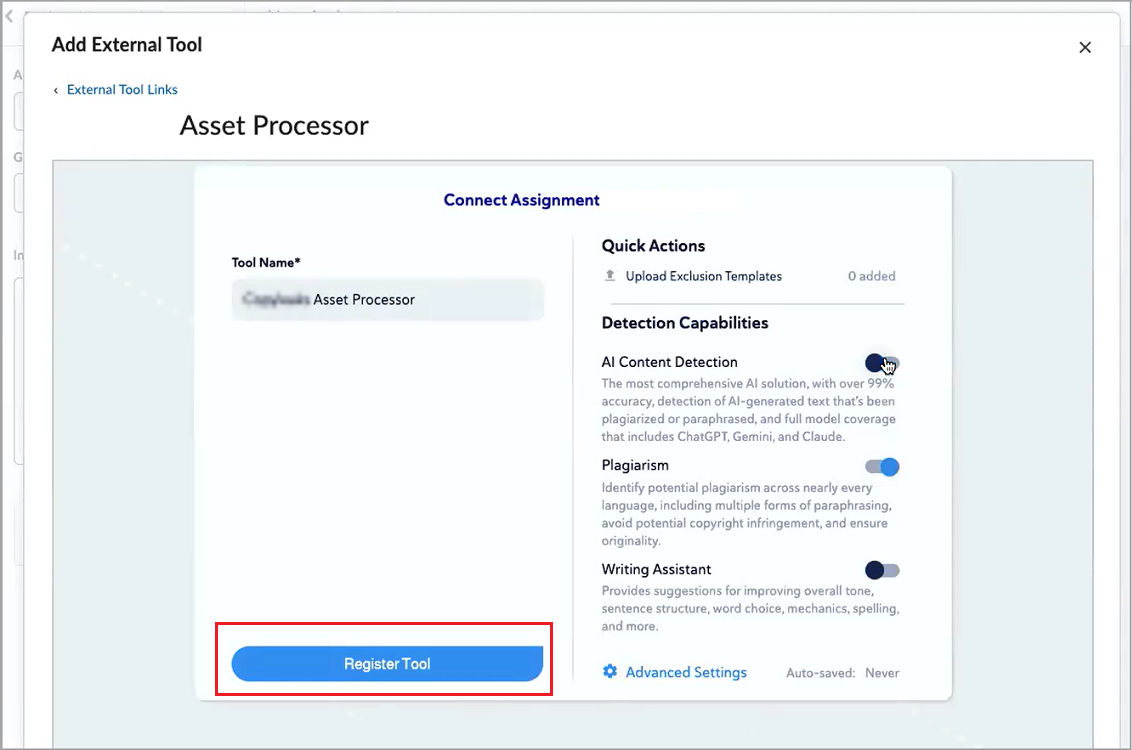
Después de que se crean los enlaces profundos de las asignaciones del procesador de activos y del contrato de licencia del usuario final, los instructores pueden adjuntar el procesador a las asignaciones individuales mediante el flujo de trabajo Agregar herramienta externa. Cuando se adjunta, el servicio del procesador de activos crea automáticamente un enlace de informe y un enlace de configuración para ese procesador. Estos enlaces aparecen en la página Herramientas externas de aprendizaje a nivel de curso y se pueden filtrar por tipo de enlace. Estos enlaces son de solo lectura y no se pueden editar en esta página.
Las asignaciones con una herramienta de procesador integrada muestran una tarjeta en el área Herramientas externas de aprendizaje del panel Evaluación y comentarios.
|
Nota: Si un instructor habilita la opción Ocultar nombres de estudiantes durante la evaluación de una asignación, Brightspace comparte el estado de anonimato de la asignación con las herramientas compatibles del procesador de activos. Esto permite que las herramientas que admiten flujos de trabajo anónimos oculten información de identificación personal del estudiante durante la evaluación. |
Desde la tarjeta del procesador, los instructores pueden:
- Eliminar la herramienta de procesador si la asignación no tiene material enviado.
- Habilitar o deshabilitar una herramienta de procesador para asignaciones que ya tienen material enviado.
- Cuando se deshabilita, se ocultan los informes existentes y evita que se procese nuevo material enviado.
- Al volver a habilitarla, se restablece la visibilidad de todos los informes y se reanuda el procesamiento de materiales enviados posteriores. Los avisos de envío para los materiales enviados existentes se dirigen a la herramienta a fin de permitir el procesamiento de cualquier material enviado perdido mientras el procesador estaba deshabilitado.
- Actualice la configuración específica del procesador.
Acerca de los informes de herramientas de procesador
Los procesadores producen informes sobre envíos de asignaciones que aparecen en varias ubicaciones de Brightspace para los instructores y los estudiantes.
Los instructores pueden ver informes desde las siguientes ubicaciones:
- La página Detalles del material enviado en Evaluación coherente.
- Asignaciones > Usuarios y materiales enviados (para vistas individuales y grupales).
Los estudiantes pueden ver informes sobre el material enviado de sus asignaciones individuales o grupales en las siguientes ubicaciones:
- Asignaciones > Historial de material enviado.
- Asignaciones > Comentarios de la asignación
En las asignaciones grupales, todos los miembros del equipo de trabajo pueden acceder a los informes de procesamiento de los envíos realizados por cualquier otro miembro una vez que el instructor haya publicado los comentarios.
Los instructores y los estudiantes pueden acceder directamente a la experiencia de informes completa de la herramienta de procesador mediante la selección de Detalles, que abre la interfaz de informes de la herramienta en una nueva pestaña del navegador.
Si se usan varias herramientas de procesador o hay varios informes, los instructores y los estudiantes pueden seleccionar el enlace Ver para acceder a los detalles del informe de una forma modal.
Los instructores pueden ocultar informes mediante la deshabilitación o la edición de la configuración de la herramienta de procesador desde la tarjeta en Asignaciones > Evaluación y comentarios.
El contenido del informe depende de la herramienta de procesador, pero puede incluir lo siguiente:
- Título, comentarios y descripciones cortas y largas
- Colores de indicación y avance del procesamiento
- Códigos de error
- Prioridad (no visible en las vistas de los estudiantes ni para los instructores en Evaluación coherente)
El acceso de los estudiantes a los informes de procesamiento que generan herramientas externas depende de la configuración del procesador y de si los instructores publican comentarios. En general, los estudiantes pueden acceder a los detalles del informe del procesador cuando la herramienta externa ofrece vistas para estudiantes y los instructores publican comentarios.